
ਤੁਸੀਂ ਚੈਟ ਬਾਰ ਵਰਤ ਕੇ ਤੁਰੰਤ ChatGPT ਨੂੰ ਕੁਝ ਵੀ ਪੁੱਛ ਸਕਦੇ ਹੋ, ਫ਼ਾਈਲਾਂ ਅੱਪਲੋਡ ਕਰ ਸਕਦੇ ਹੋ, ਸਕ੍ਰੀਨਸ਼ਾਟ ਲੈ ਸਕਦੇ ਹੋ ਜਾਂ ਫ਼ੋਟੋ ਲੈ ਸਕਦੇ ਹੋ. ਡਿਫੌਲਟ ਤੌਰ 'ਤੇ, ਆਪਣੇ ਕੀਬੋਰਡ ਨਾਲ ਚੈਟ ਬਾਰ ਖੋਲ੍ਹਣ ਲਈ, ⌥+Space: ਦਬਾਓ
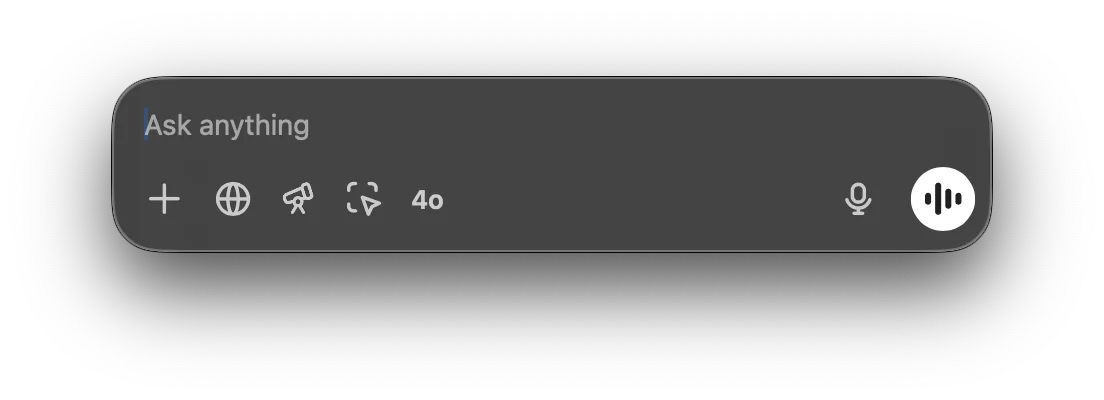
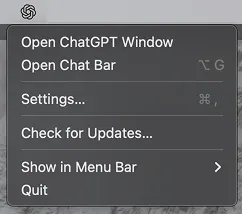
ਤੁਸੀਂ ਚੈਟ ਬਾਰ ਵਿੰਡੋ ਨੂੰ ਡੈਸਕਟਾਪ ਉੱਤੇ ਕਿਤੇ ਵੀ ਕਲਿੱਕ ਕਰਕੇ ਘਸੀਟ ਸਕਦੇ ਹੋ ਅਤੇ ਤੁਸੀਂ ਮੇਨੂ ਬਾਰ ਆਈਕਨ ਤੋਂ ਵੀ ਚੈਟ ਬਾਰ ਖੋਲ੍ਹ ਸਕਦੇ ਹੋ:
ਤੁਸੀਂ ਚੈਟ ਬਾਰ ਵਿੱਚ ਸਿੱਧੇ ChatGPT ਨਾਲ ਨਵੀਂ ਗੱਲਬਾਤ ਸ਼ੁਰੂ ਕਰ ਸਕਦੇ ਹੋ. ਆਪਣਾ ਪ੍ਰੌੰਪਟ ਭੇਜਣ ਲਈ, ਤੀਰ 'ਤੇ ਕਲਿੱਕ ਕਰੋ ਜਾਂ Return ਬਟਨ ਦਬਾਓ.

ਤੁਸੀਂ ਨਵੀਂ ਗੱਲਬਾਤ ਸ਼ੁਰੂ ਕਰਦੇ ਸਮੇਂ ਪਲੱਸ ਚਿੰਨ੍ਹ 'ਤੇ ਕਲਿੱਕ ਕਰਕੇ ਫ਼ਾਈਲ ਜਾਂ ਫ਼ੋਟੋ ਅਟੈਚ ਕਰ ਸਕਦੇ ਹੋ, ਸਕ੍ਰੀਨਸ਼ਾਟ ਲੈ ਸਕਦੇ ਹੋ ਜਾਂ ਫ਼ੋਟੋ ਲੈ ਸਕਦੇ ਹੋ:

ਤੁਸੀਂ ਲਾਂਚਰ ਤੋਂ ਸਿੱਧੇ CSV ਫ਼ਾਈਲ 'ਤੇ ਡਾਟਾ ਵਿਸ਼ਲੇਸ਼ਣ ਦੀ ਬੇਨਤੀ ਕਰਕੇ ਗੱਲਬਾਤ ਸ਼ੁਰੂ ਕਰ ਸਕਦੇ ਹੋ ਜਾਂ ਅਟੈਚ ਕੀਤੀ ਤਸਵੀਰ ਬਾਰੇ ਸਵਾਲ ਪੁੱਛ ਸਕਦੇ ਹੋ.

ਤੁਸੀਂ ਸੈਟਿੰਗਾਂ ਮੀਨੂ ਵਿੱਚ ਚੈਟ ਬਾਰ ਸ਼ਾਰਟਕੱਟ ਬਦਲ ਸਕਦੇ ਹੋ:
