
ਸਿਸਟਮ ਲੋੜਾਂ: Windows 10 (x64 ਅਤੇ arm64) ਵਰਜਨ 17763.0 ਜਾਂ ਇਸ ਤੋਂ ਉੱਪਰ
ਸਾਨੂੰ ChatGPT ਦੇ ਭੁਗਤਾਨਸ਼ੁਦਾ ਪਲਾਨਾਂ (Plus, Team, Edu, ਅਤੇ Enterprise) ਦੇ ਯੂਜ਼ਰਾਂ ਲਈ ChatGPT Windows ਐਪ ਦਾ ਇੱਕ ਸ਼ੁਰੂਆਤੀ ਵਰਜਨ ਪੇਸ਼ ਕਰਕੇ ਖੁਸ਼ੀ ਹੈ. ਤੁਸੀਂ Windows ਐਪ ਨੂੰ Microsoft Store ਤੋਂ ਡਾਊਨਲੋਡ ਕਰ ਸਕਦੇ ਹੋ. ChatGPT ਯੂਜ਼ਰ ਜੋ ਵੈੱਬ 'ਤੇ ਸਾਡੇ ਤਜਰਬੇ ਨਾਲ ਜਾਣੂ ਹਨ, Windows ਐਪ ਨੂੰ ਆਪਣੇ ਕੰਪਿਊਟਰ 'ਤੇ ਕੀਤੇ ਜਾ ਰਹੇ ਕਿਸੇ ਵੀ ਕੰਮ ਵਿੱਚ ਬਿਨਾ ਰੁਕਾਵਟ ਸ਼ਾਮਲ ਕਰ ਸਕਦੇ ਹਨ.
ਕਿਰਪਾ ਕਰਕੇ ਧਿਆਨ ਦਿਓ ਕਿ macOS ਅਤੇ ਵੈੱਬ ਵਰਜਨ ਵਿੱਚ ਉਪਲਬਧ ਕੁਝ ਫੀਚਰ ਇਸ ਸ਼ੁਰੂਆਤੀ ਵਰਜਨ ਵਿੱਚ ਉਪਲਬਧ ਨਹੀਂ ਹੋ ਸਕਦੇ. ਅਸੀਂ ਆਪਣੀ ਪੂਰੀ ਰਿਲੀਜ਼ ਵਿੱਚ ਇਹ ਫੀਚਰ ਉਪਲਬਧ ਕਰਵਾਉਣ ਦੀ ਯੋਜਨਾ ਬਣਾਈ ਹੈ.
ਸਾਥੀ ਵਿੰਡੋ ਨਾਲ ਤੁਰੰਤ ChatGPT ਵਰਤੋ
ਤੁਸੀਂ ਸਾਥੀ ਵਿੰਡੋ ਦੀ ਵਰਤੋਂ ਕਰਕੇ ਤੁਰੰਤ ChatGPT ਨੂੰ ਕੁਝ ਵੀ ਪੁੱਛ ਸਕਦੇ ਹੋ, ਫਾਈਲਾਂ ਅੱਪਲੋਡ ਕਰ ਸਕਦੇ ਹੋ, ਨਵੀਂ ਤਸਵੀਰ ਤਿਆਰ ਕਰ ਸਕਦੇ ਹੋ ਜਾਂ ਨਵੀਂ ਗੱਲਬਾਤ ਸ਼ੁਰੂ ਕਰ ਸਕਦੇ ਹੋ.
ਸਾਥੀ ਚੈਟ ਖੋਲ੍ਹਣ ਲਈ, ChatGPT ਐਪ ਖੁੱਲ੍ਹੀ ਹੋਣ 'ਤੇ Alt + Space ਦਬਾਓ. ਸਾਥੀ ਵਿੰਡੋ ਆਪਣੀ ਪਿਛਲੀ ਸਥਿਤੀ ਯਾਦ ਰੱਖਦੀ ਹੈ, ਅਤੇ ਜਦੋਂ ਤੁਹਾਡੀ ਐਪ ਰੀਸੈੱਟ ਹੁੰਦੀ ਹੈ ਤਾਂ ਤੁਹਾਡੀ ਸਕ੍ਰੀਨ ਦੇ ਹੇਠਲੇ ਕੇਂਦਰ ਵਿੱਚ ਰੀਸੈੱਟ ਹੋ ਜਾਂਦੀ ਹੈ.
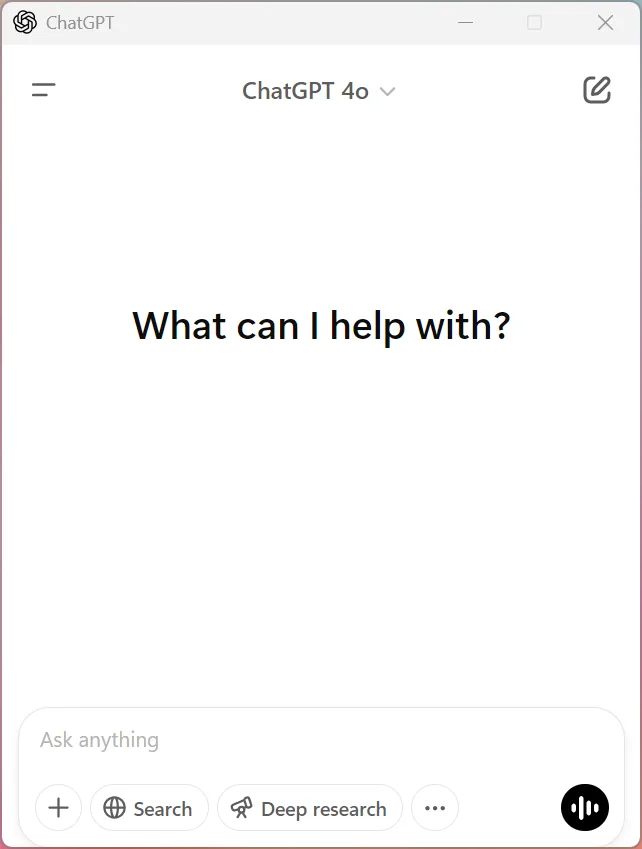
ਤੁਸੀਂ ਵਿੰਡੋ ਦੇ ਸਿਖਰ 'ਤੇ ਨਵੀਂ ਚੈਟ ਚੁਣ ਕੇ ਸਾਥੀ ਵਿੰਡੋ ਵਿੱਚ ਮੌਜੂਦ ਸਮੱਗਰੀ ਸਾਫ਼ ਕਰ ਸਕਦੇ ਹੋ.
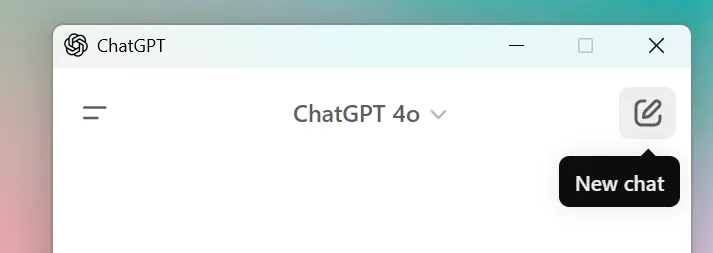
ਜੇ ਤੁਸੀਂ ਗਲਤੀ ਨਾਲ ਸਾਥੀ ਵਿੰਡੋ ਬੰਦ ਕਰ ਦਿੰਦੇ ਹੋ, ਤਾਂ ਤੁਸੀਂ ਇਸਨੂੰ ਕੀਬੋਰਡ ਸ਼ਾਰਟਕੱਟ ਨਾਲ ਮੁੜ ਖੋਲ੍ਹ ਸਕਦੇ ਹੋ ਜਾਂ ਸਾਈਡਬਾਰ 'ਤੇ ਚੈਟ ਹਿਸਟਰੀ ਤੋਂ ਇਸਨੂੰ ਖੋਲ੍ਹ ਕੇ ਮੁੱਖ ChatGPT ਵਿੰਡੋ ਵਿੱਚ ਗੱਲਬਾਤ ਜਾਰੀ ਰੱਖ ਸਕਦੇ ਹੋ.

ਕਿਰਪਾ ਕਰਕੇ ਧਿਆਨ ਦਿਓ ਕਿ ਜੇ ਸਾਥੀ ਵਿੰਡੋ ਸ਼ਾਰਟਕੱਟ ਪਹਿਲਾਂ ਹੀ ਕਿਸੇ ਹੋਰ Windows ਐਪਲੀਕੇਸ਼ਨ ਨਾਲ ਰਜਿਸਟਰਡ ਹੈ, ਤਾਂ ਇਹ ਕੰਮ ਨਹੀਂ ਕਰੇਗਾ. ਜੇ ਤੁਹਾਨੂੰ ਸਾਥੀ ਵਿੰਡੋ ਸ਼ਾਰਟਕੱਟ ਅੱਪਡੇਟ ਕਰਨ ਦੀ ਲੋੜ ਹੈ, ਤਾਂ ਇਹ ਸੈਟਿੰਗਾਂ > ਐਪ > ਸਾਥੀ ਵਿੰਡੋ ਹਾਟਕੀ ਦੇ ਅਧੀਨ ਮੌਜੂਦ ਹੈ.
ਆਪਣੀ ਸੰਸਥਾ ਨੂੰ ਪਹੁੰਚ ਵੰਡਣਾ (ChatGPT Enterprise & Edu)
ਕਿਉਂਕਿ ChatGPT Microsoft Store 'ਤੇ ਵੰਡਿਆ ਜਾਂਦਾ ਹੈ, Windows ਐਪ ਤੱਕ ਪਹੁੰਚ Store ਦੀਆਂ ਸਾਰੀਆਂ ਐਪਾਂ ਲਈ ਤੁਹਾਡੇ IT ਐਡਮਿਨ ਵੱਲੋਂ ਸੈੱਟ ਕੀਤੀਆਂ ਨੀਤੀਆਂ ਦੀ ਪਾਲਣਾ ਕਰੇਗੀ. ਉਦਾਹਰਨ ਲਈ, ਜੇ ਕਰਮਚਾਰੀ Store ਤੋਂ ਸਿੱਧੇ ਐਪਾਂ ਡਾਊਨਲੋਡ ਨਹੀਂ ਕਰ ਸਕਦੇ, ਤਾਂ IT ਐਡਮਿਨ Microsoft Intune ਵਰਗੇ MDM/MAM ਟੂਲਾਂ ਦੀ ਵਰਤੋਂ ਕਰਕੇ ਐਪ ਨੂੰ ਉਨ੍ਹਾਂ ਦੇ ਡਿਵਾਈਸਾਂ 'ਤੇ ਡਿਪਲੋਇ ਕਰਨ ਦੀ ਚੋਣ ਕਰ ਸਕਦੇ ਹਨ.
ਸਾਡੀ Enterprise ਅਤੇ Edu ਰਿਟੈਂਸ਼ਨ ਪਾਲਿਸੀ
ਕਿਰਪਾ ਕਰਕੇ ਧਿਆਨ ਦਿਓ ਕਿ ਡਿਫੌਲਟ ਤੌਰ 'ਤੇ ਅਸੀਂ ਸਾਡੀਆਂ API ਅਤੇ ChatGPT Enterprise ਵਰਗੀਆਂ ਕਾਰੋਬਾਰੀ ਪੇਸ਼ਕਸ਼ਾਂ ਵਿੱਚ ਗਾਹਕਾਂ ਵੱਲੋਂ ਸਬਮਿਟ ਕੀਤੀ ਸਮੱਗਰੀ ਦੀ ਵਰਤੋਂ ਮਾਡਲ ਦੀ ਕਾਰਗੁਜ਼ਾਰੀ ਸੁਧਾਰਨ ਲਈ ਨਹੀਂ ਕਰਦੇ. ਜੇ ਤੁਸੀਂ ਸਾਡੀਆਂ ਸੇਵਾਵਾਂ ਨੂੰ ਸੁਧਾਰਨ ਲਈ ਆਪਣਾ ਡਾਟਾ ਸਾਡੇ ਨਾਲ ਸਾਂਝਾ ਕਰਨ ਦੀ ਸਪਸ਼ਟ ਤੌਰ 'ਤੇ ਚੋਣ ਕੀਤੀ ਹੈ (ਉਦਾਹਰਨ ਲਈ, ਫੀਡਬੈਕ ਰਾਹੀਂ), ਤਾਂ ਅਸੀਂ ਸਾਂਝੇ ਕੀਤੇ ਡਾਟੇ ਦੀ ਵਰਤੋਂ ਆਪਣੇ ਮਾਡਲਾਂ ਨੂੰ ਟ੍ਰੇਨ ਕਰਨ ਲਈ ਕਰ ਸਕਦੇ ਹਾਂ.
ਕਾਰੋਬਾਰੀ ਡਾਟੇ ਦੀ ਵਰਤੋਂ ਅਸੀਂ ਕਿਵੇਂ ਕਰਦੇ ਹਾਂ, ਇਸ ਬਾਰੇ ਜਾਣਕਾਰੀ ਲਈ ਸਾਡਾ Enterprise Privacy ਪੇਜ ਵੇਖੋ.
ਹੋਰ ਇੰਸਟਾਲੇਸ਼ਨ ਤਰੀਕੇ
ChatGPT Enterprise ਵਰਕਸਪੇਸਾਂ ਦਾ ਪ੍ਰਬੰਧਨ ਕਰਨ ਵਾਲੇ IT ਵਿਭਾਗ winget ਦੀ ਵਰਤੋਂ ਕਰਕੇ ChatGPT Windows ਐਪ ਇੰਸਟਾਲ ਕਰਨਾ ਤਰਜੀਹ ਦੇ ਸਕਦੇ ਹਨ.
winget.exe install --id=9NT1R1C2HH7J --source=msstore --accept-package-agreements --accept-source-agreements –silentWindows ਐਪ ਨੂੰ ਰੀਸੈੱਟ ਕਰੋ
ਜੇ ਤੁਹਾਨੂੰ Windows ਐਪ ਰੀਸੈੱਟ ਕਰਨ ਦੀ ਲੋੜ ਹੈ, ਤਾਂ ਇਹ ਕਦਮ ਅਪਣਾਓ:
ਸੈਟਿੰਗਾਂ ਐਪ ਖੋਲ੍ਹੋ
ਐਪਾਂ > ਇੰਸਟਾਲ ਕੀਤੀਆਂ ਐਪਾਂ 'ਤੇ ਜਾਓ
ChatGPT ਲੱਭੋ
ਇਸ ਦੇ ਨਾਲ ਦਿੱਤੇ ਤਿੰਨ-ਬਿੰਦੀਆਂ ਵਾਲੇ ਮੀਨੂ 'ਤੇ ਕਲਿੱਕ ਕਰੋ
ਉੱਨਤ ਵਿਕਲਪ ਚੁਣੋ
ਰੀਸੈੱਟ ਕਰੋ 'ਤੇ ਕਲਿੱਕ ਕਰੋ