
Omówienie
Możesz dostosować wygląd ChatGPT, zmieniając wygląd interfejsu, kontrast i kolor akcentu.
Dostępne ustawienia i kolory mogą się różnić w zależności od platformy, wersji aplikacji, konta, planu i etapu wdrażania.

Zmienianie wyglądu
Ustawienie Wygląd określa, czy ChatGPT używa jasnego, czy ciemnego interfejsu:
Systemowy: Dopasowuje jasny lub ciemny wygląd do bieżących ustawień urządzenia.
Jasny: Używa jasnego tła i ciemniejszego tekstu.
Ciemny: Używa ciemnego tła i jaśniejszego tekstu.
W przeglądarce lub aplikacji dla systemu Windows
Wybierz ikonę swojego profilu.
Wybierz Ustawienia.
Wybierz Ogólne.
W sekcji Wygląd wybierz opcję Systemowy, Jasny lub Ciemny.
W systemie iOS lub Android
Otwórz menu profilu w aplikacji ChatGPT.
Otwórz Ustawienia.
Wybierz Wygląd. W systemie iOS znajdziesz tę opcję w sekcji Motyw. W niektórych wersjach aplikacji dla systemu Android najpierw otwórz sekcję Ogólne.
Wybierz opcję Systemowy, Jasny lub Ciemny. W systemie Android opcja systemowa może być wyświetlana jako Systemowy (domyślny).
Preferencja wyglądu dotyczy urządzenia lub platformy, na której została ustawiona. Na przykład zmiana wyglądu w przeglądarce nie powoduje automatycznej zmiany wyglądu w aplikacji mobilnej.
Dostosowywanie kontrastu
Ustawienie Kontrast jest dostępne tylko w przeglądarce i aplikacji dla systemu Windows. Zmienia wizualne rozróżnienie obsługiwanego tekstu i elementów interfejsu. Możesz je wybrać zarówno przy jasnym, jak i ciemnym wyglądzie, choć obecnie zmiany są najbardziej widoczne przy jasnym wyglądzie.
Wybierz ikonę swojego profilu.
Wybierz Ustawienia.
Wybierz Ogólne.
W sekcji Kontrast wybierz jedną z tych opcji:
Systemowy: Stosuje ustawienie kontrastu ułatwień dostępu z urządzenia. ChatGPT używa zwiększonego kontrastu, gdy wymaga tego system, a w przeciwnym razie — średniego.
Średni: Zachowuje standardowy poziom kontrastu ChatGPT, nawet gdy urządzenie wymaga zwiększonego kontrastu.
Zwiększony: Zwiększa kontrast obsługiwanych elementów interfejsu, głównie przy jasnym wyglądzie, co może ułatwić ich rozróżnianie.

Wygląd i Kontrast to osobne ustawienia. Zmiana kontrastu nie włącza ani nie wyłącza trybu ciemnego.
Zmienianie koloru akcentu
Kolor akcentu może zmieniać wygląd dymków wiadomości, przycisków, wyróżnionego tekstu i innych elementów interfejsu. Niektóre części ChatGPT zachowują własne kolory ze względu na czytelność lub odrębny projekt wizualny.
Dostępne kolory akcentu mogą obejmować: Niebieski, Zielony, Żółty, Różowy, Pomarańczowy, Fioletowy oraz neutralną opcję Czarny lub Biały.
W zależności od platformy, konta, planu, wersji aplikacji i etapu wdrażania może być również widoczna opcja Domyślny, natomiast opcje Czarny lub Biały mogą być niedostępne.
W przeglądarce lub aplikacji dla systemu Windows
Wybierz ikonę swojego profilu.
Wybierz Ustawienia.
Wybierz Ogólne.
W sekcji Kolor akcentu wybierz kolor.
W systemie iOS lub Android
Otwórz menu profilu w aplikacji ChatGPT.
Otwórz Ustawienia.
Wybierz Kolor akcentu. W systemie iOS znajdziesz tę opcję w sekcji Motyw.
Wybierz jeden z dostępnych kolorów.
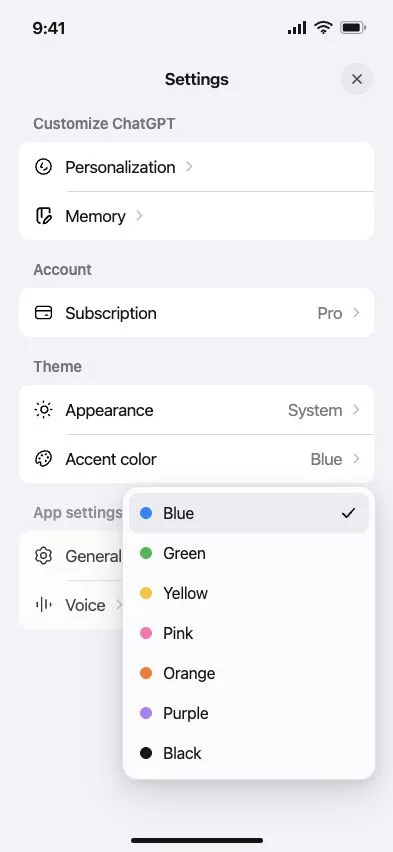
Kolor akcentu jest zapisywany na Twoim koncie i po zalogowaniu się na to samo konto może być stosowany na obsługiwanych urządzeniach.
Dostosowywanie powiększenia w aplikacji dla systemu Windows
ChatGPT dla systemu Windows ma ustawienie Rozmiar tekstu, które zmienia poziom powiększenia całej aplikacji, w tym tekstu i innych elementów interfejsu:
Otwórz aplikację ChatGPT dla systemu Windows.
Wybierz ikonę swojego profilu.
Wybierz Ustawienia.
Wybierz Ogólne.
W sekcji Rozmiar tekstu wybierz przycisk minusa lub plusa, aby zmniejszyć albo zwiększyć powiększenie.
Wybierz Resetuj, aby przywrócić domyślny rozmiar.
W przeglądarce możesz również użyć jej funkcji powiększania. W systemie iOS lub Android sprawdź ustawienia ekranu i rozmiaru tekstu na urządzeniu.
Często zadawane pytania
Dlaczego kolor akcentu zmienił się na niebieski?
Niebieski może być domyślnym kolorem akcentu w ChatGPT. Jeśli na Twoim koncie dostępna jest opcja neutralna, wybierz Czarny przy jasnym wyglądzie lub Biały przy ciemnym, aby uzyskać monochromatyczny akcent.
Dlaczego opcja Domyślny nadal jest niebieska?
W niektórych wersjach ChatGPT opcja Domyślny używa koloru niebieskiego. Jeśli na Twoim koncie dostępna jest opcja Czarny lub Biały, wybierz ją, aby zamiast tego użyć monochromatycznego akcentu.
Dlaczego neutralny akcent nazywa się Czarny w trybie jasnym, a Biały w trybie ciemnym?
Jeśli są dostępne, jest to ta sama opcja neutralnego akcentu. ChatGPT zmienia etykietę odpowiednio do bieżącego wyglądu: Czarny w trybie jasnym i Biały w trybie ciemnym.
Czy mogę przywrócić szare lub neutralne dymki wiadomości?
Niekoniecznie. Jeśli opcja Czarny lub Biały jest dostępna, pozwala wybrać monochromatyczny akcent, ale nie gwarantuje przywrócenia poprzedniego stylu szarych dymków. Przy jasnym wyglądzie opcja Czarny może powodować wyświetlanie czarnych dymków wiadomości z białym tekstem. Efekt może się różnić w zależności od platformy, wyglądu i wersji aplikacji.
Dlaczego w menu koloru akcentu nie widzę opcji Szary, Brak ani Klasyczny?
Szary, Brak i Klasyczny nie są osobnymi opcjami w obecnych menu koloru akcentu. Jeśli na Twoim koncie dostępna jest opcja Czarny lub Biały, możesz ją wybrać, aby uzyskać monochromatyczny akcent.
Dlaczego po wybraniu opcji Czarny lub Biały niektóre przyciski nadal są niebieskie?
Niektóre elementy interaktywne mają kontrastowy kolor, aby pozostały widoczne i czytelne. Wybranie neutralnego akcentu nie oznacza, że każdy przycisk, każda ikona czy każdy wyróżniony element stanie się szary.
Czy zmiana koloru akcentu włącza lub wyłącza tryb ciemny?
Nie. Ustawienie Wygląd steruje trybem jasnym i ciemnym. Ustawienie Kolor akcentu zmienia wybrane kolory interfejsu. Każde z tych ustawień możesz zmienić niezależnie.
Czy mogę używać zwiększonego kontrastu w trybie ciemnym?
Tak. Opcję Zwiększony możesz wybrać zarówno przy wyglądzie Jasny, jak i Ciemny. Jednak obecnie zmiany wynikające ze zwiększonego kontrastu są najbardziej widoczne przy jasnym wyglądzie, więc ich efekt w trybie ciemnym może być ograniczony.
Co zrobić, jeśli zwiększony kontrast utrudnia czytanie treści w ChatGPT?
Zmień ustawienie Kontrast na Średni albo wybierz opcję Systemowy, aby stosować ustawienia ułatwień dostępu urządzenia. Możesz też niezależnie dostosować ustawienia Wygląd i Kolor akcentu, aż znajdziesz odpowiednią kombinację.
Czy moje ustawienia wizualne synchronizują się między urządzeniami?
Kolor akcentu jest zapisywany na Twoim koncie i może być stosowany na obsługiwanych urządzeniach, choć dostępne kolory i ich wygląd mogą się różnić. Wygląd zależy od urządzenia lub platformy, dlatego może być konieczne wybranie go osobno w przeglądarce i każdej aplikacji mobilnej. Kontrast jest zapisywany na Twoim koncie w przeglądarce i aplikacji dla systemu Windows. Po wybraniu opcji Systemowy nadal uwzględnia ustawienia ułatwień dostępu używanego urządzenia.
Dlaczego nie widzę ustawienia lub koloru opisanego w tym artykule?
Dostępne opcje mogą się różnić w zależności od platformy, wersji aplikacji, konta, planu i etapu wdrażania. Zaktualizuj aplikację ChatGPT, upewnij się, że korzystasz z właściwego konta, i sprawdź ustawienia na używanej platformie. Opisane tutaj menu Kontrast może być niedostępne w aplikacji dla systemu iOS, Android lub macOS.
Czy mogę zmienić dymki wiadomości bez zmiany innych kolorów akcentu?
Nie. Ustawienie Kolor akcentu dotyczy kilku obsługiwanych części interfejsu, w tym dymków wiadomości. ChatGPT nie ma osobnego ustawienia koloru przeznaczonego wyłącznie dla dymków wiadomości.
Czy mogę wybrać czerwony lub wprowadzić własny kolor akcentu?
Nie. Możesz wybrać jedną z opcji widocznych w sekcji Kolor akcentu.