
Omówienie
Funkcja agentów przestrzeni roboczej ChatGPT pozwala tworzyć agentów do powtarzalnych zadań i procesów w ChatGPT. Możesz utworzyć agenta, przetestować go przed publikacją, wybrać jego model i poziom rozumowania, połączyć go z aplikacjami i narzędziami, udostępnić zespołowi lub całej przestrzeni roboczej, używać go w Slacku, uruchamiać według harmonogramu lub wywoływać przez API.
W momencie udostępnienia agenci przestrzeni roboczej są domyślnie wyłączeni w przestrzeniach ChatGPT Enterprise. Administratorzy mogą ich włączyć w przestrzeniach spełniających wymagania. W ChatGPT obowiązuje kontrola dostępu do agentów przestrzeni roboczej oparta na rolach: użytkownicy mogą widzieć i uruchamiać tylko tych agentów, do których mają uprawnienia.
Przeglądaj i twórz agentów przestrzeni roboczej
Dostęp do agentów przestrzeni roboczej ChatGPT uzyskasz, wybierając Agenci na pasku bocznym.
W obszarze Agenci możesz przeglądać agentów w następujących sekcjach:
Ostatnio używane — agenci używani ostatnio przez Ciebie
Utworzone przeze mnie — agenci utworzeni przez Ciebie
Katalog zespołu — agenci utworzeni przez Twoją organizację
Utwórz agenta na podstawie szablonu
Na stronie Agenci możesz utworzyć agenta na podstawie szablonu.
Aby utworzyć agenta na podstawie szablonu:
Otwórz Agenci.
Wybierz Przeglądaj szablony.
Wybierz szablon w oknie szablonów.
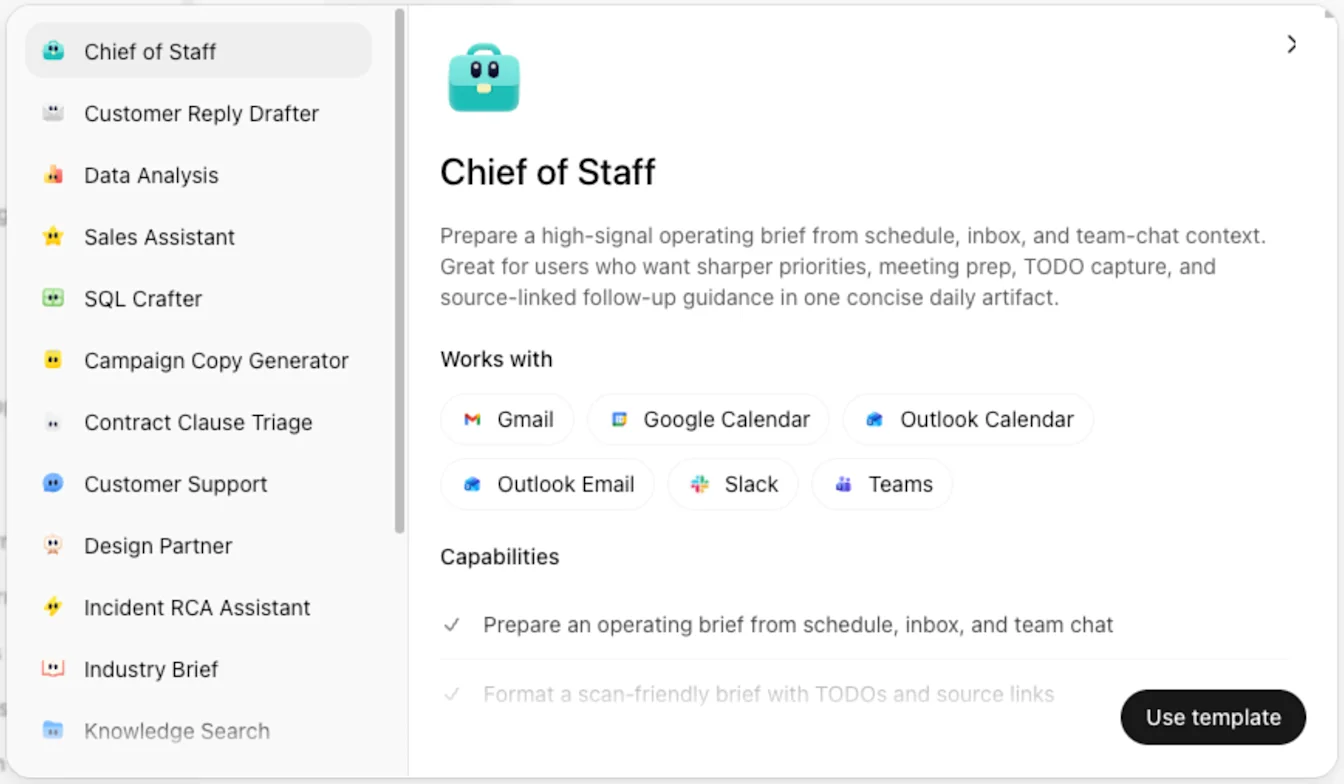
Wybierz Użyj szablonu.
Wybierz narzędzia, które chcesz udostępnić agentowi.
Wybierz Utwórz agenta.
Dostosuj agenta w kreatorze do swoich potrzeb.
Wybierz Utwórz.
Utwórz agenta w kreatorze agentów
Możesz też utworzyć agenta w kreatorze agentów.
Aby utworzyć agenta:
Otwórz Agenci.
Wybierz Utwórz.
Wpisz polecenie opisujące, co agent ma robić, lub wybierz Zacznij od zera.
W dowolnym momencie możesz wybrać Przejdź do kreatora, aby rozpocząć tworzenie.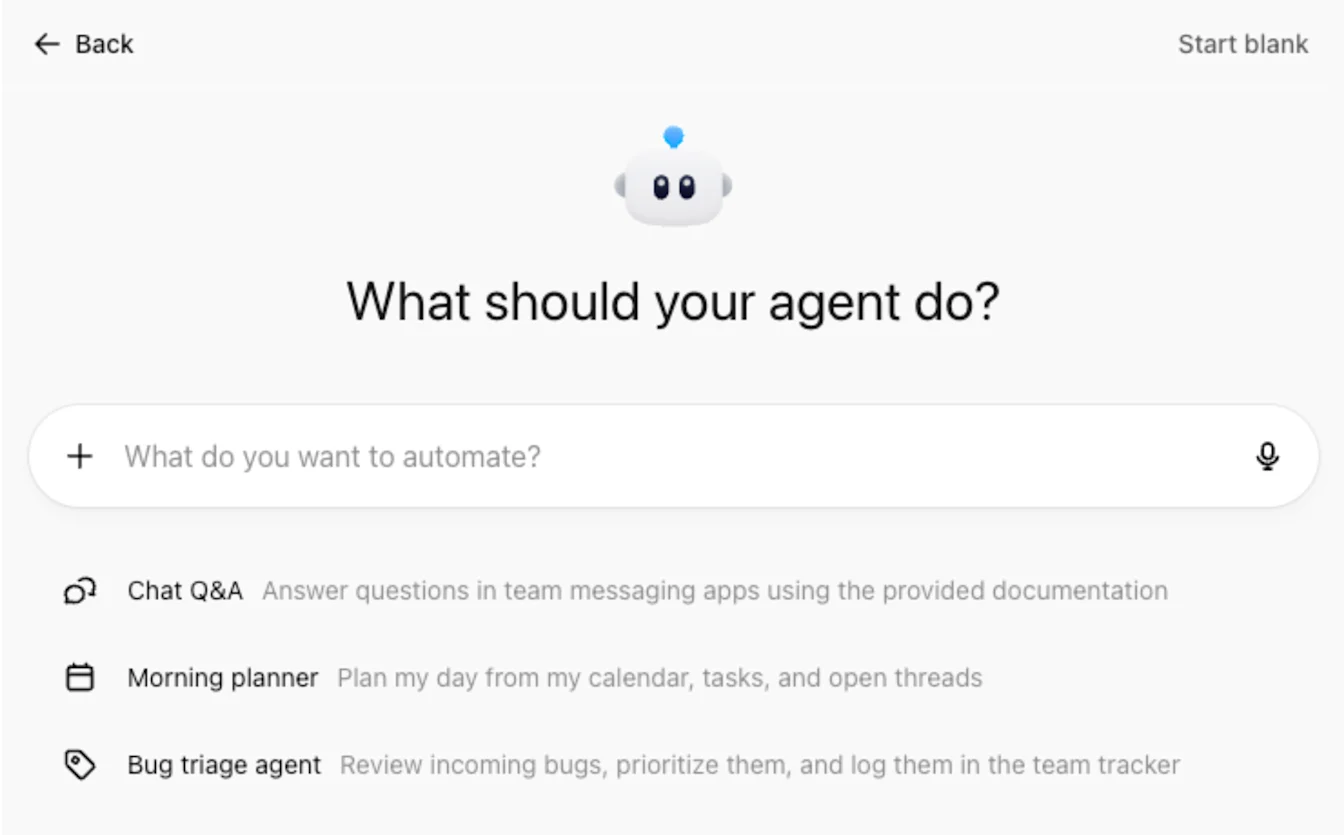
Przejrzyj wstępny plan.
Wprowadź dowolne zmiany.
Wybierz Zbuduj tego agenta.
Dostosuj agenta w kreatorze agentów do swoich potrzeb.
Wybierz Utwórz na stronie.
Wyświetl podgląd agenta
Przed utworzeniem agenta możesz wyświetlić jego podgląd w kreatorze agentów.
Aby wyświetlić podgląd agenta:
Wybierz Podgląd w kreatorze agentów.
Przetestuj agenta za pomocą przykładowego polecenia.
Sprawdź wynik.
Wprowadź dowolne zmiany.
Gdy wszystko będzie gotowe, wybierz Utwórz.
Dodaj narzędzia, aplikacje, umiejętności i kanały
W kreatorze agentów możesz dodawać narzędzia, aplikacje, niestandardowe serwery MCP, umiejętności i pliki.
Jeśli agent jest już opublikowany, wybierz Aktualizuj na stronie kreatora agentów, aby zapisać wprowadzone zmiany.
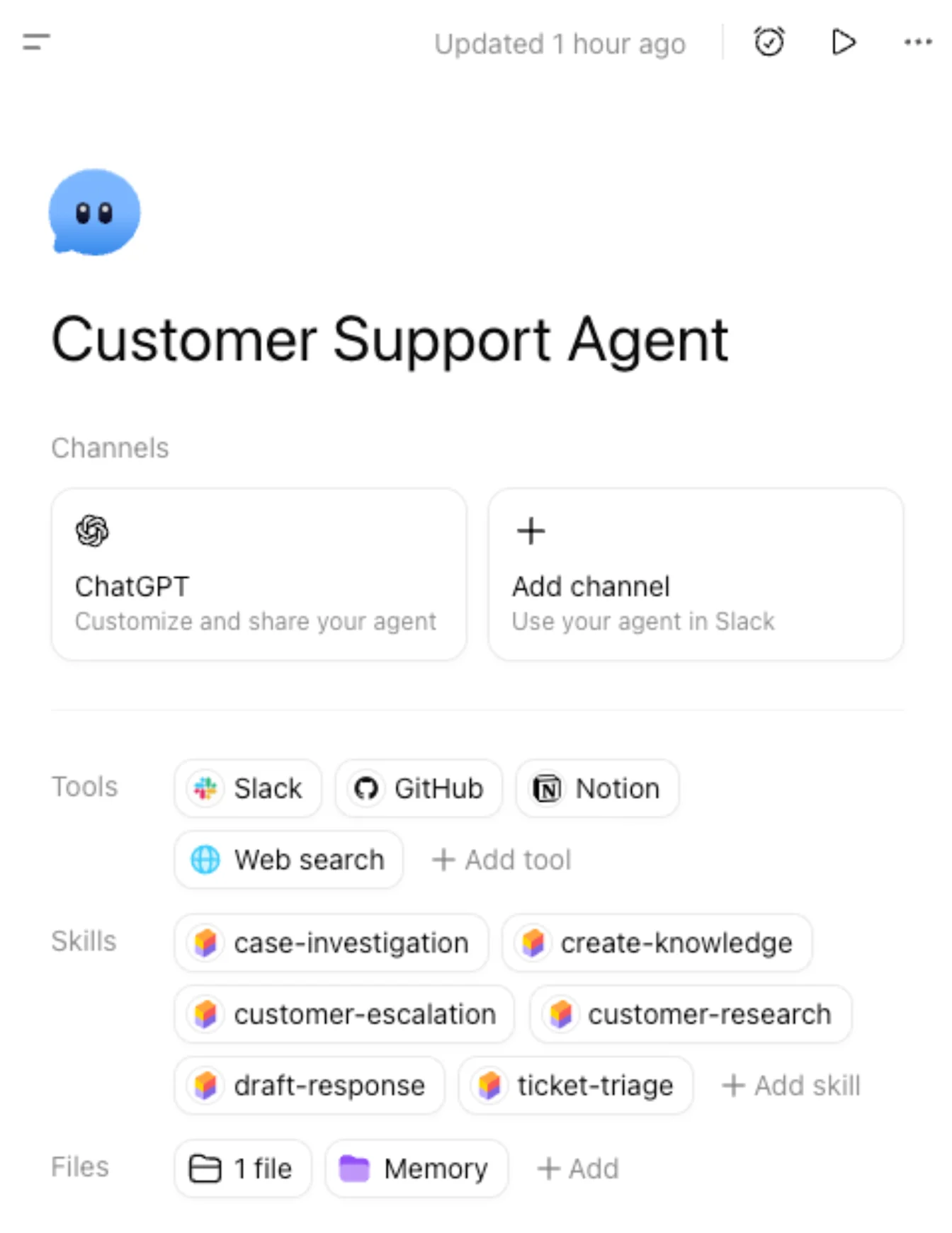
Zarządzaj kanałem ChatGPT
W sekcji Kanały wybierz ChatGPT, aby zarządzać wyglądem agenta w ChatGPT i określić, kto ma do niego dostęp.
Zarządzaj dostępem
Możesz określić, kto ma dostęp do tego agenta w ChatGPT:
Tylko ja
Każda osoba w [organization], która ma link
Opublikuj w katalogu [organization]
Ustaw harmonogram agenta
Na stronie kanału ChatGPT wybierz Dodaj harmonogram.
Wybierz kanał.
Wybierz typ harmonogramu i częstotliwość (uruchamiaj co).
Dodaj ewentualne dodatkowe instrukcje.
Wybierz Dodaj harmonogram.
Dostosuj wygląd
Możesz dodać krótki opis i polecenia na początek oraz sprawdzić, jak agent będzie wyglądał w ChatGPT.
Połącz agenta ze Slackiem
Możesz też wybrać Dodaj kanał, aby połączyć przestrzeń roboczą Slacka i dodać tego agenta do kanału. Najpierw może być wymagane zatwierdzenie dostępu przez administratora Slacka.
Uruchom agenta przez API
Agenci przestrzeni roboczej pomagają zespołom powierzać powtarzalną pracę współdzielonym agentom, którzy realizują kolejne etapy procesów w różnych narzędziach. Wyzwalacze API pozwalają programowo uruchamiać agenta z wewnętrznego procesu, zaplanowanego zadania, narzędzia obsługi klienta lub innego systemu — za każdym razem z tymi samymi instrukcjami wielokrotnego użytku i podłączonym kontekstem.
Zespoły mogą na przykład automatyzować działania po spotkaniach, przetwarzać i kierować do odpowiednich osób wnioski dotyczące dostawców, zakupów i zatwierdzeń, a także kwalifikować zgłaszających się potencjalnych klientów i nawiązywać z nimi kontakt.
Aby skonfigurować wyzwalacz API:
Dodaj kanał API w kreatorze agentów przestrzeni roboczej.
Utwórz token dostępu agenta przestrzeni roboczej w sekcji Administracja ChatGPT > Token dostępu i wybierz zakres Agenci przestrzeni roboczej.
Postępuj zgodnie z instrukcjami i przykładowymi żądaniami dostępnymi w produkcie. Szczegółowe informacje o konfiguracji API i przykłady żądań znajdziesz w artykule Wyzwalanie uruchomień agentów przestrzeni roboczej.
Tokeny dostępu agentów przestrzeni roboczej obejmują wyłącznie operacje API agentów przestrzeni roboczej.
Pamiętaj, że API umieszcza uruchomienie agenta w kolejce i zwraca 202 Accepted z treścią JSON zawierającą conversation_url, które może mieć wartość null. Procedura z użyciem nagłówka beta opisana w sekcji Śledzenie statusu uruchomienia dodaje też agent_trigger_run_id, który służy do okresowego sprawdzania statusu.
Dowiedz się, jak uwierzytelniać się za pomocą tokenów dostępu agentów przestrzeni roboczej.
Dodaj narzędzia i aplikacje
W sekcji Narzędzia możesz wybrać + Dodaj narzędzie, aby dodać:
aplikacje, takie jak Kalendarz Google, Dysk Google, Slack i SharePoint
własne niestandardowe serwery MCP
dodatkowe narzędzia, takie jak generowanie obrazu i wyszukiwanie w sieci
Dostępność aplikacji zależy od tego, które z nich są włączone w Twojej przestrzeni roboczej ChatGPT. Niektóre aplikacje mogą wymagać nawiązania z nimi połączenia.
Wybierz typ uwierzytelniania
Dla każdego połączenia z aplikacją możesz wybrać sposób uwierzytelniania agenta.
Konto użytkownika końcowego — każda osoba uruchamiająca agenta uwierzytelnia się przy użyciu własnego konta.
Konto agenta — agent korzysta ze współdzielonego połączenia, więc osoby uruchamiające go nie muszą uwierzytelniać się podczas jego działania.
Jeśli korzystasz z konta agenta, w miarę możliwości używaj konta usługi. Nie używaj konta osobistego, jeśli nie rozumiesz związanego z tym ryzyka. Zalecamy ograniczenie dostępu wyłącznie do zasobów potrzebnych agentowi.
Zarządzaj działaniami zapisu
⚠️ Uwaga: Zawsze upewniaj się, że używasz zabezpieczeń akcji zapisu w ryzykownych przepływach pracy lub unikasz niezamierzonych scenariuszy eksfiltracji danych przez agentów.
Domyślnie działania zapisu w aplikacjach podczas działania agenta mają ustawienie Zawsze pytaj.
W zależności od aplikacji możesz też:
ustawić dla działań zapisu opcję Nigdy nie pytaj
wybrać Niestandardowe ustawienie zatwierdzania dla określonych działań zapisu
Zachowaj ostrożność przy ustawianiu zatwierdzeń zapisu dla procesów, które mogą wysyłać, edytować, publikować lub usuwać treści.
Ograniczenia działań
Ograniczenia działań pozwalają twórcom agentów określać, co aplikacja może robić, gdy korzysta z niej agent. Ograniczając sposób korzystania z konkretnych działań aplikacji, zapewniają dodatkową warstwę kontroli poza zatwierdzaniem działań zapisu.
Ograniczenia działań określają, co agent może zlecić aplikacji. Nie filtrują ani nie ograniczają danych zwracanych przez aplikację w odpowiedzi. Na przykład twórca może zablokować agentowi wyszukiwanie w poczcie słowa „poufne”, ale to ograniczenie nie uniemożliwi aplikacji zwrócenia wiadomości zawierającej to słowo w ramach innego dozwolonego działania.
Na przykład twórca może utworzyć ograniczenie, które:
Pozwala wysyłać wiadomości e-mail tylko do odbiorców w określonej domenie, takiej jak openai.com
Pozwala agentowi odczytywać dane tylko z określonego dokumentu Google
Ogranicza inne obsługiwane działania aplikacji do warunków zdefiniowanych dla danego agenta
Aby dodać ograniczenie działania, opisz je w rozmowie z kreatorem agentów. Kreator wygeneruje regułę, którą możesz sprawdzić przed dodaniem jej do agenta.
Możesz też utworzyć regułę w ustawieniach aplikacji:
Otwórz agenta w kreatorze.
Przejdź do połączonej aplikacji.
W sekcji Bezpieczeństwo wybierz Dodaj ograniczenie.
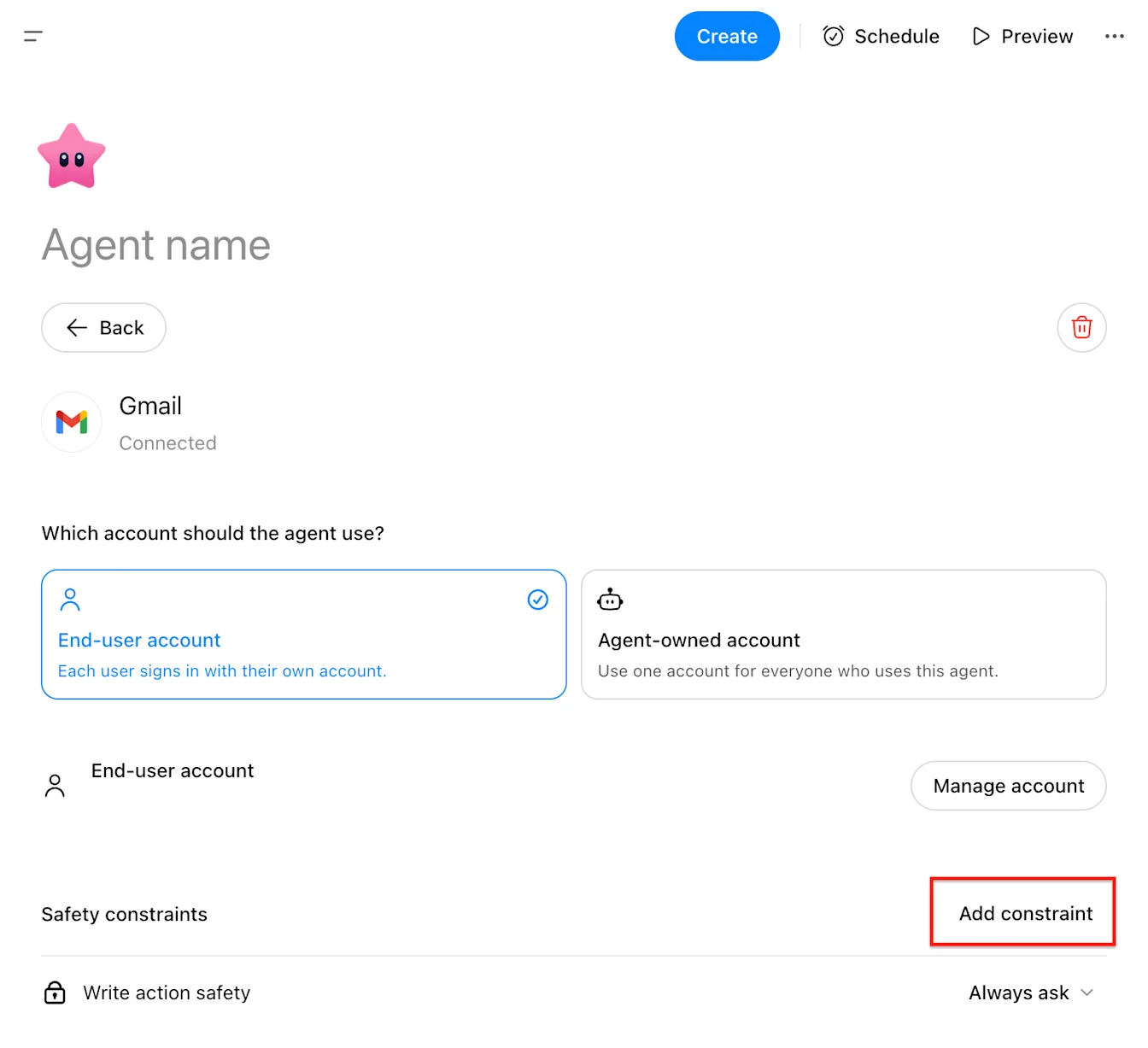
Opisz ograniczenie językiem naturalnym.
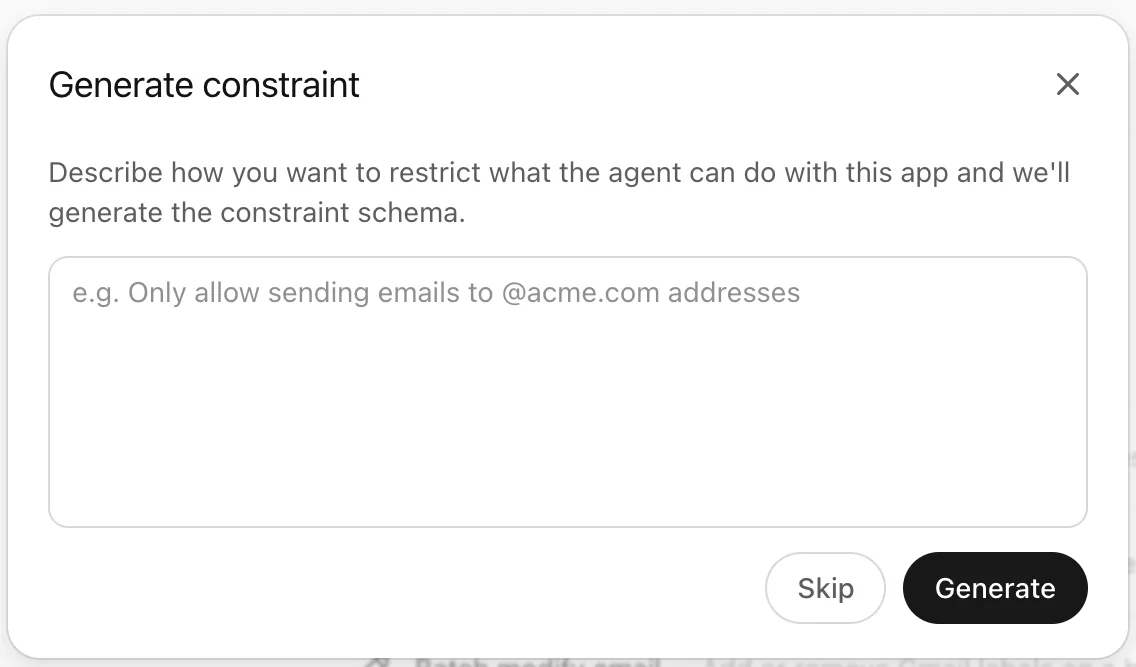
Wybierz Generuj, aby utworzyć regułę.
Sprawdź wygenerowaną regułę, a następnie wybierz Aktualizuj, aby zapisać zmianę w agencie.
Twórcy agentów konfigurują ograniczenia działań dla obsługiwanych aplikacji. Są one przydatne, gdy agent potrzebuje dostępu do aplikacji, ale dostęp ten powinien ograniczać się do konkretnego, zamierzonego zastosowania.
Dodaj umiejętności
Możesz dodać umiejętność na jeden z tych sposobów:
utworzyć nową umiejętność
przesłać plik umiejętności
wybrać spośród już dostępnych umiejętności
Umiejętności mogą pomóc agentowi postępować zgodnie z określonym procesem lub korzystać ze specjalistycznych instrukcji.
Dodaj pliki i pamięć
Aby dodać plik, wybierz + Dodaj w sekcji Pliki.
Pliki dodawane w sekcji Pliki mogą mieć maksymalnie 512 MB każdy i łącznie 10 GB na agenta. Wraz ze wzrostem liczby plików i ilości danych wydajność może spadać, a bardzo duże zbiory plików mogą uniemożliwić uruchomienie agenta. Aby uzyskać najlepsze wyniki, dodawaj tylko pliki potrzebne agentowi, dziel duże dokumenty na mniejsze pliki i porządkuj duże zbiory w folderach.
Zarządzaj swoim agentem
Jako twórca agenta masz dostęp do dodatkowych ustawień w menu więcej opcji (•••) na stronie definicji agenta.
Wspólnie edytujcie agentów przestrzeni roboczej
Agentami przestrzeni roboczej może teraz zarządzać wiele osób z zespołu. Właściciel agenta może zapraszać członków tej samej przestrzeni roboczej i przyznawać każdej osobie uprawnienia do rozmowy z agentem lub jego edycji.
Poziomy dostępu
| Dostęp | Na co pozwala |
|---|---|
| Może rozmawiać | Rozmowa z agentem i przeglądanie jego konfiguracji, w tym instrukcji i narzędzi. |
| Może edytować | Wszystko, na co pozwala „Może rozmawiać”, a dodatkowo edycja wspólnej wersji roboczej i publikowanie nowych wersji. |
| Właściciel | Pełne uprawnienia do edycji, zarządzania dostępem, rozpowszechniania w przestrzeni roboczej i usuwania. |
Uprawnienie „Może edytować” jest przyznawane poszczególnym członkom przestrzeni roboczej. Udostępnienie agenta przez link w przestrzeni roboczej lub umieszczenie go w jej katalogu nie nadaje automatycznie wszystkim uprawnień edytora.
Przyznaj komuś uprawnienia do edycji
Zanim udostępnisz agenta, musisz go utworzyć. Opcje udostępniania nie są dostępne dla nowej wersji roboczej, z której nie utworzono jeszcze agenta.
Otwórz agenta w kreatorze agentów przestrzeni roboczej.
Wybierz Udostępnij.
Wyszukaj jedną lub więcej osób z zespołu.
Wybierz Może edytować.
Wybierz Wyślij zaproszenie.
Możesz zapraszać tylko aktywnych członków przestrzeni roboczej, do której należy agent. Jeśli nie możesz wyszukiwać osób z zespołu, Twoja rola może nie obejmować uprawnień do wyświetlania członków przestrzeni roboczej.
Co mogą zmieniać edytorzy
Edytorzy pracują na tej samej wspólnej wersji roboczej agenta. W zależności od konfiguracji agenta i narzędzi dostępnych w kreatorze mogą:
Edytować nazwę, opis, instrukcje i inne szczegóły agenta.
Dodawać lub zmieniać propozycje rozpoczęcia rozmowy.
Dodawać, edytować, kopiować i usuwać pliki agenta oraz zmieniać ich nazwy.
Pracować z umiejętnościami przesłanymi do kreatora.
Konfigurować obsługiwane aplikacje.
Wyświetlać podgląd agenta i go testować.
Zapisywać zmiany w wersji roboczej i publikować nowe wersje.
Zapraszać osoby z zespołu z uprawnieniem Może rozmawiać lub odbierać dostęp tylko do rozmowy.
Niektóre zależności pozostają powiązane z właścicielem agenta. Na przykład w przypadku niektórych kont aplikacji lub współdzielonych umiejętności współpracownicy mogą podłączać tylko te, które należą do właściciela.
Co pozostaje zastrzeżone dla właściciela
Edytorzy nie mogą:
Przyznawać innym osobom uprawnienia Może edytować.
Zmieniać ani odbierać dostępu innemu edytorowi.
Zmieniać dostępu dla całej przestrzeni roboczej ani widoczności w katalogu.
Przenosić własności ani usuwać właściciela.
Usuwać agenta.
Zarządzać ustawieniami zastrzeżonymi dla właściciela, takimi jak konfiguracja kanałów, współdzielone umiejętności ChatGPT czy konfiguracja niestandardowych serwerów MCP.
Agentów wdrożonych w Slacku dotyczą dodatkowe ograniczenia. Dopóki agent jest aktywnie wdrożony w kanale Slacka, tylko właściciel może dodawać lub aktualizować jego aplikacje.
Jednoczesna edycja
Edycja przez wiele osób odbywa się na wspólnej wersji roboczej, ale jednoczesne zmiany nie są scalane w czasie rzeczywistym.
Jeśli inna osoba zapisze zmiany przed zapisaniem Twoich, zobaczysz komunikat Konflikt zapisu. Wybierz Odśwież agenta, aby wczytać najnowszą zapisaną wersję przed kontynuowaniem. Odświeżenie zastępuje lokalną wersję roboczą najnowszą wersją, więc najpierw skopiuj niezapisaną pracę, którą chcesz zachować.
Aby ograniczyć konflikty, uzgadniaj z innymi edytorami wprowadzanie większych zmian w tym samym agencie.
Zmień lub odbierz dostęp
Właściciel może w dowolnym momencie wrócić do opcji Udostępnij, aby:
Zmienić uprawnienia edytora na Może rozmawiać.
Zmienić uprawnienia użytkownika z dostępem tylko do rozmowy na Może edytować.
Usunąć osobę z zespołu z listy osób mających dostęp do agenta.
Po odebraniu uprawnień do edycji dana osoba nie może już zapisywać zmian we wspólnej wersji roboczej.
Historia wersji
Możesz przeglądać wcześniejsze wersje agenta, wyświetlać ich podgląd i ponownie je publikować.
Udostępniaj agentów przestrzeni roboczej grupom
Właściciele agentów przestrzeni roboczej mogą udostępnić agenta całej grupie w przestrzeni roboczej zamiast dodawać jej członków pojedynczo. Dostęp zależy od członkostwa w grupie, co ułatwia współpracę z zespołami takimi jak Pomoc techniczna, Recenzenci czy Edytorzy agentów.
Zanim zaczniesz
Udostępnianie grupom jest dostępne w zarządzanych przestrzeniach roboczych, które spełniają wymagania i mają włączoną funkcję Grup.
Obowiązują następujące wymagania:
Agent musi należeć do konta w przestrzeni roboczej.
Przed udostępnieniem agenta trzeba go utworzyć.
Grupa musi należeć do tej samej przestrzeni roboczej co agent.
Musisz być właścicielem agenta i mieć uprawnienia do wyszukiwania członków oraz grup w przestrzeni roboczej.
Agentów osobistych nie można udostępniać grupom w przestrzeni roboczej.
Udostępnij agenta grupie
Otwórz agenta w kreatorze agentów przestrzeni roboczej.
Wybierz Udostępnij.
Wyszukaj grupę po nazwie. Grupy pojawiają się w wynikach wyszukiwania obok osób, z informacją o liczbie członków.
Wybierz grupę.
Wybierz poziom dostępu.
Wybierz Wyślij zaproszenie.
W jednym zaproszeniu możesz dodać wiele osób i grup.
Poziomy dostępu grup
| Dostęp | Co mogą robić członkowie grupy |
|---|---|
| Może rozmawiać | Rozmawiać z agentem i przeglądać jego konfigurację, w tym instrukcje i narzędzia. |
| Może edytować | Rozmawiać z agentem, aktualizować jego wspólną wersję roboczą i publikować nowe wersje. |
Członkowie grupy z uprawnieniem Może edytować mogą aktualizować instrukcje, szczegóły agenta, propozycje rozpoczęcia rozmowy, pliki, umiejętności w kreatorze i obsługiwane aplikacje. Funkcje zastrzeżone dla właściciela — w tym udostępnianie, rozpowszechnianie w przestrzeni roboczej, usuwanie, konfiguracja kanałów i niektóre połączone zasoby — pozostają niedostępne dla edytorów.
Jak członkostwo w grupie wpływa na dostęp
Dostęp zależy od aktualnego członkostwa danej osoby w grupach:
Nowi członkowie grupy otrzymują taki sam dostęp do agenta jak grupa.
Osoby, które opuszczą grupę lub zostaną z niej usunięte, tracą dostęp przyznany za jej pośrednictwem.
Nie musisz aktualizować agenta za każdym razem, gdy zmieni się skład grupy.
Administratorzy przestrzeni roboczej zarządzają członkostwem w grupach niezależnie od ustawień udostępniania agenta.
Jeśli ktoś uzyskuje dostęp z kilku źródeł — na przykład z indywidualnego zaproszenia i dwóch grup w przestrzeni roboczej — obowiązuje najwyższy z przyznanych poziomów dostępu. Odebranie dostępu jednej grupie nie odbiera jej członkom dostępu przyznanego indywidualnie, przez inną grupę ani przez udostępnienie całej przestrzeni roboczej.
Zmień lub odbierz dostęp grupie
Właściciel agenta może wrócić do opcji Udostępnij, aby:
Zmienić uprawnienie grupy z Może rozmawiać na Może edytować lub odwrotnie.
Usunąć grupę z listy osób i grup mających dostęp do agenta.
Sprawdzić, które grupy i osoby z zespołu mają obecnie dostęp.
Usunięcie grupy edytorów uniemożliwia jej członkom wprowadzanie dalszych zmian, chyba że nadal mają uprawnienia do edycji przez inną grupę lub przyznane indywidualnie.
Jednoczesna edycja
Edytorzy z grupy pracują na tej samej wspólnej wersji roboczej co właściciel i pozostali edytorzy. Zmiany są zapisywane automatycznie, ale jednoczesne edycje nie są scalane w czasie rzeczywistym.
Jeśli ktoś inny zapisze zmiany jako pierwszy, możesz zobaczyć komunikat Konflikt zapisu. Skopiuj lokalną pracę, którą chcesz zachować, a następnie wybierz Odśwież agenta, aby wczytać najnowszą zapisaną wersję przed kontynuowaniem.
Statystyki agenta
Strona Statystyki agenta pokazuje liczbę unikalnych użytkowników, którzy wywołali agenta, oraz liczbę jego uruchomień w czasie.
Zmień przestrzeń roboczą Slacka
Jeśli zmienisz przestrzeń roboczą Slacka dla agenta, wcześniej skonfigurowane dla niego kanały Slacka zostaną usunięte, a połączenie z botem Slacka zostanie zresetowane.
Musisz ponownie połączyć Slacka, aby wyzwalacze Slacka znów działały.
Zduplikuj agenta
Duplikowanie tworzy roboczą kopię agenta, którą możesz dostosować do innego zadania.
Zduplikowanych agentów znajdziesz w sekcji Agenci w obszarze Utworzone przeze mnie.
Usuń agenta
Usunięcie agenta jest trwałe. Tej czynności nie można cofnąć.
Aktualizuj i uruchamiaj swoich agentów
Każdy agent automatycznie otrzymuje punkt dostępu w ChatGPT, dostępny z paska bocznego.
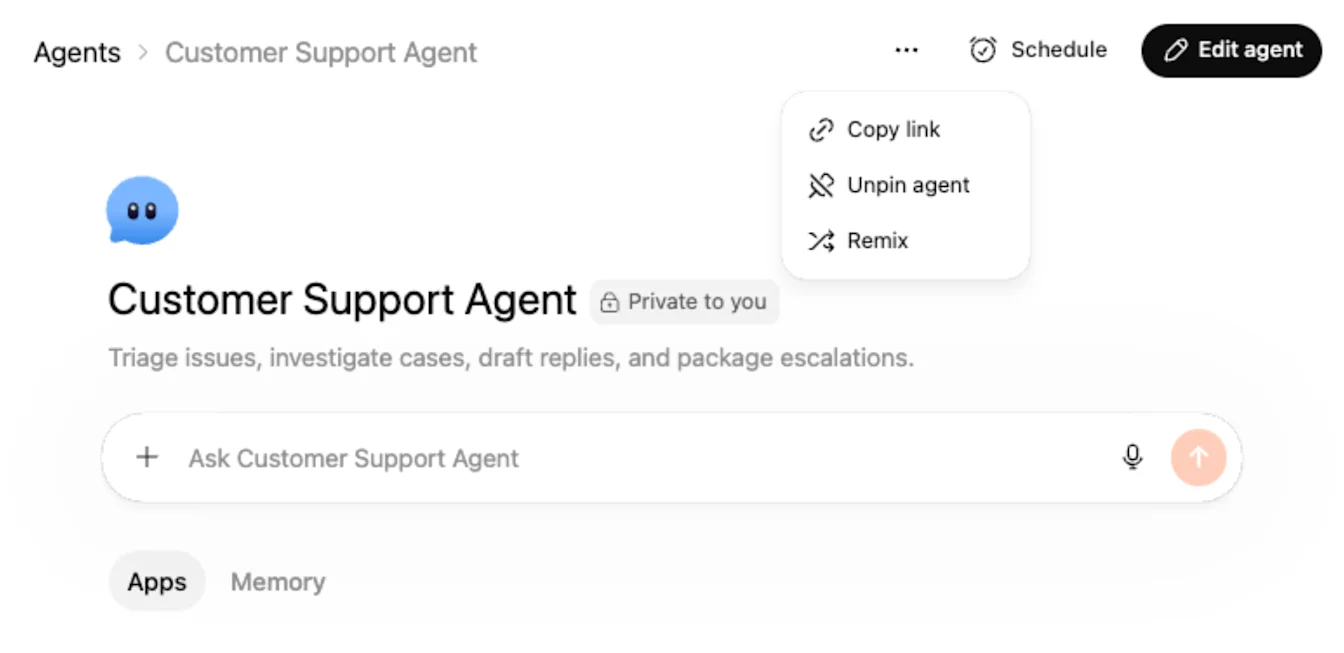
Aby edytować agenta przestrzeni roboczej ChatGPT, otwórz go na pasku bocznym ChatGPT i wybierz Edytuj agenta na jego stronie.
Możesz ustawić lub zaktualizować harmonogram, wybierając na stronie Harmonogram:
Wybierz kanał.
Wybierz typ harmonogramu i częstotliwość (uruchamiaj co).
Dodaj ewentualne dodatkowe instrukcje.
Wybierz Dodaj harmonogram, aby zakończyć aktualizację.
Otwórz menu więcej opcji (•••), aby skopiować link do agenta i udostępnić go swojej organizacji, odpiąć agenta od paska bocznego lub go zduplikować.
Uruchom agenta w ChatGPT
Agenta w ChatGPT możesz uruchomić na jeden z tych sposobów:
wpisz @ i nazwę agenta w zwykłej rozmowie w ChatGPT
otwórz agenta w sekcji Agenci i wpisz tam polecenie
Na stronie agenta mogą też pojawić się polecenia na początek, które ułatwiają rozpoczęcie pracy.
Korzystaj z agenta w Slacku
⚠️ Uwaga: Aby połączyć agenta ze Slackiem, wszystkie aplikacje agenta muszą być skonfigurowane z użyciem współdzielonych połączeń uwierzytelniania. Jeśli do skonfigurowania tych współdzielonych połączeń uwierzytelniania używasz konta osobistego, zalecamy zrozumienie ryzyka działań, które inni użytkownicy będą mogli wykonywać w Twoim imieniu, oraz ograniczenie ryzyka przez używanie tylko zaufanego kanału Slack zawierającego wyłącznie pracowników firmy, ograniczenie działań dostępnych dla połączenia aplikacji itp.
Możesz połączyć agenta ze Slackiem, aby użytkownicy mogli korzystać z niego na kanale.
Dodaj aplikację Slacka do kanału
Zanim połączysz agenta ze Slackiem, dodaj aplikację ChatGPT Agents do kanału Slacka:
Otwórz kanał Slacka.
Otwórz ustawienia kanału.
Otwórz kartę Integracje.
Wybierz Dodaj aplikacje.
Wyszukaj aplikację ChatGPT Agents i dodaj ją do kanału.
Połącz kanał Slacka z agentem
Aby połączyć kanał Slacka z agentem:
Otwórz agenta.
W sekcji Kanały dodaj nowy kanał.
Wybierz Połącz ze Slackiem.
Wybierz przestrzeń roboczą Slacka, z którą chcesz się połączyć.
Utwórz identyfikator agenta w Slacku.
Wybierz kanał Slacka, w którym agent ma działać.
Jeśli pojawi się taki monit, utwórz lub zaktualizuj agenta, aby dokończyć dodawanie kanału Slacka.
Korzystaj ze współdzielonych połączeń w Slacku
⚠️ Uwaga: Zawsze upewnij się, że konfigurujesz połączenie konta należącego do agenta przy użyciu konta usługi. Użycie konta osobistego do skonfigurowania tego połączenia i udostępnienie agenta innym może nieumyślnie dać dostęp do danych aplikacji użytkownikom, którzy uruchamiają agenta. Zalecamy zawężenie dostępu wyłącznie do tego, co jest wymagane, aby agent wykonał swoje zadanie, co ogranicza ryzyko nieumyślnego ujawnienia lub eksfiltracji danych.
Aby używać agenta w Slacku, wszystkie połączenia aplikacji dla tego agenta muszą korzystać z uwierzytelniania współdzielonego.
Jeśli agent używa połączeń osobistych, musisz je przełączyć, zanim agent będzie mógł działać w Slacku.
Jeśli używasz własnego konta do połączenia współdzielonego, dokładnie przeanalizuj ryzyka. Inne osoby mogą mieć możliwość wyzwalania działań przez to połączenie, gdy używają agenta w Slacku.
Wybierz sposób odpowiadania agenta w Slacku
Dla połączonego kanału Slacka możesz wybrać, czy agent:
odpowiada na każdą wiadomość w kanale
odpowiada tylko wtedy, gdy ktoś oznaczy go jego identyfikatorem w Slacku
Możesz też dodać instrukcje kanału, aby określić zachowanie agenta w Slacku.
Uruchom agenta ze Slacka
Aby uruchomić agenta ze Slacka:
Upewnij się, że aplikacja ChatGPT Agents została dodana do kanału.
Otwórz połączony kanał Slacka.
Oznacz agenta jego identyfikatorem w Slacku, jeśli kanał jest ustawiony tak, by agent odpowiadał tylko na wzmianki.
Wpisz swoją prośbę.
Ustawienia administratora przestrzeni roboczej
Administratorzy przestrzeni roboczej mogą kontrolować sposób korzystania z agentów przestrzeni roboczej ChatGPT w przestrzeniach Business i Enterprise.
Więcej informacji o bezpieczeństwie agentów przestrzeni roboczej, zgodności z przepisami, nadzorze i ustawieniach administratora znajdziesz w dokumencie Omówienie bezpieczeństwa agentów przestrzeni roboczej.
Kontrola dostępu oparta na rolach
⚠️ Uwaga: Włączenie w RBAC uprawnień do publikowania agentów z osobistymi połączeniami pozwala twórcom publikować agentów korzystających z ich własnych danych uwierzytelniających do aplikacji. Każda osoba, która może korzystać z agenta, może uzyskać dostęp do danych lub wykonywać działania przez te połączenia w imieniu twórcy. Włączaj tę opcję tylko dla użytkowników, którzy rozumieją ryzyko. Stosuj zasadę najmniejszych uprawnień, ogranicz grono użytkowników, unikaj aplikacji z wrażliwymi danymi lub pozwalających na działania o poważnych skutkach i regularnie kontroluj konfiguracje agentów.
Możesz zaktualizować następujące ustawienia oparte na rolach:
Włącz agentów, co pozwala członkom przeglądać i uruchamiać agentów
Włącz tworzenie agentów, co pozwala członkom tworzyć, edytować i duplikować agentów
Włącz publikowanie agentów, co pozwala członkom publikować agentów w katalogu przestrzeni roboczej
Włącz publikowanie agentów z połączeniami należącymi do agenta, co pozwala członkom publikować agentów używających osobistych lub współdzielonych połączeń uwierzytelnionych
Ostrożnie korzystaj z publikowania z połączeniami osobistymi. Może to pozwolić innym osobom używać agenta, który uwierzytelnia się na koncie twórcy.
Włącz w ChatGPT aplikację Agenci przestrzeni roboczej w Slacku
Aby umożliwić agentom korzystanie ze Slacka:
Otwórz Ustawienia przestrzeni roboczej.
Przejdź do Aplikacje > Katalog.
Znajdź Agenci przestrzeni roboczej w Slacku.
Włącz aplikację dla ról, które potrzebują dostępu.
Zezwól twórcom na tworzenie identyfikatorów w Slacku
Aby utworzyć identyfikator agenta w Slacku, twórcy mogą potrzebować uprawnień do tworzenia, edytowania i dezaktywowania grup użytkowników w Slacku.
Zanim twórcy będą mogli dokończyć konfigurację Slacka, jego administrator może musieć przyznać im te uprawnienia.