
Archiwizowanie czatu Codex
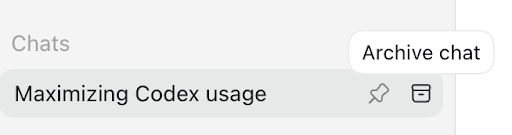
Jak zarchiwizować czat
Przejdź do paska bocznego z historią czatów w aplikacji Codex.
Najedź kursorem na rozmowę, którą chcesz zarchiwizować.
Kliknij trzy kropki (⋯) obok tytułu czatu.
Wybierz z menu „Archiwizuj czaty”.
Po wyświetleniu monitu potwierdź opcję „Archiwizuj wszystkie”.
Jak trwale usunąć zarchiwizowany czat
Przejdź do paska bocznego z historią czatów w aplikacji Codex.
Przejdź do strony Ustawienia
Przejdź do karty „Zarchiwizowane czaty” na stronie Ustawienia
Najedź kursorem na rozmowę, którą chcesz usunąć.
Kliknij ikonę kosza obok tytułu czatu.
Potwierdź opcję „Usuń zarchiwizowany czat”

Co się dzieje, gdy usuniesz czat Codex?
Gdy usuniesz czat Codex lokalnie:
Rozmowa zostanie natychmiast usunięta z historii czatów Codex.
Zostanie zaplanowana do trwałego usunięcia z systemów OpenAI w ciągu 30 dni, chyba że:
zezwalasz nam na wykorzystywanie swoich treści do ulepszania naszych modeli, a rozmowa została już pozbawiona danych identyfikujących i odłączona od Twojego konta, lub
OpenAI musi ją zachować ze względu na obowiązki związane z bezpieczeństwem, ochroną lub prawem.
Po usunięciu czatu nie można go odzyskać. Usuniętych czatów nie da się odzyskać przez interfejs użytkownika, interfejsy API ani pomoc techniczną.
Opcje usuwania wszystkich zarchiwizowanych czatów
Sekcja „Ustawienia > Zarchiwizowane czaty” zawiera opcje usunięcia wszystkich czatów naraz.
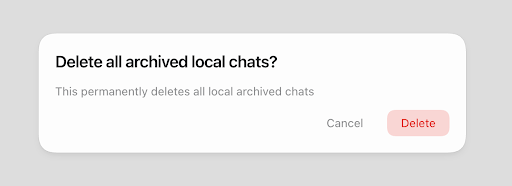
Pamiętaj, że te działania obejmą wszystkie zarchiwizowane czaty, w tym także te w projektach.
Omówienie przechowywania danych
Jeśli jesteś zalogowany(-a) w ChatGPT, zachowane czaty (niezarchiwizowane lub zarchiwizowane) są zapisywane na Twoim koncie, dopóki ich nie usuniesz.
Usunięte czaty natychmiast znikają z Twojego widoku i są trwale usuwane z systemów OpenAI w ciągu 30 dni, chyba że ma zastosowanie jeden z wyjątków opisanych powyżej w sekcji „Co się dzieje, gdy usuniesz czat Codex?”.
Więcej informacji o naszym podejściu do przechowywania danych znajdziesz na tej stronie.
Jeśli zarchiwizujesz rozmowę, w której użyto danych z połączonej aplikacji, rozmowa pozostanie zapisana na Twoim koncie, a wszelkie dane z połączonej aplikacji przywołane w tej rozmowie również mogą pozostać zapisane. Aby usunąć zarówno rozmowę, jak i wszelkie użyte w niej dane z połączonej aplikacji, musisz usunąć tę rozmowę.
Odłączenie aplikacji uniemożliwi przyszły dostęp do tych danych, ale nie usunie rozmów, w których już ich użyto.
Co dzieje się z danymi z połączonej aplikacji, gdy usunę czat?
Jeśli połączysz aplikacje takie jak Google Drive, Gmail lub Calendar, ChatGPT może używać zsynchronizowanych danych z aplikacji, aby pomagać w generowaniu odpowiedzi w Twoich rozmowach i dostarczać Ci przydatne informacje.
Usunięcie czatu usuwa z Twojego konta zarówno samą rozmowę, jak i wszelkie zsynchronizowane dane aplikacji zachowane w tej rozmowie, z zastrzeżeniem naszych standardowych zasad przechowywania danych i obowiązków prawnych.
Czy usunięcie czatu usuwa zsynchronizowane dane z połączonych aplikacji?
Usunięcie rozmowy powoduje usunięcie wszelkich danych z połączonych aplikacji, które zostały zachowane w tej rozmowie.
Odłączenie aplikacji:
uniemożliwia Codex dostęp do nowych danych z tej aplikacji,
ale nie usuwa wcześniejszych rozmów, w których użyto tych danych.
Aby usunąć dane z połączonej aplikacji ze swojego konta, usuń wszystkie rozmowy, w których się do nich odwoływano.
Rozwiązywanie problemów z brakującymi czatami
Jeśli historia czatów wygląda na pustą albo brakuje w niej rozmów, poniższe kroki rozwiązują większość problemów, zanim konieczny będzie kontakt z pomocą techniczną.
Upewnij się, że logujesz się na właściwe konto OpenAI lub do właściwej przestrzeni roboczej (z odpowiednim adresem e-mail, metodą logowania jednokrotnego lub zespołem).
W ChatGPT otwórz Ustawienia i sprawdź Zarchiwizowane czaty — rozmowa mogła zostać zarchiwizowana, a nie usunięta.
Upewnij się, że przełącznik Historia czatów & szkolenie w Ustawieniach jest włączony.
Odśwież stronę albo wyloguj się i zaloguj ponownie, aby ponownie wczytać historię.
Sprawdź status.openai.com, aby zobaczyć, czy występują aktywne incydenty, które mogą ukrywać historię czatów.
Poproś o eksport danych w Ustawieniach > Kontrola danych, aby sprawdzić, które czaty nadal są przechowywane na Twoim koncie.
Usuniętych czatów (w tym usuniętych opcją Usuń wszystkie czaty) nie można przywrócić.
Kontaktując się z pomocą techniczną, podaj adres e-mail konta i metodę logowania, nazwę przestrzeni roboczej lub organizacji (jeśli dotyczy), przybliżone ramy czasowe brakujących rozmów oraz potwierdź, które z powyższych czynności zostały już przez Ciebie wykonane.