
1. Zawsze używaj unikalnego klucza API dla każdego członka zespołu na swoim koncie.
Klucz API to unikalny kod, który identyfikuje Twoje żądania do API. Twój klucz API jest przeznaczony do użycia przez Ciebie. Udostępnianie kluczy API jest niezgodne z Warunkami użytkowania.
Gdy zaczniesz eksperymentować, możesz chcieć rozszerzyć dostęp do API na swój zespół. OpenAI nie wspiera udostępniania kluczy API. Zaproś nowych członków do swojego konta ze strony Członkowie, a po zalogowaniu szybko otrzymają własny unikalny klucz. Możesz także przypisywać uprawnienia do poszczególnych kluczy API.
2. Twórz klucze API z datą wygaśnięcia i wprowadź proces rotacji kluczy
Klucze projektu można tworzyć z datą wygaśnięcia, po której wszystkie żądania korzystające z tych kluczy będą odrzucane. Zdecydowanie zalecamy tworzenie kluczy z datą wygaśnięcia i wprowadzenie procesu regularnej rotacji kluczy. Zanim klucz wygaśnie, utwórz nowy i zaktualizuj aplikacje, aby z niego korzystały. Gdy potwierdzisz, że nowy klucz działa, unieważnij stary. Te praktyki mogą znacznie ograniczyć skutki wycieku kluczy API.
Administratorzy mogą wymusić maksymalny okres ważności kluczy API na poziomie organizacji lub projektu w ustawieniach platformy. Nowe klucze muszą być konfigurowane w dozwolonych granicach, dzięki czemu nie mogą pozostawać ważne bezterminowo. Limity projektów nie mogą przekraczać limitu organizacji.
W przypadku obsługiwanych obciążeń używaj federacji tożsamości obciążeń zamiast przechowywać klucz API OpenAI o długim okresie ważności. Obciążenie wymienia tożsamość od zaufanego dostawcy na krótkotrwały token dostępu do OpenAI. Skonfiguruj dedykowane konto usługi, nadając mu tylko uprawnienia niezbędne dla danego obciążenia.
3. Nigdy nie umieszczaj klucza w środowiskach po stronie klienta, takich jak przeglądarki czy aplikacje mobilne.
Ujawnienie klucza API OpenAI w środowiskach po stronie klienta, takich jak przeglądarki czy aplikacje mobilne, pozwala osobom o złych zamiarach przejąć go i wysyłać żądania w Twoim imieniu. Może to prowadzić do nieoczekiwanych opłat lub naruszenia bezpieczeństwa niektórych danych konta. Żądania należy zawsze kierować przez własny serwer backendowy, na którym można bezpiecznie przechowywać klucz API.
4. Nigdy nie zapisuj klucza w repozytorium
Zapisywanie klucza API w kodzie źródłowym jest częstą przyczyną przejęcia danych uwierzytelniających. W przypadku publicznych repozytoriów jest to częsty sposób nieświadomego udostępnienia klucza w internecie. Prywatne repozytoria są bezpieczniejsze, ale naruszenie ochrony danych również może doprowadzić do wycieku kluczy. Z tych powodów zdecydowanie zalecamy używanie zmiennych środowiskowych jako aktywnego środka ochrony kluczy.
5. Używaj zmiennych środowiskowych zamiast klucza API
Zmienna środowiskowa to zmienna ustawiana w systemie operacyjnym, a nie w aplikacji. Składa się z nazwy i wartości. Zalecamy nadanie zmiennej nazwy OPENAI_API_KEY. Stosowanie tej samej nazwy zmiennej w całym zespole pozwala zapisywać i udostępniać kod bez ryzyka ujawnienia klucza API.
Konfiguracja w systemie Windows
Opcja 1: Ustaw zmienną środowiskową „OPENAI_API_KEY” za pomocą wiersza polecenia cmd
Uruchom poniższe polecenie w wierszu polecenia cmd, zastępując <yourkey> swoim kluczem API:
setx OPENAI_API_KEY "<yourkey>"Zmiana będzie obowiązywać w kolejnych oknach wiersza polecenia cmd, dlatego aby użyć tej zmiennej z curl, musisz otworzyć nowe okno. Aby sprawdzić, czy zmienna została ustawiona, otwórz nowe okno wiersza polecenia cmd i wpisz
echo %OPENAI_API_KEY%Opcja 2: Ustaw zmienną środowiskową „OPENAI_API_KEY” w Panelu sterowania
Otwórz właściwości Systemu i wybierz Zaawansowane ustawienia systemu

Wybierz Zmienne środowiskowe...
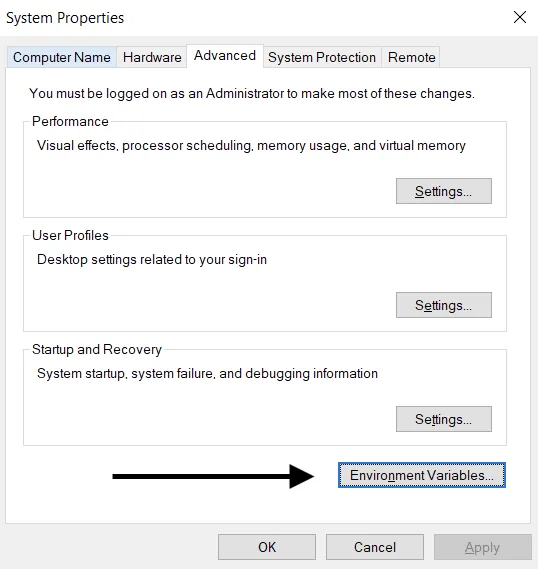
W sekcji Zmienne użytkownika (u góry) wybierz Nowa…. Dodaj parę nazwy i wartości klucza, zastępując <yourkey> swoim kluczem API.
Nazwa zmiennej: OPENAI_API_KEY
Wartość zmiennej: <yourkey>
Konfiguracja w systemie Linux/macOS
Opcja 1: Ustaw zmienną środowiskową „OPENAI_API_KEY” za pomocą zsh
Uruchom poniższe polecenie w terminalu, zastępując yourkey swoim kluczem API.
echo "export OPENAI_API_KEY='yourkey'" >> ~/.zshrcZaktualizuj powłokę za pomocą nowej zmiennej:
source ~/.zshrcPotwierdź, że zmienna środowiskowa została ustawiona, używając następującego polecenia.
echo $OPENAI_API_KEYWartością Twojego klucza API będzie wynikowe wyjście.
Opcja 2: Ustaw zmienną środowiskową „OPENAI_API_KEY” za pomocą bash
Postępuj zgodnie z instrukcjami z Opcji 1, zastępując .zshrc przez .bash_profile.
Gotowe! Możesz teraz odwoływać się do klucza w curl lub wczytać go w Pythonie:
import os
import openai

openai.api_key = os.environ["OPENAI_API_KEY"]
6. Korzystaj z usługi zarządzania kluczami
Dostępne są różne produkty umożliwiające bezpieczne zarządzanie tajnymi kluczami API. Narzędzia te pozwalają kontrolować dostęp do kluczy i zwiększać ogólne bezpieczeństwo danych. W przypadku naruszenia ochrony danych aplikacji klucze nie zostaną przejęte, ponieważ są zaszyfrowane i zarządzane w całkowicie oddzielnej lokalizacji.
Zespołom wdrażającym aplikacje w środowisku produkcyjnym zalecamy rozważenie skorzystania z jednej z takich usług.
7. Monitoruj wykorzystanie konta i w razie potrzeby wymieniaj klucze
Ustaw miesięczne limity wydatków dla organizacji lub projektów i włącz ich ścisłe egzekwowanie, aby ograniczyć nieoczekiwane koszty w razie wycieku klucza. Same alerty o wydatkach nie wstrzymują ruchu API. Ścisłe egzekwowanie limitów może blokować również uprawnione żądania. Wydatki mogą nieznacznie przekroczyć limit, ponieważ jego egzekwowanie nie jest natychmiastowe.
Przejęty klucz API pozwala innej osobie korzystać z limitu Twojego konta bez Twojej zgody. Może to spowodować utratę danych, nieoczekiwane opłaty, wyczerpanie miesięcznego limitu oraz przerwę w dostępie do API.
Wykorzystanie API przez zespoły można śledzić na stronie Wykorzystanie. Jeśli podejrzewasz nadużycia, możesz podjąć kilka działań, aby chronić swoje konto:
Sprawdź, czy wykorzystanie API odpowiada pracy Twojego zespołu. W przypadku użytkowników należących do kilku organizacji (np. firmowej i osobistej) upewnij się, że mają włączone śledzenie wykorzystania i ustawioną domyślną organizację, do której przypisywane i w której śledzone jest wykorzystanie API.
Jeśli podejrzewasz, że Twój klucz wyciekł, natychmiast wymień go na stronie Klucze API. Jeśli masz aplikacje działające w środowisku produkcyjnym, musisz odpowiednio zaktualizować w nich wartości kluczy.
Skontaktuj się z nami przez help.openai.com, abyśmy mogli dokładniej zbadać sprawę.
8. Chroń dostęp do API za pomocą zabezpieczeń sieciowych
Lista dozwolonych adresów IP pozwala ograniczyć dostęp do API OpenAI do określonych adresów IP. Po jej włączeniu akceptowane są tylko żądania ze skonfigurowanych adresów IP lub ich zakresów. Wszystkie pozostałe są odrzucane — nawet jeśli zawierają prawidłowy klucz API.
Zapewnia to dodatkową warstwę ochrony: dostęp do API jest możliwy wyłącznie z zaufanej infrastruktury, takiej jak Twoje serwery backendowe lub środowisko chmurowe.
Więcej informacji znajdziesz w artykule o liście dozwolonych adresów IP dla API OpenAI.
Inną opcją dla organizacji, które potrzebują dostępu przez sieć prywatną, jest Private Link. Umożliwia obciążeniom w Azure łączenie się z regionalnymi punktami końcowymi API OpenAI za pośrednictwem Azure Private Link. Aby poprosić o dostęp, skontaktuj się ze swoim przedstawicielem OpenAI lub zespołem sprzedaży. Uwierzytelnianie w API nadal jest wymagane, a Private Link nie można używać w połączeniu z listą dozwolonych adresów IP ani wzajemnym uwierzytelnianiem TLS (mTLS). Szczegóły konfiguracji znajdziesz w przewodniku po Private Link.