
Praca z tabelami w ChatGPT
Gdy prześlesz plik, ChatGPT automatycznie utworzy interaktywny widok tabeli, który pozwala przewijać dane i wyświetlać wszystkie wiersze oraz kolumny.
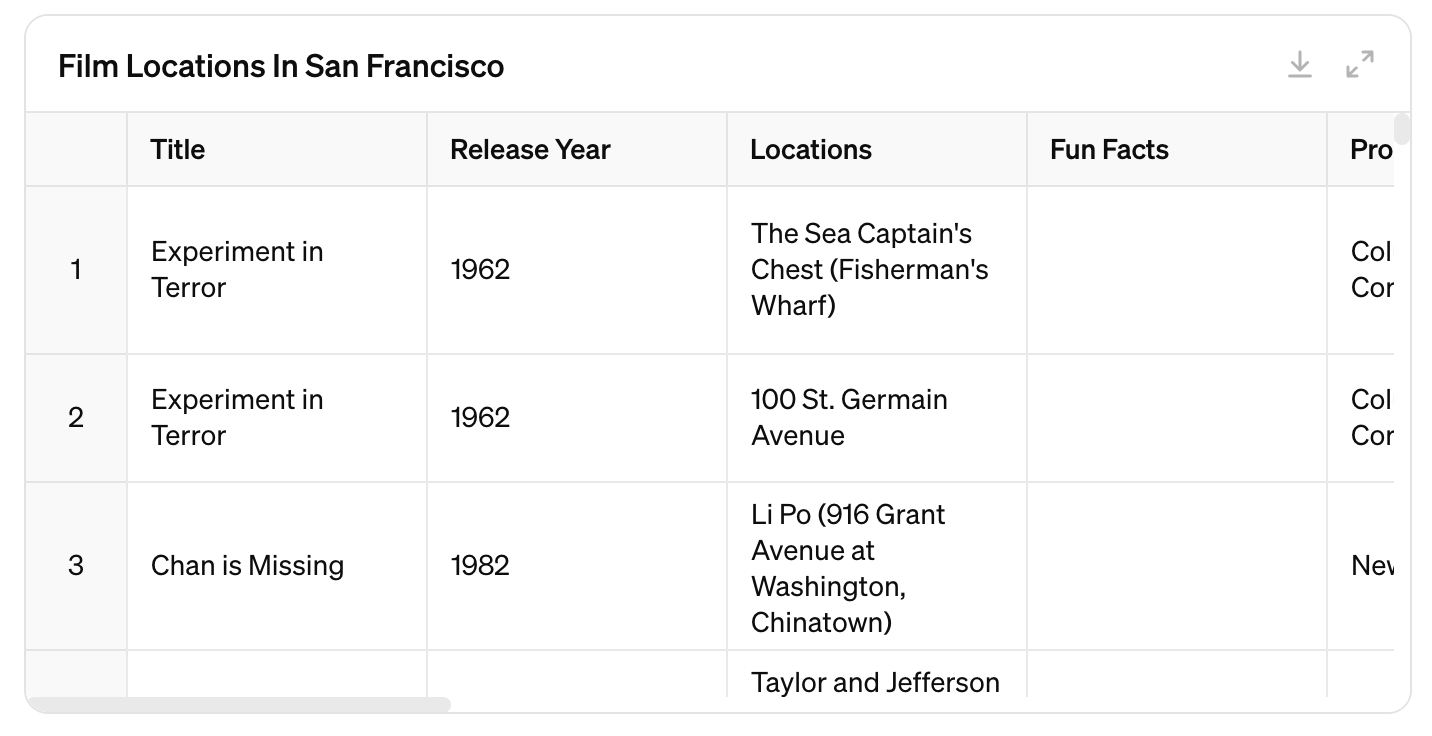
Po przesłaniu pliku możesz zadawać kolejne pytania dotyczące zestawu danych. Polecenia nie muszą wskazywać konkretnych operacji — komendy w języku naturalnym, takie jak „analizuj” lub „porównaj”, wystarczą, aby ChatGPT wygenerował wyniki.
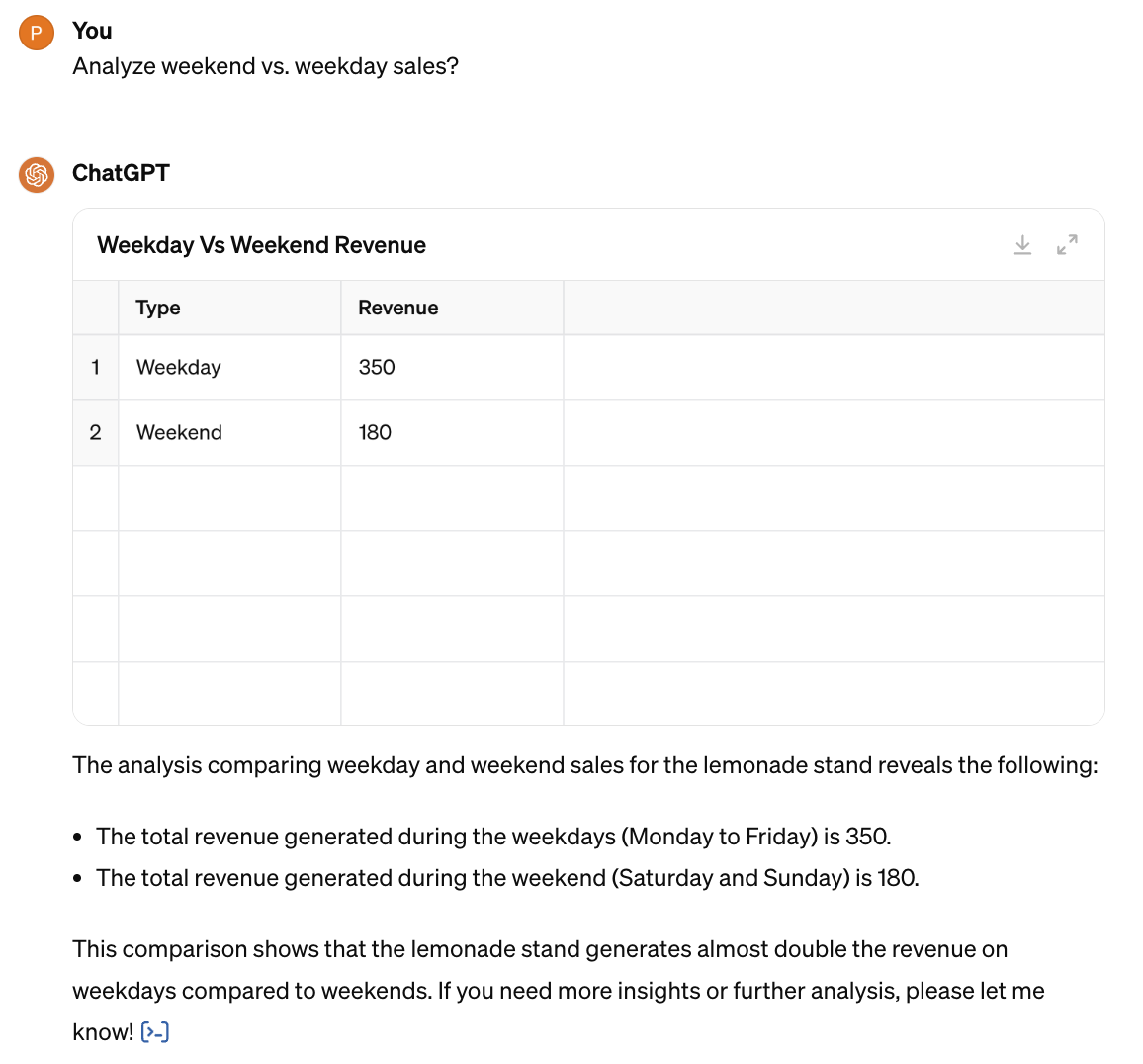
Możesz też tworzyć tabele bezpośrednio w ChatGPT, prosząc o wygenerowanie odpowiedzi w formie tabeli.
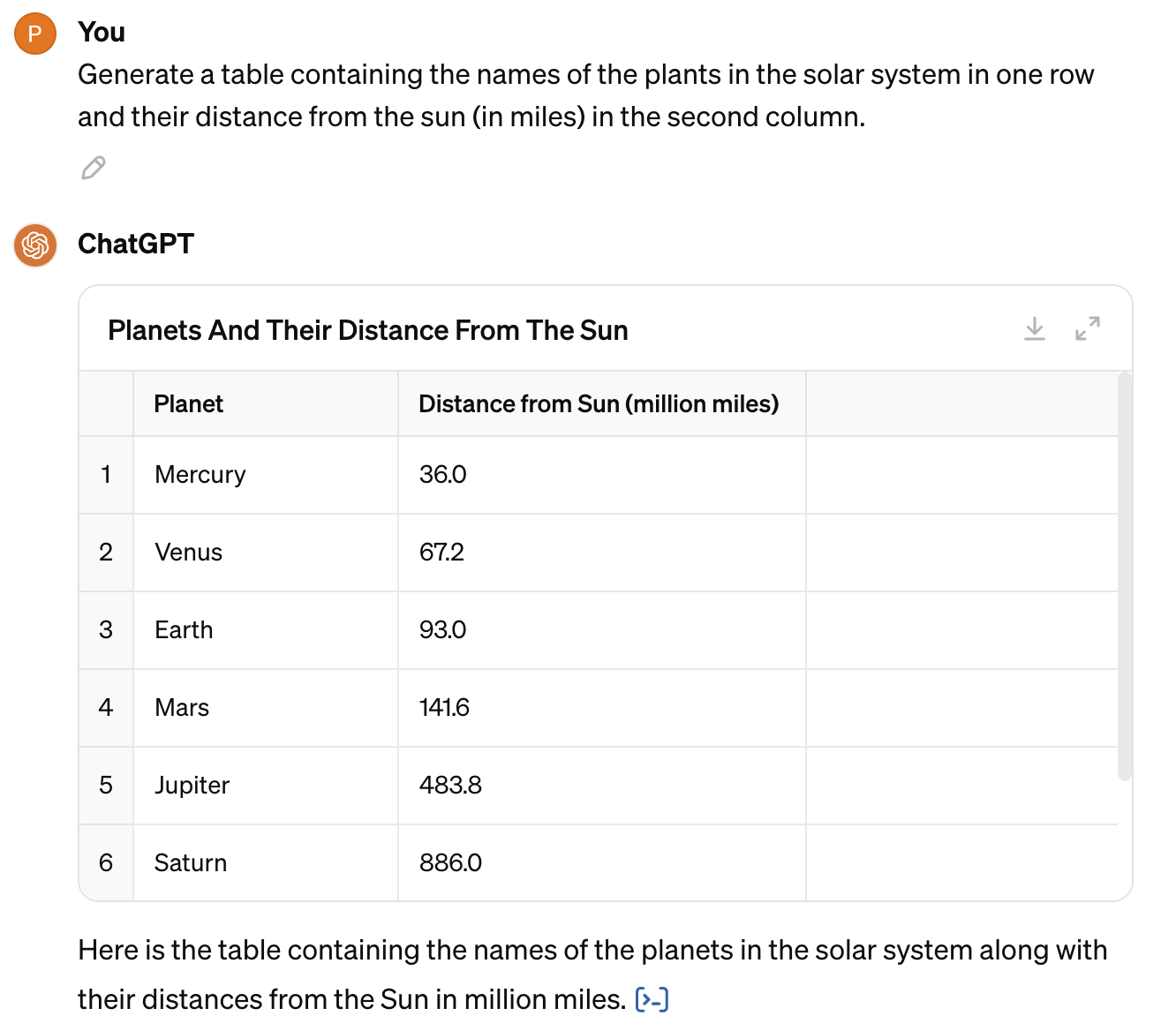
Aby lepiej przyjrzeć się danym, możesz rozwinąć tabelę, klikając dwie strzałki w prawym górnym rogu tabeli:

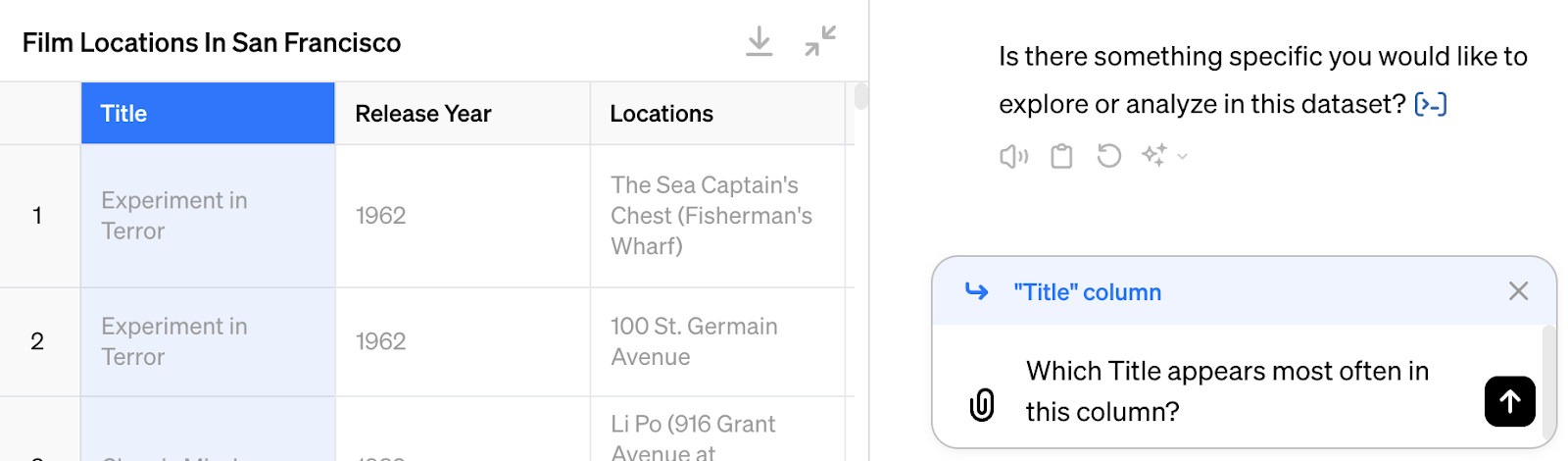
W widoku tabeli możesz wybrać konkretny wiersz lub kolumnę i utworzyć polecenie, aby uzyskać wnioski na temat zaznaczonych danych. Na przykład tutaj wybraliśmy kolumnę i poprosiliśmy o element, który pojawia się najczęściej.
Wiele wierszy lub kolumn można wybrać, przytrzymując klawisz Command na Macu albo klawisz Ctrl w systemie Windows i klikając wiersze lub kolumny. Wiele komórek można też wybrać, klikając jedną komórkę i przeciągając myszą, aby objąć zamierzony obszar.
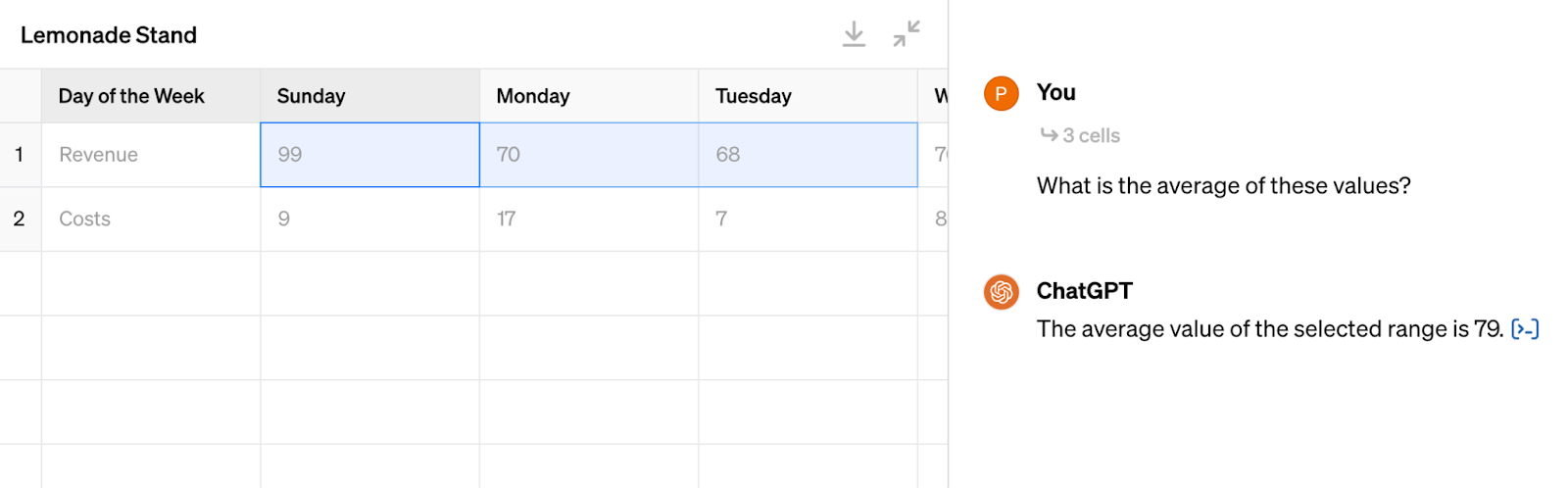
Po wybraniu wielu elementów możesz poprosić ChatGPT o obliczenie wartości lub wykonanie działania na wartościach zaznaczonych elementów. Możesz na przykład zaznaczyć zestaw komórek i poprosić ChatGPT o obliczenie wartości średniej.
Edytowanie i tworzenie tabel za pomocą ChatGPT
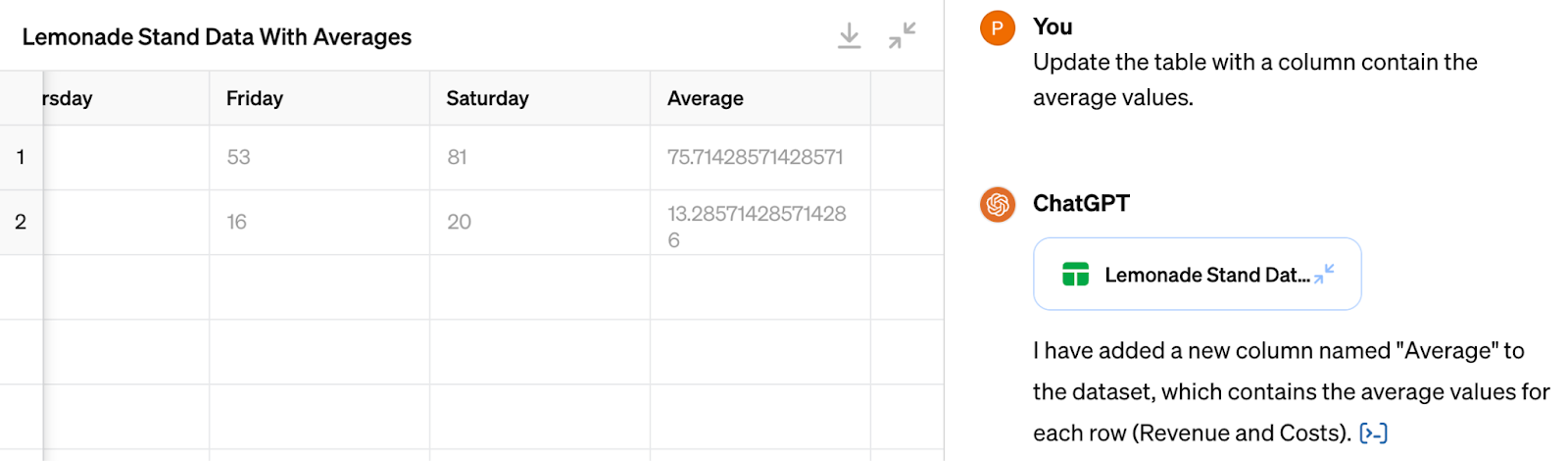
Możesz przesyłać i edytować istniejące tabele, wydając ChatGPT polecenie wprowadzenia aktualizacji. Możesz na przykład polecić ChatGPT zaktualizowanie tabeli o kolumnę zawierającą wartości średnie.
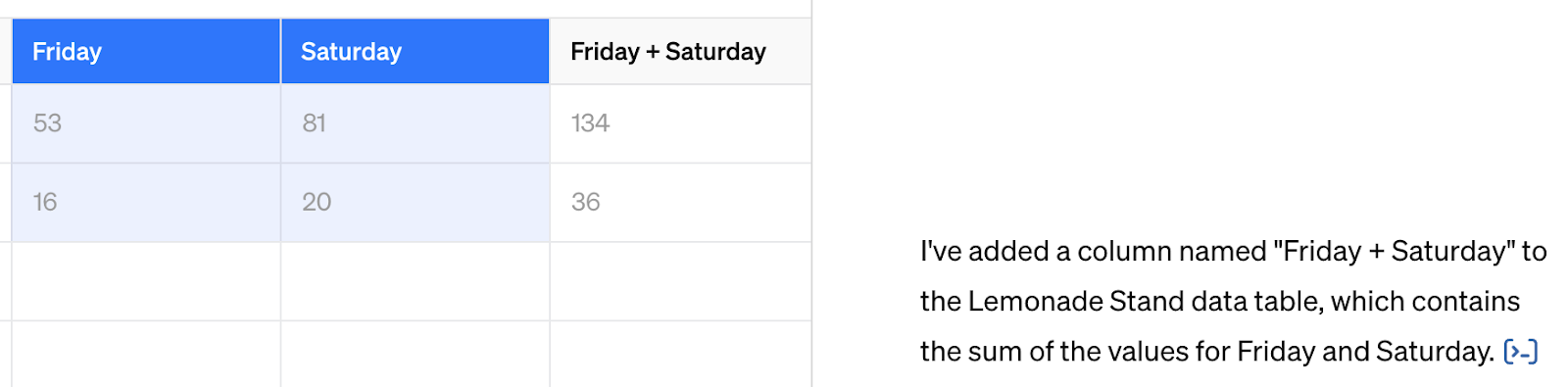
Możesz polecić ChatGPT wprowadzenie konkretnych zmian, zaznaczając kolumny, wiersze lub komórki, na których mają się opierać aktualizacje. Tutaj zaznaczyliśmy dwie kolumny i poprosiliśmy o dodanie do tabeli nowej kolumny zawierającej ich sumy.
Tabelę wygenerowaną przez ChatGPT możesz pobrać, klikając przycisk pobierania w prawym górnym rogu tabeli. Pamiętaj, że pobrany plik będzie w formacie CSV.

Wizualizowanie danych za pomocą ChatGPT
Po przesłaniu pliku możesz polecić ChatGPT wygenerowanie statycznego wykresu. Możesz pozwolić ChatGPT określić idealny typ wykresu dla zestawu danych albo wskazać w poleceniu jeden z obsługiwanych typów wykresów: wykres liniowy, wykres słupkowy, wykres kołowy, histogramy, wykres punktowy, wykresy pudełkowe (wykresy typu pudełko-wąsy), mapy cieplne, wykresy obszarowe, wykresy radarowe, mapy drzewa, wykresy bąbelkowe i wykresy kaskadowe.
Pamiętaj, że obecnie w większości przypadków interaktywne są tylko wykresy słupkowe, kołowe, punktowe i liniowe.
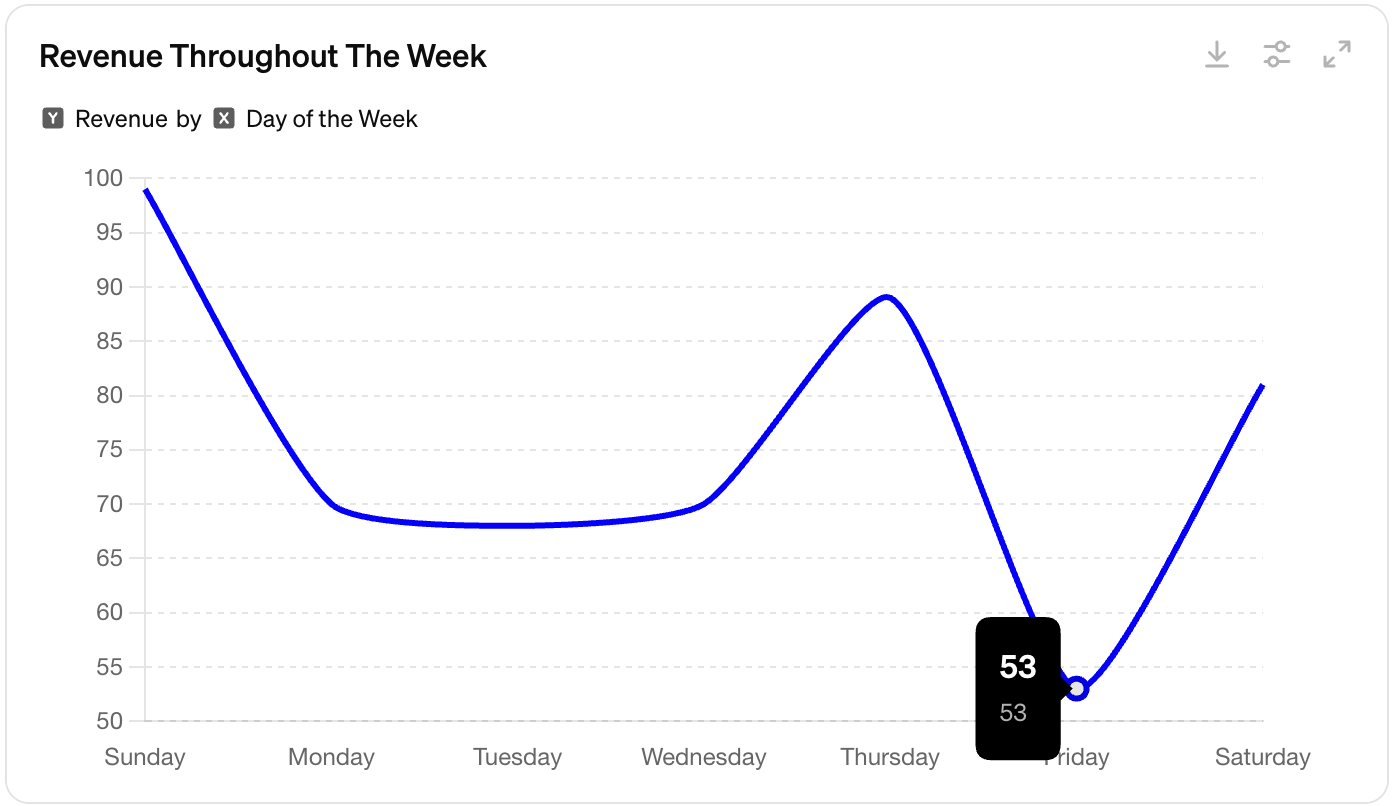
Jeśli nie określisz typu wykresu, ChatGPT wybierze idealny typ wykresu do wygenerowania.
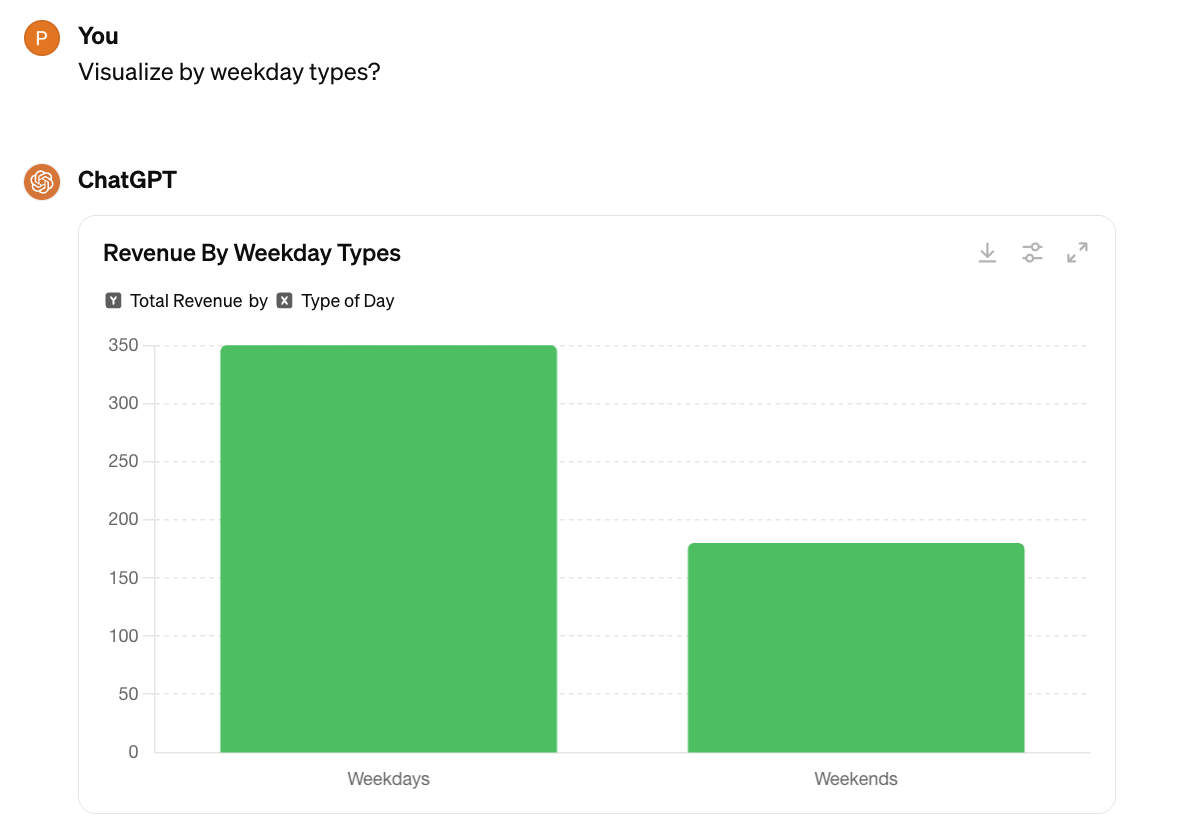
W prawym górnym rogu wykresu możesz pobrać wykres lub powiększyć jego rozmiar. Domyślnie pobrane wykresy są w formacie PNG.
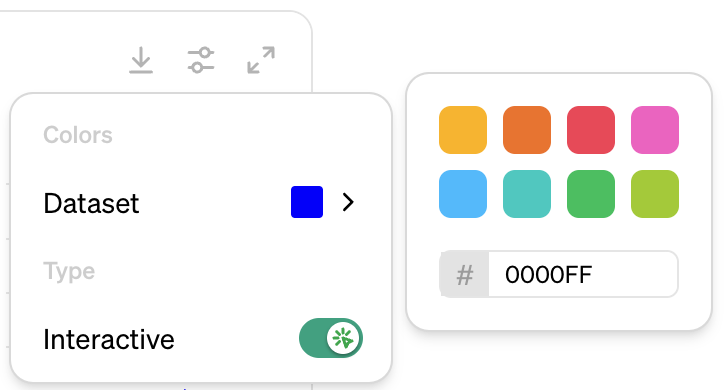
Możesz też edytować kolory wykresu albo włączać lub wyłączać jego interaktywność. Podczas zmiany kolorów możesz wybrać jeden z naszych domyślnych kolorów albo wprowadzić szesnastkowy kod koloru.
Typowe rodzaje analizy
ChatGPT został wytrenowany do wykonywania różnych zadań związanych z analizą danych. Typowe zadania obejmują:
Wykrywanie i łagodzenie anomalii
Podczas podejmowania decyzji na podstawie danych ważne jest, aby dane źródłowe były jak najdokładniejsze. ChatGPT potrafi identyfikować dane, których może brakować lub które mogą być nieprawidłowe. Typowe problemy, które ChatGPT potrafi wykryć i naprawić, obejmują:
Brakujące wartości
Wartości odstające
Zduplikowane wiersze
Nieprawidłowe typy danych
Rozpocznij analizę od takiego polecenia: Sprawdź te dane pod kątem typowych problemów.
Gdy ChatGPT zidentyfikuje typowe problemy, możesz poprosić go o ich naprawienie. W zależności od napotkanych problemów ChatGPT może zaproponować kilka opcji do wyboru. Jeśli nie masz pewności co do konsekwencji tych wyborów, spróbuj poprosić ChatGPT o więcej informacji.
Agregacja i integracja
ChatGPT może agregować duże ilości danych ustrukturyzowanych, aby pomóc Ci lepiej zrozumieć informacje. Przykładowe agregacje, które ChatGPT może wykonać, obejmują:
Sumy
Średnie (mediana, średnia arytmetyczna, dominanta)
Wartości minimalne i maksymalne
Liczby unikalnych wartości
Odchylenie standardowe
Możesz rozwinąć tabelę i wybrać jedną lub więcej kolumn liczbowych, a następnie użyć takiego polecenia: Oblicz medianę i odchylenie standardowe dla tych danych.
ChatGPT może też łączyć wiele zestawów danych na podstawie wspólnych identyfikatorów.
Załóżmy, że przesyłasz dwa arkusze kalkulacyjne: jeden zawierający klientów, a drugi zawierający zakupy. Rekordy zakupów są powiązane z rekordami klientów za pomocą właściwości customer_id . ChatGPT wie, jak zintegrować oba pliki w jeden zestaw danych, aby móc odpowiadać na pytania takie jak „Jaka jest łączna wartość wszystkich zakupów dokonanych przez klientów z planem Gold?”
ChatGPT automatycznie scala dla Ciebie zestawy danych, gdy zadajesz pytanie, które tego wymaga.
Zaawansowana analiza statystyczna
ChatGPT potrafi wykonywać szeroki zakres analiz statystycznych i dobierać odpowiednie techniki na podstawie Twoich wymagań. Niektóre rodzaje analiz, które ChatGPT może wykonać, obejmują:
Statystyka porównawcza: Obejmuje porównywanie różnych grup lub zmiennych w celu zrozumienia ich różnic lub podobieństw. Techniki obejmują testy t, ANOVA (analizę wariancji) oraz MANOVA (wielowymiarową analizę wariancji).
Analiza korelacji i regresji: Te metody oceniają zależność między zmiennymi. Analiza korelacji mierzy siłę i kierunek zależności, a analiza regresji modeluje zależność w celu przewidywania wyników.
Analiza szeregów czasowych: Ten rodzaj analizy bada punkty danych zebrane w czasie, aby identyfikować trendy, cykle i efekty sezonowe. Metody obejmują ARIMA (autoregresyjną zintegrowaną średnią ruchomą) oraz dekompozycję sezonową.
Nie musisz być specjalistą od danych, aby korzystać z tych technik! Jeśli nie masz pewności, która technika jest najbardziej odpowiednia dla Twoich danych, spróbuj powiedzieć ChatGPT, co chcesz zrozumieć, i poproś go o polecenie najlepszej techniki analizy. Jeśli nie masz pewności, jak interpretować wyniki analizy, poproś ChatGPT o ich wyjaśnienie. Skuteczne polecenie może brzmieć: Czy w tej analizie jest coś istotnego lub nietypowego?