
Za pomocą paska czatu możesz natychmiast zadać ChatGPT dowolne pytanie, przesłać pliki, zrobić zrzut ekranu lub zdjęcie. Domyślnie, aby otworzyć pasek czatu za pomocą klawiatury, naciśnij ⌥+Spacja:
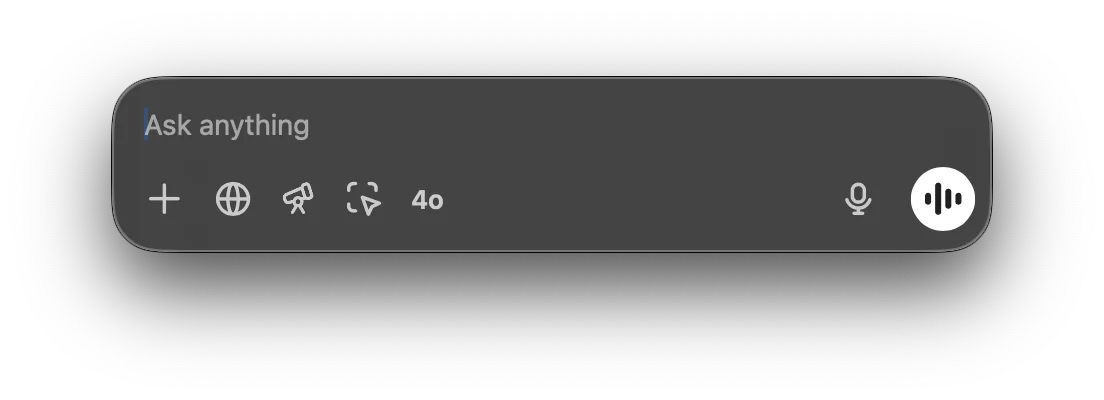
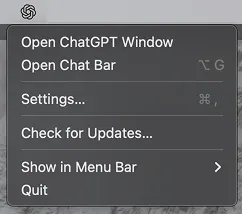
Możesz kliknąć i przeciągnąć okno paska czatu w dowolne miejsce na pulpicie, a także otworzyć pasek czatu z ikony na pasku menu:
Możesz rozpocząć nową rozmowę z ChatGPT bezpośrednio w pasku czatu. Aby przesłać polecenie, kliknij strzałkę lub naciśnij klawisz Return.

Gdy rozpoczynasz nową rozmowę, możesz dołączyć plik lub zdjęcie, zrobić zrzut ekranu albo zdjęcie, klikając znak plus:

Możesz rozpocząć rozmowę, prosząc o analizę danych w pliku CSV, lub zadać pytanie dotyczące załączonego obrazu bezpośrednio z programu uruchamiającego.

Możesz zmienić skrót paska czatu w menu Ustawienia:
