
Omówienie
Najnowsza aktualizacja środowiska Playground wprowadza ustrukturyzowany przepływ pracy przyjazny wycofywaniu zmian, dzięki czemu możesz pewnie iterować, weryfikować zmiany i przechodzić od eksperymentu do produkcji w mniejszej liczbie kroków. Poniżej znajdziesz szybki przegląd nowości i informacje, jak zacząć.
Co nowego
Polecenia na poziomie projektu
Polecenia działają teraz na poziomie projektu, a nie na poziomie użytkownika.
Historia wersji z wycofaniem jednym kliknięciem
Opublikuj dowolną wersję roboczą, aby utworzyć nową wersję, a następnie natychmiast przywróć wcześniejszą. W tle pojedynczy identyfikator polecenia zawsze wskazuje najnowszą opublikowaną wersję, a jeśli chcesz uzyskać przypięte odwołanie, możesz też określić konkretną wersję.
Zmienne polecenia
Dodaj symbole zastępcze, takie jak {user_goal}, aby oddzielić statyczne polecenie od informacji specyficznych dla danego przypadku (danych wejściowych).
Identyfikator polecenia
Publikacja blokuje bieżącą wersję roboczą pod identyfikatorem, który narzędzia niższego poziomu mogą niezawodnie wywoływać, podczas gdy Ty dalej iterujesz w nowych wersjach roboczych.
Porównanie obok siebie
Porównaj wizualnie wyniki z dwóch wersji, aby zdecydować, która działa lepiej, zanim ją wdrożysz.
Zmienne rozpoznawane w API i SDK
Responses API i Agents SDK akceptują teraz te same {variables}, które definiujesz w środowisku Playground, więc testowane polecenie jest tym samym, które wywołujesz programowo — na razie wystarczy przekazać wyrenderowany tekst.
Wbudowana integracja z Evals (uruchomienia ręczne)
Połącz Eval, aby wstępnie wypełniać zmienne i wyświetlać wyniki zaliczone/niezaliczone bezpośrednio na stronie szczegółów polecenia. Link jest zapisywany wraz z identyfikatorem polecenia, aby umożliwić powtarzalne testy.
Optymalizuj
Optymalizuj to nowe narzędzie dostępne na stronach środowiska Playground i Dzienników, które automatycznie ulepsza polecenia, wykrywając i naprawiając sprzeczności, niejasne instrukcje oraz brakujące formaty danych wyjściowych.
Po uruchomieniu zwraca ulepszoną wersję Twojego polecenia lub pomocne sugestie wraz z podsumowaniem wprowadzonych zmian. Możesz wyświetlić podgląd poprawek i zastosować je bezpośrednio w środowisku Playground jednym kliknięciem.
---
Przewodnik szybkiego startu
Utwórz polecenie
Przejdź do Playground → Polecenia → Utwórz nowe, przygotuj tekst i w razie potrzeby dodaj {variables}.
Możesz użyć funkcji generuj, aby ChatGPT zaproponował polecenie, definicję funkcji lub schemat danych wyjściowych na podstawie opisu zadania.
Użyj funkcji optymalizuj, aby przejrzeć polecenie i zasugerować ulepszenia.
Dodaj funkcję (opcjonalnie)
Wywołanie funkcji pozwala połączyć polecenie z działaniami lub danymi ze świata rzeczywistego bez opuszczania środowiska Playground.
Dodatkowe instrukcje dotyczące używania funkcji znajdziesz w naszym artykule: Wywołanie funkcji w środowisku Chat Playground
Podłącz Eval (opcjonalnie)
Wybierz Połącz Eval, aby wygenerować dane testowe, uruchomić oceniających i przejrzeć wyniki zaliczone/niezaliczone. Uruchamiaj Eval ponownie po każdej publikacji, aby wykrywać regresje do czasu pojawienia się uruchomień automatycznych.
Opublikuj
Kliknij Opublikuj, aby utworzyć identyfikator polecenia. Kontynuuj eksperymentowanie w nowej wersji roboczej i przywracaj dowolną opublikowaną wersję z Historii jednym kliknięciem.
Iteruj
Przetestuj nowe polecenie, przejrzyj wyniki i iteruj zgodnie z potrzebami.
Wskazówki dotyczące tworzenia świetnych poleceń
Ogólne wskazówki dotyczące tonu lub roli umieść w wiadomości System; szczegóły i przykłady specyficzne dla zadania zachowaj w wiadomościach Użytkownik.
Połącz przykłady z kilku przykładów w zwięzły blok w stylu YAML lub listę punktowaną, aby łatwo było je przeglądać i aktualizować.
Odzwierciedlaj strukturę projektu za pomocą jasnych nazw folderów, aby członkowie zespołu mogli szybko znajdować polecenia.
Uruchamiaj ponownie połączony Eval za każdym razem, gdy publikujesz — wczesne wykrywanie problemów jest znacznie tańsze niż naprawianie ich w produkcji.
---
FAQ
Czy moje istniejące ustawienia wstępne przestaną działać?
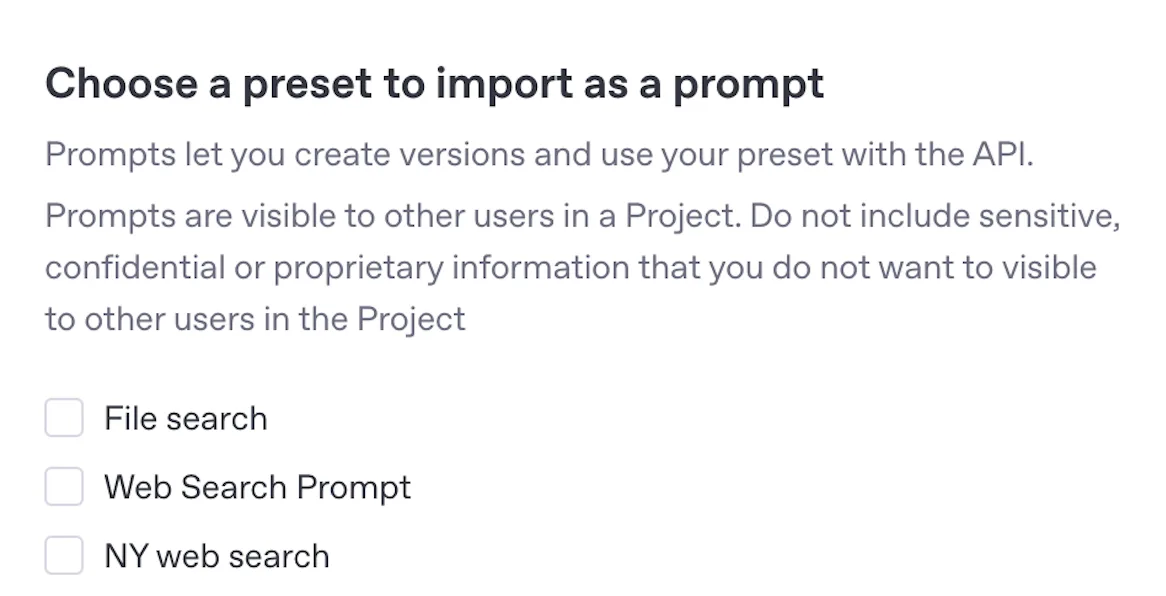
Polecenia to bardziej zaawansowany sposób zarządzania konfiguracją z obsługą wersjonowania i zmiennych szablonu. Wszystkie istniejące ustawienia wstępne można zaimportować do Poleceń za pomocą opcji „Importuj ustawienie wstępne” w menu rozwijanym poleceń w środowisku Playground.
Czy muszę określać wersję w kodzie?
Tylko jeśli chcesz przypiąć starszą wersję. Samo wywołanie identyfikatora polecenia zawsze używa najnowszej wersji.
Czy mogę zautomatyzować uruchomienia Eval?
Obecnie dostępne są tylko ręczne ponowne uruchomienia.