
Como interagir com tabelas no ChatGPT
Quando você carrega um arquivo, o ChatGPT cria automaticamente uma visualização interativa da tabela, na qual é possível percorrer os dados e ver todas as linhas e colunas.
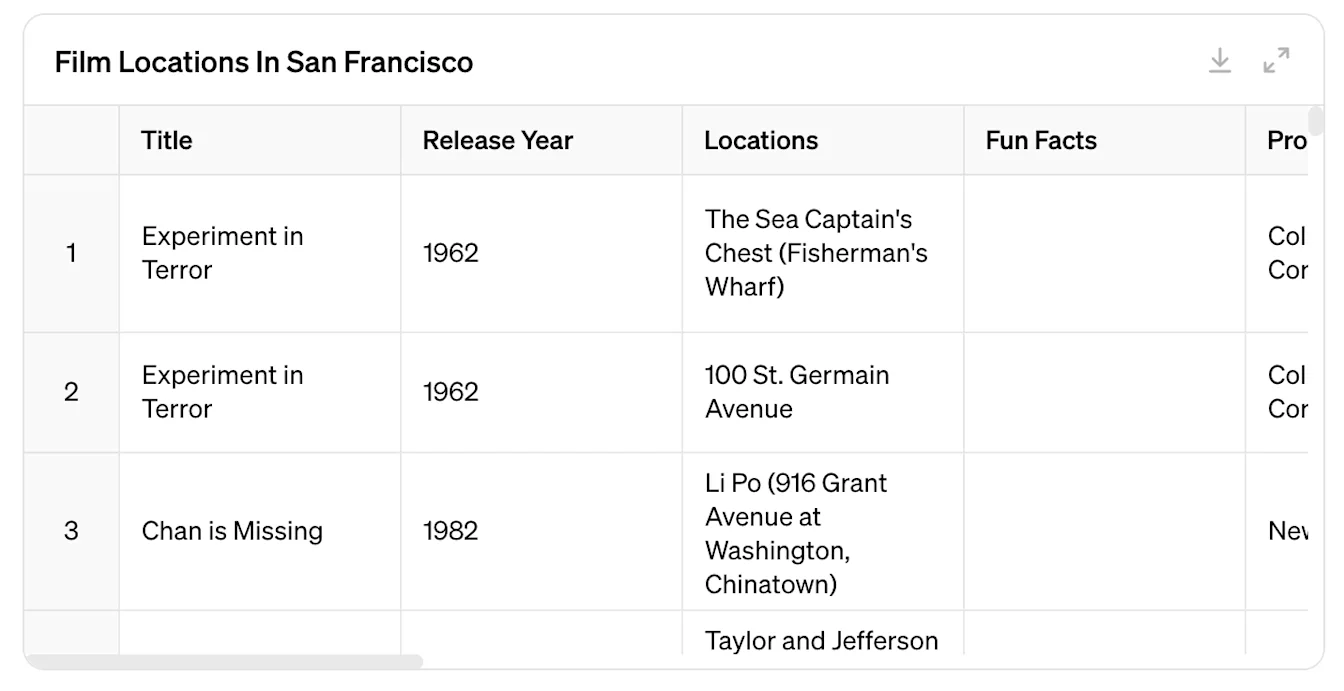
Após o carregamento do arquivo, você pode fazer perguntas sobre o conjunto de dados. Os prompts não precisam especificar operações. Comandos em linguagem natural, como "analisar" ou "comparar", são suficientes para o ChatGPT gerar resultados.
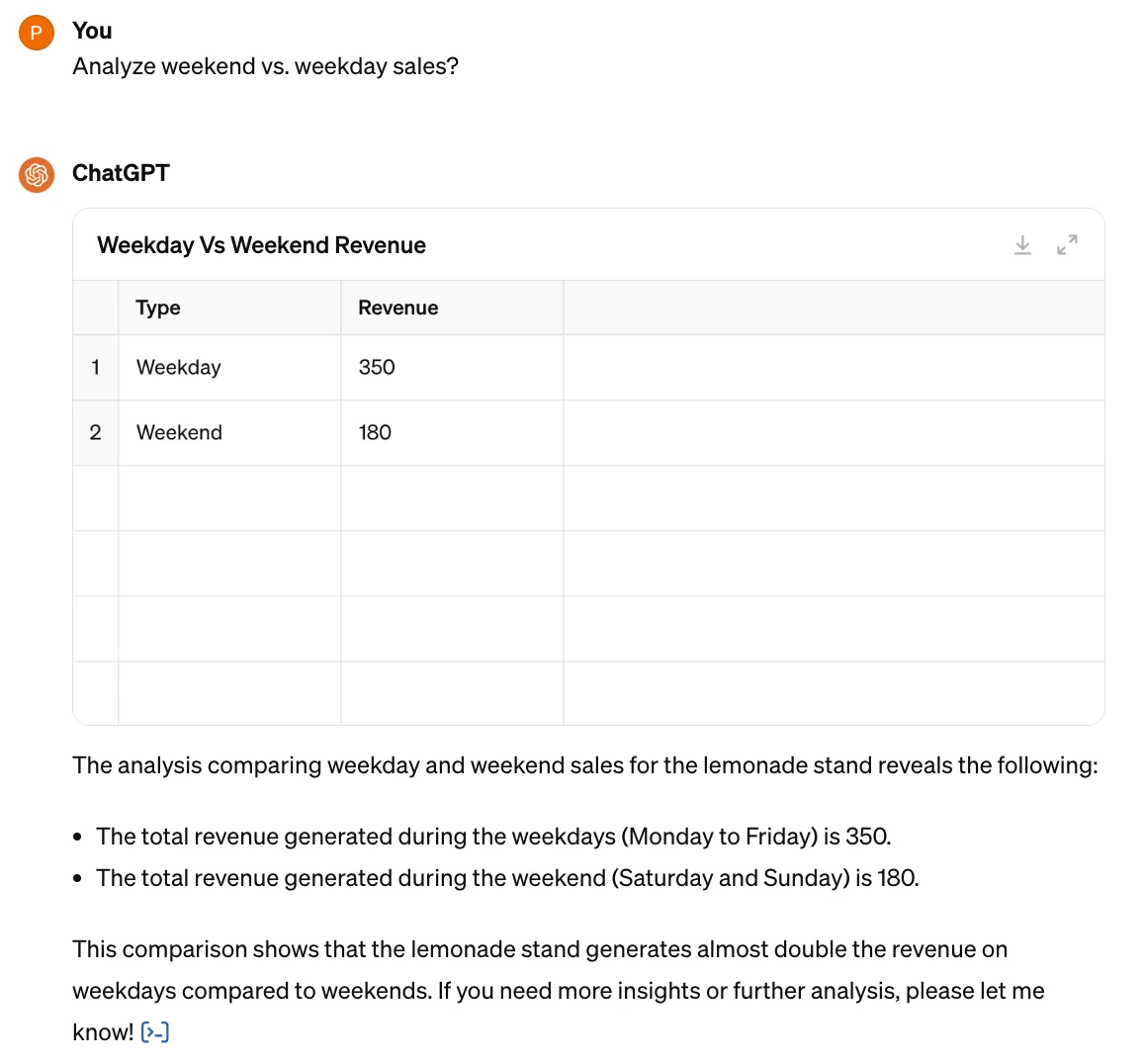
Você também pode criar tabelas diretamente no ChatGPT pedindo que a resposta seja gerada como uma tabela.

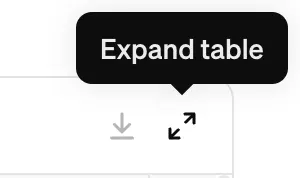
Para visualizar melhor os dados, expanda a tabela clicando nas duas setas no canto superior direito:
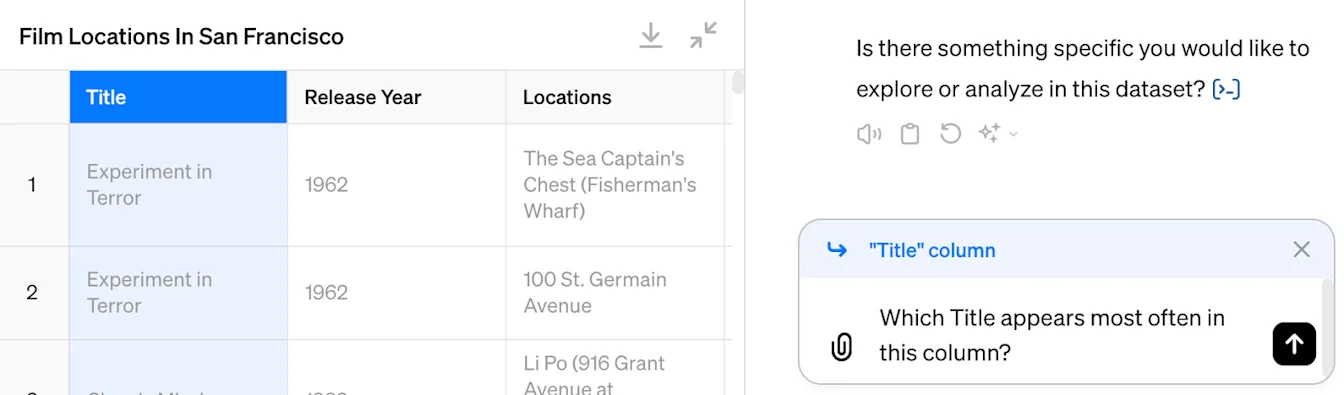
Na visualização da tabela, você pode selecionar uma linha ou coluna específica e criar um prompt para obter insights sobre os dados destacados. Por exemplo, aqui selecionamos uma coluna e perguntamos qual item aparece com mais frequência.
Para selecionar várias linhas ou colunas, mantenha pressionada a tecla Command no Mac ou Ctrl no Windows e clique nas linhas ou colunas desejadas. Também é possível selecionar várias células clicando em uma delas e arrastando o mouse para cobrir a área desejada.
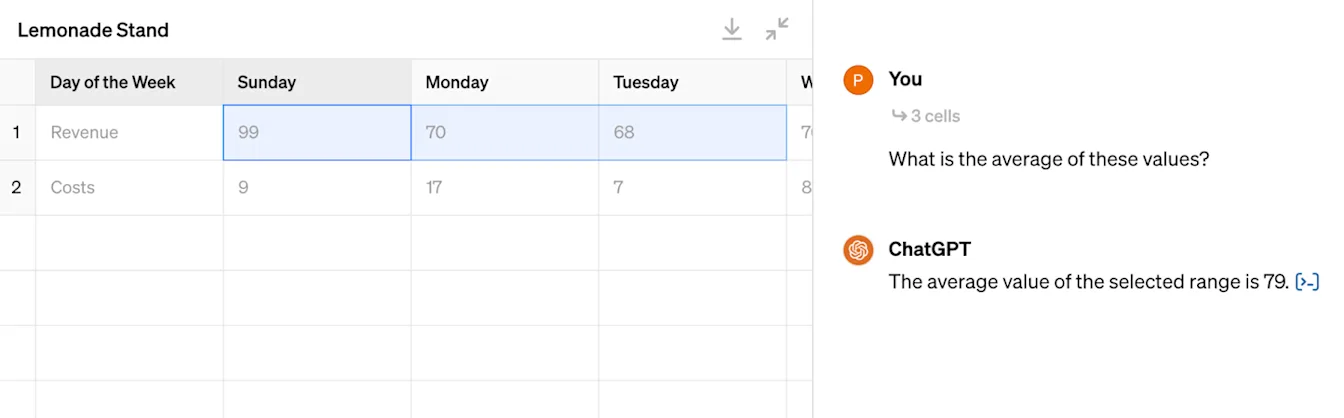
Depois de selecionar vários itens, você pode pedir ao ChatGPT que calcule um valor ou execute uma ação com os valores selecionados. Por exemplo, você pode destacar um conjunto de células e pedir ao ChatGPT que calcule o valor médio.
Como editar e criar tabelas com o ChatGPT
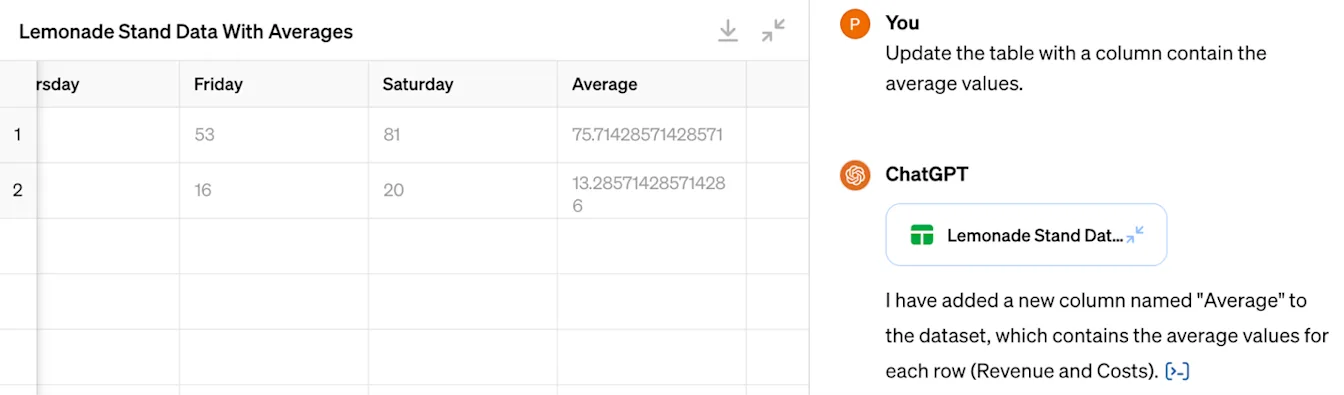
Você pode carregar e editar tabelas existentes usando um prompt para pedir ao ChatGPT que faça alterações. Por exemplo, você pode usar um prompt para pedir ao ChatGPT que adicione à tabela uma coluna com os valores médios.
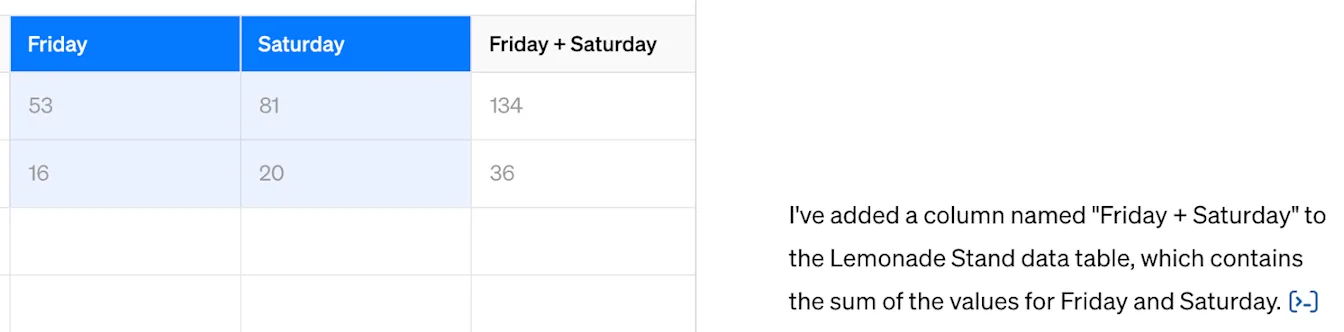
Você pode destacar as colunas, linhas ou células que servirão de base para as alterações e usar um prompt para pedir ao ChatGPT que faça mudanças específicas. Neste exemplo, destacamos duas colunas e solicitamos uma nova coluna na tabela com a soma dos valores delas.
Para baixar a tabela gerada pelo ChatGPT, clique no botão de download no canto superior direito da tabela. O arquivo baixado estará no formato CSV.

Visualizando seus dados com o ChatGPT
Depois de carregar um arquivo, você pode usar um prompt para que o ChatGPT produza um gráfico estático. Você pode permitir que o ChatGPT determine o tipo de gráfico ideal para o conjunto de dados ou especificar no seu prompt um dos tipos de gráfico compatíveis: gráfico de linhas, gráfico de barras, gráfico de pizza, histogramas, gráfico de dispersão, box plots (diagramas de caixa e bigodes), mapas de calor, gráficos de área, gráficos de radar, mapas de árvore, gráficos de bolhas e gráficos de cascata.
Observe que apenas gráficos de barras, pizza, dispersão e linhas são atualmente interativos na maioria dos casos.
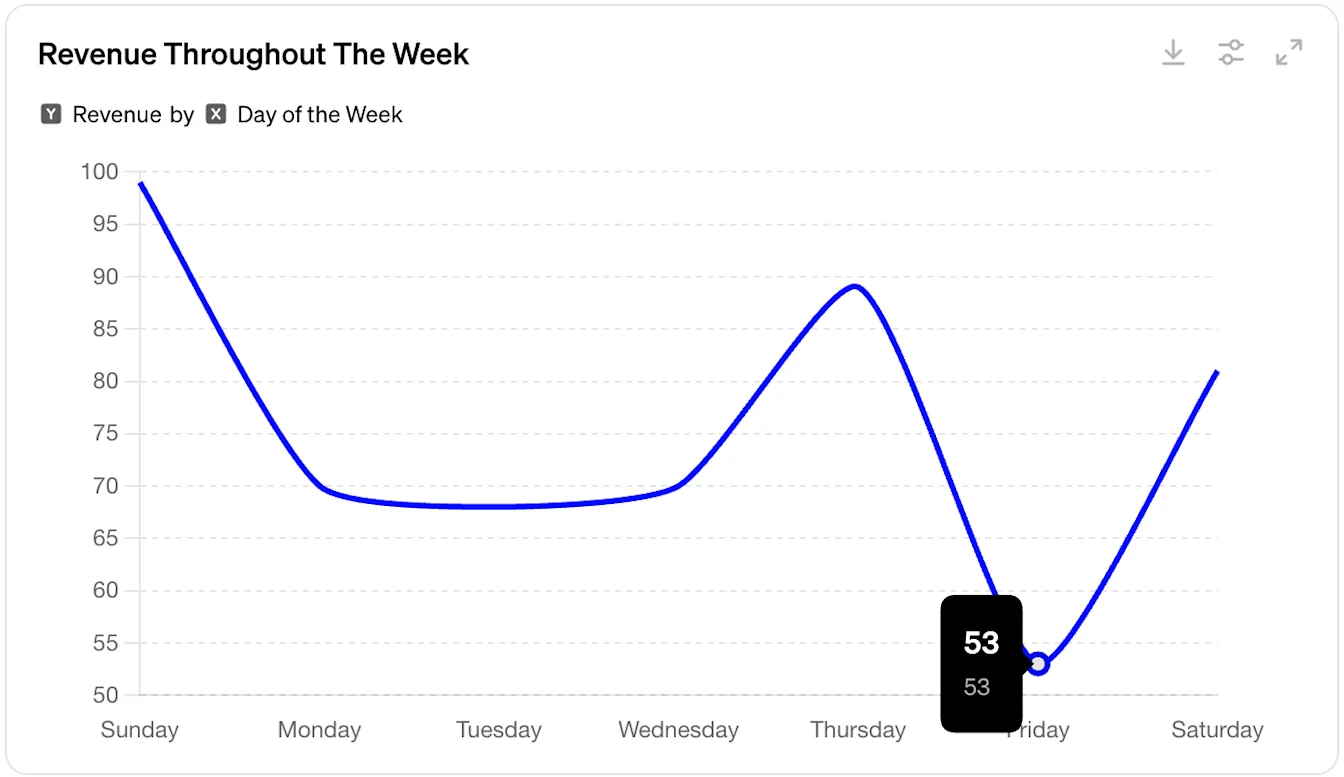
Se nenhum tipo de gráfico for especificado, o ChatGPT determinará o tipo de gráfico ideal para gerar.
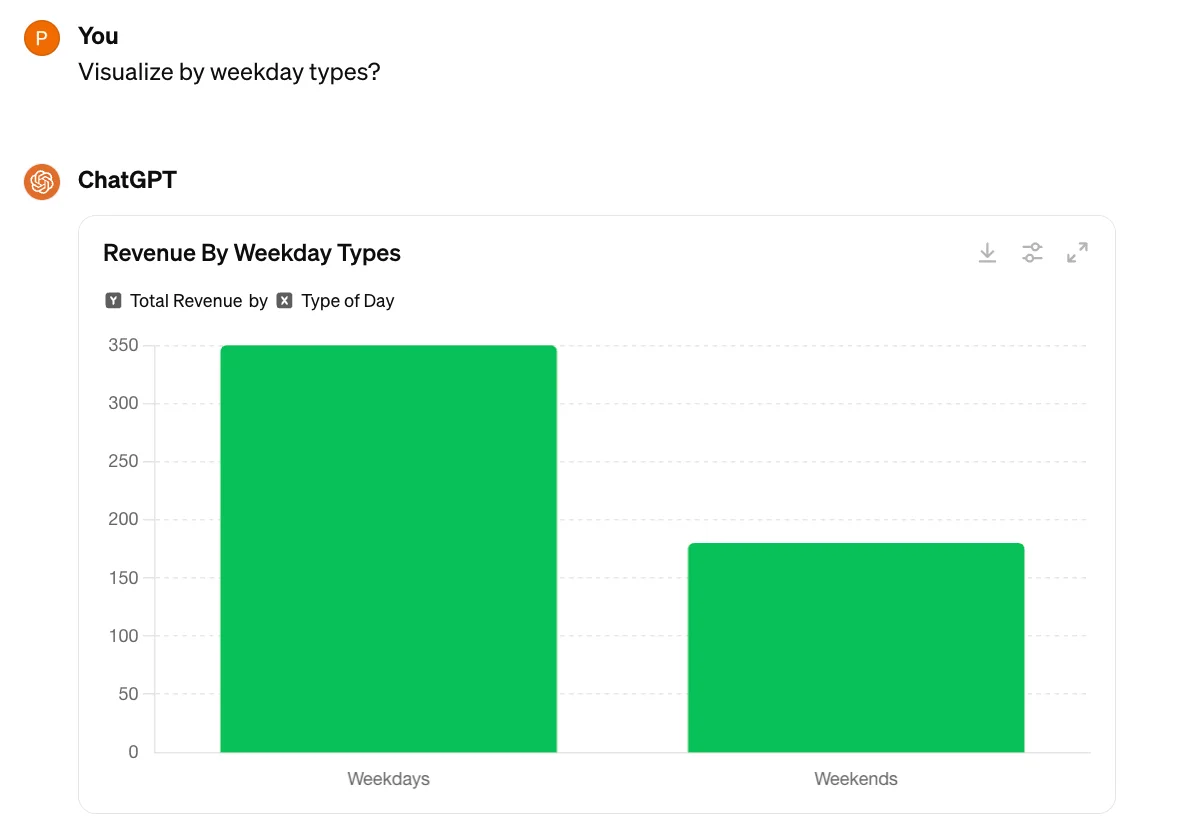
No canto superior direito do gráfico, você pode baixar ou expandir o tamanho do gráfico. Por padrão, os gráficos baixados ficam em formato PNG.
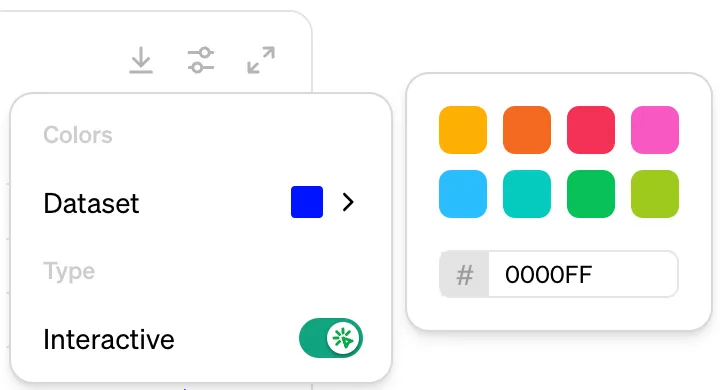
Você também pode editar as cores do gráfico ou ativar ou desativar sua interatividade. Ao alterar cores, você pode selecionar uma das nossas cores padrão ou inserir o código hexadecimal de uma cor.
Tipos comuns de análise
O ChatGPT é treinado para realizar uma variedade de tarefas de análise de dados. Algumas tarefas comuns incluem:
Detecção e mitigação de anomalias
Ao tomar decisões com dados, é importante garantir que seus dados de origem sejam o mais precisos possível. O ChatGPT sabe identificar dados que podem estar ausentes ou incorretos. Problemas comuns que o ChatGPT pode identificar e corrigir incluem:
Valores ausentes
Valores atípicos
Linhas duplicadas
Tipos de dados incorretos
Comece sua análise com um prompt como este: Verifique se há problemas comuns nestes dados.
Depois que o ChatGPT identificar problemas comuns, você pode pedir que ele corrija esses problemas. Dependendo dos problemas encontrados, o ChatGPT pode oferecer várias opções para você escolher. Se você não tiver certeza sobre as implicações dessas escolhas, experimente pedir mais informações ao ChatGPT.
Agregação e integração
O ChatGPT pode agregar grandes quantidades de dados estruturados para ajudar você a entender as informações. Algumas agregações que o ChatGPT pode realizar incluem:
Somas
Médias (mediana, média, moda)
Valores mínimos e máximos
Contagens de valores distintos
Desvio padrão
Você pode expandir uma tabela e selecionar uma ou mais colunas numéricas, depois usar um prompt como este: Calcule a mediana e o desvio padrão destes dados.
O ChatGPT também pode mesclar vários conjuntos de dados com base em identificadores compartilhados.
Digamos que você carregue duas planilhas, uma contendo clientes e outra contendo compras. Registros de compra são associados a registros de cliente por meio de uma propriedade customer_id . O ChatGPT sabe como integrar os dois arquivos em um único conjunto de dados para responder a perguntas como "Qual é o total de todas as compras feitas por clientes com plano ouro?”
O ChatGPT mescla conjuntos de dados automaticamente para você quando você faz uma pergunta em que isso é necessário.
Análise estatística avançada
O ChatGPT entende como realizar uma ampla variedade de análises estatísticas e consegue selecionar técnicas apropriadas com base nos seus requisitos. Alguns tipos de análise que o ChatGPT pode realizar incluem:
Estatística comparativa: Isso envolve comparar diferentes grupos ou variáveis para entender suas diferenças ou semelhanças. As técnicas incluem testes t, ANOVA (Análise de Variância) e MANOVA (Análise Multivariada de Variância).
Análise de correlação e regressão: Esses métodos avaliam a relação entre variáveis. A análise de correlação mede a força e a direção da relação, enquanto a análise de regressão modela a relação para prever resultados.
Análise de séries temporais: Esse tipo de análise examina pontos de dados coletados ao longo do tempo para identificar tendências, ciclos e efeitos sazonais. Os métodos incluem ARIMA (Média Móvel Integrada Autoregressiva) e decomposição sazonal.
Você não precisa ser cientista de dados para usar essas técnicas! Se você não tiver certeza de qual técnica é mais apropriada para seus dados, experimente dizer ao ChatGPT o que você quer entender e peça que ele recomende a melhor técnica de análise. Se você não tiver certeza de como interpretar o resultado da análise, peça ao ChatGPT que explique para você. Um prompt eficaz pode ser: Há algo notável ou incomum nesta análise?