
Você pode usar a Barra de Chat para perguntar qualquer coisa ao ChatGPT instantaneamente, fazer upload de arquivos, capturar uma tela ou tirar uma foto. Por padrão, para abrir a Barra de Chat usando o teclado, pressione ⌥+Espaço:
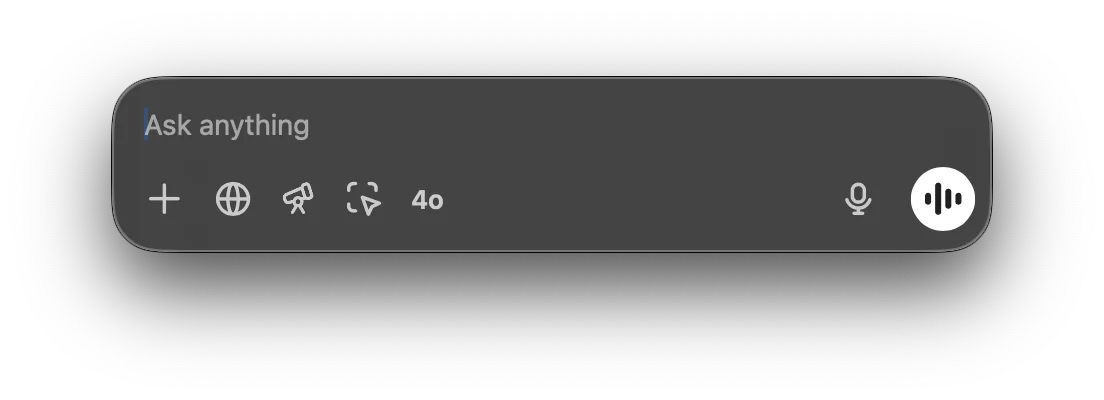
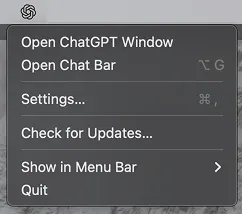
Você pode clicar e arrastar a janela da Barra de Chat para qualquer lugar da área de trabalho e também pode abrir a Barra de Chat pelo ícone da barra de menus:
Você pode iniciar uma nova conversa com o ChatGPT diretamente na Barra de Chat. Para enviar seu prompt, clique na seta ou pressione a tecla Return.

Você pode anexar um arquivo ou uma foto, capturar uma tela ou tirar uma foto ao iniciar uma nova conversa clicando no sinal de mais:

Você pode iniciar uma conversa solicitando a análise de dados em um arquivo CSV ou fazer uma pergunta sobre uma imagem anexada diretamente pelo inicializador.

Você pode alterar o atalho da Barra de Chat no menu Configurações:
