Visão geral
O ChatGPT Imagens permite criar novas imagens e editar imagens existentes no ChatGPT. O ChatGPT Imagens 2.6 gera imagens mais depressa e mantém os detalhes mais consistentes entre edições. Pode pedir ao ChatGPT para criar ou editar uma imagem numa conversa. Também pode abrir Imagens. Se não encontrar Imagens na barra lateral, procure em Explorar.
Depois de introduzir o seu prompt, o ChatGPT Imagens gera a imagem que descreveu. A geração de imagens pode demorar alguns minutos, consoante a complexidade do seu pedido. Pode continuar a usar o ChatGPT enquanto a imagem é criada.
O ChatGPT Imagens pode seguir instruções para adicionar texto, acrescentar detalhes à imagem ou tornar o fundo transparente.
Também pode carregar uma imagem existente e descrever as alterações que pretende que o ChatGPT faça.
Disponibilidade
Todos os planos do ChatGPT incluem a criação de imagens nos países e territórios suportados. Pode criar e editar imagens na Web e nas aplicações para computador, iOS e Android. Nos espaços de trabalho Enterprise e Edu, o acesso depende das suas permissões no espaço de trabalho.
A funcionalidade Imagens com raciocínio está disponível nos planos ChatGPT Plus, Pro e Business.
O número de imagens que pode criar depende do seu plano do ChatGPT. Se atingir o seu limite, tente novamente à hora indicada no ChatGPT. Se não for indicada uma hora, tente novamente mais tarde.
Criar e editar imagens
Para criar uma imagem, descreva o que pretende numa conversa. Também pode abrir Imagens e introduzir aí o seu prompt. Se aparecer a opção Criar, selecione-a primeiro. Pode escolher uma proporção no menu ou descrever o formato que pretende no seu prompt. Se não tiver sessão iniciada quando enviar o prompt, o ChatGPT poderá pedir-lhe para iniciar sessão ou criar uma conta gratuita.
Para editar uma imagem, abra uma que tenha criado no ChatGPT ou carregue uma. Descreva o que pretende alterar e onde.
Se não conseguir criar imagens no seu espaço de trabalho, peça ao administrador do espaço de trabalho para verificar o seu acesso.
Usar o editor
Na Web, abra uma imagem a partir da conversa ou de Imagens. Para alterar um detalhe específico, adicione um comentário. As alterações podem estender-se para além da área que selecionar.
Selecione Comentar na barra de ferramentas da imagem. Se a barra de ferramentas não aparecer, selecione primeiro Abrir vista completa.
Selecione o local da imagem que pretende alterar.
Descreva a alteração. Por exemplo, escreva «Muda a cor da borboleta para azul.»
Selecione Adicionar comentário (a seta para cima) ou prima Enter. Pode adicionar mais comentários antes de os enviar.
Selecione Enviar para pedir ao ChatGPT que edite a imagem.
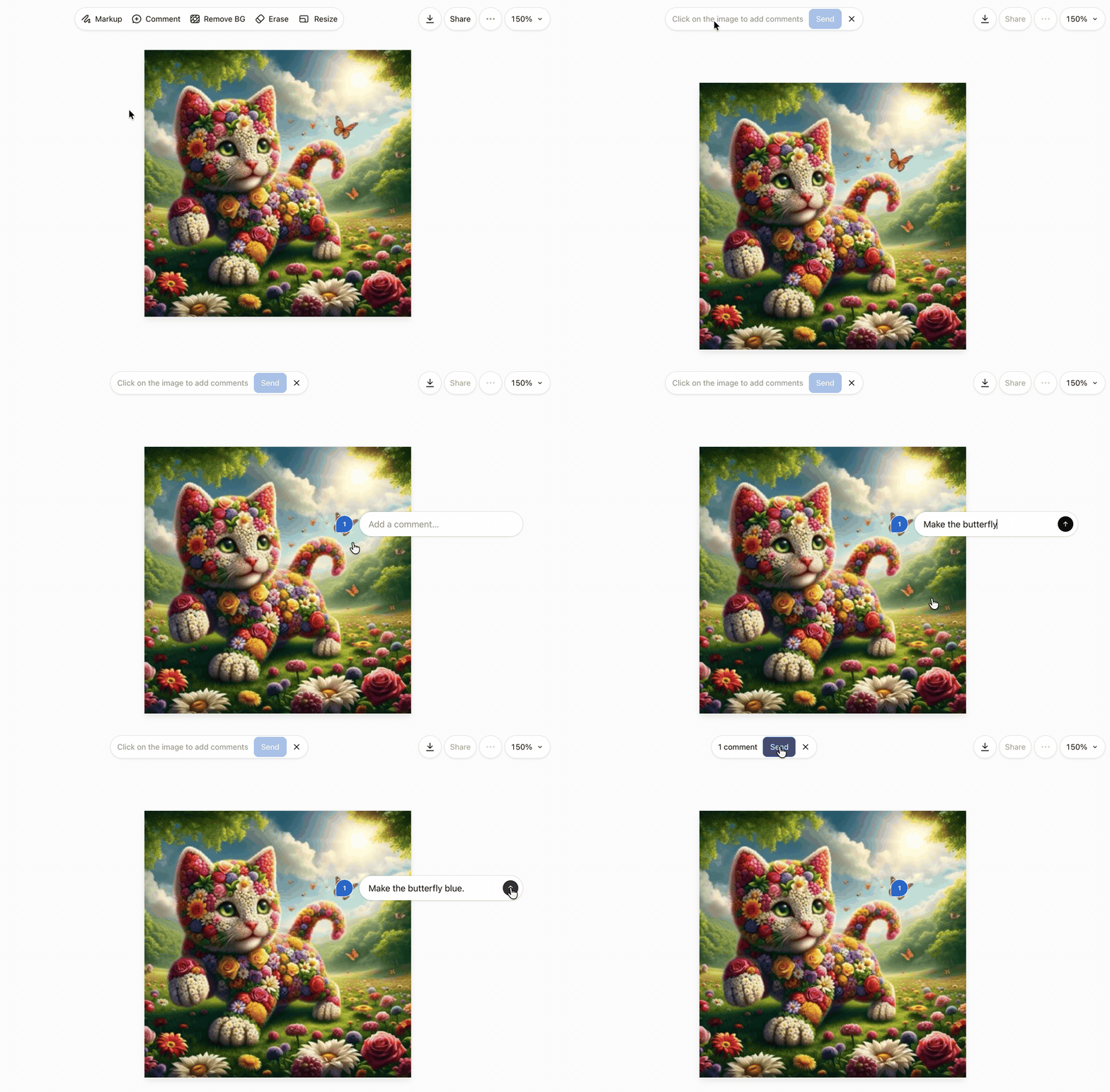
Também pode descrever uma alteração na caixa de mensagem sem adicionar um comentário. Para alterar a proporção da imagem, selecione Redimensionar e escolha uma proporção.
Editar imagens no telemóvel
Na aplicação ChatGPT para iOS ou Android, abra uma imagem que criou e selecione Editar. Para alterar um detalhe específico, selecione o local e descreva o que pretende alterar. Selecione a marca de verificação para guardar o seu comentário. Adicione outros comentários e, em seguida, selecione a seta para cima ou Enviar. As alterações podem estender-se para além da área que selecionou.
Para remover um elemento, selecione Remover e passe o pincel sobre ele. Use o controlo de deslize para ajustar o tamanho do pincel. Pode anular ou refazer pinceladas antes de enviar as alterações. Selecione Enviar. O ChatGPT remove aquilo sobre o qual passou o pincel. Não precisa de introduzir um prompt.
Para alterar a proporção da imagem, selecione Redimensionar.
Guardar e reutilizar uma fotografia de referência
Para guardar uma fotografia de referência, precisa de ter a memória ativada. Não pode guardar fotografias de referência na Conversa temporária. Se a funcionalidade estiver disponível para si, carregue uma fotografia numa conversa normal e peça ao ChatGPT para a guardar como referência. Por exemplo, experimente «Podes guardar esta fotografia do meu cão como referência com o nome Pepper?» O ChatGPT também pode sugerir que guarde uma fotografia. Se aparecer a opção Adicionar referência, selecione-a. Verifique o nome, escolha uma categoria se lhe for pedido e selecione Guardar.
Para usar uma fotografia guardada noutra conversa, escreva @ seguido das primeiras letras do nome da fotografia. Por exemplo, escreva «Cria um retrato em aguarela de @Pep» e selecione Pepper nas sugestões. Em seguida, envie o seu prompt. Se a fotografia não aparecer nas sugestões, anexe-a à nova conversa.

Criar uma imagem a partir de um modelo
Os modelos são um ponto de partida para criar uma imagem, como um cartaz ou um logótipo. Escolha um modelo e personalize os detalhes da imagem que pretende criar.
Escolher e personalizar um modelo
Abra a barra lateral e selecione Imagens.
Selecione Modelos para ver os designs disponíveis.
Escolha um modelo.
Personalize o modelo com detalhes sobre o que pretende criar e envie o seu pedido.
Se o ChatGPT fizer perguntas adicionais, escolha uma das opções apresentadas ou escreva a sua própria resposta. Estas perguntas podem ajudar a especificar detalhes, como o estilo visual. Se estiver disponível uma opção de carregamento, pode adicionar uma imagem de referência.
Descreva com precisão os detalhes importantes. Por exemplo, se estiver a criar um cartaz, descreva a sua finalidade e o texto que pretende incluir.
Editar a sua imagem
Depois de o ChatGPT criar a imagem, descreva na conversa as alterações que pretende. Para editar uma área específica, abra a imagem e use o editor.
Criar uma imagem a partir de um esboço
Na aplicação móvel do ChatGPT, pode desenhar um esboço e usá-lo com instruções escritas para criar uma imagem.
Na caixa de mensagem, escreva @ e selecione Esboço.
Desenhe o seu esboço. Pode escolher uma cor, apagar partes do desenho ou anular um traço antes de continuar.
Selecione a marca de verificação para confirmar o seu esboço.
Adicione instruções que descrevam a imagem que pretende que o ChatGPT crie a partir do seu esboço. Inclua detalhes como o tema, as cores ou o estilo.
Envie a sua mensagem para gerar a imagem.
Por exemplo, pode esboçar uma casa e escrever: «Transforma este esboço numa pintura em aguarela de uma casa vermelha rodeada de árvores.»
Depois de a imagem ser gerada, pode pedir ao ChatGPT, na conversa, para fazer mais alterações.
Editar uma imagem criada a partir de um esboço
Para alterar um detalhe específico, abra a imagem a partir da conversa ou de Imagens.
Por exemplo, siga os passos em «Editar imagens no telemóvel» para alterar a cor do telhado sem voltar a desenhar a casa.
Criar e editar um GIF
Peça um GIF em repetição contínua e descreva o que se deve mover. Por exemplo, experimente «Cria um GIF em repetição contínua de um barco de papel a balançar na água.» Também pode carregar uma imagem estática e pedir ao ChatGPT para a animar.
Para alterar um GIF criado pelo ChatGPT, descreva a alteração na conversa. Abra o GIF para ajustar a velocidade de reprodução, guardá-lo no seu dispositivo ou partilhá-lo. O ChatGPT não consegue editar um GIF animado que carregue.
Gerir as suas imagens
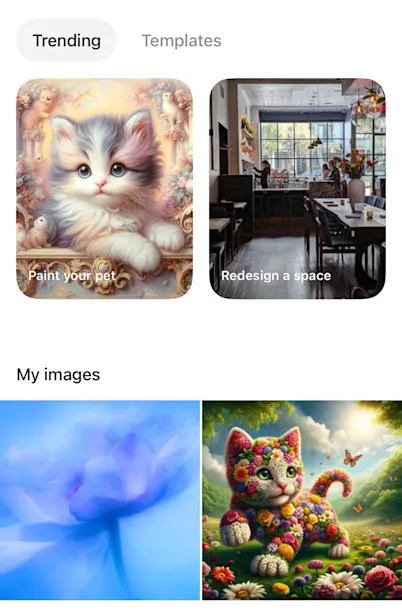
Na Web ou na aplicação móvel, abra Imagens para encontrar e reutilizar imagens das suas conversas. Também pode criar aí uma nova imagem. No iPhone, se aparecerem Em destaque e Modelos, desloque-se para baixo até As minhas imagens.
Para copiar uma imagem na Web, selecione Copiar imagem na conversa. No telemóvel, toque sem soltar na imagem na conversa e selecione Copiar.
Para guardar uma imagem no seu dispositivo, abra-a e selecione Transferir na Web ou Guardar (a seta para baixo) no telemóvel.
Para partilhar uma imagem, abra-a e selecione Partilhar, se a opção estiver disponível. Escolha como pretende partilhá-la.
Para remover uma imagem sem eliminar a conversa, abra Imagens na aplicação móvel e toque sem soltar na imagem. Se aparecer a opção Remover da biblioteca, selecione-a e, em seguida, selecione Remover. A imagem permanece na conversa.
Para eliminar a conversa, siga os passos para o seu dispositivo. Esta ação também remove de Imagens as imagens que criou nessa conversa. Se guardou uma cópia na Biblioteca ou no ChatGPT Space, eliminar a conversa não elimina essa cópia. Saiba como eliminar o ficheiro guardado.
Na Web, passe o cursor sobre o título da conversa, abra o menu de mais opções (•••) e selecione Eliminar. Confirme que pretende eliminar a conversa.
No iOS e no Android, toque sem soltar no título da conversa, selecione Eliminar e confirme.
Partilhar um prompt de imagem
Pode partilhar o prompt que usou para criar uma imagem, para que outra pessoa possa criar a sua própria versão. No telemóvel, abra a imagem e selecione Partilhar. Se aparecer a opção Modelo de prompt, selecione-a e, em seguida, selecione Copiar ligação.
Carregamento de imagens e controlos parentais para adolescentes
Se usar a experiência do ChatGPT para adolescentes, poderá aparecer um lembrete antes de carregar algumas imagens. O lembrete incentiva a evitar a partilha de informações pessoais sensíveis e não significa que um progenitor ou tutor possa ver as suas imagens ou conversas.
Numa conta de adolescente associada à de um progenitor ou tutor, este poderá controlar se o adolescente pode criar ou editar imagens no ChatGPT. Saiba mais sobre os controlos parentais no ChatGPT.
Perguntas frequentes
Ainda posso gerar imagens com o DALL·E no ChatGPT?
Não. O GPT oficial do DALL·E foi descontinuado. Pode criar e editar imagens diretamente no ChatGPT.
Posso criar imagens com um GPT personalizado?
Sim. Se tiver acesso a um GPT personalizado com a geração de imagens ativada, pode usá-lo para criar imagens até esse GPT ser descontinuado.
Como posso denunciar imagens geradas pelo ChatGPT?
Se considerar que uma imagem viola as políticas de utilização da OpenAI, pode denunciá-la no ChatGPT ou usar o formulário de denúncia. Saiba como denunciar conteúdo.
Os GPTs podem utilizar o novo modelo de geração de imagens do ChatGPT?
Sim. Os GPTs com a opção Geração de imagens ativada em Capacidades podem criar imagens com o novo modelo de geração.