Descrição geral
O Modo de Estudo é uma experiência de aprendizagem no ChatGPT que ajuda a aprofundar a compreensão de um tema. Em vez de se limitar a dar uma resposta final, o ChatGPT pode fazer perguntas, orientar o seu raciocínio, explicar ideias passo a passo e verificar a sua compreensão ao longo do processo.
Disponibilidade
O Modo de Estudo está disponível nos vários planos do ChatGPT na web, no iOS e no Android. Funciona com os modelos a que tem acesso no Chat. Pode usar o Modo de Estudo numa conversa normal ou numa Conversa temporária. Não está disponível no Work, em GPTs personalizados ou em projetos.
Em alguns espaços de trabalho do ChatGPT Edu e do ensino pré-escolar, básico e secundário, o administrador pode tornar o Modo de Estudo obrigatório para a sua função. Nesse caso, o Modo de Estudo já está ativo nas conversas normais. Não verá a opção Estudar nem poderá desativar o modo.
O que o Modo de Estudo pode fazer
O Modo de Estudo pode ajudar quando quiser:
Aprender um novo conceito desde o início
Resolver trabalhos de casa ou exercícios passo a passo
Preparar-se para um questionário, teste ou exame
Rever apontamentos das aulas, diapositivos, textos ou um programa
Criar perguntas de treino ou uma revisão ao estilo de cartões didáticos
Compreender por que motivo uma resposta está certa ou errada
Dividir um tema extenso em secções mais pequenas
O Modo de Estudo foi concebido para ajudar a aprender a matéria. Em trabalhos sujeitos a avaliação, siga as políticas de utilização de IA da sua escola, do docente ou da organização.
Orientar o seu raciocínio
O Modo de Estudo pode orientá-lo através de perguntas em vez de dar imediatamente a resposta (uma abordagem socrática). Poderá perguntar o que já sabe, onde teve dificuldades ou qual seria o próximo passo que tentaria.
Explicar conceitos por níveis
O Modo de Estudo pode começar com uma explicação simples e acrescentar mais pormenores quando estiver preparado. Pode pedir-lhe que abrande, utilize uma linguagem mais simples, dê uma analogia ou aprofunde o tema.
Verificar a sua compreensão
O Modo de Estudo pode fazer perguntas abertas, dar feedback sobre as suas respostas e ajudar a corrigir equívocos. Pode pedir-lhe que faça uma pergunta de cada vez, aguarde pela sua resposta e explique o que deve rever a seguir.
Trabalhar com os seus materiais de estudo
Pode carregar materiais da disciplina, imagens ou PDFs, como:
Apontamentos das aulas
Um programa
Uma ficha de trabalho
Diapositivos
Um excerto de um manual
Uma fotografia de um problema de matemática ou ciências
O Modo de Estudo pode consultar os materiais que carregar enquanto o ajuda a estudar. Se o ChatGPT não detetar algum elemento numa imagem ou num ficheiro, tente carregar uma versão mais nítida, colar o texto relevante ou indicar ao ChatGPT a página, secção ou pergunta em que se deve concentrar.
Personalizar a orientação com a Memória
Se a memória estiver disponível e ativada, o ChatGPT poderá utilizar memórias guardadas ou chats anteriores para personalizar o Modo de Estudo, consoante as suas definições. Por exemplo, poderá recordar-se dos seus objetivos de aprendizagem, do estilo de explicação que prefere ou de temas que já estudou.
Para rever as definições da Memória:
Aceda a Definições > Personalização.
Em Memória, reveja as definições disponíveis para a sua conta.
Consoante a sua conta, estas poderão incluir Ativar memória, Consultar memórias guardadas ou Consultar histórico de chats.
O Modo de Estudo continua a funcionar quando a Memória está desativada, mas as respostas poderão ser menos personalizadas.
Ativar o Modo de Estudo
Abra uma conversa normal ou uma Conversa temporária. Se vir Chat e Work, selecione Chat.
Web
Com a sessão iniciada, siga estes passos.
Escreva @study no início da mensagem ou selecione + e procure Estudar.
Selecione Estudar nas sugestões.
Também pode aceder a chatgpt.com/studymode.
iOS
Escreva @study no início da mensagem.
Selecione Estudar.
Se a opção Estudar aparecer no menu +, também pode selecioná-la aí.
Android
Escreva @study no início da mensagem.
Selecione Estudar.
Também pode selecionar + e, em seguida, procurar e selecionar Estudar. O menu pode variar consoante a versão da aplicação.
Para praticar um tema, peça ao ChatGPT para testar os seus conhecimentos com uma pergunta de cada vez, criar perguntas para praticar ou ajudar nas revisões com cartões de estudo.
Desativar o Modo de Estudo
Se a sua escola exigir o Modo de Estudo para a sua função, não pode desativá-lo. Caso contrário, remova Estudar da caixa de mensagem.
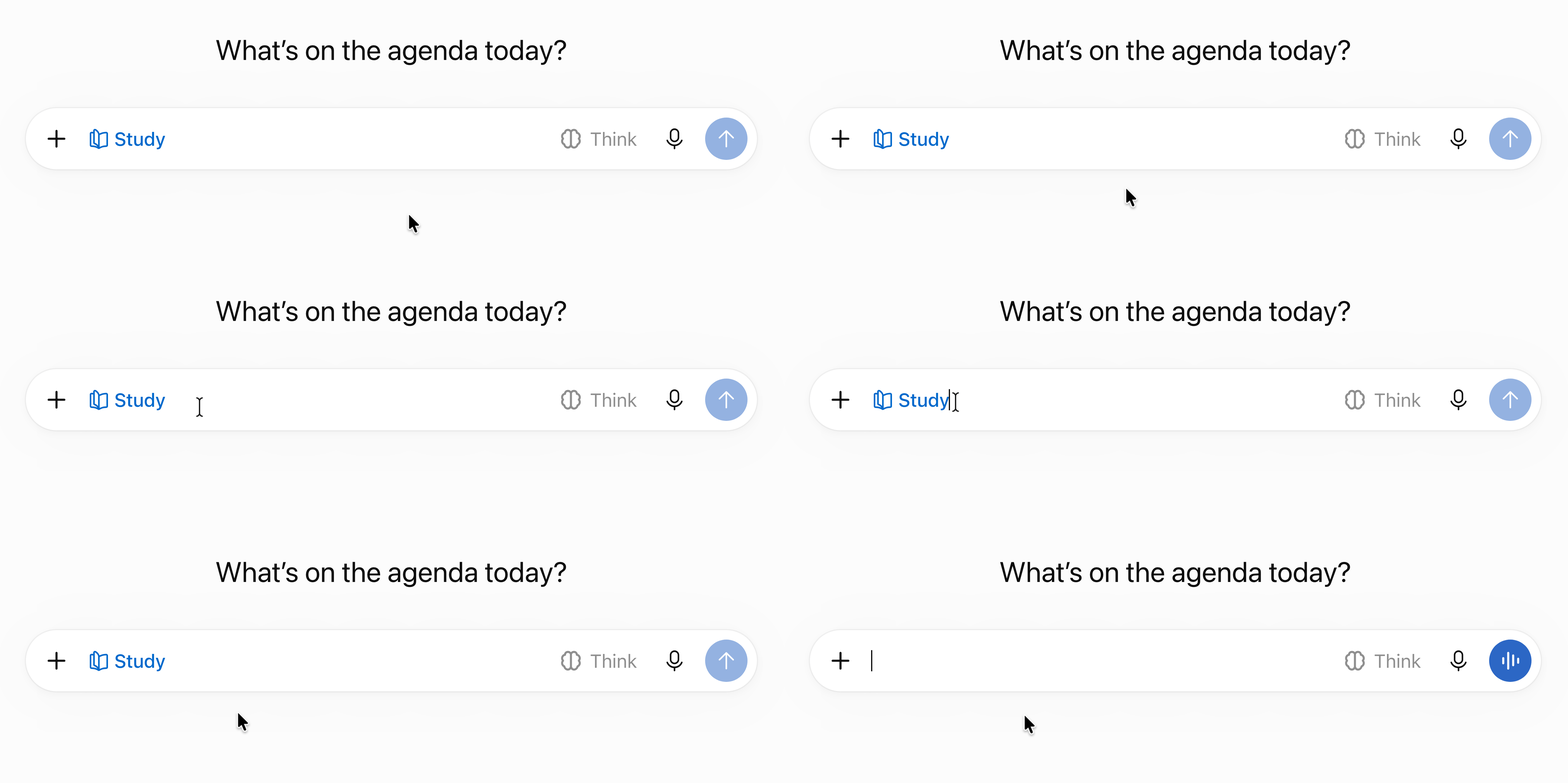
Na web, coloque o cursor imediatamente a seguir a Estudar e prima Backspace (Delete num Mac). Se houver um espaço a seguir a Estudar, elimine primeiro o espaço.
Se a interface apresentar um botão de remoção (×), selecione-o.
Se a opção Estudar aparecer selecionada num menu, selecioná-la novamente pode desativá-la.
O que incluir na sua primeira mensagem
Normalmente, receberá uma ajuda melhor se incluir:
O seu nível, como ensino básico, ensino secundário, ensino superior, principiante ou avançado
A disciplina e o tema exato em que está a trabalhar
O que está a tentar fazer, como resolver um problema, estudar para um teste ou compreender um texto
O que já compreende, mesmo que seja muito pouco
Qualquer prazo, data de teste ou formato para o qual se esteja a preparar
Quaisquer materiais da disciplina que possam ajudar, como apontamentos, uma ficha de trabalho, um programa, um PDF ou uma fotografia do problema
Exemplos de pedidos
Eis algumas formas de pedir ajuda ao Modo de Estudo, consoante o que está a aprender e como pretende praticar.
"Estou no primeiro ano do ensino superior e tenho uma disciplina introdutória de biologia. Ajuda-me a estudar para o exame da próxima semana sobre enzimas. Faz-me uma pergunta de cada vez e explica tudo o que eu errar."
"Estou a aprender álgebra e tenho sempre dificuldades na fatorização de equações quadráticas. Explica-me um exemplo passo a passo e depois dá-me outro semelhante para eu tentar resolver."
"Carreguei os meus apontamentos das aulas. Ajuda-me a transformá-los num plano de estudo para um teste na sexta-feira."
"Sei que a resposta é B, mas não percebo porquê. Ajuda-me a raciocinar sobre o problema sem te limitares a repetir a resposta."
"Tenho 20 minutos para rever este tema. Apresenta-me as ideias mais importantes e depois testa-me com algumas perguntas."
Utilizar o ditado por voz com o Modo de Estudo
Se o ditado por voz estiver disponível, pode utilizá-lo para fazer perguntas no Modo de Estudo em vez de escrever.
Porque é que o Modo de Estudo pode já estar ativo
Se usou o Modo de Estudo numa conversa, este pode continuar ativo quando regressar. Um pai, mãe ou tutor com uma conta associada também pode definir um Horário de estudo para que as novas conversas comecem no Modo de Estudo a determinadas horas.
A sua escola também pode exigir o Modo de Estudo para a sua função. Se não tiver a certeza de que isto se aplica a si, pergunte ao administrador do seu espaço de trabalho.
Horário de estudo para contas de adolescentes associadas
Durante o Horário de estudo, o Modo de Estudo é ativado automaticamente quando inicia uma nova conversa no Chat. Pode desativá-lo nessa conversa. Quando o período definido termina, as novas conversas deixam de iniciar automaticamente no Modo de Estudo. Se o Modo de Estudo estiver ativo na conversa atual, mantém-se ativo.
Pode continuar a usar o ChatGPT durante o Horário de estudo. O Horário de descanso define os períodos em que não pode usar o ChatGPT. O seu pai, mãe ou tutor pode alterar qualquer um dos horários em Definições > Controlos parentais. Não pode alterar estes horários numa conversa.
Saiba como gerir os controlos parentais no ChatGPT.
Limitações
O Modo de Estudo pode cometer erros. Confirme as informações importantes, sobretudo em temas relacionados com trabalhos de casa, exames, saúde, direito, finanças ou outras questões de grande importância.
O Modo de Estudo utiliza o mesmo plano do ChatGPT e as mesmas regras de modelos, mensagens e limites de utilização aplicáveis fora deste modo. O carregamento de ficheiros e imagens depende do que estiver disponível no seu chat e poderá ter limites próprios por chat ou fluxo de trabalho. O Modo de Estudo não acrescenta mensagens adicionais, não contorna os limites de utilização nem disponibiliza modelos indisponíveis. Se atingir um limite, aguarde que este seja reposto ou utilize outro modelo ou ferramenta disponível.
O Modo de Estudo foi concebido para fazer perguntas e analisar as respostas consigo, mas, por vezes, poderá dar uma resposta direta. Em alternativa, pode pedir-lhe que dê pistas, faça questionários ou forneça orientação passo a passo.
Pode pedir diagramas, gráficos ou explicações visuais ao Modo de Estudo, mas as imagens geradas, os elementos visuais interativos e outras ferramentas dependem do que estiver disponível no seu chat.
O Modo de Estudo não substitui o professor, o explicador, os materiais da disciplina nem os requisitos académicos. Utilize-o como auxiliar de estudo e cumpra todas as regras aplicáveis à sua turma, escola ou organização.
Resolver problemas com o Modo de Estudo
Não vejo a opção Estudar
Verifique onde está a usar o Modo de Estudo
Inicie uma conversa normal ou uma Conversa temporária.
Se vir Chat e Work, selecione Chat.
Se tiver sessão iniciada, escreva @study no início da mensagem e selecione Estudar nas sugestões.
Na web, também pode aceder a chatgpt.com/studymode.
Se a sua escola exigir o Modo de Estudo para a sua função, não verá a opção Estudar, porque o Modo de Estudo já está ativo.
Atualize o ChatGPT
Se usar o ChatGPT num dispositivo móvel ou no computador, atualize a aplicação do ChatGPT e, em seguida, feche-a completamente e volte a abri-la. Se tiver sessão iniciada, termine a sessão e volte a iniciá-la.
Se usar o ChatGPT na web, force o recarregamento da página, limpe os dados do site ou os cookies de chatgpt.com e experimente uma janela privada ou anónima com as extensões do navegador desativadas.
Se usar uma VPN, um proxy, um bloqueador de anúncios ou de scripts ou uma rede gerida, experimente desativar esse recurso ou usar outra rede.
Se o Modo de Estudo continuar sem aparecer, contacte o Apoio da OpenAI e indique o dispositivo, a versão da aplicação, o navegador e onde procurou a opção Estudar. Inclua também uma captura de ecrã do que vê. Se estiver a usar o ChatGPT na web, indique também se chatgpt.com/studymode abre com a opção Estudar selecionada.
O Modo de Estudo está a avançar demasiado depressa
Peça-lhe que abrande ou ajuste o nível.
Experimente dizer:
"Explica isto como se eu não soubesse nada sobre o tema."
"Faz uma pausa após cada passo e pergunta se compreendi."
"Usa um exemplo mais simples antes do problema real."
O Modo de Estudo é demasiado básico
Peça-lhe que aumente a dificuldade.
Experimente dizer:
"Compreendo os conceitos básicos. Dá-me uma explicação mais avançada."
"Testa-me com perguntas mais difíceis."
"Explica os casos-limite ou as armadilhas comuns."
O Modo de Estudo não está a utilizar corretamente o ficheiro que carreguei
Experimente um ou mais destes passos:
Carregue uma imagem mais nítida ou um PDF mais legível
Cole o texto mais importante no chat
Indique ao ChatGPT a página, pergunta ou secção que deve utilizar
Peça ao ChatGPT que resuma o que vê antes de responder
Perguntas frequentes
O Modo de Estudo está disponível no meu plano?
O Modo de Estudo está disponível nos vários planos do ChatGPT. Pode usá-lo com os modelos a que tem acesso no Chat.
Como posso abrir diretamente o Modo de Estudo?
Na web, aceda a chatgpt.com/studymode. No iOS ou no Android, abra uma conversa normal ou uma Conversa temporária, escreva @study e selecione Estudar.
O Modo de Estudo pode testar os meus conhecimentos ou criar perguntas para praticar?
Sim. Peça ao ChatGPT para testar os seus conhecimentos com uma pergunta de cada vez, criar perguntas para praticar ou ajudar nas revisões com cartões de estudo. Também pode pedir-lhe que explique as respostas às perguntas em que errou.
O Modo de Estudo pode utilizar os ficheiros ou imagens que carreguei?
Sim, quando os carregamentos estiverem disponíveis no seu chat. Carregue o ficheiro ou a imagem relevante e indique ao ChatGPT a página, pergunta ou secção que deve utilizar. Se não detetar algum elemento, tente carregar uma versão mais nítida ou colar o texto mais importante no chat.
O Modo de Estudo funciona com a Memória?
Sim. Se a memória estiver disponível e ativada, o ChatGPT poderá utilizar memórias guardadas ou chats anteriores para personalizar o Modo de Estudo, consoante as suas definições. O Modo de Estudo continua a funcionar quando a memória está desativada, mas as respostas poderão ser menos personalizadas.
Porque é que o Modo de Estudo me deu uma resposta direta?
O Modo de Estudo foi concebido para o orientar ao longo das respostas, mas, por vezes, poderá dar uma resposta direta. Pode pedir-lhe que dê pistas, faça uma pergunta de cada vez ou lhe faça um questionário antes de explicar a resposta.