
Descrição geral
Pode alterar o aspeto do ChatGPT ajustando o aspeto, o contraste e a cor de destaque.
As definições e cores disponíveis podem variar consoante a plataforma, a versão da aplicação, a conta, o plano e a fase de implementação.

Alterar o aspeto
A definição Aspeto controla se o ChatGPT utiliza uma interface clara ou escura:
Sistema: corresponde ao aspeto claro ou escuro atual do dispositivo.
Claro: utiliza um fundo claro com texto mais escuro.
Escuro: utiliza um fundo escuro com texto mais claro.
Na Web ou na aplicação para Windows
Selecione o ícone do seu perfil.
Selecione Definições.
Selecione Geral.
Em Aspeto, selecione Sistema, Claro ou Escuro.
No iOS ou Android
Abra o menu do perfil na aplicação ChatGPT.
Abra Definições.
Selecione Aspeto. No iOS, procure em Tema. Em algumas versões da aplicação para Android, abra primeiro Geral.
Selecione Sistema, Claro ou Escuro. No Android, a opção de sistema pode aparecer como Sistema (Predefinição).
A sua preferência de aspeto aplica-se ao dispositivo ou à plataforma onde a definiu. Por exemplo, alterar o aspeto na Web não altera automaticamente o aspeto na aplicação móvel.
Ajustar o contraste
A definição Contraste só está disponível na Web e na aplicação para Windows. Altera a distinção visual entre o texto e os elementos da interface compatíveis. Pode selecioná-la com o aspeto claro ou escuro, embora atualmente as alterações mais visíveis se apliquem ao aspeto claro.
Selecione o ícone do seu perfil.
Selecione Definições.
Selecione Geral.
Em Contraste, selecione uma destas opções:
Sistema: segue a preferência de contraste de acessibilidade do dispositivo. O ChatGPT utiliza um contraste aumentado quando o sistema o solicita e um contraste médio nos restantes casos.
Médio: mantém o ChatGPT no nível de contraste padrão, mesmo quando o dispositivo solicita um contraste aumentado.
Aumentado: aumenta o contraste dos elementos da interface compatíveis, sobretudo no aspeto claro, o que pode torná-los mais fáceis de distinguir.

Aspeto e Contraste são definições distintas. Alterar o contraste não ativa nem desativa o modo escuro.
Alterar a cor de destaque
A cor de destaque pode alterar o aspeto dos balões de mensagens, botões, texto realçado e outros elementos da interface. Algumas partes do ChatGPT mantêm as suas próprias cores para facilitar a leitura ou por terem um design visual distinto.
As cores de destaque disponíveis podem incluir Azul, Verde, Amarelo, Rosa, Laranja, Roxo e uma opção neutra chamada Preto ou Branco.
Consoante a plataforma, a conta, o plano, a versão da aplicação e a fase de implementação, também poderá ver Predefinido, e Preto ou Branco poderão não estar disponíveis.
Na Web ou na aplicação para Windows
Selecione o ícone do seu perfil.
Selecione Definições.
Selecione Geral.
Em Cor de destaque, selecione uma cor.
No iOS ou Android
Abra o menu do perfil na aplicação ChatGPT.
Abra Definições.
Selecione Cor de destaque. No iOS, procure em Tema.
Selecione uma das cores disponíveis.
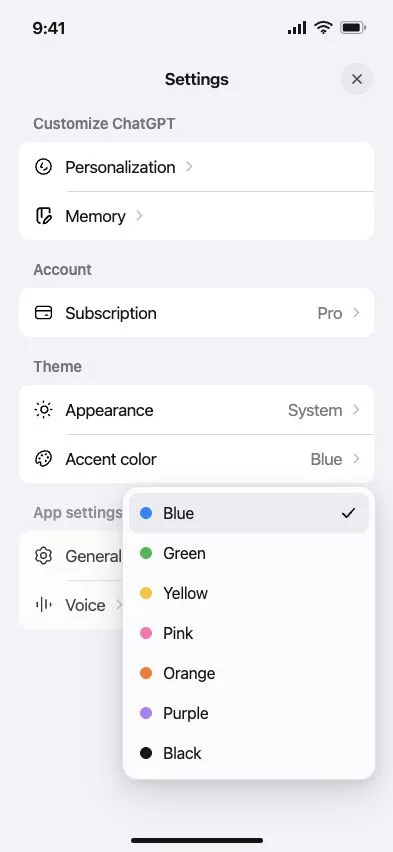
A cor de destaque é guardada na sua conta e pode ser aplicada aos dispositivos compatíveis quando tem sessão iniciada na mesma conta.
Ajustar o zoom na aplicação para Windows
O ChatGPT para Windows inclui uma definição de Tamanho do texto que ajusta o nível de zoom de toda a aplicação, incluindo o texto e outros elementos da interface:
Abra a aplicação ChatGPT para Windows.
Selecione o ícone do seu perfil.
Selecione Definições.
Selecione Geral.
Em Tamanho do texto, selecione o botão de menos ou de mais para diminuir ou aumentar o zoom.
Selecione Repor para voltar ao tamanho predefinido.
Na Web, também pode utilizar os controlos de zoom do navegador. No iOS ou Android, verifique as definições de ecrã e tamanho do texto do dispositivo.
Perguntas frequentes
Porque é que a minha cor de destaque mudou para azul?
O azul pode ser a cor de destaque predefinida no ChatGPT. Se a opção neutra estiver disponível para a sua conta, selecione Preto no aspeto claro ou Branco no aspeto escuro para obter uma cor de destaque monocromática.
Porque é que a opção Predefinido continua azul?
Em algumas versões do ChatGPT, Predefinido utiliza azul. Se Preto ou Branco estiver disponível para a sua conta, selecione essa opção para utilizar uma cor de destaque monocromática.
Porque é que a cor de destaque neutra aparece como Preto no modo claro e Branco no modo escuro?
Quando estão disponíveis, correspondem à mesma opção de cor de destaque neutra. O ChatGPT altera o nome para corresponder ao aspeto atual: Preto no modo claro e Branco no modo escuro.
Posso recuperar os balões de mensagens cinzentos ou neutros?
Não necessariamente. Se Preto ou Branco estiver disponível, seleciona uma cor de destaque monocromática, mas não garante o regresso do anterior estilo de balões cinzentos. Com o aspeto claro, Preto pode apresentar balões de mensagens pretos com texto branco. O resultado pode variar consoante a plataforma, o aspeto e a versão da aplicação.
Porque não vejo Cinzento, Nenhum ou Clássico no menu de cores de destaque?
Cinzento, Nenhum e Clássico não são opções distintas nos menus atuais de cores de destaque. Se Preto ou Branco estiver disponível para a sua conta, pode selecioná-lo para obter uma cor de destaque monocromática.
Porque é que alguns botões continuam azuis depois de escolher Preto ou Branco?
Alguns elementos interativos usam uma cor contrastante para continuarem visíveis e legíveis. Escolher a cor de destaque neutra não faz com que todos os botões, ícones ou elementos realçados fiquem cinzentos.
Alterar a cor de destaque ativa ou desativa o modo escuro?
Não. A definição Aspeto controla os modos claro e escuro. A Cor de destaque altera as cores selecionadas da interface. Pode ajustar cada definição sem alterar a outra.
Posso utilizar o contraste aumentado no modo escuro?
Sim. Pode selecionar Aumentado com o aspeto Claro ou Escuro. Contudo, atualmente as alterações de contraste aumentado mais visíveis aplicam-se ao aspeto claro, pelo que o efeito poderá ser limitado no modo escuro.
E se o contraste aumentado tornar o ChatGPT mais difícil de ler?
Altere Contraste para Médio ou selecione Sistema para seguir as definições de acessibilidade do dispositivo. Também pode ajustar separadamente Aspeto e Cor de destaque até encontrar uma combinação adequada para si.
As minhas definições visuais são sincronizadas entre dispositivos?
A Cor de destaque é guardada na sua conta e pode ser aplicada aos dispositivos compatíveis, embora as cores disponíveis e o respetivo aspeto possam variar. O Aspeto é específico de cada dispositivo ou plataforma, pelo que poderá ter de o escolher separadamente na Web e em cada aplicação móvel. O Contraste é guardado na sua conta na Web e na aplicação para Windows; quando seleciona Sistema, continua a seguir a preferência de acessibilidade do dispositivo que está a utilizar.
Porque não vejo uma definição ou cor apresentada neste artigo?
As opções disponíveis podem variar consoante a plataforma, a versão da aplicação, a conta, o plano e a fase de implementação. Atualize a aplicação ChatGPT, certifique-se de que tem sessão iniciada na conta pretendida e verifique as definições da plataforma que está a utilizar. O menu Contraste aqui descrito poderá não estar disponível nas aplicações para iOS, Android ou macOS.
Posso alterar os balões de mensagens sem alterar as outras cores de destaque?
Não. A Cor de destaque aplica-se a várias partes compatíveis da interface, incluindo os balões de mensagens. O ChatGPT não tem uma definição de cor separada apenas para os balões de mensagens.
Posso escolher vermelho ou introduzir uma cor de destaque personalizada?
Não. Pode escolher entre as opções apresentadas em Cor de destaque.