
Visão geral
Elimine uma conversa quando já não precisar dela. Arquive uma conversa quando pretender removê-la da barra lateral normal sem a eliminar.
A eliminação é permanente. Ao arquivar, a conversa permanece na sua conta ao abrigo das mesmas regras de retenção aplicáveis às restantes conversas guardadas.
Eliminar uma conversa
Abra o seu histórico de conversas do ChatGPT.
Selecione o menu de mais opções (•••) da conversa que pretende eliminar.
Selecione Eliminar.
Confirme a eliminação.
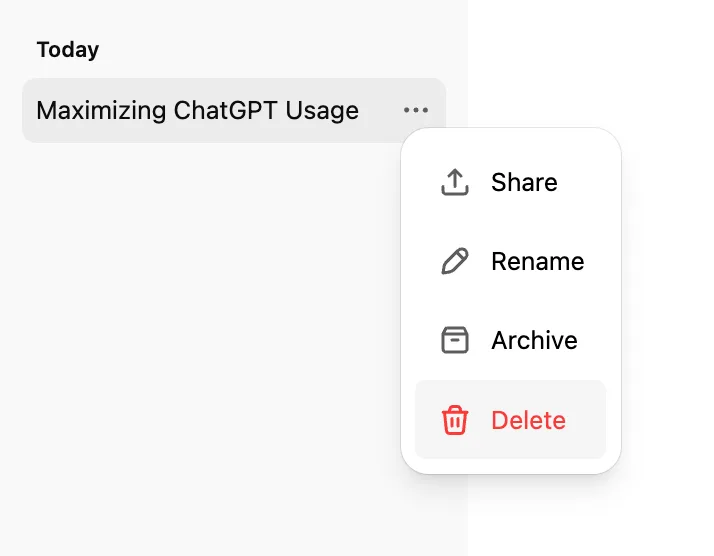
A partir do histórico de conversas na aplicação móvel
No iOS ou Android, também pode eliminar uma conversa do seu histórico:
Abra a aplicação ChatGPT.
Selecione o ícone de menu (duas linhas horizontais).
Encontre a conversa e mantenha o título premido.
Selecione Eliminar.
Quando elimina uma conversa:
O ChatGPT deixa de a apresentar na sua conta de imediato.
A OpenAI agenda a eliminação permanente da conversa dos seus sistemas no prazo de 30 dias, a menos que os dados identificativos já tenham sido removidos e a conversa dissociada da sua conta, ou que a OpenAI tenha de a conservar durante mais tempo por motivos de segurança ou obrigações legais.
Não é possível restaurar uma conversa eliminada no ChatGPT nem através do Apoio da OpenAI. As ferramentas autorizadas de conformidade podem continuar a aceder aos dados elegíveis do espaço de trabalho ao abrigo da política de retenção da sua organização.
Arquivar uma conversa
Abra o seu histórico de conversas do ChatGPT.
Selecione o menu de mais opções (•••) da conversa que pretende arquivar.
Selecione Arquivar.
Não é necessária qualquer confirmação.
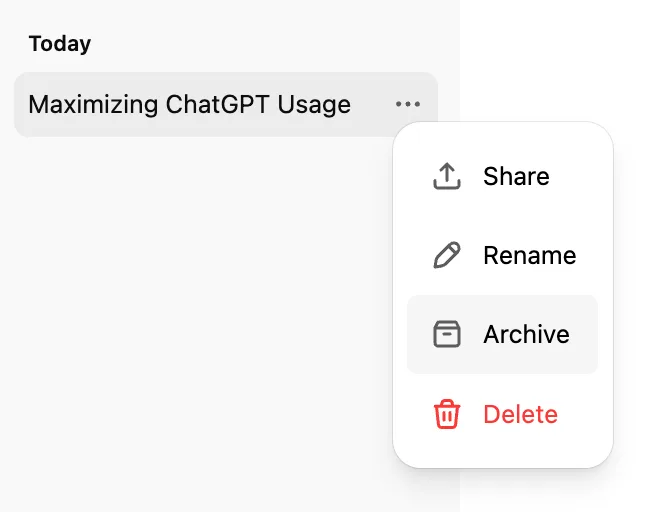
Ao arquivar uma conversa, esta deixa de aparecer na barra lateral habitual, mas não é eliminada. As conversas arquivadas continuam a aparecer nas pesquisas.
Arquivar uma conversa utilizada para apresentar os resultados de uma tarefa agendada pode fazer com que a tarefa seja colocada em pausa numa execução posterior. Consulte Tarefas agendadas no ChatGPT para obter mais informações.
Gerir conversas arquivadas
Abra as Definições.
Selecione Controlos de dados.
Selecione Conversas arquivadas ou Ver conversas arquivadas, consoante o seu dispositivo. Se aparecer a opção Gerir, selecione-a.
Selecione Desarquivar para repor uma conversa no histórico normal ou Eliminar para a eliminar.

Arquivar ou eliminar todas as conversas
O ChatGPT inclui controlos para arquivar ou eliminar várias conversas de uma só vez.
Abra as Definições.
Selecione Controlos de dados.
Selecione Arquivar todas as conversas ou Eliminar todas as conversas.
Reveja a mensagem de confirmação e, em seguida, prossiga.
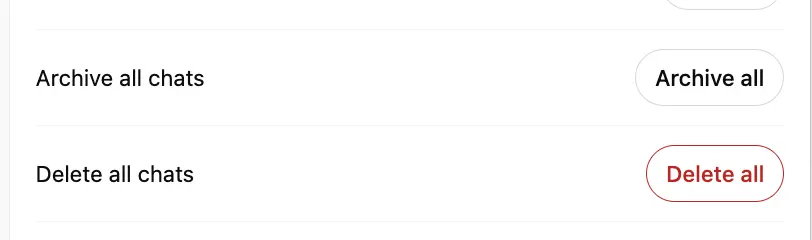
Estas ações podem afetar as conversas da sua conta ou espaço de trabalho atuais, incluindo as conversas em projetos. A ação Eliminar todas as conversas não pode ser anulada.
Retenção de conversas
As conversas normais e arquivadas ficam guardadas na sua conta até que as elimine ou que sejam removidas por uma política de retenção aplicável ao espaço de trabalho.
Arquivar uma conversa não altera o seu período de retenção.
As conversas eliminadas deixam de estar visíveis na sua conta de imediato e a sua eliminação definitiva fica agendada para ocorrer no prazo de 30 dias, salvo as exceções descritas acima.
Para mais informações sobre a retenção de conversas, consulte: Retenção de conversas e ficheiros no ChatGPT.
Eliminar uma conversa não elimina os ficheiros guardados separadamente na Biblioteca ou no ChatGPT Space. Elimine esses ficheiros separadamente se também quiser remover as cópias guardadas.
Dados de aplicações ligadas
Se uma conversa tiver utilizado dados de uma aplicação ligada, arquivá-la mantém a conversa e todos os dados dessa aplicação que nela estejam retidos.
Eliminar a conversa remove da sua conta a conversa e os dados de aplicações ligadas nela retidos, sem prejuízo das obrigações legais e de retenção habituais.
Eliminar uma conversa não elimina os dados originais da aplicação ligada. Desligar uma aplicação impede o acesso futuro, mas não elimina conversas anteriores que já tenham utilizado dados da aplicação.
Resolver problemas de conversas em falta
Se não encontrar uma conversa:
Confirme que iniciou sessão na conta OpenAI e no espaço de trabalho corretos, incluindo com o endereço de e-mail ou método de início de sessão único (SSO) correto.
Utilize a Pesquisa para procurar a conversa.
Aceda a Definições > Controlos de dados e selecione Conversas arquivadas ou Ver conversas arquivadas, consoante o seu dispositivo.
Atualize o ChatGPT ou termine sessão e volte a iniciá-la.
Consulte o Estado da OpenAI para verificar se existe algum incidente ativo.
Solicite uma exportação de dados se precisar de consultar os dados atualmente associados a uma conta elegível.
As conversas eliminadas, incluindo as removidas através de Eliminar todas as conversas, não podem ser restauradas.
Ao contactar o Suporte da OpenAI, indique o e-mail e o método de início de sessão da sua conta, o nome do espaço de trabalho, quando aplicável, a data aproximada das conversas em falta e as verificações que efetuou.