
Prezentare generală
Puteți ajusta modul în care arată ChatGPT schimbând aspectul, contrastul și culoarea de accent.
Setările și culorile disponibile pot varia în funcție de platformă, versiunea aplicației, cont, abonament și etapa de lansare.

Schimbați aspectul
Setarea Aspect controlează dacă ChatGPT folosește o interfață luminoasă sau întunecată:
Sistem: Se adaptează la aspectul luminos sau întunecat folosit momentan de dispozitiv.
Luminos: Folosește un fundal deschis și text mai închis.
Întunecat: Folosește un fundal închis și text mai deschis.
Pe web sau în aplicația Windows
Selectați pictograma profilului.
Selectați Setări.
Selectați General.
În secțiunea Aspect, selectați Sistem, Luminos sau Întunecat.
Pe iOS sau Android
Deschideți meniul profilului în aplicația ChatGPT.
Deschideți Setări.
Selectați Aspect. Pe iOS, căutați în secțiunea Temă. În unele versiuni ale aplicației Android, deschideți mai întâi General.
Selectați Sistem, Luminos sau Întunecat. Pe Android, opțiunea de sistem poate apărea ca Sistem (implicit).
Preferința privind aspectul se aplică dispozitivului sau platformei pe care ați setat-o. De exemplu, schimbarea aspectului pe web nu modifică automat aspectul din aplicația mobilă.
Ajustați contrastul
Setarea Contrast este disponibilă numai pe web și în aplicația Windows. Aceasta modifică diferențierea vizuală dintre textele și elementele de interfață compatibile. O puteți selecta atât cu aspectul luminos, cât și cu cel întunecat, deși momentan schimbările cele mai vizibile se aplică aspectului luminos.
Selectați pictograma profilului.
Selectați Setări.
Selectați General.
În secțiunea Contrast, selectați una dintre aceste opțiuni:
Sistem: Urmează preferința de contrast pentru accesibilitate a dispozitivului. ChatGPT folosește contrast mărit când sistemul îl solicită și contrast mediu în rest.
Medie: Păstrează nivelul standard de contrast al ChatGPT chiar și când dispozitivul solicită un contrast mărit.
Mărit: Mărește contrastul elementelor de interfață compatibile, în principal cu aspectul luminos, ceea ce le poate face mai ușor de diferențiat.

Aspect și Contrast sunt setări separate. Schimbarea contrastului nu activează și nu dezactivează modul întunecat.
Schimbați culoarea de accent
Culoarea de accent poate schimba aspectul bulelor de mesaje, butoanelor, textului evidențiat și al altor elemente de interfață. Unele componente ale ChatGPT își păstrează propriile culori pentru lizibilitate sau deoarece au un design vizual distinct.
Culorile de accent disponibile pot include Albastru, Verde, Galben, Roz, Portocaliu, Mov și o opțiune neutră etichetată Negru sau Alb.
În funcție de platformă, cont, abonament, versiunea aplicației și etapa de lansare, este posibil să vedeți și opțiunea Implicit, iar Negru sau Alb poate să nu fie disponibilă.
Pe web sau în aplicația Windows
Selectați pictograma profilului.
Selectați Setări.
Selectați General.
În secțiunea Culoare de accent, selectați o culoare.
Pe iOS sau Android
Deschideți meniul profilului în aplicația ChatGPT.
Deschideți Setări.
Selectați Culoare de accent. Pe iOS, căutați în secțiunea Temă.
Selectați o culoare dintre opțiunile disponibile.
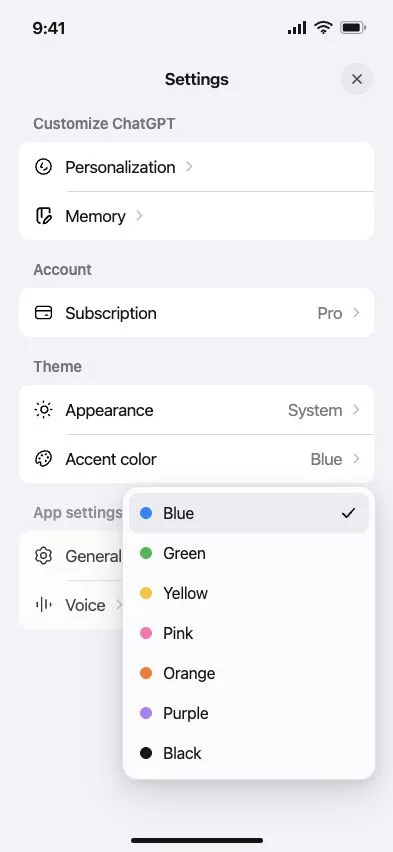
Culoarea de accent este salvată în cont și poate fi folosită pe dispozitivele compatibile atunci când sunteți conectat la același cont.
Ajustați zoomul aplicației Windows
ChatGPT pentru Windows include setarea Dimensiunea textului, care ajustează nivelul de zoom al întregii aplicații, inclusiv textul și alte elemente de interfață:
Deschideți aplicația ChatGPT pentru Windows.
Selectați pictograma profilului.
Selectați Setări.
Selectați General.
În secțiunea Dimensiunea textului, selectați butonul minus sau plus pentru a micșora sau mări imaginea.
Selectați Resetare pentru a reveni la dimensiunea implicită.
Pe web, puteți folosi și comenzile de zoom ale browserului. Pe iOS sau Android, verificați setările dispozitivului pentru afișare și dimensiunea textului.
Întrebări frecvente
De ce culoarea mea de accent s-a schimbat în albastru?
Albastrul poate fi culoarea de accent implicită în ChatGPT. Dacă opțiunea neutră este disponibilă pentru contul dvs., selectați Negru cu aspectul luminos sau Alb cu aspectul întunecat pentru un accent monocrom.
De ce opțiunea Implicit arată în continuare albastru?
În unele versiuni de ChatGPT, opțiunea Implicit folosește albastru. Dacă opțiunea Negru sau Alb este disponibilă pentru contul dvs., selectați-o pentru a alege un accent monocrom.
De ce accentul neutru se numește Negru în modul luminos și Alb în modul întunecat?
Când sunt disponibile, acestea reprezintă aceeași opțiune de accent neutru. ChatGPT schimbă eticheta în funcție de aspectul actual: Negru în modul luminos și Alb în modul întunecat.
Pot restabili bulele de mesaje gri sau neutre?
Nu neapărat. Dacă este disponibilă opțiunea Negru sau Alb, aceasta selectează un accent monocrom, dar nu garantează revenirea la stilul anterior al bulelor gri. Cu aspectul luminos, opțiunea Negru poate afișa bule de mesaje negre cu text alb. Rezultatul poate varia în funcție de platformă, aspect și versiunea aplicației.
De ce nu văd Gri, Niciuna sau Clasic în meniul culorilor de accent?
Gri, Niciuna și Clasic nu sunt opțiuni separate în meniurile actuale pentru culorile de accent. Dacă opțiunea Negru sau Alb este disponibilă pentru contul dvs., o puteți selecta pentru un accent monocrom.
De ce unele butoane rămân albastre după ce aleg Negru sau Alb?
Unele elemente interactive folosesc o culoare contrastantă pentru a rămâne vizibile și lizibile. Alegerea accentului neutru nu înseamnă că fiecare buton, pictogramă sau element evidențiat trebuie să devină gri.
Schimbarea culorii de accent activează sau dezactivează modul întunecat?
Nu. Setarea Aspect controlează modul luminos și modul întunecat. Setarea Culoare de accent schimbă culorile selectate ale interfeței. Puteți ajusta oricare dintre setări fără a o modifica pe cealaltă.
Pot folosi contrastul mărit în modul întunecat?
Da. Puteți selecta Mărit atât cu aspectul Luminos, cât și cu cel Întunecat. Totuși, schimbările cele mai vizibile ale contrastului mărit se aplică momentan aspectului luminos, astfel că efectul poate fi limitat în modul întunecat.
Ce pot face dacă un contrast mărit îngreunează citirea în ChatGPT?
Schimbați setarea Contrast la Medie sau selectați Sistem pentru a urma setările de accesibilitate ale dispozitivului. De asemenea, puteți ajusta separat setările Aspect și Culoare de accent până găsiți o combinație potrivită.
Setările mele vizuale se sincronizează între dispozitive?
Setarea Culoare de accent este salvată în cont și poate fi folosită pe dispozitivele compatibile, deși culorile disponibile și aspectul lor pot varia. Setarea Aspect este specifică dispozitivului sau platformei, așa că poate fi necesar să o alegeți separat pe web și în fiecare aplicație mobilă. Setarea Contrast este salvată în cont pe web și în aplicația Windows; când selectați Sistem, aceasta urmează în continuare preferința de accesibilitate a dispozitivului folosit.
De ce nu văd o setare sau o culoare prezentată în acest articol?
Opțiunile disponibile pot varia în funcție de platformă, versiunea aplicației, cont, abonament și etapa de lansare. Actualizați aplicația ChatGPT, asigurați-vă că sunteți conectat la contul dorit și verificați setările pe platforma folosită. Este posibil ca meniul Contrast descris aici să nu fie disponibil în aplicația pentru iOS, Android sau macOS.
Pot schimba bulele de mesaje fără a modifica celelalte culori de accent?
Nu. Setarea Culoare de accent se aplică mai multor componente compatibile ale interfeței, inclusiv bulelor de mesaje. ChatGPT nu are o setare separată de culoare doar pentru bulele de mesaje.
Pot alege roșu sau introduce o culoare de accent personalizată?
Nu. Puteți alege dintre opțiunile afișate în Culoare de accent.