
Prezentare generală
Conectează servere MCP personalizate la ChatGPT pentru a le folosi instrumentele în conversații. Un server poate pune la dispoziție instrumente fără o interfață personalizată. Aplicațiile MCP adaugă o interfață interactivă acestor instrumente.
Verifică și publică conexiuni la servere MCP personalizate pentru compania ta. Administratorii/proprietarii și dezvoltatorii autorizați (doar pentru Enterprise/Edu) pot conecta și testa în mod privat servere MCP înainte de a publica conexiunile pentru spațiul de lucru, indiferent dacă serverele au fost create de ei sau de alții.
Efectuează acțiuni în instrumentele și sistemele companiei tale din ChatGPT, folosind instrumentele puse la dispoziție de serverele MCP, inclusiv acțiuni de scriere/modificare. Aplicațiile MCP pot oferi și o interfață interactivă. Pornește fluxuri de lucru, creează sarcini de gestionare a proiectelor, actualizează sistemul CRM sau combină aplicații pentru a orchestra procese complexe.
Testează și verifică atent conexiunile înainte de a le publica. Doar administratorii/proprietarii pot publica conexiuni la servere MCP personalizate după testare. Administratorii Enterprise/Edu pot controla și autorizarea dezvoltatorilor și accesul la spațiul de lucru prin RBAC.
Consultă Aplicații în ChatGPT și Dezvoltă cu Apps SDK pentru mai multe detalii despre aplicațiile ChatGPT.
Disponibilitate și cerințe
Conexiunile la servere MCP personalizate și suportul complet pentru MCP sunt disponibile pentru clienții ChatGPT Business și Enterprise/Edu în versiunea web ChatGPT. Administratorii și proprietarii pot folosi setările spațiului de lucru pentru a crea și testa aplicații personalizate și a le publica pentru spațiul lor de lucru.
Administratorii Enterprise/Edu pot folosi și RBAC pentru a acorda anumitor membri permisiunea de a crea conexiuni la servere MCP personalizate, apoi pot alege cine are acces la fiecare aplicație verificată.
Pentru a deschide pagina Aplicații din Consola de administrare, selectează spațiul de lucru ChatGPT dorit, deschide Pluginuri și selectează Gestionează aplicațiile vechi. Pentru opțiunile de control al aplicațiilor și pluginurilor din spațiul de lucru, consultă: Opțiuni de control pentru administratori, securitate și conformitate pentru pluginuri și aplicații.
Conectează un server MCP personalizat
Verifică permisiunile spațiului de lucru
Administratorii spațiului de lucru pot gestiona permisiunile pentru conexiunile la servere MCP personalizate din setările spațiului de lucru. Permisiunea de creare relevantă este Creează pluginuri cu MCP. Politicile contului și ale spațiului de lucru se aplică la conectarea serverelor MCP personalizate. Consultă secțiunile de mai jos pentru permisiunile specifice fiecărui plan.
Planuri Business
Doar administratorii și proprietarii pot crea și publica pluginuri pentru servere MCP personalizate într-un spațiu de lucru Business. Pentru a vedea cine deține aceste roluri, accesează Setările spațiului de lucru > Membri.
Planuri Enterprise/Edu
Administratorii și proprietarii pot crea și testa conexiuni la servere MCP personalizate. Administratorii pot folosi controlul accesului bazat pe roluri (RBAC) pentru a acorda anumitor membri permisiunea de a crea conexiuni la servere MCP personalizate și pentru a gestiona accesul la aplicații în spațiul de lucru. Doar administratorii și proprietarii pot publica aplicații pentru spațiul de lucru.
Configurează conexiunea la server
În interfața actuală Pluginuri, adaugă un server MCP personalizat direct din Pluginuri. Nu trebuie să activezi mai întâi Modul pentru dezvoltatori. În schimb, citește și confirmă că ai luat la cunoștință avertismentul privind riscurile pentru fiecare server pe care îl adaugi. Politicile contului și ale spațiului de lucru se aplică în continuare. Pentru instrucțiuni complete de conectare și testare, consultă: Conectează și testează pluginul.
Accesează Pluginuri.
Selectează butonul plus, apoi selectează Adaugă un server MCP personalizat.
Introdu un nume și, opțional, o descriere.
În secțiunea Conexiune, introdu adresa URL publică HTTPS a punctului final MCP al serverului tău sau selectează Tunel și alege un tunel MCP securizat disponibil ori introdu valoarea tunnel_id a acestuia.
Configurează autentificarea pentru serverul tău.
Citește avertismentul privind riscurile și bifează caseta Înțeleg și vreau să continui.
Selectează Creează ca plugin, apoi verifică instrumentele și metadatele detectate.
Configurarea aplicațiilor personalizate în versiunea anterioară
Verifică dacă ai permisiunea de a crea o aplicație MCP personalizată în contul sau spațiul tău de lucru.
Administratori/proprietari: din Setările spațiului de lucru, accesează Aplicații > Creează.
Utilizatori autorizați (inclusiv administratori/proprietari): din setările utilizatorului, accesează Aplicații > Creează.
Furnizează punctul final și metadatele necesare pentru serverul tău MCP.
Alege mecanismul de autentificare, dacă este cazul.
Selectează Scanează instrumentele și așteaptă finalizarea scanării. Dacă serverul tău folosește OAuth, parcurge pașii din dialogul de autorizare, apoi așteaptă finalizarea scanării instrumentelor.
Selectează Creează.
În versiunea anterioară a interfeței de gestionare a aplicațiilor spațiului de lucru, aplicația apare ca ciornă în Setările spațiului de lucru > Aplicații > Ciorne.
În versiunea anterioară a setărilor utilizatorului, o aplicație în stadiul de ciornă apare în Setări > Aplicații > Aplicații activate. Aplicația în stadiul de ciornă are eticheta Dezvoltare lângă nume.
Dacă folosiți OAuth pentru autentificare
Când configurați o aplicație, verificați dacă furnizorul OAuth/OpenID Connect este configurat să emită tokenuri de reîmprospătare, deoarece menținerea conectivității necesită configurări suplimentare.
Pentru furnizorii OpenID Connect, modalitatea standard de a solicita un token de reîmprospătare este includerea domeniului offline_access în solicitarea de autorizare, iar furnizorul trebuie să indice compatibilitatea cu acesta în metadatele sale de descoperire.
Verificați dacă punctele finale de descoperire .well-known ale furnizorului (.well-known/openid-configuration sau .well-known/oauth-authorization-server) includ offline_access (sau echivalentul furnizorului) în scopes_supported ori într-un câmp similar pentru capabilități. Dacă offline_access (sau domeniul echivalent pentru tokenul de reîmprospătare) nu este indicat ori nu sunt emise tokenuri de reîmprospătare, activați accesul offline sau de reîmprospătare în consola de administrare, setările entității găzduite ori configurația metadatelor furnizorului, apoi recreați aplicația pentru ca ChatGPT să preia metadatele actualizate.
Dacă OAuth este configurat fără offline_access, ChatGPT poate pierde accesul după expirarea autorizării inițiale, deoarece reînnoirea prin token de reîmprospătare poate fi indisponibilă, iar utilizatorii ar putea fi nevoiți să se autentifice din nou.
Testează conexiunea la server în ChatGPT
Instalează pluginul rezultat, apoi începe o conversație nouă. Tastează @ în caseta de solicitări și selectează pluginul.
Încearcă diverse solicitări și scenarii de utilizare pentru aplicația ta.
Folosește instrumentele puse la dispoziție de server, inclusiv acțiunile de scriere.
Confirmă acțiunile când ți se cere. ChatGPT cere confirmare în funcție de permisiunile aplicației și de contextul acțiunii. Înainte de testare, verifică permisiunile aplicației, astfel încât cei care o testează să știe la ce să se aștepte.
Aceste permisiuni ale aplicației se aplică în conversațiile ChatGPT. Agenții spațiului de lucru folosesc opțiuni de control stabilite de creator pentru fiecare agent, care determină ce acțiuni ale aplicației sunt disponibile și când li se cere utilizatorilor finali să le aprobe. Pentru comportamentul agenților, consultă: Agenții spațiului de lucru ChatGPT pentru Enterprise și Business.
Publish app
Notă: Înainte de publicare, aveți responsabilitatea de a verifica dacă serverul MCP și aplicația sunt sigure și adecvate pentru organizația dvs. Aflați mai multe
Doar administratorii și proprietarii pot publica aplicații personalizate. Pentru fluxul de publicare a aplicațiilor personalizate păstrat din versiunea anterioară:
Accesează Consola de administrare și selectează spațiul de lucru ChatGPT dorit.
Deschide Pluginuri, apoi selectează Gestionează aplicațiile vechi.
Selectează Ciorne, apoi Publică și citește avertismentele de siguranță, în special cele pentru acțiunile de scriere.
După publicare, aplicațiile apar în lista de aplicații aprobate a spațiului de lucru. Utilizatorii pot găsi aplicațiile disponibile în Setări > Pluginuri.
Administratorii Business și Enterprise/Edu pot actualiza lista de instrumente a unui server MCP personalizat existent din setările aplicațiilor spațiului de lucru, fără a recrea aplicația. Pentru a actualiza lista de instrumente, trebuie să ai permisiunea de a gestiona aplicația și o conexiune validă la aceasta. Proprietarul aplicației îi poate edita numele și sigla din meniul Gestionează al aplicației, în setările pentru Aplicații, atunci când aceste opțiuni sunt disponibile. Planurile Enterprise/Edu oferă opțiuni de control suplimentare. Citește în continuare pentru a afla mai multe.
Opțiuni de control pentru administratorii și proprietarii Enterprise/Edu
Administratorii/proprietarii Enterprise/Edu pot folosi și RBAC pentru a stabili cine poate accesa aplicația și pentru a controla, înainte de publicare, acțiunile specifice pe care aceasta le poate efectua.
După ce selectezi Publică (la pasul anterior), folosește Configurează acțiunile în fereastra modală afișată pentru a stabili ce acțiuni îi sunt permise aplicației, selectând sau deselectând fiecare acțiune. Poți selecta și Actualizează pentru a prelua acțiuni noi (deselectate în mod implicit) sau actualizări ale definițiilor acțiunilor. Folosește Configurează accesul pentru a selecta grupurile cărora vrei să le acorzi acces înainte de publicare.
Poți controla acțiunile aplicației și după publicare.
Găsește aplicația în Setările spațiului de lucru > Aplicații, deschide meniul cu mai multe opțiuni (•••) de lângă aplicația pe care vrei să o configurezi și selectează Controlul acțiunilor.
Actualizările serverului MCP nu sunt activate automat. Poți selecta butonul Actualizează pentru a obține cel mai recent set de acțiuni sau actualizări ale acțiunilor existente. Acțiunile noi sunt dezactivate în mod implicit, iar modificările aduse acțiunilor existente sunt afișate ca diferențe față de versiunea anterioară.
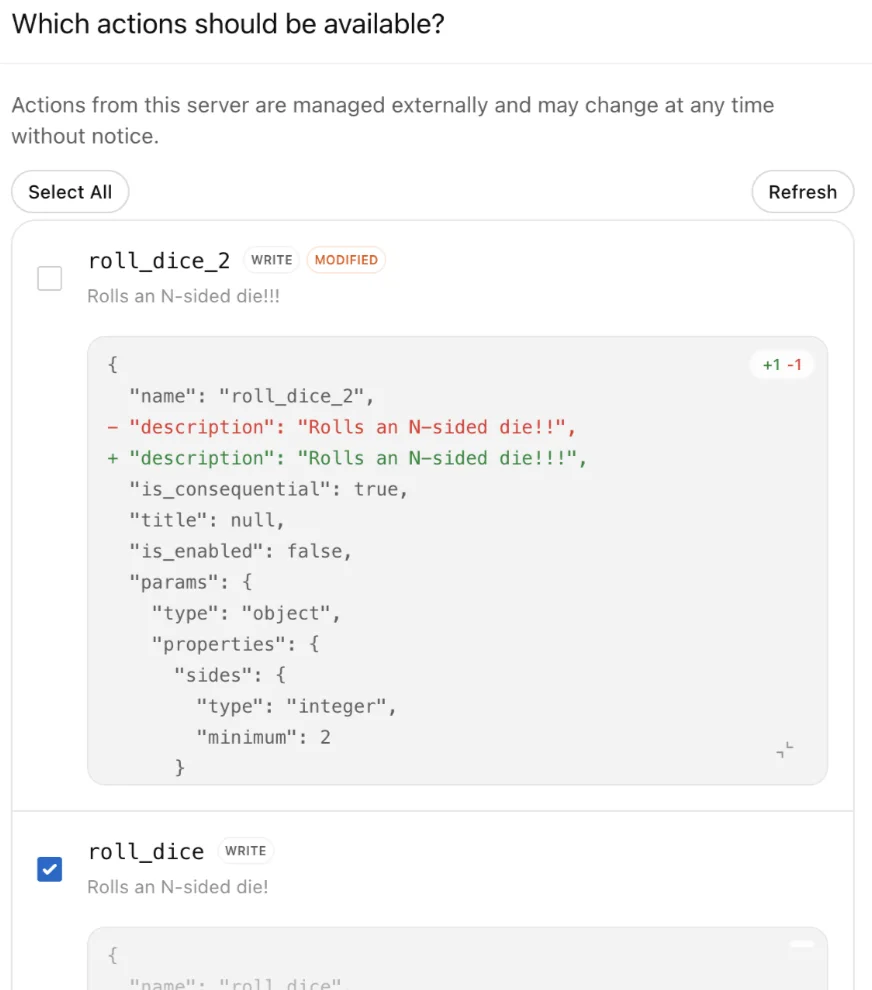
Folosește noua aplicație în conversații
Începe o conversație și selectează una sau mai multe aplicații pentru un singur mesaj sau folosește cunoștințele companiei.
Poți apela mai multe aplicații proprii și de la terți într-o singură solicitare (de exemplu, să preiei date interne și apoi să creezi un tichet pe baza rezultatului).
Selectarea unei aplicații se aplică mesajului în care o folosești, nu întregii conversații. Nu trebuie să selectezi din nou o aplicație pentru a discuta despre rezultatele deja prezente în conversație sau pentru a face referire la ele.
Menționează din nou aplicația folosind @ atunci când un mesaj ulterior necesită date noi sau o altă acțiune a aplicației.
Notă: dacă folosești cunoștințele companiei, sunt incluse doar aplicațiile cu funcționalitate de căutare/preluare.
Pentru acțiunile de scriere sau modificare, ChatGPT poate solicita confirmarea în funcție de permisiunile aplicației și de contextul acțiunii. Verifică permisiunile aplicației înainte de publicare, astfel încât utilizatorii să înțeleagă când ChatGPT le poate cere confirmarea înainte de a folosi aplicația.
Securitate, siguranță și considerații privind datele
Notă: Conectarea la servere MCP nesigure sau care nu sunt de încredere poate crește expunerea la riscuri de securitate (inclusiv injectare solicitare). Conectează doar servere în care ai încredere și asigură-te că dezvoltatorii înțeleg riscurile înainte de a conecta un server MCP personalizat. Află mai multe
Conexiunile la servere MCP personalizate necesită configurare și supraveghere responsabile. Pentru acțiunile de scriere sau modificare, ChatGPT poate cere confirmare în funcție de permisiunile aplicației, de contextul acțiunii și de impactul său potențial. Unele acțiuni deosebit de riscante pot fi blocate, în loc să fie propuse spre aprobare. Administratorii și proprietarii văd avertismente privind riscurile atunci când activează aplicații care pot scrie sau modifica date.
Ai responsabilitatea de a evalua și verifica dacă aplicațiile și conectorii personalizați pe care îi creezi sau cei de la terți pe care îi adaugi sunt adecvați pentru utilizare în spațiul tău de lucru. Asigură-te că toate verificările tehnice, de utilizare și de conformitate cu politicile sunt trecute înainte de a implementa un conector personalizat.
API de conformitate
Conversațiile utilizatorilor, inclusiv cele în care este folosită orice aplicație, sunt disponibile prin API de conformitate pentru clienții Enterprise/Edu.
Întrebări frecvente
Cine poate crea conexiuni la servere MCP personalizate?
Enterprise/Edu: Administratorii acordă permisiunea de a crea conexiuni la servere MCP personalizate folosind RBAC. Membrii autorizați pot conecta servere MCP personalizate din Pluginuri. Doar administratorii/proprietarii pot publica. Administratorii pot stabili și cine primește acces folosind RBAC.
Business: Doar administratorii și proprietarii pot crea și publica aplicații personalizate pentru spațiul de lucru. Conectează un server MCP personalizat din Pluginuri, în limitele permisiunilor spațiului de lucru.
Există restricții geografice?
Nu.
Pot testa aplicații create cu Apps SDK?
Da. Conectează serverul tău MCP personalizat și testează pluginul rezultat în ChatGPT.
Pot conecta servere MCP personalizate pe dispozitive mobile?
Nu — doar în versiunea web.
Aplicațiile pot fi actualizate după publicare? Pot activa sau dezactiva anumite instrumente (citire, scriere sau preluare de date)?
Administratorii Business și Enterprise/Edu pot reîmprospăta lista de instrumente a unui server MCP personalizat existent din setările aplicațiilor din spațiul de lucru, fără a recrea aplicația. Pentru a reîmprospăta lista de instrumente, trebuie să ai permisiunea de a gestiona aplicația și o conexiune validă la aceasta. Administratorii/proprietarii Enterprise/Edu pot activa sau dezactiva acțiunile aplicațiilor/conectorilor după publicare. Consultă secțiunea Publicarea aplicației/aplicațiilor pentru mai multe detalii.
Ce controale de siguranță există pentru acțiunile de scriere?
ChatGPT poate solicita confirmare înaintea acțiunilor importante sau a altor modificări, pe baza permisiunilor aplicației și a contextului acțiunii. Administratorii văd avertismente de risc când activează aplicații care pot scrie sau modifica date.
Cum examinează OpenAI siguranța aplicațiilor?
OpenAI efectuează red teaming, monitorizare și avertismente pentru acțiunile de scriere. Aplicațiile din registrul aprobat de OpenAI au fost revizuite înainte de a deveni disponibile. Sunteți responsabil pentru verificarea faptului că orice aplicație sau conector este adecvat pentru organizația dvs., inclusiv aplicațiile și conectorii pe care îi dezvoltați sau aplicațiile și conectorii terți pe care îi încărcați.
Pot conecta un server MCP creat de altcineva?
Da. Administratorii și dezvoltatorii autorizați pot conecta servere MCP create de alții (inclusiv servere cu sursă deschisă sau create de furnizori). Verifică siguranța și caracterul adecvat al serverului înainte de a publica conexiunea.
ChatGPT poate folosi mai multe aplicații simultan?
Da. Poți folosi servere MCP personalizate și servere MCP ale pluginurilor în aceeași conversație, conform politicilor contului și ale spațiului de lucru.
Ar trebui să folosesc o aplicație creată de OpenAI sau un server MCP personalizat?
Aplicațiile create de OpenAI permit în prezent doar căutarea și nu acceptă acțiuni de scriere. Folosește servere MCP personalizate pentru funcționalități de scriere/modificare.
Mă pot conecta la un server MCP local?
Nu direct. ChatGPT se conectează la servere MCP la distanță. Dacă serverul tău MCP rulează într-o rețea privată, local sau pe un computer de dezvoltator, folosește Secure MCP Tunnel pentru a-l conecta la produsele OpenAI acceptate, fără a expune serverul la internetul public.
Sunt necesare instrumentele de căutare și preluare pentru serverele conectate?
Nu. Nu mai sunt necesare.
Poate cercetarea aprofundată să folosească aplicații personalizate?
Cercetarea aprofundată poate folosi aplicații personalizate, dar numai pentru acțiuni de citire/preluare, nu și pentru acțiuni de scriere.
Aplicațiile și suportul MCP complet în versiune beta sunt disponibile pentru utilizatorii Pro?
Utilizatorii Pro pot crea aplicații folosind Apps SDK. Suportul MCP complet este disponibil în prezent doar pentru utilizatorii Business și Enterprise/Edu. Utilizatorii Pro pot conecta servere MCP personalizate cu permisiuni de citire/preluare a datelor.
Pot folosi serverul meu MCP personalizat cu funcția de cunoștințe ale companiei?
Funcția de cunoștințe ale companiei acceptă servere MCP personalizate cu acces pentru preluare/căutare. Administratorii și proprietarii Enterprise stabilesc cine poate vedea și accesa aceste aplicații folosind RBAC. Aplicațiile cu interfață interactivă nu sunt acceptate momentan în funcția de cunoștințe ale companiei.
Modificările serverului MCP se aplică automat în spațiul meu de lucru?
Nu. După ce un administrator aprobă pentru prima dată o conexiune la un server MCP pentru spațiul de lucru, ChatGPT folosește o copie „înghețată” a instrumentelor și parametrilor de intrare disponibili pe server. Modificările făcute ulterior de dezvoltatorul serverului nu sunt aplicate până când un administrator nu verifică și publică o actualizare.
Ce se întâmplă dacă definiția unui instrument s-a schimbat după aprobare?
Dacă aplicația live nu mai corespunde instantaneului înghețat, apelurile de instrumente pot genera erori. Actualizările compatibile cu versiunile anterioare (de exemplu, adăugarea unui nou parametru opțional) pot continua să funcționeze. Dacă definiția instrumentului nu este compatibilă cu versiunile anterioare, administratorii/proprietarii trebuie să reîmprospăteze acțiunile instrumentului din Workspace settings înainte de a continua. Consultați secțiunea Publish App din acest articol pentru mai multe informații despre cum să publicați modificarea.
Vor vedea utilizatorii o solicitare de actualizare sau va fi notificat administratorul dacă un apel generează o eroare?
Nu. Mesajele de eroare de astăzi nu includ o solicitare automată de actualizare, iar administratorii nu sunt notificați proactiv când o aplicație necesită revizuire.