
Clienții care folosesc exclusiv serviciul de reclame pot gestiona acum utilizatorii acestuia la nivelul entității găzduite, în Consola globală de administrare. Administratorii pot invita utilizatori, atribui roluri, gestiona grupuri și configura provizionarea SCIM din același loc pe care îl folosesc deja pentru SSO și verificarea domeniilor.
Rolurile pentru reclame disponibile la nivelul entității găzduite sunt:
Administrator de reclame: poate crea conturi de reclame în entitatea găzduită.
Administrator de cont de reclame: acces complet la datele contului de reclame
Membru al contului de reclame: poate citi și modifica entitățile publicitare, fără acces la opțiunile de administrare a contului de reclame
Utilizator cu acces de vizualizare la contul de reclame: poate vedea datele contului de reclame, fără acces la opțiunile de modificare sau administrare
Această actualizare este destinată clienților care folosesc exclusiv serviciul de reclame. Dacă organizația dvs. folosește și ChatGPT, API, Codex sau alte produse OpenAI, nu considerați că această actualizare permite gestionarea completă a utilizatorilor și rolurilor în toate produsele. Compatibilitatea extinsă cu produsele OpenAI este planificată pentru o actualizare ulterioară.
Limitări curente
Consola de administrare globală nu oferă încă gestionarea completă a utilizatorilor și rolurilor între produse.
În prezent:
Rolurile pentru ChatGPT, API, Codex și alte produse nu sunt afișate sau gestionate în Consola de administrare globală.
SCIM din Consola de administrare globală acceptă doar utilizatori Ads.
Rolurile personalizate la nivel de tenant nu sunt acceptate.
Este posibil să vedeți utilizatori din produsele OpenAI în Consola de administrare globală. Totuși, gestionarea mai largă a utilizatorilor și rolurilor între produse nu este disponibilă încă.
Configurarea SCIM
Administratorii globali pot configura SCIM navigând la fila Director a paginii Acces și făcând clic pe butonul „Activați sincronizarea directorului (SCIM)”:

Acest lucru vă va redirecționa către asistentul de configurare, care oferă un ghid pas cu pas pentru configurarea unei aplicații SCIM în IdP-ul dvs. Pentru mai multe informații, consultați pagina noastră de documentație despre întrebările frecvente despre SCIM.
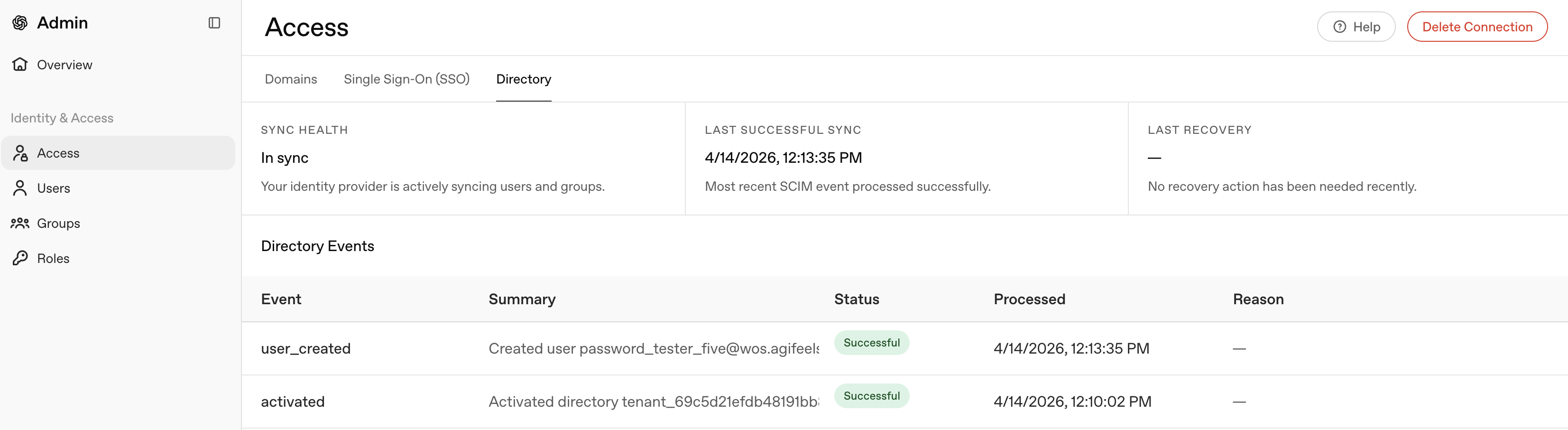
Activarea conexiunii SCIM poate dura până la 5 minute, iar afișarea celor mai recente evenimente emise de IdP-ul dvs. poate dura până la 5 minute. După o conexiune reușită, puteți începe să vedeți evenimentele în fila Director:
Adăugarea utilizatorilor la un cont de reclame prin SCIM
După configurarea SCIM, aveți două opțiuni principale pentru a le acorda utilizatorilor acces la contul dvs. de reclame.
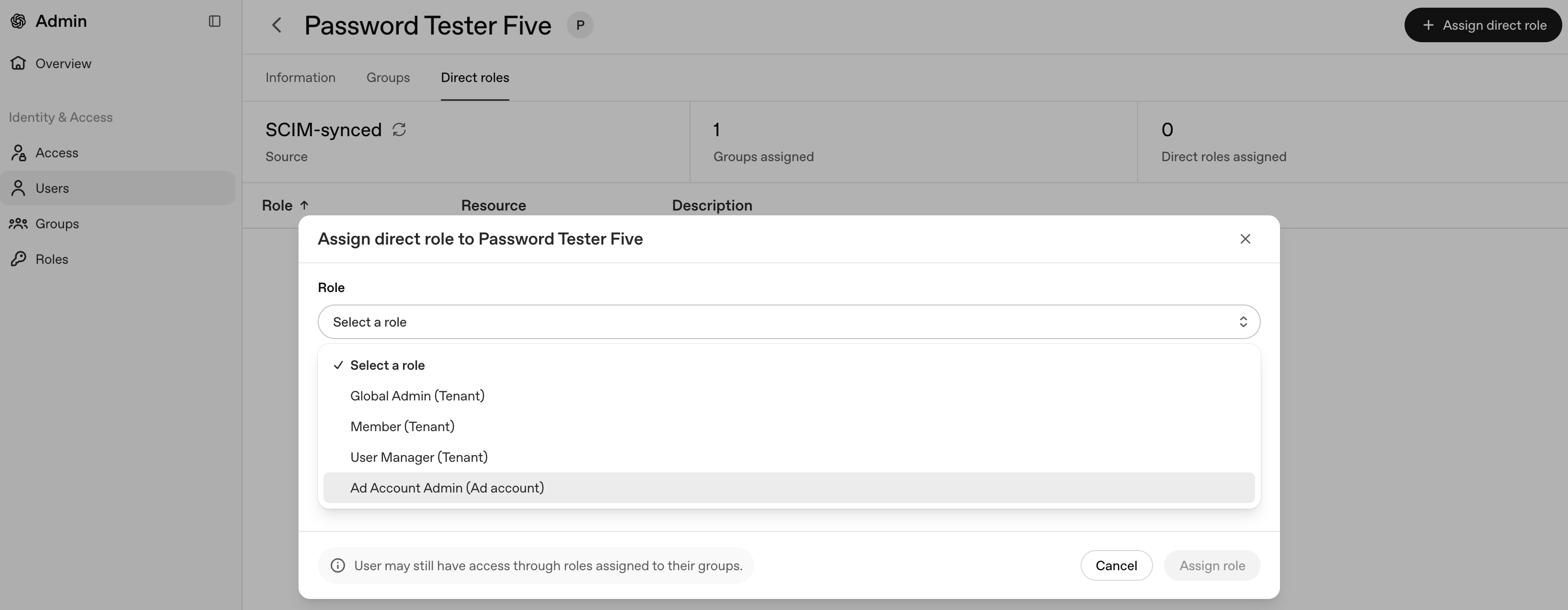
Prima opțiune este provizionarea directă. În pagina Utilizatori, puteți face clic pe rândul unui utilizator pentru a-i deschide panoul de administrare. De aici, puteți atribui utilizatorul direct unui grup care are rolul „Administrator de cont de reclame” sau îi puteți atribui direct acest rol, după cum se arată mai jos:
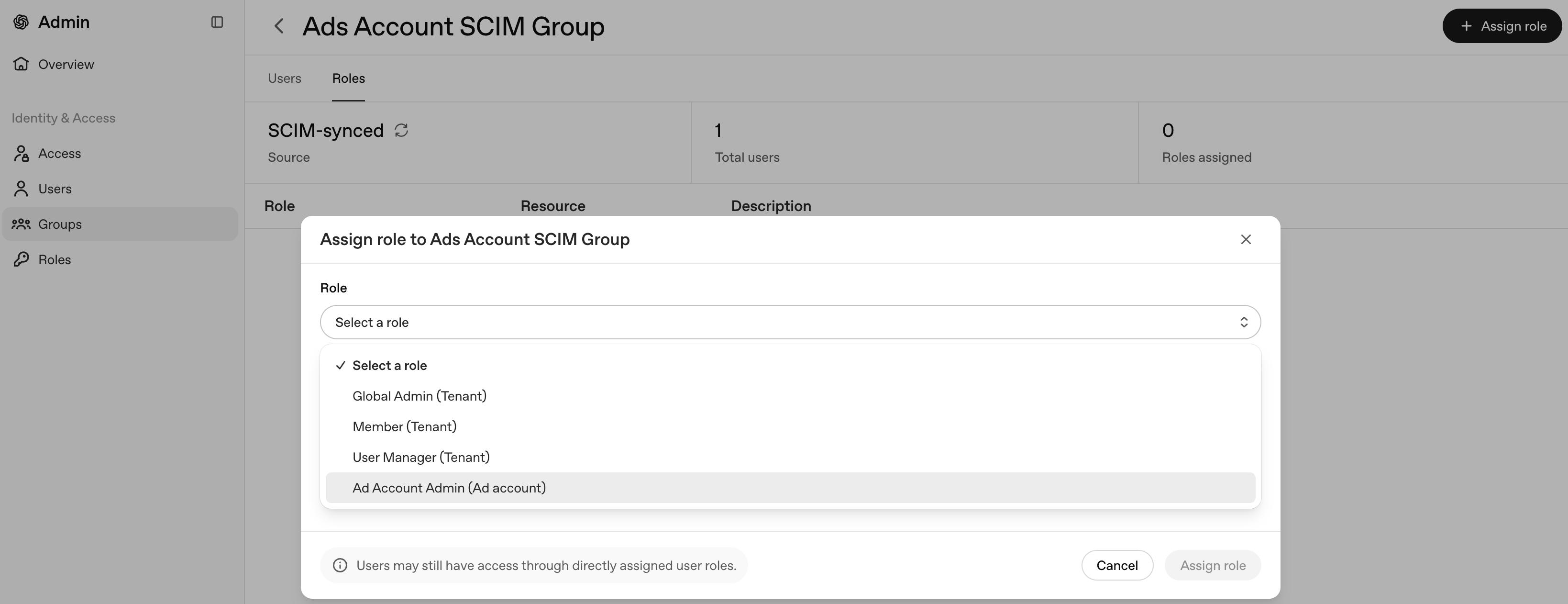
A doua opțiune este folosirea unui grup SCIM. Dacă ați sincronizat grupuri SCIM din IdP cu Consola de administrare, le puteți atribui ulterior anumite roluri. În acest caz, atribuiți grupului rolul „Administrator de cont de reclame”, după cum se arată mai jos:
După aceea, toți utilizatorii din grupul SCIM se vor putea conecta la contul dvs. de reclame.
Atribuirea rolului de administrator de reclame
După ce adăugați utilizatori în entitatea găzduită, le puteți atribui rolul de administrator de reclame. În pagina Utilizatori, puteți face clic pe rândul unui utilizator pentru a-i deschide panoul de administrare. De aici, selectați fila Roluri directe, apoi faceți clic pe butonul + din colțul din dreapta sus.

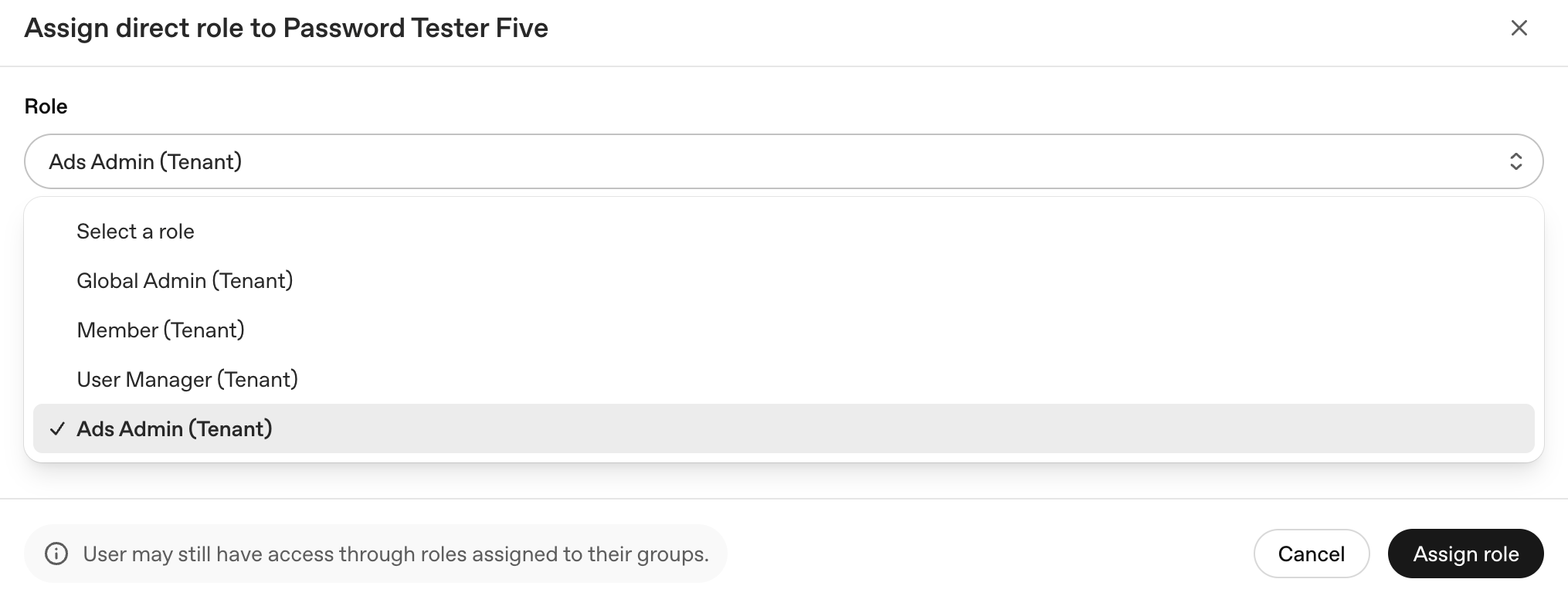
Se va deschide fereastra modală prezentată mai jos, în care puteți atribui rolul Administrator de reclame. Rețineți că următoarele roluri nu apar dacă entitatea găzduită nu conține niciun cont de reclame:
Administrator de cont de reclame
Membru al contului de reclame
Utilizator cu acces de vizualizare la contul de reclame
În schimb, veți vedea numai rolul „Administrator de reclame”, prezentat mai jos:
După acordarea acestui rol, utilizatorii respectivi pot crea conturi de reclame în entitatea găzduită, activând astfel celelalte roluri pentru reclame.
Întrebări frecvente
Va cauza această lansare modificări incompatibile?
Nu. Această lansare nu introduce modificări incompatibile.
De ce este disponibilă această opțiune doar pentru clienții care folosesc doar Ads?
La lansare, Consola de administrare globală nu acceptă încă vizualizarea sau gestionarea rolurilor pentru ChatGPT sau API. Asistența mai largă pentru produsele OpenAI este planificată pentru o actualizare ulterioară.
SCIM acceptă toate produsele?
Nu. La lansare, SCIM la nivel de tenant din Consola de administrare globală acceptă doar utilizatori Ads. Utilizatorii ChatGPT și API trebuie în continuare să configureze SCIM la nivel de produs.
Ce fac dacă trebuie să elimin un utilizator din rolul Ad Account Admin?
Se recomandă să vă asigurați că rămâne cel puțin un Ad Account Admin într-un cont de reclame; dacă trebuie să eliminați singurul Ad Account Admin, adăugați un alt administrator înainte de a face acest lucru.
Pot crea roluri personalizate la nivel de tenant?
Nu. Rolurile disponibile la nivel de tenant sunt Global Admin și Member.
Întrebări frecvente despre accesul la Ads și SSO
Care este diferența dintre un administrator Ads și un rol de cont de anunțuri?
Un administrator Ads gestionează utilizatorii Ads, grupurile, setările SSO și SCIM în Consola de administrare globală. Rolurile de cont de anunțuri controlează ce poate face o persoană într-un anumit cont Ads Manager, cum ar fi vizualizarea sau gestionarea campaniilor. Un utilizator poate avea nevoie atât de accesul corect la nivel de tenant, cât și de rolul corect de cont de anunțuri înainte de a putea lucra în Ads Manager.
De ce nu pot crea un cont de anunțuri?
Dacă firma ta are deja un tenant OpenAI, este posibil să ai nevoie ca un administrator Ads să îți acorde acces la Ads în Consola de administrare globală înainte de a putea crea sau gestiona un cont de anunțuri. Dacă ai fost invitat într-un cont de anunțuri existent, confirmă că ai acceptat invitația cu aceeași adresă de e-mail și că proprietarul contului a atribuit rolul corect de cont de anunțuri.
Cum îi afectează pe utilizatorii Ads setările SSO obligatoriu, opțional și dezactivat?
Când SSO este obligatoriu, utilizatorii trebuie să se autentifice prin furnizorul tău de identitate și să fie, de asemenea, atribuiți aplicației IdP corecte. Când SSO este opțional, utilizatorii eligibili pot folosi SSO sau o altă metodă de conectare acceptată. Când SSO este dezactivat, utilizatorii Ads se conectează fără SSO. Dacă un utilizator nu se poate conecta după activarea SSO, verifică domeniul, atribuirea IdP, adresa de e-mail a utilizatorului și atribuirea rolului Ads.
Apartenența la spațiul de lucru ChatGPT acordă automat acces la Ads?
Nu. Apartenența la spațiul de lucru ChatGPT și accesul la Ads sunt gestionate separat. Clienții care folosesc doar Ads ar trebui să gestioneze utilizatorii Ads în Consola de administrare globală, iar accesul la contul de anunțuri trebuie în continuare atribuit în Ads Manager.
Se aplică aprovizionarea SCIM tuturor produselor OpenAI?
Pentru tenanturile care folosesc doar Ads, aprovizionarea SCIM în Consola de administrare globală gestionează utilizatorii Ads pentru acel tenant. Configurarea SCIM pentru alte produse OpenAI poate fi gestionată separat, deci confirmă că configurezi aplicația și tenantul OpenAI corecte.