Prezentare generală
Pluginul Întâlniri ia notițe pentru tine și salvează rezumate personalizate cu acțiuni de întreprins în Spațiu ChatGPT. Poți apoi să folosești aceste notițe și să acționezi pe baza lor în ChatGPT.
Întâlniri este disponibil ca plugin în aplicația desktop ChatGPT pentru macOS. Folosește Întâlniri pentru apeluri online sau conversații față în față, fără ca un bot să se alăture apelului.
Disponibilitate
Planuri eligibile
Funcția Întâlniri este disponibilă în versiune beta în aplicația desktop ChatGPT pentru macOS, pentru toate planurile Pro și Business. În curând va fi disponibilă și pe iOS, Android și Windows.
Disponibilitate pentru Enterprise
Funcția Întâlniri nu este încă disponibilă pentru toți clienții ChatGPT Enterprise. O testăm cu un grup restrâns de clienți Enterprise printr-un program alfa. Contactează-ți managerul de cont pentru informații despre participarea la programul alfa.
Primii pași
Configurează funcția Întâlniri
Deschide aplicația desktop ChatGPT pe Mac.
Deschide Pluginuri din bara laterală.
Găsește pluginul Întâlniri și instalează-l.
Deschide Întâlniri din bara laterală și parcurge pașii de configurare inițială.
Când ți se solicită, permite accesul la microfon și la sunetul sistemului.
Conectează un calendar pentru mementouri despre întâlniri
Nu. Poți începe manual luarea de notițe fără să conectezi un calendar. Pentru a primi mementouri și a vedea întâlnirile viitoare, conectează-ți calendarul folosind pluginul Google Calendar sau Outlook Calendar.
Luarea de notițe la întâlniri
Obține consimțământul înainte de a lua notițe
Anunță toți participanții că vei lua notițe de la întâlnire și obține consimțământul tuturor înainte să începi. Mementoul privind consimțământul din aplicație îți este afișat ție. Acesta nu îi notifică pe ceilalți participanți și nu obține consimțământul lor în locul tău.
Ia notițe de la o întâlnire
Deschide Întâlniri în aplicația ChatGPT.
Selectează Ia notițe pentru a începe luarea de notițe de la întâlnire. Înainte să începi, asigură-te că toți participanții și-au dat consimțământul.
Adaugă propriile notițe pe pagina întâlnirii pentru a consemna idei personale, întrebări sau context suplimentar.
Oprește luarea de notițe când ai terminat.
Funcția Întâlniri folosește transcrierea, notițele tale și contextul relevant din aplicațiile conectate pe care le-ai autorizat pentru a adăuga pe aceeași pagină un rezumat personalizat și sarcini sugerate. Propriile notițe sunt păstrate alături de acestea.
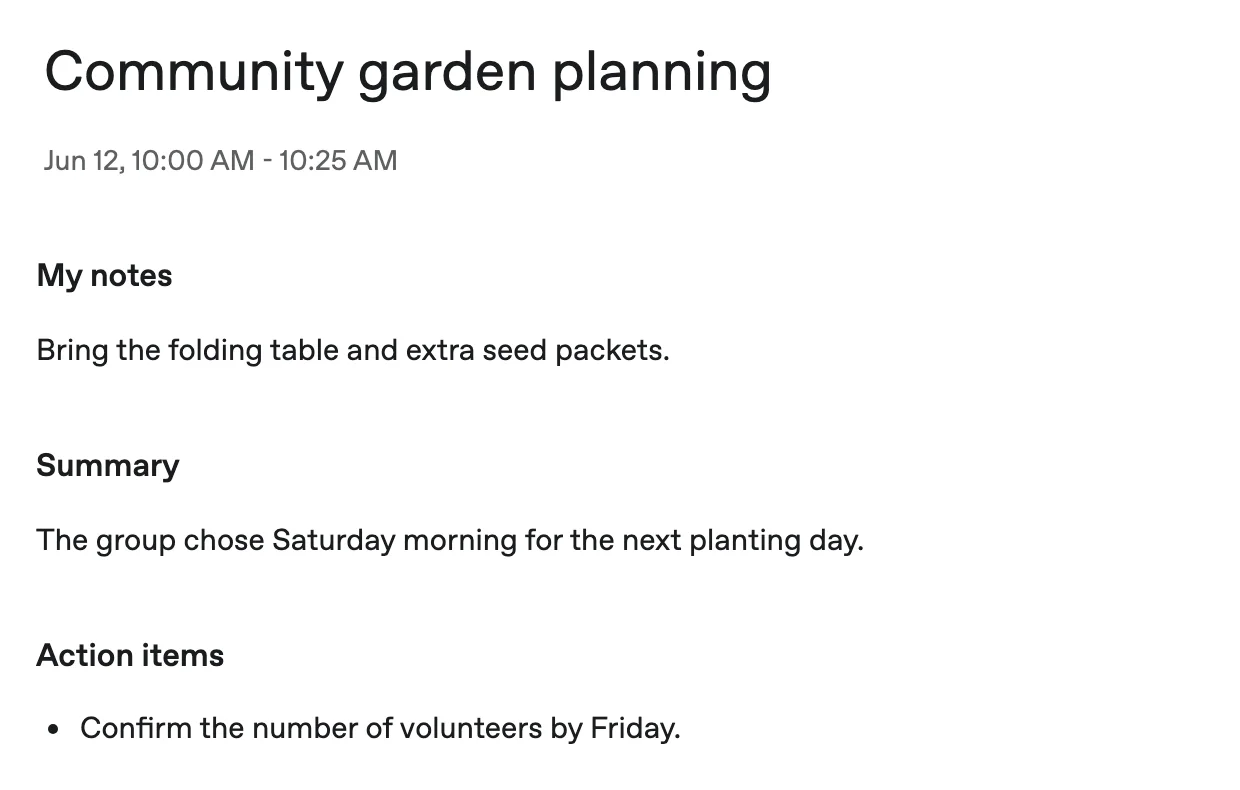
Poți distribui pagina altor persoane sau poți verifica și porni sarcinile sugerate, pentru ca ChatGPT să se ocupe de ele.
Lucrul cu notițele de la întâlniri
Găsește notițele de la întâlniri
Deschide Întâlniri din bara laterală sau deschide pagina unei întâlniri în Spațiu ChatGPT. Verifică detaliile importante înainte să te bazezi pe notițe sau să le distribui.
De asemenea, poți să îi pui lui ChatGPT o întrebare despre întâlnire. De exemplu:
„What was discussed in our team’s sync today?”
„When did I agree to schedule the follow-up with John in our last meeting?”
Află cum funcționează rezumatele și sarcinile de urmărit
Funcția Întâlniri folosește ChatGPT Work și contextul relevant din aplicațiile conectate pentru a îmbogăți rezumatele întâlnirilor și a sugera sarcini de urmărit, precum redactarea unui e-mail sau actualizarea unui plan de proiect.
Pe pagina întâlnirii, poți verifica și edita fiecare sarcină sugerată, apoi o poți porni cu un singur clic pentru ca ChatGPT să se ocupe de ea.
Confidențialitate și date
Accesul la notițele de la întâlniri
Paginile create pentru notițele tale de la întâlniri sunt private în mod implicit. Tu alegi dacă le distribui. Când distribui pagina unei întâlniri, persoanele cu care o partajezi pot accesa notițele, dar nu și transcrierea.
Procesarea audio
Funcția Întâlniri folosește sunetul microfonului și al sistemului de pe Mac și îl transmite în flux către OpenAI pentru a genera notițe de la întâlniri. După ce notițele sunt gata, înregistrarea audio este ștearsă de pe Mac și de pe serverele OpenAI și nu mai poate fi redată.
Dacă nu ai conexiune la internet sau procesarea nu este finalizată, înregistrarea audio poate rămâne temporar pe Mac până la încărcare sau la finalizarea procesării.
Depanare
Funcția Întâlniri nu este disponibilă
Verifică următoarele:
Folosești aplicația desktop ChatGPT pe macOS.
Te-ai conectat la un cont și la un spațiu de lucru cu un plan eligibil.
Ai instalat Întâlniri din Pluginuri.
Dacă ai un plan Business, Spațiu ChatGPT și pluginul Întâlniri sunt activate pentru spațiul tău de lucru. Dacă oricare dintre ele este dezactivat, contactează administratorul spațiului de lucru.
Funcția Întâlniri este separată de funcția Înregistrare din versiunea mai veche a aplicației desktop ChatGPT.
Conținut lipsă din transcriere
Funcția Întâlniri are nevoie de acces atât la microfon, cât și la sunetul sistemului:
Microfon: captează vocea ta și vocile persoanelor care vorbesc lângă Mac.
Sunetul sistemului: captează sunetul redat pe Mac, inclusiv vocile celorlalți participanți la o întâlnire online.
Verifică dacă sunt activate ambele permisiuni. Dacă vocea ta lipsește, verifică și dacă microfonul pe care vrei să îl folosești este conectat și funcționează.
Află cum funcționează mementourile și oprirea automată
Funcția Întâlniri îți poate aminti să începi sau să oprești luarea de notițe:
Întâlniri viitoare: dacă ți-ai conectat calendarul și ai activat mementourile pentru întâlniri, vei primi mementouri pentru întâlnirile viitoare.
Întâlniri detectate: funcția Întâlniri poate detecta când ești într-un apel și îți poate propune să ia notițe, chiar dacă întâlnirea nu apare în calendar.
Mementouri de oprire: dacă nu se detectează sunet timp de câteva minute, funcția Întâlniri îți amintește să oprești luarea de notițe dacă întâlnirea s-a încheiat.
Funcția Întâlniri oprește automat luarea de notițe și atunci când închizi capacul laptopului, când nu se detectează sunet o perioadă îndelungată sau când o sesiune ajunge la patru ore. Poți opri manual luarea de notițe în orice moment.
Mementouri pentru întâlniri care nu apar
Verifică dacă ți-ai conectat calendarul și dacă mementourile pentru întâlniri sunt activate în setări. Poți oricând să deschizi Întâlniri și să începi manual luarea de notițe.
Notițe de la întâlniri care întârzie să apară
Funcția Întâlniri creează notițe după ce înregistrarea audio a fost încărcată și procesată complet. Acest proces poate dura câteva minute după ce oprești luarea de notițe.
Dacă Mac-ul nu a fost conectat la internet în timpul întâlnirii, verifică conexiunea la internet pentru ca înregistrarea audio să poată fi încărcată. Înregistrarea audio poate rămâne pe Mac până la încărcare sau la finalizarea procesării.