
1. Folosește întotdeauna o cheie API unică pentru fiecare membru al echipei din contul tău.
O cheie API este un cod unic care identifică cererile tale către API. Cheia ta API este destinată utilizării doar de către tine. Partajarea cheilor API încalcă Condițiile de utilizare.
Pe măsură ce începi să experimentezi, s-ar putea să dorești să oferi acces la API și echipei tale. OpenAI nu permite partajarea cheilor API. Invită membri noi în contul tău din pagina Membri, iar aceștia vor primi rapid propria cheie unică la conectare. De asemenea, poți atribui permisiuni individuale fiecărei chei API.
2. Creați chei API cu dată de expirare și stabiliți un proces de rotație a cheilor
Cheile de proiect pot fi create cu o dată de expirare, după care toate cererile care folosesc cheile respective vor fi respinse. Vă recomandăm insistent să creați chei cu dată de expirare și să stabiliți un proces de rotație periodică a cheilor. Înainte ca o cheie să expire, creați una nouă, actualizați aplicațiile pentru a o folosi și revocați cheia veche după ce ați verificat că cea nouă funcționează. Aceste practici pot reduce considerabil impactul divulgării cheilor API.
Administratorii pot impune o durată maximă de valabilitate a cheilor API la nivel de organizație sau de proiect, din setările platformei. Cheile noi trebuie configurate în limitele permise, astfel încât să nu rămână valabile pe termen nelimitat. Limitele proiectelor nu pot depăși limita organizației.
Pentru sarcinile de lucru compatibile, utilizați federarea identităților sarcinilor de lucru în loc să stocați o cheie API OpenAI cu valabilitate îndelungată. Sarcina de lucru folosește o identitate de la un furnizor de încredere pentru a obține în schimb un token de acces OpenAI cu valabilitate scurtă. Configurați un cont de serviciu dedicat, care să aibă doar permisiunile necesare sarcinii de lucru.
3. Nu includeți niciodată cheia în medii de pe partea clientului, cum ar fi browserele sau aplicațiile mobile.
Expunerea cheii API OpenAI în medii de pe partea clientului, cum ar fi browserele sau aplicațiile mobile, permite utilizatorilor rău intenționați să o preia și să trimită cereri în numele dumneavoastră, ceea ce poate duce la costuri neașteptate sau la compromiterea anumitor date din cont. Cererile trebuie direcționate întotdeauna prin propriul server backend, unde puteți păstra cheia API în siguranță.
4. Nu includeți niciodată cheia în depozit
Includerea unei chei API în codul sursă este o modalitate frecventă de compromitere a datelor de autentificare. Dacă aveți depozite publice, aceasta este o modalitate frecventă prin care vă puteți divulga cheia pe internet fără să vă dați seama. Depozitele private sunt mai sigure, dar o breșă de securitate poate duce și ea la divulgarea cheilor. Din aceste motive, vă recomandăm insistent să utilizați variabile de mediu ca măsură proactivă de protejare a cheilor.
5. Folosește variabile de mediu în loc să introduci direct cheia API
Configurare pentru Windows
O variabilă de mediu este o variabilă setată la nivelul sistemului de operare, nu în aplicație. Aceasta constă dintr-un nume și o valoare. Îți recomandăm să setezi numele variabilei la OPENAI_API_KEY. Dacă întreaga echipă folosește același nume pentru această variabilă, poți salva modificările în sistemul de control al versiunilor și poți partaja codul fără riscul de a expune cheia API.
Opțiunea 1: Setează variabila de mediu „OPENAI_API_KEY” din linia de comandă cmd
Rulează următoarea comandă în cmd, înlocuind <yourkey> cu cheia ta API:
setx OPENAI_API_KEY "<yourkey>"Această setare se va aplica viitoarelor ferestre cmd, așa că va trebui să deschideți una nouă pentru a folosi variabila cu curl. Puteți verifica dacă această variabilă a fost setată deschizând o fereastră cmd nouă și tastând
echo %OPENAI_API_KEY%Opțiunea 2: Setează variabila de mediu „OPENAI_API_KEY” din Panoul de control
Deschide proprietățile pentru Sistem și selectează Setări complexe de sistem

Selectează Variabile de mediu...
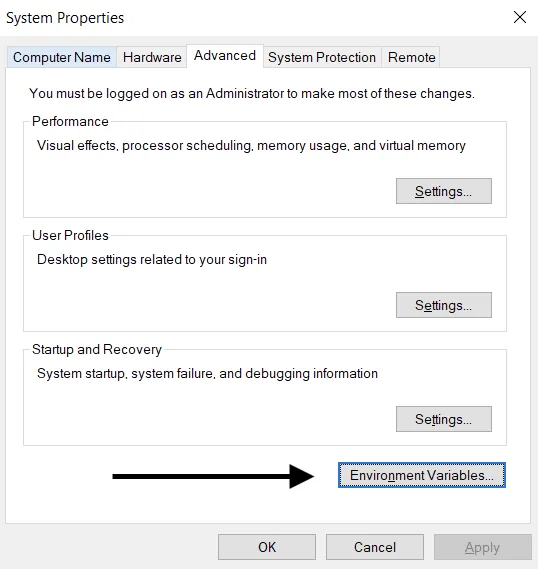
Selectează Nou… din secțiunea Variabile utilizator (sus). Adaugă perechea nume/valoare a cheii, înlocuind <yourkey> cu cheia ta API.
Nume variabilă: OPENAI_API_KEY
Valoare variabilă: <yourkey>
Configurare pentru Linux și macOS
Opțiunea 1: Setează variabila de mediu „OPENAI_API_KEY” folosind zsh
Rulează următoarea comandă în terminal, înlocuind yourkey cu cheia ta API.
echo "export OPENAI_API_KEY='yourkey'" >> ~/.zshrcActualizează shellul cu noua variabilă:
source ~/.zshrcConfirmă că ai setat variabila de mediu folosind următoarea comandă.
echo $OPENAI_API_KEYValoarea cheii tale API va fi rezultatul afișat.
Opțiunea 2: Setează variabila de mediu „OPENAI_API_KEY” folosind bash
Urmează instrucțiunile din Opțiunea 1, înlocuind .zshrc cu .bash_profile.
Totul este pregătit! Acum poți face referire la cheie în curl sau o poți încărca în Python:
import os
import openai

openai.api_key = os.environ["OPENAI_API_KEY"]
6. Folosește un serviciu de gestionare a cheilor
Există diverse produse pentru gestionarea în siguranță a cheilor API secrete. Aceste instrumente îți permit să controlezi accesul la chei și să îmbunătățești securitatea generală a datelor. În cazul unei breșe de securitate a datelor din aplicația ta, cheile nu ar fi compromise, deoarece ar fi criptate și gestionate într-o locație complet separată.
Recomandăm echipelor care își lansează aplicațiile în producție să ia în considerare unul dintre aceste servicii.
7. Monitorizează utilizarea contului și înlocuiește cheile când este necesar
Setează limite lunare de cheltuieli pentru organizația sau proiectele tale și activează aplicarea strictă a acestora pentru a limita costurile neașteptate cauzate de divulgarea unei chei. Alertele privind cheltuielile nu opresc, prin ele însele, traficul API. Aplicarea strictă a limitelor poate bloca cereri legitime, iar cheltuielile pot depăși ușor limita, deoarece aceasta nu se aplică instantaneu.
O cheie API compromisă permite unei persoane să folosească cota contului tău fără acordul tău. Acest lucru poate duce la pierderi de date, costuri neașteptate, epuizarea cotei lunare și întreruperea accesului la API.
Poți urmări consumul echipelor tale pe pagina Utilizare. Dacă ai suspiciuni privind o utilizare abuzivă, poți lua câteva măsuri pentru a-ți proteja contul:
Verifică dacă nivelul de utilizare corespunde activității echipei tale. Pentru utilizatorii care fac parte din mai multe organizații (de exemplu, una de serviciu și una personală), asigură-te că fiecare a activat urmărirea și a setat organizația implicită pentru utilizare și urmărire.
Dacă bănuiești că cheia ta a fost divulgată, înlocuiește-o imediat din pagina Chei API. Dacă ai aplicații în producție, va trebui să actualizezi valorile cheilor în consecință.
Contactează-ne prin help.openai.com pentru investigații suplimentare.
8. Protejează accesul la API prin măsuri de control la nivel de rețea
Lista de adrese IP permise îți permite să restricționezi adresele IP de la care poate fi accesat API-ul OpenAI. Când această opțiune este activată, sunt permise doar cererile de la adresele IP sau intervalele configurate, iar toate celelalte sunt respinse, chiar dacă includ o cheie API validă.
Această măsură adaugă un nivel suplimentar de protecție, asigurând că API-ul tău poate fi accesat doar din infrastructuri de încredere, cum ar fi serverele tale backend sau mediul tău cloud.
Pentru mai multe informații, consultă articolul despre lista de adrese IP permise pentru API-ul OpenAI.
Private Link este o altă opțiune pentru organizațiile care au nevoie de acces printr-o rețea privată. Acesta permite sarcinilor de lucru din Azure să se conecteze la endpointurile regionale ale API-ului OpenAI prin Azure Private Link. Contactează reprezentantul tău OpenAI sau echipa de vânzări pentru a solicita acces. Autentificarea la API rămâne obligatorie, iar Private Link nu este compatibil cu lista de adrese IP permise sau cu TLS reciproc (mTLS). Pentru detalii de configurare, consultă ghidul Private Link.