
Prezentare generală
Ștergeți o conversație când nu mai aveți nevoie de ea. Arhivați o conversație când doriți să o eliminați din bara laterală obișnuită fără a o șterge.
Ștergerea este definitivă. Prin arhivare, conversația rămâne în cont în conformitate cu aceleași reguli de păstrare ca celelalte conversații salvate.
Ștergerea unei conversații
Deschide istoricul conversațiilor din ChatGPT.
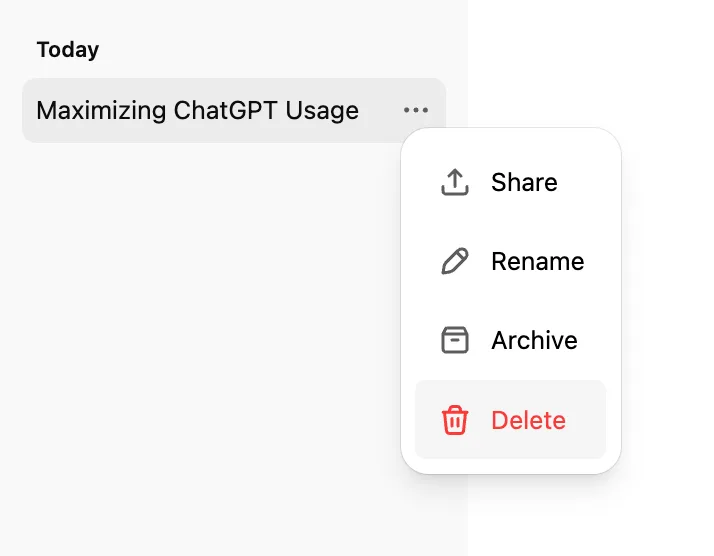
Selectează meniul cu mai multe opțiuni (•••) al conversației pe care vrei să o ștergi.
Selectează Șterge.
Confirmă ștergerea.
Din istoricul conversațiilor de pe mobil
Pe iOS sau Android, poți șterge o conversație și din istoric:
Deschide aplicația ChatGPT.
Selectează pictograma de meniu (două linii orizontale).
Găsește conversația și apasă lung pe titlul acesteia.
Selectează Șterge.
Când ștergi o conversație:
ChatGPT o elimină imediat din interfața contului tău.
OpenAI programează ștergerea definitivă a acesteia din sistemele sale în termen de 30 de zile, cu excepția cazurilor în care datele de identificare au fost deja eliminate și conversația a fost disociată de contul tău sau OpenAI trebuie să o păstreze mai mult timp din motive de securitate ori pentru a respecta obligațiile legale.
Nu poți restabili o conversație ștearsă nici în ChatGPT, nici prin serviciul de asistență OpenAI. Instrumentele autorizate de conformitate pot accesa în continuare datele eligibile din spațiul de lucru, conform politicii de păstrare a organizației tale.
Arhivarea unei conversații
Deschide istoricul conversațiilor din ChatGPT.
Selectează meniul cu mai multe opțiuni (•••) al conversației pe care vrei să o arhivezi.
Selectează Arhivează.
Nu este necesară confirmarea.
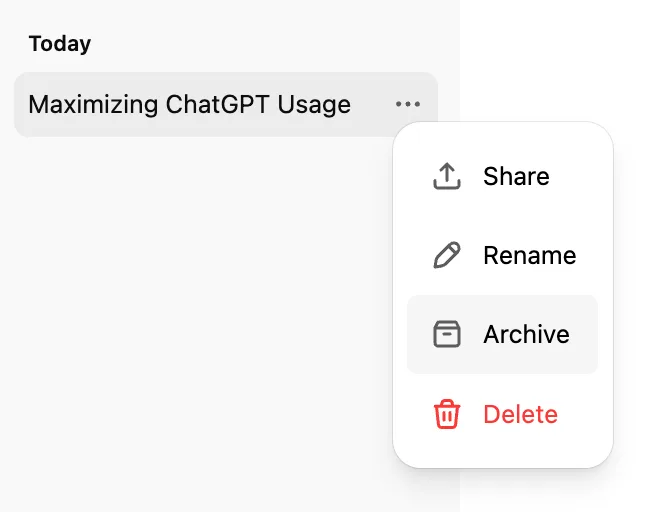
Arhivarea elimină conversația din bara laterală obișnuită, dar nu o șterge. Conversațiile arhivate pot fi găsite în continuare prin căutare.
Arhivarea unei conversații folosite pentru rezultatele unei sarcini programate poate duce la suspendarea sarcinii la o rulare ulterioară. Consultă Sarcini programate în ChatGPT pentru detalii.
Gestionarea conversațiilor arhivate
Deschideți Setări.
Selectați Controlul datelor.
Selectați Conversații arhivate sau Vedeți conversațiile arhivate, în funcție de dispozitiv. Dacă apare opțiunea Gestionați, selectați-o.
Selectați Dezarhivați pentru a readuce o conversație în istoricul obișnuit sau Ștergeți pentru a o șterge.

Arhivarea sau ștergerea tuturor conversațiilor
ChatGPT include opțiuni pentru arhivarea sau ștergerea în bloc a conversațiilor.
Deschideți Setări.
Selectați Controlul datelor.
Selectați Arhivați toate conversațiile sau Ștergeți toate conversațiile.
Verificați mesajul de confirmare, apoi continuați.
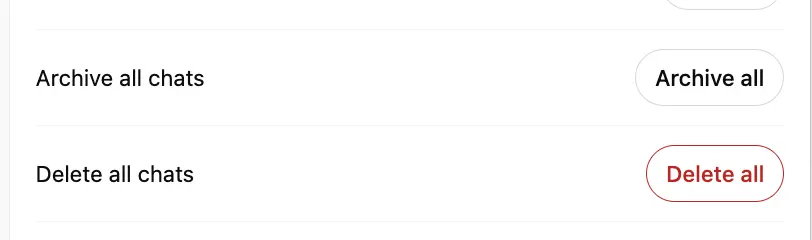
Aceste acțiuni pot afecta conversațiile din contul sau spațiul de lucru actual, inclusiv conversațiile din proiecte. Acțiunea Ștergeți toate conversațiile nu poate fi anulată.
Păstrarea conversațiilor
Conversațiile obișnuite și cele arhivate rămân salvate în contul tău până când le ștergi sau sunt eliminate conform unei politici de păstrare aplicabile spațiului de lucru.
Arhivarea unei conversații nu îi modifică perioada de păstrare.
Conversațiile șterse nu mai sunt vizibile în contul tău imediat după ștergere și sunt programate pentru ștergere definitivă în termen de 30 de zile, cu excepțiile descrise mai sus.
Pentru mai multe informații despre păstrarea conversațiilor, consultă: Păstrarea conversațiilor și a fișierelor în ChatGPT.
Ștergerea unei conversații nu șterge fișierele salvate separat în Bibliotecă sau în Spațiu ChatGPT. Șterge acele fișiere separat dacă vrei să elimini și copiile salvate.
Datele aplicațiilor conectate
Dacă o conversație a folosit date dintr-o aplicație conectată, arhivarea păstrează conversația și toate datele aplicației conectate reținute în aceasta.
Ștergerea conversației elimină din cont conversația și datele aplicației conectate reținute în aceasta, sub rezerva obligațiilor legale și a celor standard privind păstrarea.
Ștergerea unei conversații nu elimină datele originale din aplicația conectată. Deconectarea unei aplicații împiedică accesul viitor, dar nu șterge conversațiile anterioare care au folosit deja datele aplicației.
Depanarea conversațiilor lipsă
Dacă lipsește o conversație:
Asigurați-vă că v-ați conectat la contul OpenAI și la spațiul de lucru corecte, inclusiv cu adresa de e-mail sau metoda de autentificare unică (SSO) corectă.
Folosiți Căutare pentru a găsi conversația.
Accesați Setări > Controlul datelor, apoi selectați Conversații arhivate sau Vedeți conversațiile arhivate, în funcție de dispozitiv.
Reîmprospătați ChatGPT sau deconectați-vă și conectați-vă din nou.
Verificați pagina de stare OpenAI pentru a vedea dacă există un incident în desfășurare.
Solicitați exportul datelor dacă trebuie să verificați datele asociate în prezent unui cont eligibil.
Conversațiile șterse, inclusiv cele eliminate folosind Ștergeți toate conversațiile, nu pot fi restaurate.
Când contactați Asistența OpenAI, includeți adresa de e-mail și metoda de conectare ale contului, numele spațiului de lucru, dacă este cazul, data aproximativă a conversațiilor lipsă și verificările efectuate.