
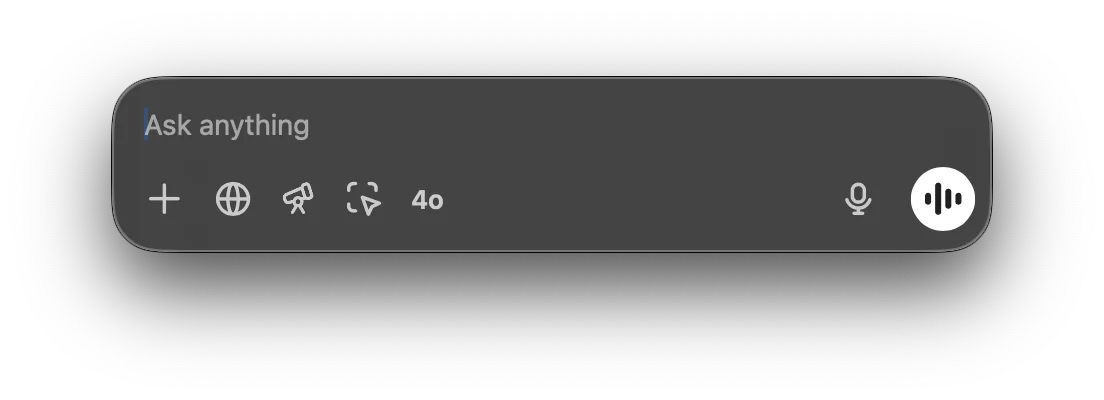
Poți folosi Bara de chat pentru a cere instantaneu orice de la ChatGPT, a încărca fișiere, a face o captură de ecran sau a face o fotografie. În mod implicit, pentru a deschide Bara de chat folosind tastatura, apasă ⌥+Spațiu:
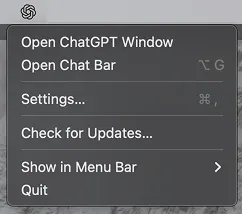
Poți face clic și trage fereastra Barei de chat oriunde pe desktop și poți deschide Bara de chat și din pictograma din bara de meniu:
Poți începe o conversație nouă cu ChatGPT direct în Bara de chat. Pentru a trimite solicitarea, fă clic pe săgeată sau apasă tasta Return.

Poți atașa un fișier sau o fotografie, poți face o captură de ecran sau o fotografie când începi o conversație nouă făcând clic pe semnul plus:

Poți începe o conversație solicitând analiza datelor dintr-un fișier CSV sau poți pune o întrebare despre o imagine atașată direct din lansator.

Poți schimba scurtătura Barei de chat din meniul Setări:
