
Nivel de scalare de pe Platforma API îți permite să achiziționezi în avans un număr stabilit de tokenuri API de intrare și de ieșire pe minut (numite „unități de token”) pentru acces la un snapshot dedicat al modelului. Fiecare unitate de token se achiziționează pentru minimum 30 de zile.
După ce ai semnat un formular de comandă, poți adăuga și elimina unități de token prin contul tău de pe Platforma API. Reține că numai proprietarii organizației și utilizatorii autorizați pot vedea setările pentru Nivel de scalare și pot achiziționa unități de token de intrare și de ieșire.
Află mai multe despre prețurile pentru Nivel de scalare.
Cum pot accesa setările pentru Nivel de scalare?
Proprietarii organizației de pe Platforma API pot accesa setările pentru Nivel de scalare selectând rotița Setări din dreapta sus a paginii și selectând Nivel de scalare sub secțiunea „Organizație” din meniul din partea stângă a ecranului.
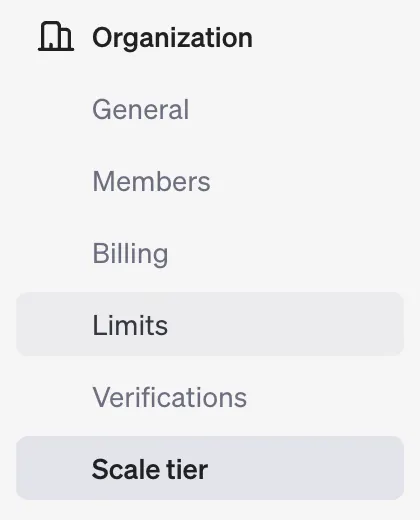
Pagina de setări pentru Nivel de scalare îți permite să adaugi mai multă capacitate, să vezi utilizarea tokenurilor de intrare, să planifici capacitatea, să vezi tokenurile alocate și să consulți cumpărătorii autorizați.
Cum pot achiziționa mai multă capacitate?
Poți achiziționa capacitate selectând butonul Adăugați capacitate din dreapta sus pe pagina Nivel de scalare. Consultă pagina principală Nivel de scalare pentru cele mai recente detalii despre alocările TPM pentru fiecare unitate de tokenuri de intrare și de ieșire.
După ce selectezi tipul de tokenuri pe care îl vei achiziționa, poți introduce direct o cantitate sau poți muta glisorul pentru a selecta numărul de tokenuri pe care dorești să le achiziționezi. Glisorul îți permite să vezi cu ușurință modificările TPM în Rezumat pe măsură ce schimbi numărul de tokenuri. Îți vom oferi și o recomandare privind numărul de unități de achiziționat pentru a acoperi traficul din ultimele 30 de zile.
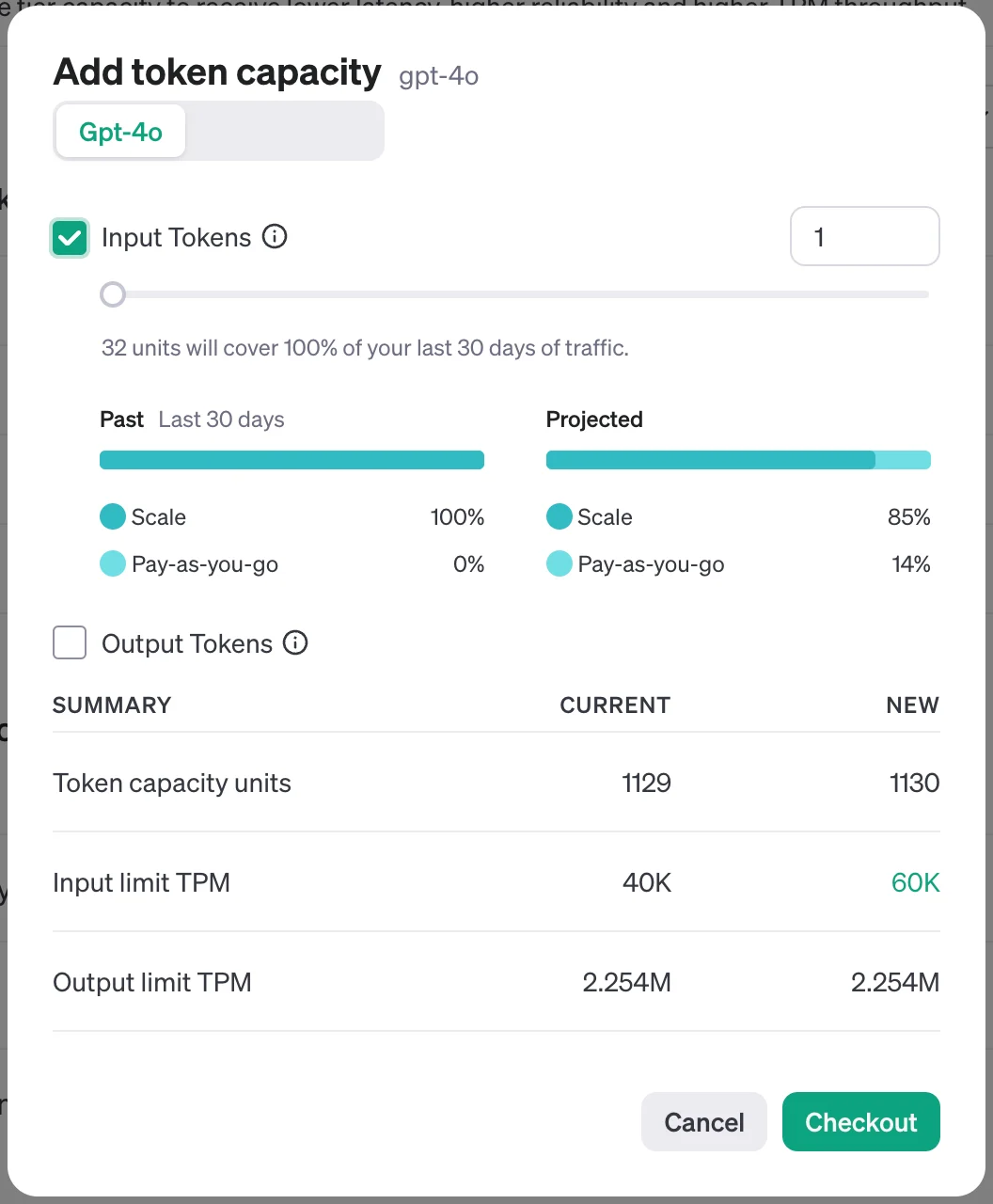
După ce ai finalizat selecția, selectează Finalizare comandă pentru a confirma achiziția în următoarea fereastră modală.
Reține că prețurile afișate în rezumat sunt tarifele noastre standard și nu includ reducerile negociate în formularul de comandă al organizației tale. Orice reduceri eligibile vor fi aplicate și reflectate în factura emisă către organizația ta. Orice unități achiziționate vor fi active până la începutul următoarei perioade de facturare și se vor reînnoi zilnic după aceea.
Cum activez utilizarea tokenilor din Nivelul de scalare pentru apeluri?
În Setările proiectului, trebuie să activați opțiunea Nivel de scalare activat.
Dacă utilizați API-ul Completions, consultați și documentația noastră despre cheia service_tier pentru a decide dacă trebuie să o setați manual sau să folosiți comportamentul implicit.
Apelurile către API-ul Responses folosesc implicit service_tier=auto. Dacă un proiect are activat Nivelul de scalare, solicitările care omit service_tier (sau folosesc auto) vor utiliza implicit Nivelul de scalare atunci când este disponibilă cota aferentă. Solicitările cu service_tier=default vor utiliza resurse de calcul partajate/PAYG.
Cum pot vedea istoricul achizițiilor și tokenurile expirate?
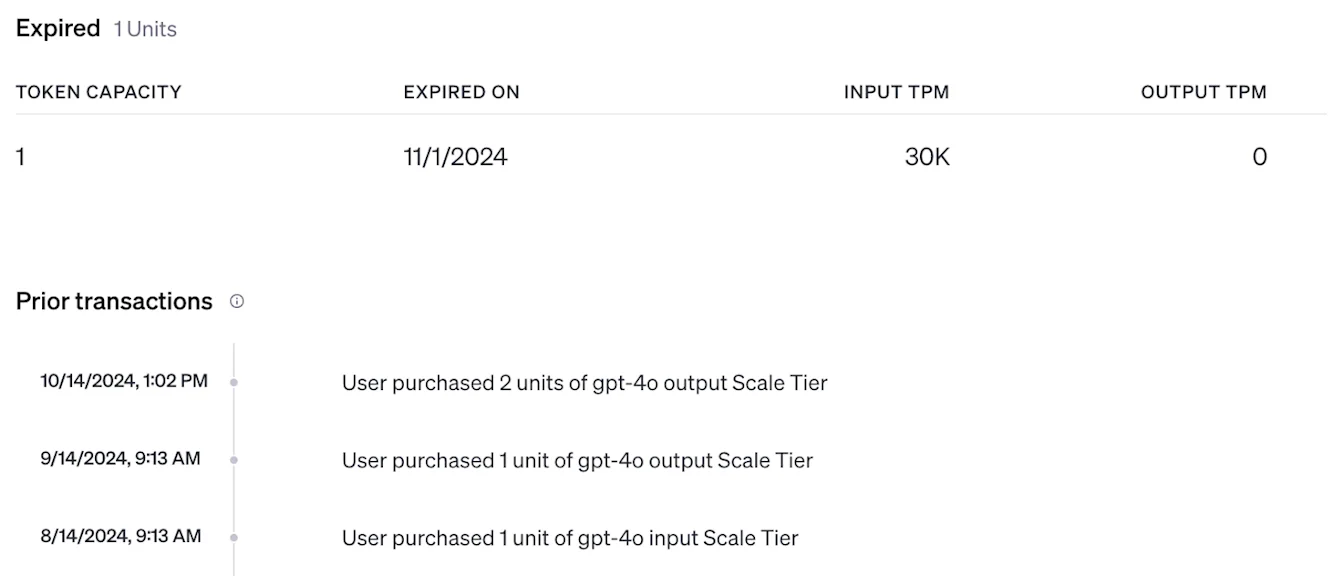
Poți vedea istoricul achizițiilor pentru Nivel de scalare pe pagina ta Nivel de scalare, selectând un model în Tokenuri alocate.
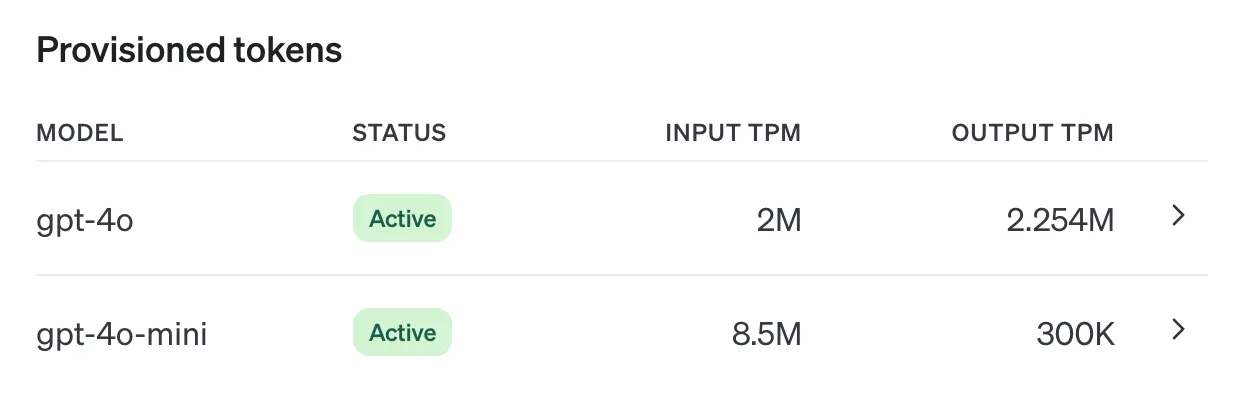
După ce selectezi un model, vei putea vedea Tokenuri expirate și Tranzacții anterioare în partea de jos a paginii.
Cum îmi pot edita capacitatea de tokenuri?
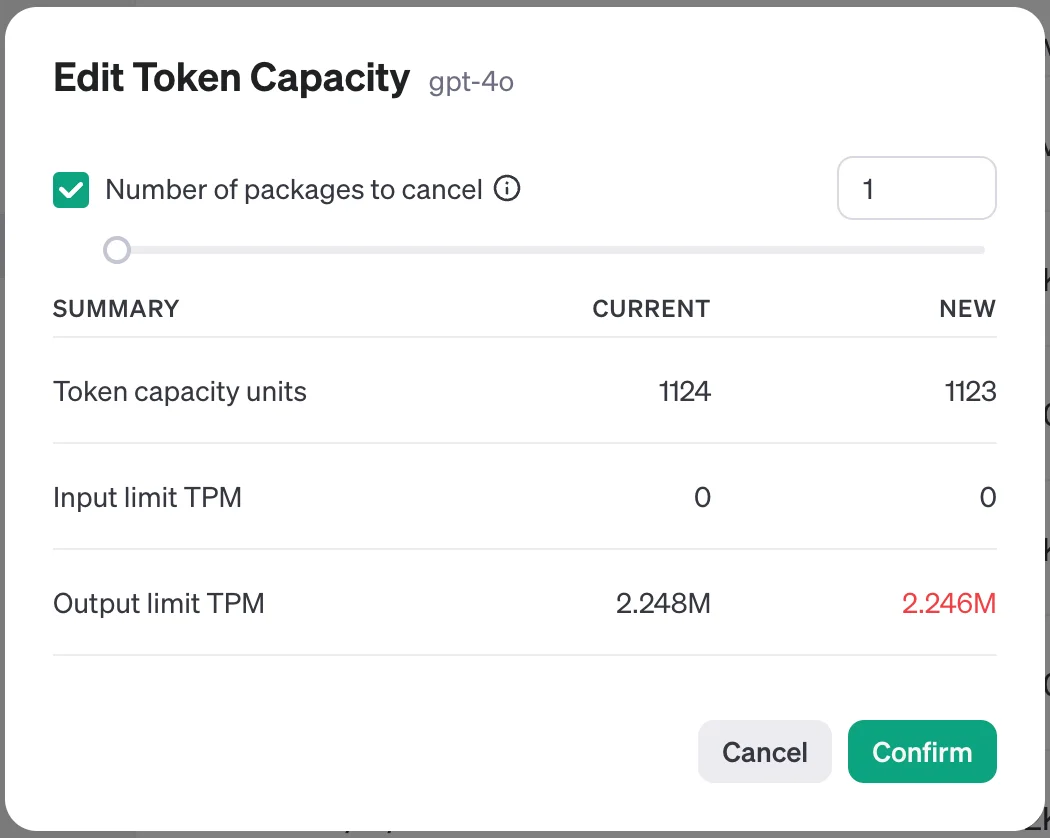
Poți edita capacitatea de tokenuri a unui model selectând un model în Tokenuri alocate pe pagina ta Nivel de scalare. După ce selectezi un model, găsește achiziția în secțiunea Activ și selectează Anulați lângă achiziție pentru a o edita
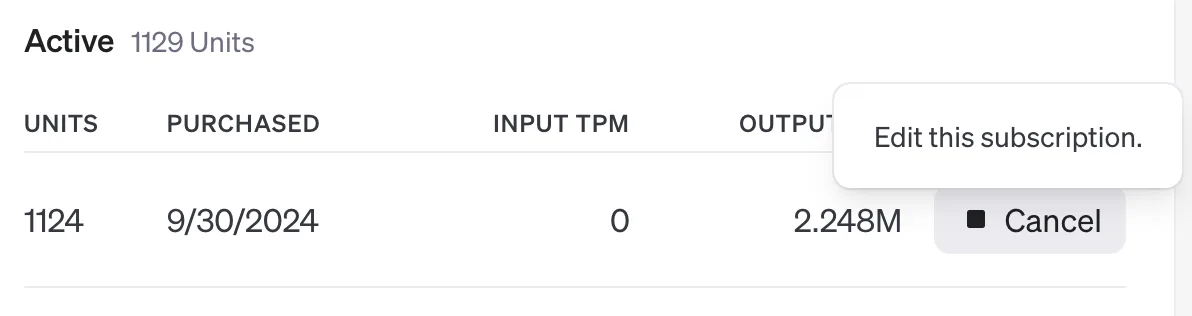
În fereastra modală, poți introduce direct numărul de unități de anulat sau poți folosi glisorul pentru a simula TPM pe măsură ce faci selecția.
Cum pot vedea valorile RPM/TPM și utilizarea pentru Nivelul de scalare?
Puteți vedea un rezumat al utilizării API-ului de către organizația dvs. pe pagina Nivel de scalare. Toate datele și orele sunt raportate la UTC, iar datele pot avea o întârziere de până la 5 minute.

Vă puteți consulta utilizarea în Tabloul de bord privind activitatea de utilizare, selectând modelele pentru Nivelul de scalare din lista derulantă de modele. Puteți vizualiza aceste date pentru intervale de 30 de zile, o zi și 15 minute. Datele dvs. de utilizare sunt afișate suprapus pentru a compara utilizarea modelului acoperită de Nivelul de scalare cu utilizarea acoperită de planul contului.
Rețineți că numai proprietarii organizației pot vedea Tabloul de bord privind utilizarea.
Când voi vedea modificarea capacității mele de tokenuri reflectată în tabloul de bord pentru utilizare?
Poate dura până la 24 de ore până când modificările făcute de tine vor fi reflectate. Modificările propriu-zise vor intra în vigoare aproape instantaneu.