
Обзор
Пользователи ChatGPT Pro, а также владельцы и администраторы рабочих областей Enterprise и Business могут настроить приложение Google Drive с синхронизацией в настройках приложений администратора ChatGPT, что позволяет участникам рабочей области использовать ChatGPT для работы с актуальной информацией из внутренних источников. Подключения можно создавать, удалять или изменять в любое время.
Ниже приведены шаги для каждого типа пользователей по подключению приложения Google Drive с синхронизацией к их учетной записи ChatGPT.
Примечание: действия с Google Документами, Таблицами и Презентациями теперь доступны как действия Google Drive. Это объединяет все действия в приложении Google Drive и упрощает работу с сервисами Google. Отдельные приложения Google Документы, Таблицы и Презентации больше не доступны в каталоге приложений ChatGPT. Для доступа к этим сервисам пользователям необходимо подключить приложение Google Drive.
В ChatGPT Enterprise и Edu новые объединенные действия Google Drive по умолчанию отключены пока администратор рабочей области не включит их. В ChatGPT Business они включены по умолчанию. После включения функции администраторам Google Workspace может потребоваться повторно авторизовать обновленные разрешения доступа Google Drive, прежде чем пользователи смогут использовать эти действия или новые пользователи смогут подключиться. Если пользователи сообщают, что не могут подключиться к Google Drive, проверьте авторизацию областей доступа Google Workspace для Google Drive, Документов, Таблиц и Презентаций. Убедитесь, что для всех действий в приложении авторизованы необходимые области доступа, или отключите действия, которые не требуется авторизировать.
Обратите внимание: это изменение не влияет на функцию синхронизации.
Pro
Начните с выбора значка профиля -> Настройки -> Приложения. Откройте каталог приложений ChatGPT, найдите Google Drive и нажмите «Подключить».
Выберите вариант Синхронизация.
Вы будете перенаправлены для входа в Google Drive, а также для предоставления ChatGPT разрешения просматривать и скачивать все ваши файлы Google Drive.
После завершения файлы начнут синхронизироваться с вашей учетной записью ChatGPT. Обратите внимание: полное завершение синхронизации может занять некоторое время.
Business и Enterprise
Администраторы рабочих областей ChatGPT могут настроить приложения с синхронизацией одним из следующих способов:
| Самостоятельная настройка | Идеально для гибких развертываний, когда администраторы хотят, чтобы пользователи быстро подключали свои аккаунты Google без управления сервисными аккаунтами. Настройка: Администратор включает приложение. Администраторы могут включить его для всех пользователей, выбрав Развернуть для моей команды, или разрешить доступ отдельным пользователям. Затем отдельные пользователи подключают свои аккаунты Google через OAuth (вход с помощью Google). |
| Под управлением администратора (развернуть для моей команды) | Идеально, если администраторы предпочитают централизованную аутентификацию через сервисные аккаунты. Настройка: Администратор настраивает сервисный аккаунт, чтобы отдельным пользователям не нужно было проходить аутентификацию индивидуально. Администраторам Google Workspace потребуется создать сервисный аккаунт Google и аккаунт администратора, настроенные с доступом только для чтения к Google Drive. Затем ChatGPT автоматически синхронизирует файлы и существующие разрешения для всех включенных пользователей. После завершения настройки администратором это работает автоматически для конечных пользователей (действия не требуются). |
При использовании Развернуть для вашей команды у администраторов рабочих областей ChatGPT есть три варианта управления общими дисками:
Включить все общие диски: выбор по умолчанию без исключений.
Включить большинство общих дисков (исключить отдельные): включать по умолчанию и указать идентификаторы дисков, которые нужно исключить.
Исключить большинство общих дисков (включить отдельные): исключать по умолчанию и указать идентификаторы дисков, которые нужно включить.
Начните с выбора Настройки рабочей области -> Приложения -> Включено -> Включить синхронизацию
Обратите внимание: для рабочих областей Enterprise/Edu приложение Google Drive с синхронизацией поддерживает региональную резидентность данных в поддерживаемых регионах. Подробнее о резидентности данных.
Подключение Google Drive к вашей рабочей области
Чтобы начать настройку, нажмите Подключить для Google Drive:
Мы настоятельно рекомендуем быструю настройку для рабочих областей ChatGPT с десятью или меньшим числом пользователей — этот вариант требует минимальной настройки администратором.
Для настройки доступа под управлением администратора администратор Google Workspace создаст сервисный аккаунт Google и аккаунт администратора. Они будут настроены с доступом только для чтения к Google Drive вашей организации. Затем ChatGPT будет синхронизировать файлы и разрешения от имени пользователей, для которых вы включите приложение. После завершения настройки пользователям ваших рабочих областей не потребуется выполнять никаких действий. Следуйте этим инструкциям для настройки под управлением администратора.
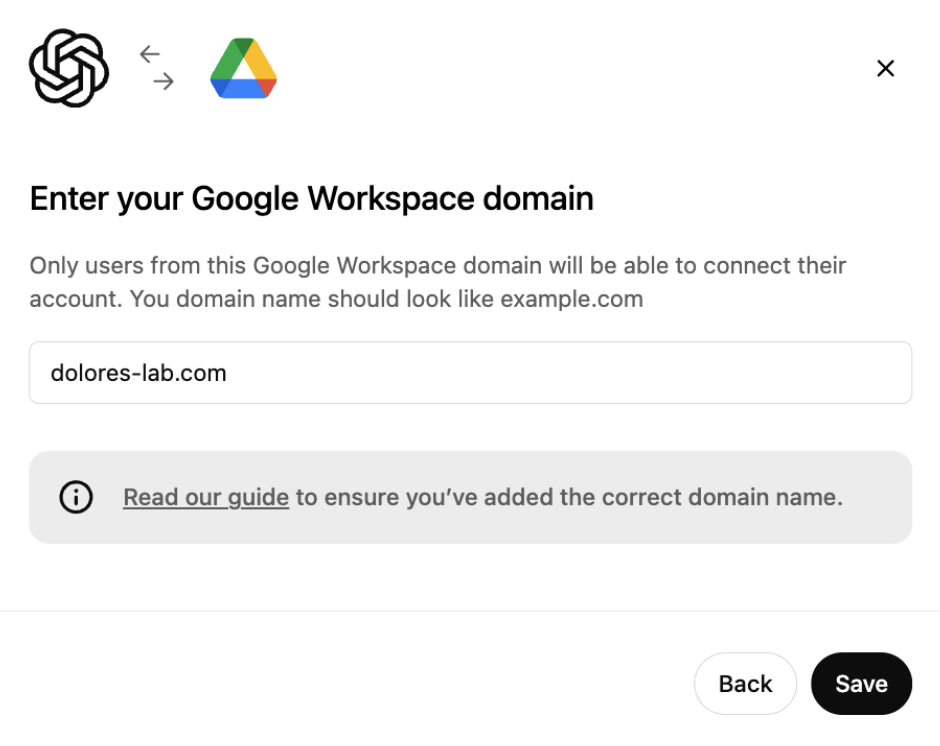
Вам будет предложено ввести доменное имя — обычно то, которое относится к вашему рабочему адресу электронной почты. Если не у всех сотрудников вашей компании один и тот же домен электронной почты, вам потребуется указать основной домен — подробности см. в этой справочной статье Google.
Обратите внимание: это должен быть домен Google Workspace; gmail.com и googlemail.com не поддерживаются.
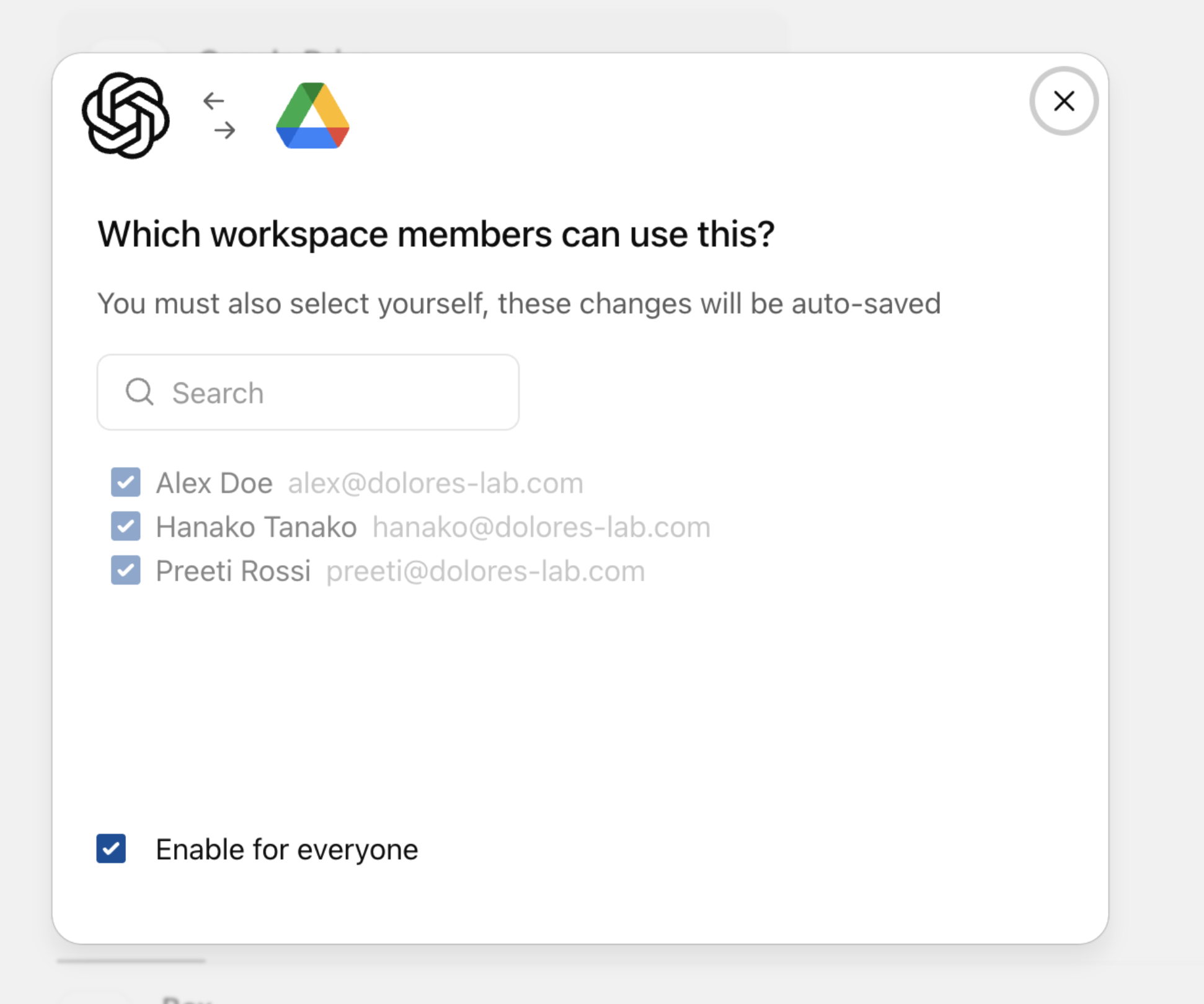
Новые пользователи ChatGPT не получают автоматический доступ к синхронизированным коннекторам Google Drive.
Если вы добавляете новых пользователей в рабочую область ChatGPT и хотите, чтобы они использовали это подключение, вам также нужно добавить их в качестве пользователей этого подключения.
Нажмите Далее, чтобы проверить создание этого подключения:
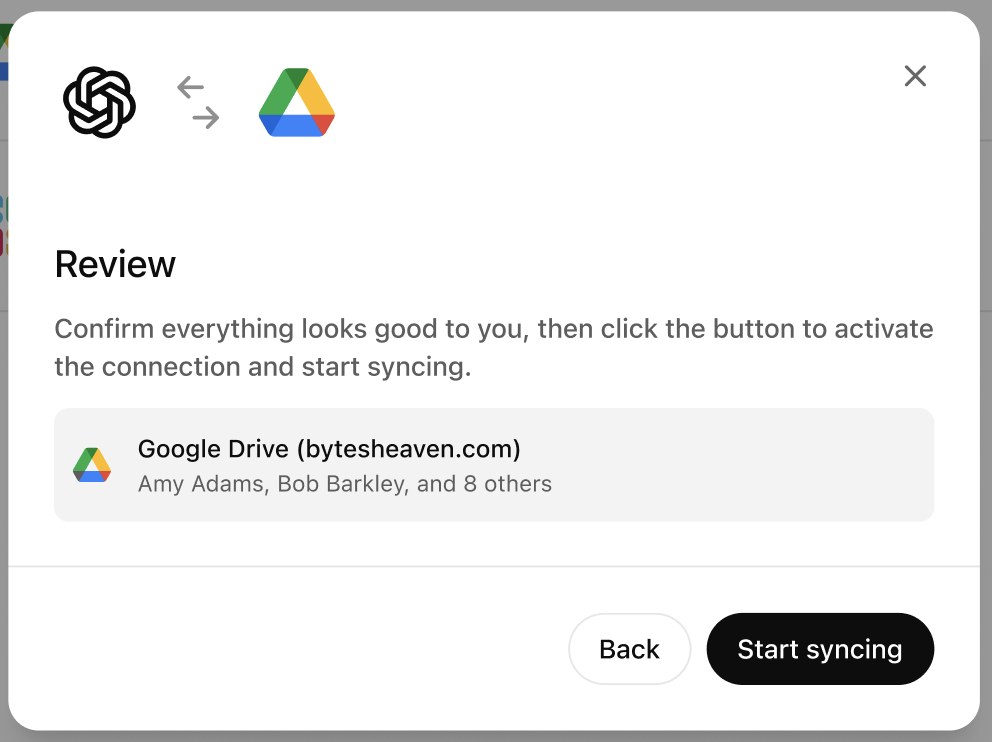
После выбора Начать синхронизацию подключение появится в консоли администратора:

На этом этапе файлы в Google Drive вашей компании еще не начали синхронизироваться с ChatGPT. Это начнется, как только каждый пользователь пройдет процедуру самостоятельной настройки.
При использовании OAuth (self-service set up) каждый участник рабочей области должен выполнить шаги ниже, чтобы использовать коннектор GDrive.
Теперь каждый участник рабочей области может включить подключение к Google Drive. В ChatGPT Google Drive теперь доступен для подключения (это можно сделать в окне ввода, на странице настроек или через баннер на главном экране):
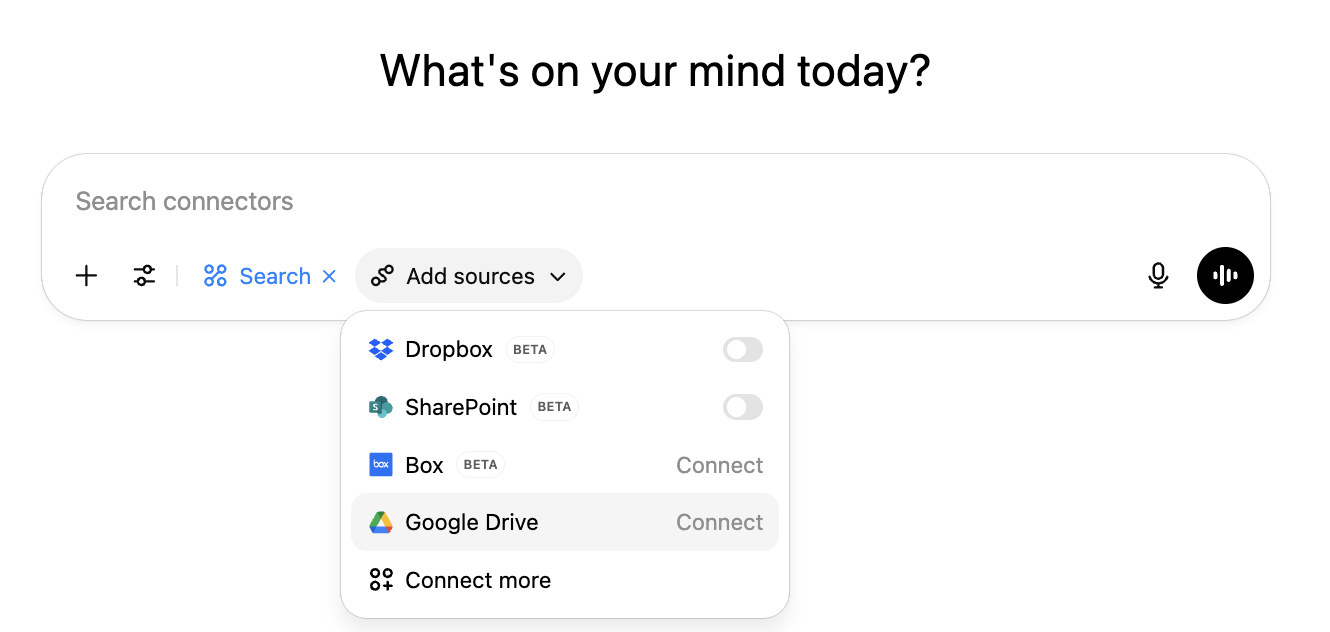
Пользователи также могут включить это подключение в настройках ChatGPT: нажмите значок своего профиля > Настройки > Приложения, затем найдите приложение Google Drive в каталоге приложений.
Каждому пользователю нужно нажать Подключить. Появится модальное окно с объяснением, что файлы будут синхронизированы; если пользователь выберет «Продолжить», он будет перенаправлен в Google для завершения процесса.
Если сотрудники вошли в несколько аккаунтов Google, им следует выбрать тот, который они используют для работы. Чтобы предотвратить случайное подключение неправильного аккаунта, мы проверим, что домен выбранного аккаунта совпадает с указанным вами при создании подключения.
После выбора аккаунта для подключения Google попросит пользователя нажать Продолжить.
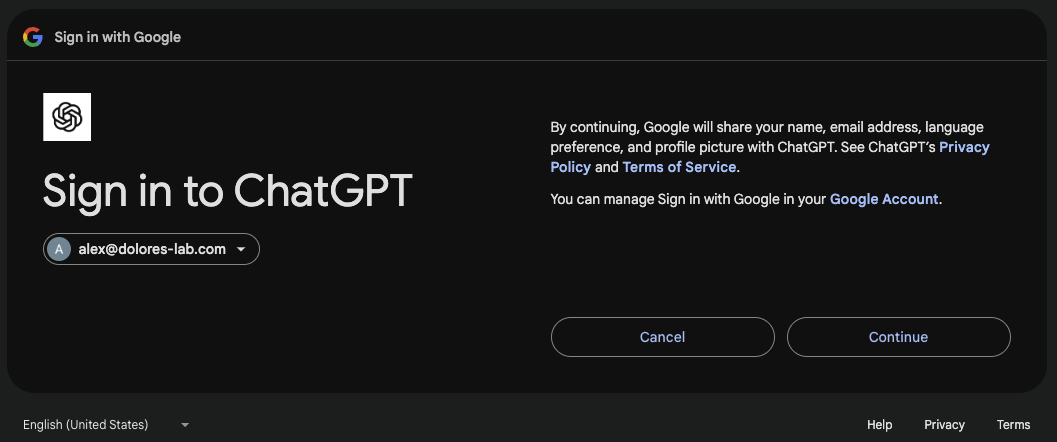
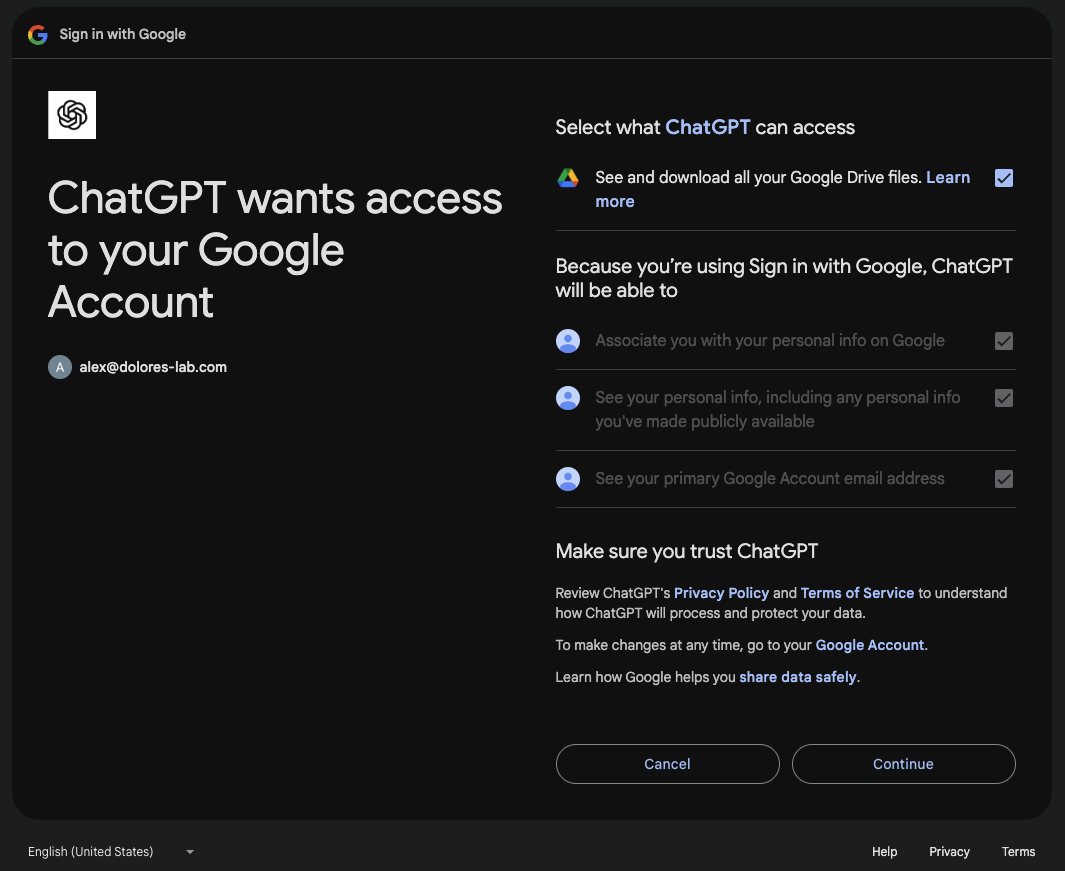
Когда Google спросит, к чему ChatGPT может получить доступ, выберите «Просматривать и скачивать все ваши файлы Google Drive», прежде чем продолжить. Если это разрешение не предоставлено, настройка синхронизации завершится с ошибкой из-за отсутствующих разрешений OAuth, и вам потребуется отключить Google Drive от ChatGPT и подключить его снова, предоставив все запрошенные разрешения.
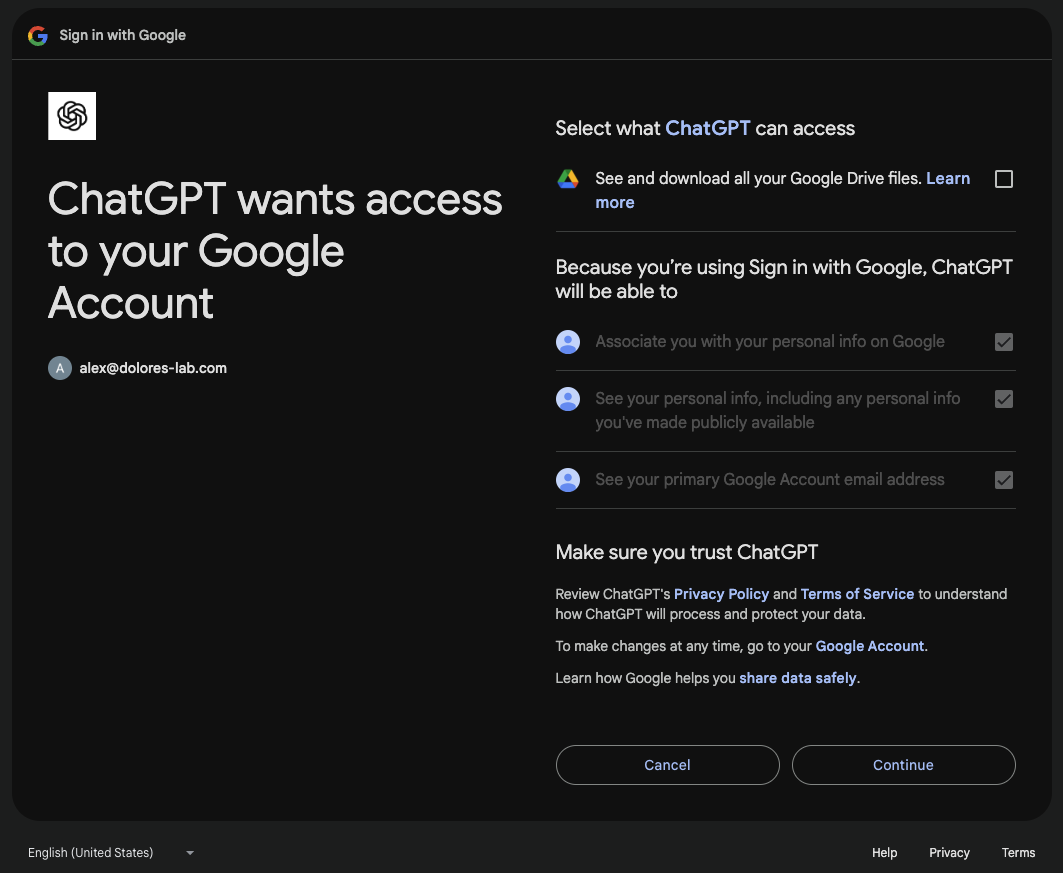
Убедитесь, что первый флажок установлен, прежде чем нажать Продолжить:
Выполняется синхронизация
После завершения процесса подключения начнется синхронизация Google Drive.
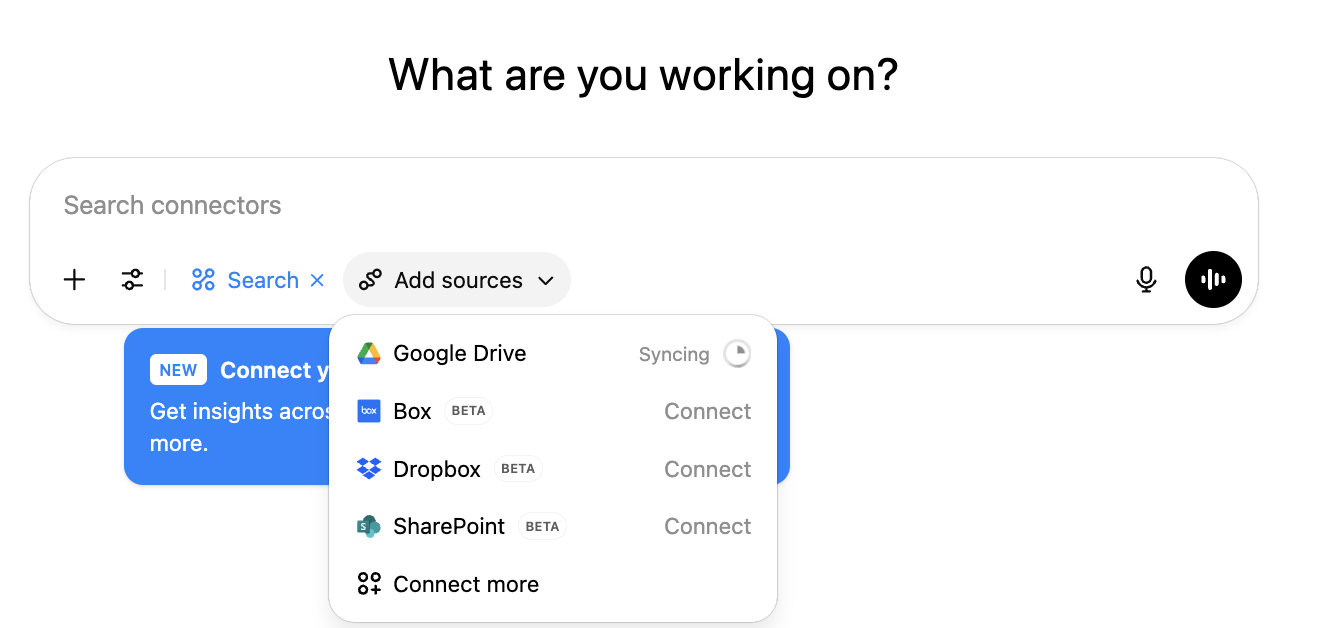
По мере индексирования вашего Drive здесь будет отображаться прогресс в реальном времени. Частичная синхронизация позволяет искать недавно синхронизированные файлы, пока остальная часть продолжает синхронизироваться. В зависимости от количества файлов полное индексирование может занять от нескольких часов до нескольких дней (особенно в крупных организациях).

Когда индикатор прогресса исчезнет, синхронизация завершена. С этого момента ChatGPT будет постоянно синхронизировать все новые изменения или добавления в вашем Google Drive.