
Обзор
Внешний вид ChatGPT можно настроить, изменив оформление, контрастность и акцентный цвет.
Доступные настройки и цвета могут зависеть от платформы, версии приложения, учетной записи, плана и этапа развертывания.

Изменение оформления
Настройка Оформление определяет, какой интерфейс использует ChatGPT — светлый или темный:
Системное: соответствует текущему светлому или темному оформлению устройства.
Светлое: светлый фон и более темный текст.
Темное: темный фон и более светлый текст.
В браузере или приложении для Windows
Выберите значок своего профиля.
Выберите Настройки.
Выберите Общие.
В разделе Оформление выберите Системное, Светлое или Темное.
На iOS или Android
Откройте меню профиля в приложении ChatGPT.
Откройте Настройки.
Выберите Оформление. На iOS найдите эту настройку в разделе Тема. В некоторых версиях приложения для Android сначала откройте раздел Общие.
Выберите Системное, Светлое или Темное. На Android системный вариант может называться Системное (по умолчанию).
Выбранное оформление применяется на том устройстве или той платформе, где вы его настроили. Например, изменение оформления в браузере не приводит к его автоматическому изменению в мобильном приложении.
Настройка контрастности
Настройка Контрастность доступна только в браузере и приложении для Windows. Она меняет визуальные различия между поддерживаемыми видами текста и элементами интерфейса. Ее можно выбрать как при светлом, так и при темном оформлении, хотя сейчас изменения наиболее заметны при светлом оформлении.
Выберите значок своего профиля.
Выберите Настройки.
Выберите Общие.
В разделе Контрастность выберите один из вариантов:
Системная: соответствует настройкам контрастности в параметрах специальных возможностей устройства. ChatGPT использует повышенную контрастность, когда она включена в системе, а в остальных случаях — среднюю.
Средний: сохраняет стандартный уровень контрастности ChatGPT, даже если на устройстве включена повышенная контрастность.
Повышенная: повышает контрастность поддерживаемых элементов интерфейса, преимущественно при светлом оформлении, благодаря чему их может быть легче различать.

Оформление и Контрастность — это отдельные настройки. Изменение контрастности не включает и не выключает темный режим.
Изменение акцентного цвета
Акцентный цвет может изменять вид пузырей сообщений, кнопок, выделенного текста и других элементов интерфейса. Некоторые элементы ChatGPT сохраняют свои цвета для удобства чтения или из-за особенностей визуального оформления.
Среди доступных акцентных цветов могут быть Синий, Зеленый, Желтый, Розовый, Оранжевый, Фиолетовый, а также нейтральный вариант Черный или Белый.
В зависимости от платформы, учетной записи, плана, версии приложения и этапа развертывания также может отображаться вариант По умолчанию, а варианты Черный или Белый могут быть недоступны.
В браузере или приложении для Windows
Выберите значок своего профиля.
Выберите Настройки.
Выберите Общие.
В разделе Акцентный цвет выберите цвет.
На iOS или Android
Откройте меню профиля в приложении ChatGPT.
Откройте Настройки.
Выберите Акцентный цвет. На iOS найдите эту настройку в разделе Тема.
Выберите один из доступных цветов.
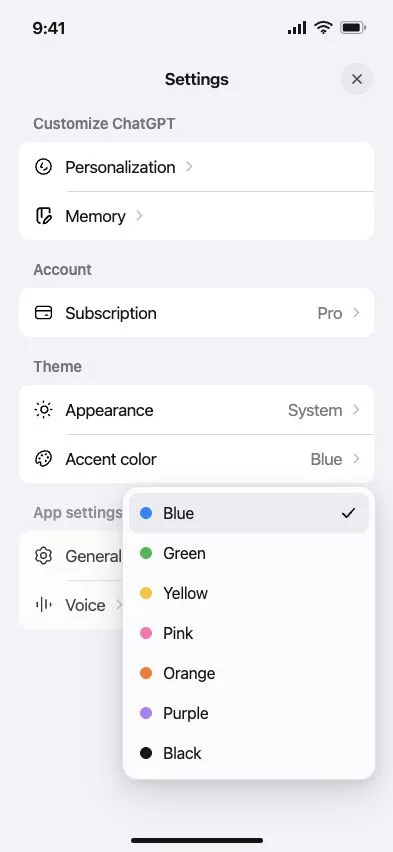
Акцентный цвет сохраняется в вашей учетной записи и может применяться на поддерживаемых устройствах, где выполнен вход в ту же учетную запись.
Настройка масштаба в приложении для Windows
В ChatGPT для Windows есть настройка Размер текста, которая изменяет масштаб всего приложения, включая текст и другие элементы интерфейса:
Откройте приложение ChatGPT для Windows.
Выберите значок своего профиля.
Выберите Настройки.
Выберите Общие.
В разделе Размер текста нажимайте кнопку с минусом или плюсом, чтобы уменьшить или увеличить масштаб.
Выберите Сбросить, чтобы вернуться к размеру по умолчанию.
В браузере также можно использовать встроенные элементы управления масштабом. На iOS или Android проверьте настройки экрана и размера текста на устройстве.
Часто задаваемые вопросы
Почему мой акцентный цвет изменился на синий?
Синий может быть акцентным цветом ChatGPT по умолчанию. Если для вашей учетной записи доступен нейтральный вариант, выберите Черный при светлом оформлении или Белый при темном, чтобы использовать монохромный акцент.
Почему вариант «По умолчанию» по-прежнему выглядит синим?
В некоторых версиях ChatGPT вариант По умолчанию использует синий цвет. Если для вашей учетной записи доступен вариант Черный или Белый, выберите его, чтобы вместо этого использовать монохромный акцент.
Почему нейтральный акцент называется «Черный» в светлом режиме и «Белый» в темном?
Если этот вариант доступен, речь идет об одном и том же нейтральном акценте. ChatGPT меняет название в соответствии с текущим оформлением: Черный в светлом режиме и Белый в темном.
Можно ли вернуть серые или нейтральные пузыри сообщений?
Не всегда. Если доступен вариант Черный или Белый, он включает монохромный акцент, но не гарантирует возврата прежнего стиля серых пузырей. При светлом оформлении вариант Черный может сделать пузыри сообщений черными, а текст — белым. Результат может зависеть от платформы, оформления и версии приложения.
Почему в меню акцентного цвета нет вариантов «Серый», «Нет» или «Классический»?
В текущих меню акцентного цвета варианты «Серый», «Нет» и «Классический» не представлены как отдельные настройки. Если для вашей учетной записи доступен вариант Черный или Белый, его можно выбрать для монохромного акцента.
Почему после выбора черного или белого цвета некоторые кнопки остаются синими?
Для некоторых интерактивных элементов используется контрастный цвет, чтобы они оставались заметными, а текст — разборчивым. При выборе нейтрального акцента не все кнопки, значки и выделенные элементы обязательно становятся серыми.
Включается или выключается ли темный режим при изменении акцентного цвета?
Нет. Настройка Оформление управляет светлым и темным режимами. Настройка Акцентный цвет изменяет цвета выбранных элементов интерфейса. Каждую из этих настроек можно менять независимо от другой.
Можно ли использовать повышенную контрастность в темном режиме?
Да. Вариант Повышенная можно выбрать как при Светлом, так и при Темном оформлении. Однако сейчас повышенная контрастность наиболее заметна при светлом оформлении, поэтому в темном режиме эффект может быть ограниченным.
Что делать, если из-за повышенной контрастности текст в ChatGPT стало сложнее читать?
Установите для настройки Контрастность значение Средний или выберите Системная, чтобы использовать параметры специальных возможностей устройства. Можно также отдельно изменять настройки Оформление и Акцентный цвет, пока не найдете подходящее сочетание.
Синхронизируются ли визуальные настройки между устройствами?
Настройка Акцентный цвет сохраняется в вашей учетной записи и может применяться на поддерживаемых устройствах, хотя набор цветов и их вид могут различаться. Настройка Оформление зависит от устройства или платформы, поэтому ее может потребоваться выбирать отдельно в браузере и каждом мобильном приложении. Настройка Контрастность сохраняется в вашей учетной записи в браузере и приложении для Windows. При выборе варианта Системная она по-прежнему соответствует параметрам специальных возможностей используемого устройства.
Почему я не вижу настройку или цвет, указанные в этой статье?
Доступные варианты могут зависеть от платформы, версии приложения, учетной записи, плана и этапа развертывания. Обновите приложение ChatGPT, убедитесь, что вошли в нужную учетную запись, и проверьте настройки на используемой платформе. Описанное здесь меню Контрастность может быть недоступно в приложениях для iOS, Android и macOS.
Можно ли изменить пузыри сообщений, не меняя другие акцентные цвета?
Нет. Настройка Акцентный цвет применяется к нескольким поддерживаемым элементам интерфейса, включая пузыри сообщений. В ChatGPT нет отдельной настройки цвета только для пузырей сообщений.
Можно ли выбрать красный или указать собственный акцентный цвет?
Нет. Можно выбрать один из вариантов, показанных в разделе Акцентный цвет.