
Обзор
Функция «Войти с ChatGPT» позволяет входить в поддерживающие её приложения и на сайты с помощью аккаунта ChatGPT. Если у вас тариф Go, Plus или Pro, вы также можете разрешить использовать свой тариф ChatGPT для запросов к ИИ в коммерческих приложениях и на сайтах, поддерживающих эту функцию.
В приложении или на сайте, поддерживающем эту функцию, выберите «Продолжить с ChatGPT» или «Войти с ChatGPT» и войдите в свой аккаунт ChatGPT. Затем вы сможете выбрать, разрешить ли этому приложению или сайту использовать ваш тариф ChatGPT. Создавать или передавать ключ API OpenAI не нужно.
Если вы включите эту функцию, соответствующие запросы к ИИ будут расходовать объём использования ChatGPT Работа и Codex, включённый в ваш тариф. В настройках ChatGPT можно установить недельный лимит использования для каждого приложения и просматривать данные о его использовании. То, как быстро расходуется включённый объём использования, зависит от приложения и выполняемых задач.
Когда лимиты вашего тарифа будут исчерпаны, приложение или сайт также сможет расходовать доступные кредиты ChatGPT, если вы явно разрешили приложениям использовать кредиты. Приложение может взимать отдельную плату за подписку, инфраструктуру, услуги или премиум-функции.
Входить с ChatGPT в поддерживающие эту функцию приложения и на сайты может любой пользователь, но использовать свой тариф ChatGPT в коммерческих приложениях и на сайтах можно только с тарифом Go, Plus или Pro. Приложения и сайты, поддерживающие эту функцию, могут предлагать её только на определённых тарифах. Подписки и платежи в них не связаны с вашим тарифом и кредитами ChatGPT.
Доступность
Подписчики ChatGPT Go, Plus и Pro могут разрешить расходовать включённый в их тариф объём использования ChatGPT в коммерческих приложениях и на сайтах, поддерживающих эту функцию. Доступность также зависит от требований к тарифу в самом приложении. Поддерживаемые инструменты с открытым исходным кодом по-прежнему доступны всем пользователям ChatGPT.
Актуальный список приложений и инструментов см. на странице «Партнёры функции „Войти с ChatGPT“». В каталоге перечислены приложения, поддерживающие использование тарифа ChatGPT, приложения только с функцией входа и интеграции с открытым исходным кодом.
Подключение приложения или сайта с поддержкой этой функции
Откройте приложение или сайт, поддерживающий эту функцию. При входе выберите Войти через ChatGPT или Продолжить с ChatGPT, если такой вариант предлагается.
Войдите в аккаунт ChatGPT, который хотите использовать.
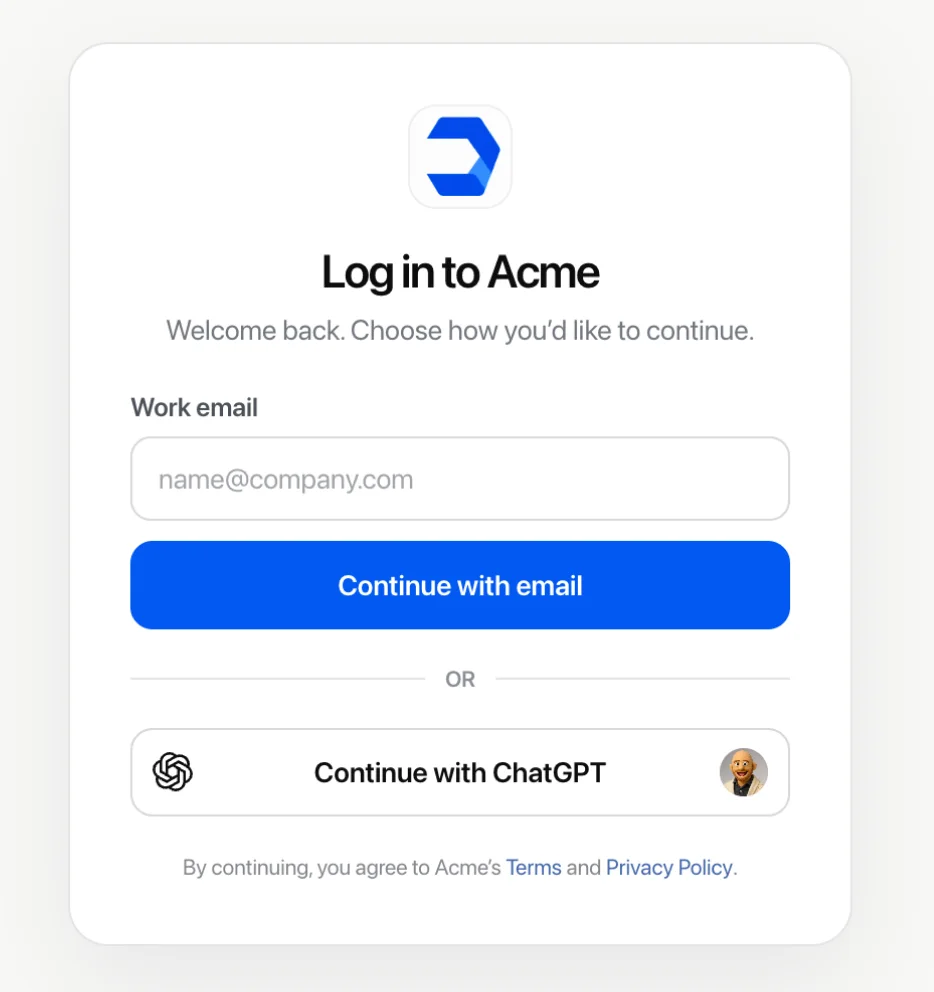
Проверьте, какие основные сведения вашего аккаунта получит приложение или сайт. Если такая возможность предлагается, вы можете отдельно выбрать, использовать ли ваш тариф ChatGPT для запросов к ИИ в этом приложении. Затем перейдите в приложение или на сайт.
Если вы уже пользуетесь приложением, поищите возможность использования тарифа ChatGPT в настройках аккаунта или оплаты.
Вы можете войти через ChatGPT, не разрешая приложению использовать ваш тариф ChatGPT. Если отключить эту функцию, запросы к ИИ в приложении не будут расходовать ресурсы вашего тарифа ChatGPT через это подключение для входа. Приложение может предложить другой вариант оплаты. Ознакомьтесь с его условиями, прежде чем выбрать его.
В разделе Подключения для входа в ChatGPT отображаются приложения и сайты, в которые вы уже входили через ChatGPT. Это не каталог всех приложений и сайтов, поддерживающих эту функцию.
Подробнее о входе с помощью аккаунта см. статью Вход через ChatGPT.
Какие данные и возможности вы предоставляете
При входе через ChatGPT приложению или сайту передаются основные сведения вашего аккаунта: имя, адрес электронной почты и фото профиля. Если вы разрешаете использовать свой тариф ChatGPT, поддерживаемые запросы к ИИ в приложении расходуют ресурсы ChatGPT Работа и Codex, включенные в ваш тариф.
Само по себе использование вашего тарифа ChatGPT не дает приложению или сайту доступ к вашим беседам или сохраненным воспоминаниям в ChatGPT и не предполагает передачу ключа API OpenAI. Отдельно ознакомьтесь с другими запрашиваемыми разрешениями и информацией о конфиденциальности приложения. Входите только в те приложения и на те сайты, которым доверяете.
Просмотр использования приложениями и управление лимитами
В разделе Настройки > Использование можно посмотреть, какой объём использования ChatGPT приходится на каждое приложение, и задать для него недельный лимит. Лимит приложения — это ограничение, а не отдельный объём использования. Он не резервирует объём использования для приложения и не увеличивает общие лимиты вашего плана.
Чтобы просмотреть использование приложениями и управлять им:
В ChatGPT перейдите в раздел Настройки > Использование.
В разделе Лимиты приложений найдите приложение и выберите Управление лимитами.
Проверьте или измените недельный лимит использования для приложения.
Нажмите Сохранить.
Недельный лимит приложения определяет, какой процент от общего недельного объёма использования ChatGPT оно может израсходовать. Приложение может исчерпать свой лимит, даже если у вас ещё остался доступный объём использования ChatGPT.
Если вы исчерпаете общие лимиты плана, приложение не сможет продолжить использование в рамках плана. Продолжить работу можно, только если вы разрешили приложениям использовать кредиты и у вас есть доступные кредиты.
В настройках использования показано, какая доля лимита приложения израсходована за текущий период.
Если вы исчерпали лимит использования, посмотрите в настройках использования, когда он обновится. Повторный вход в аккаунт или многократные попытки не восстанавливают доступный объём использования.
В настройках использования не отображаются сведения о ваших действиях в приложении. Нормы расходования лимита в приложении и в ChatGPT могут различаться. Сохраните сведения о задаче на случай, если вам понадобится помощь в выяснении причин неожиданного расхода.
Разрешение приложениям использовать кредиты после исчерпания лимитов плана
Если эта настройка доступна, вы можете разрешить приложениям, использующим ваш план ChatGPT, расходовать доступные кредиты после исчерпания лимитов плана. По умолчанию эта настройка отключена. Она действует для всех приложений, поддерживающих эту функцию, с учётом лимита каждого приложения.
В ChatGPT перейдите в раздел Настройки > Использование.
Проверьте настройку, разрешающую приложениям использовать кредиты после исчерпания включённого в план объёма использования, если она доступна для вашего аккаунта.
Выберите, разрешать ли использование кредитов, затем проверьте сохранённую настройку.
Если переключатель не отображается, использование кредитов может быть недоступно для вашего аккаунта.
Чтобы приложение могло использовать кредиты после исчерпания включённого в план объёма использования, его лимит должен быть установлен на 100%. Само по себе повышение лимита приложения до 100% не включает использование кредитов. Более низкий лимит не позволяет приложению использовать кредиты.
Использование кредитов также зависит от соответствия вашего аккаунта требованиям, наличия кредитов и общего лимита совместного использования, если он установлен. Проверяйте настройку использования кредитов отдельно от настройки их автоматической покупки: разрешить приложениям расходовать кредиты и купить дополнительные кредиты — разные действия.
Прежде чем включать использование кредитов, проверьте настройки их автоматической покупки. Если автоматическая покупка включена, дальнейшее использование может привести к автоматическим списаниям средств. Вы можете не получить отдельного уведомления об исчерпании включённого в план лимита.
Если приложение не может использовать ваш план или кредиты, оно не переключится автоматически на другой платный вариант. Прежде чем выбирать отдельный платный вариант в приложении, ознакомьтесь с его стоимостью.
Отключение приложения или сайта
Если вы используете ChatGPT только для входа в приложение или на сайт, но не используете там свой план ChatGPT, пункты Управление подключением и Отключить могут пока не отображаться. Для подключений, у которых есть эти элементы управления, выполните следующие действия:
В ChatGPT перейдите в раздел Настройки > Безопасность и вход.
В разделе Подключения для входа выберите Вход с ChatGPT.
Выберите приложение или сайт, затем в разделе Управление подключением нажмите Отключить.
Подтвердите действие, снова нажав Отключить.
Если подключение используется только для входа и эти элементы управления не отображаются, выйдите из аккаунта в приложении или на сайте, чтобы завершить там сеанс. Чтобы удалить аккаунт в этом приложении или на сайте, воспользуйтесь функцией удаления аккаунта или обратитесь в его службу поддержки. Выход из аккаунта или его удаление в приложении — не то же самое, что отключение приложения от ChatGPT.
Выход из аккаунта в приложении завершает ваш сеанс в нём, но не отключает его от ChatGPT и не прекращает разрешённое ему использование вашего плана.
Если доступен пункт Отключить, выполните описанные выше действия, когда захотите запретить приложению использовать основные сведения о вашем аккаунте или план ChatGPT. Сеанс в приложении может оставаться активным, пока вы не выйдете из аккаунта в нём.
Если позже вы снова войдёте с ChatGPT, проверьте запрашиваемые разрешения, прежде чем продолжить. Отключение не отменяет уже учтённое использование.
Отключение приложения и удаление уже полученной им информации — разные действия. Изучите настройки управления данными в приложении или уточните процедуру удаления у его поставщика.
Для заинтересованных разработчиков
На старте мы работаем с ограниченным кругом партнёров. Если вы разрабатываете ПО с открытым исходным кодом, изучите нашу документацию для разработчиков. Если вы коммерческий партнёр и хотите интегрировать функцию «Вход с ChatGPT» с совместным использованием токенов или без него, заполните эту форму заявки.
Устранение неполадок
Приложение сообщает, что ваш аккаунт не соответствует требованиям
Убедитесь, что вы вошли в нужный аккаунт ChatGPT. Вход с ChatGPT в поддерживающие эту функцию приложения и на сайты доступен всем. Однако для дополнительной возможности использовать свой план в поддерживаемых коммерческих приложениях и на сайтах нужен план Go, Plus или Pro. Также убедитесь, что эта возможность доступна на вашем тарифе в приложении. Если вы используете несколько аккаунтов или рабочих пространств ChatGPT, проверьте, какой аккаунт или пространство сейчас активно, прежде чем повторить попытку.
Если ваш аккаунт и приложение соответствуют опубликованным требованиям, но использование плана по-прежнему недоступно, обратитесь в службу поддержки OpenAI, указав название приложения и появившуюся ошибку. Покупка кредитов или повторный вход не сделают аккаунт соответствующим требованиям.
Вы можете войти, но приложение не может использовать ваш план ChatGPT
Проверьте, выбрали ли вы использование своего плана ChatGPT при входе. Если нет, вы всё равно можете оставаться в аккаунте, но запросы к ИИ в приложении не будут учитываться в объёме использования вашего плана ChatGPT. Если вы включили эту возможность, приложение могло исчерпать установленный вами недельный лимит, даже если у вас ещё остался доступный объём использования ChatGPT.
Если ранее вы решили не использовать свой план ChatGPT, найдите в настройках приложения возможность включить эту функцию или снова войдите с ChatGPT и проверьте выбранные параметры. Повторный вход не обязательно автоматически изменит ваш предыдущий выбор. Если сам вход не был завершён, начните процедуру входа заново из приложения.
О других проблемах со входом и ограничениях организации см. в статье Вход с ChatGPT.
Вы исчерпали лимит использования
Проверьте оставшийся объём использования по вашему плану и недельный лимит, установленный для приложения. Приложение может исчерпать собственный лимит, даже если по вашему плану ChatGPT ещё доступен объём использования. Установленный вами лимит и уже израсходованный процент — разные показатели.
Дождитесь обновления соответствующего лимита. Время обновления указано в настройках использования. Повторный вход в аккаунт или многократные попытки не восстанавливают доступный объём использования. Не нужно покупать кредиты только потому, что приложение исчерпало установленный вами пониженный лимит.
Если вы решите изменить лимит, проверьте сохранённое значение перед повторной попыткой. Если изменить лимит не удалось, не считайте, что новое значение вступило в силу.
У вас есть кредиты, но приложение всё равно не может продолжить работу
Если использование кредитов приложениями доступно для вашего аккаунта, его нужно отдельно разрешить. При этом на балансе должны быть доступные кредиты. Эта настройка действует для всех приложений, поддерживающих функцию, но недельный лимит каждого приложения сохраняется. Лимит ниже 100% не позволяет приложению использовать кредиты. Само по себе повышение лимита до 100% не включает использование кредитов.
Проверьте эти настройки, прежде чем менять их. Включать использование кредитов или их автоматическую покупку необязательно: это ваш выбор, а не обязательный шаг для устранения неполадок.
Использование временно недоступно
Если не удаётся проверить доступный объём использования, повторите попытку позже. Ошибка сервиса учёта использования или отсутствие данных об использовании не обязательно означают, что вы исчерпали лимиты.
Ошибка при использовании вашего плана ChatGPT не переводит запрос автоматически на другой платный вариант. Приложение может предложить отдельный вариант со своей стоимостью. Ознакомьтесь с ней, прежде чем продолжить.
Приложение просит подключиться заново
Возможно, подключение для входа нужно восстановить после истечения срока его действия или отключения. Если приложение просит подключиться заново и вы хотите продолжить использовать это подключение, пройдите процедуру подключения в приложении и ещё раз проверьте разрешения.
Если вы отключили приложение намеренно, не проходите процедуру подключения, если не хотите его восстановить. После отключения от ChatGPT сеанс вашего аккаунта в самом приложении может остаться активным.
Приложение запрашивает неподдерживаемую функцию
Некоторые возможности ChatGPT или API OpenAI могут быть недоступны при использовании вашего плана ChatGPT в другом приложении. Если приложение сообщает, что функция не поддерживается, обратитесь к его поставщику с вопросом о запрашиваемой функции.
Объём использования оказался выше ожидаемого
Объём использования зависит от задач, которые выполняет приложение, и его настроек. Сопоставьте приложение, период и лимит, указанные в настройках использования.
Обратитесь к поставщику приложения, чтобы выяснить, какие действия привели к неожиданной задаче или объёму использования. Если вы подозреваете ошибку в лимите или учтённом объёме использования ChatGPT, обратитесь в службу поддержки OpenAI и приложите пояснения или номер обращения, предоставленные поставщиком приложения.
Если вы не хотите, чтобы приложение продолжало расходовать ваш лимит, прекратите пользоваться им и отключите его от ChatGPT. Отключение не отменяет уже учтённое использование. В настройках использования может не быть полной истории отдельных действий, поэтому укажите, что вы попросили приложение сделать и какой результат оно выдало.
Приложение работало медленно или не выполнило задачу
Если ответ начал появляться, а затем прервался, проверьте итоговое сообщение об ошибке и свои лимиты использования. Получение части ответа не означает, что задача выполнена.
Если возникли проблемы с приложением или задача завершилась с ошибкой, зависла либо дала неожиданный результат, обратитесь к поставщику приложения. Укажите, что вы пытались сделать, когда это произошло и получили ли вы какой-либо результат.
Если использование также было учтено и вы считаете, что его объём в ChatGPT указан неверно, обратитесь в службу поддержки OpenAI. Приложите сведения о задаче и результаты проверки поставщика приложения, если они есть. Сообщите службе поддержки, если поставщик уже вернул вам средства или начислил кредиты.
Если проблема сохраняется
Перед обращением в службу поддержки
Укажите:
Название приложения, аккаунт ChatGPT и план, которые вы использовали.
Примерную дату и время возникновения проблемы, а также часовой пояс.
Что вы пытались сделать, что произошло и выдало ли приложение результат.
Сообщение об ошибке или снимок экрана без конфиденциальной информации.
Соответствующий период использования и лимит, если проблема связана с использованием.
Идентификатор запроса, номер задачи в приложении или номер уже созданного обращения в поддержку, если они есть.
Идентификатор запроса поможет разобраться в проблеме, но сообщить о ней можно и без него. Не передавайте пароли, API-ключи, токены доступа или обновления, а также локальные файлы с учётными данными для входа.
Обращение в службу поддержки OpenAI
Если вам нужна помощь с аккаунтом OpenAI, настройками использования или возможной ошибкой в учтённом объёме использования, см. статью Как связаться со службой поддержки OpenAI.
Если вы считаете, что кто-то использовал ваш аккаунт без разрешения, следуйте рекомендациям по безопасности аккаунта в статье Как сообщить о мошенничестве или подозрительной активности? и сообщите об этой активности в службу поддержки OpenAI.