
С помощью панели Chat Bar можно мгновенно задать ChatGPT любой вопрос, загрузить файлы, сделать снимок экрана или фото. По умолчанию, чтобы открыть панель Chat Bar с клавиатуры, нажмите ⌥+Space:
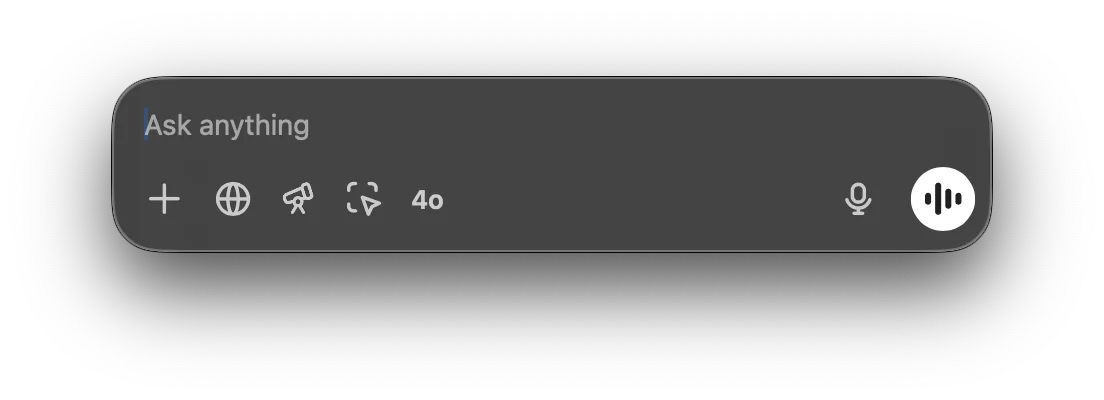
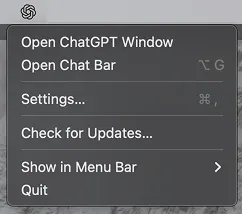
Окно панели Chat Bar можно перетащить в любое место на рабочем столе. Также панель Chat Bar можно открыть с помощью значка в строке меню:
Вы можете начать новый разговор с ChatGPT прямо в панели Chat Bar. Чтобы отправить промпт, нажмите стрелку или клавишу Return.

Начиная новый разговор, вы можете прикрепить файл или фото, сделать снимок экрана или фото, нажав знак плюса:

Вы можете начать разговор, запросив анализ данных в CSV-файле, или задать вопрос о прикрепленном изображении прямо из окна запуска.

Сочетание клавиш для панели Chat Bar можно изменить в меню настроек:
