
Обзор
Наше последнее обновление Playground представляет структурированный рабочий процесс с удобным откатом, чтобы вы могли уверенно итерировать, проверять изменения и быстрее переходить от эксперимента к production. Ниже — краткий обзор того, что запускается, и как начать работу.
Что нового
Промпты на уровне проекта
Теперь промпты находятся на уровне проекта, а не на уровне пользователя.
История версий с откатом в один клик
Опубликуйте любой черновик, чтобы создать новую версию, а затем мгновенно восстановите более раннюю. За кулисами один ID промпта всегда указывает на последнюю опубликованную версию; при необходимости вы также можете указать конкретную версию, если нужна закрепленная ссылка.
Переменные промпта
Добавьте заполнители, например {user_goal}, чтобы отделить статический промпт от информации, относящейся к конкретному экземпляру (входных данных).
ID промпта
Публикация закрепляет текущий черновик за ID, который нижестоящие инструменты могут надежно вызывать, пока вы продолжаете итерировать в новых черновиках.
Сравнение бок о бок
Визуально сравните выходные данные двух версий, чтобы перед выпуском решить, какая работает лучше.
Переменные распознаются в API & SDK
Responses API и Agents SDK теперь принимают те же {variables}, которые вы определяете в Playground, поэтому тестируемый промпт — это тот же промпт, который вы вызываете программно; пока просто передавайте отрендеренный текст.
Встроенная интеграция с Evals (ручные запуски)
Свяжите Eval, чтобы заранее заполнить переменные и просматривать результаты «пройдено/не пройдено» прямо на странице сведений о промпте. Ссылка сохраняется вместе с ID промпта для повторяемых тестов.
Оптимизация
Optimize — это новый инструмент на страницах Playground и Logs, который автоматически улучшает промпты, обнаруживая и исправляя противоречия, неясные инструкции и отсутствующие форматы вывода.
При запуске он возвращает улучшенную версию вашего промпта или полезные предложения вместе со сводкой внесенных изменений. Вы можете предварительно просмотреть правки и применить их прямо в Playground одним нажатием.
---
Краткое руководство
Создайте промпт
Перейдите в Playground → Промпты → Создать новый, подготовьте текст и при необходимости добавьте {variables}.
Вы можете использовать функцию генерации, чтобы ChatGPT предложил промпт, определение функции или схему вывода на основе описания вашей задачи.
Используйте функцию оптимизации для проверки и предложений по улучшению.
Добавьте функцию (необязательно)
Вызов функций позволяет связать ваш промпт с реальными действиями или данными, не выходя из Playground.
Дополнительные инструкции по использованию функций см. в нашей статье: Вызов функций в Chat Playground
Прикрепите Eval (необязательно)
Выберите Связать Eval, чтобы сгенерировать тестовые данные, запустить оценщики и просмотреть результаты «пройдено/не пройдено». Перезапускайте Eval после каждой публикации, чтобы выявлять регрессии до появления автоматических запусков.
Опубликуйте
Нажмите Опубликовать, чтобы создать ID промпта. Продолжайте экспериментировать в новом черновике и восстанавливайте любую опубликованную версию из Истории одним нажатием.
Итерируйте
Протестируйте новый промпт, просмотрите результаты и повторяйте итерации по мере необходимости.
Советы по созданию отличных промптов
Указывайте общий тон или роль в сообщении Система; детали и примеры для конкретной задачи оставляйте в сообщениях Пользователь.
Объединяйте few-shot примеры в краткий блок в стиле YAML или маркированный список, чтобы их было легко просматривать и обновлять.
Отражайте структуру проекта с помощью понятных имен папок, чтобы коллеги могли быстро находить промпты.
Перезапускайте связанный Eval при каждой публикации: раннее выявление проблем обходится намного дешевле, чем их исправление в production.
---
FAQ
Сломаются ли мои существующие пресеты?
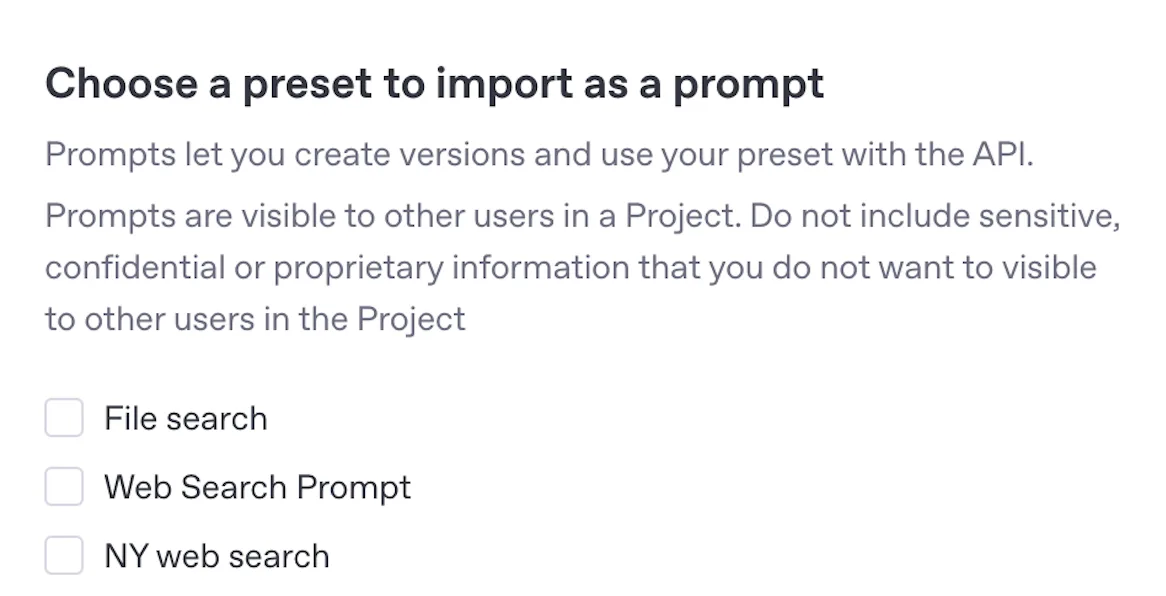
Промпты — более мощный способ управления конфигурацией с поддержкой версионирования и переменных шаблона. Все ваши существующие пресеты можно импортировать в промпты с помощью опции "Импортировать пресет" в раскрывающемся списке промптов Playground.
Нужно ли указывать версию в коде?
Только если вы хотите закрепить более старую версию. Вызов только по ID промпта всегда использует последнюю версию.
Можно ли автоматизировать запуски Eval?
В настоящее время доступны только ручные повторные запуски.