
Prehľad
ChatGPT môže spúšťať jednorazové alebo opakované úlohy, sledovať zmeny a podľa dostupnosti reagovať na podporované udalosti. V časti Naplánované môžete vytvárať, kontrolovať, spravovať a zdieľať oprávnené úlohy.
Vytvorenie naplánovanej úlohy
Ak chcete vytvoriť úlohu a nastaviť jej plán, prejdite do časti Naplánované. Dostupnosť závisí od vášho účtu, aplikácie a jej verzie.
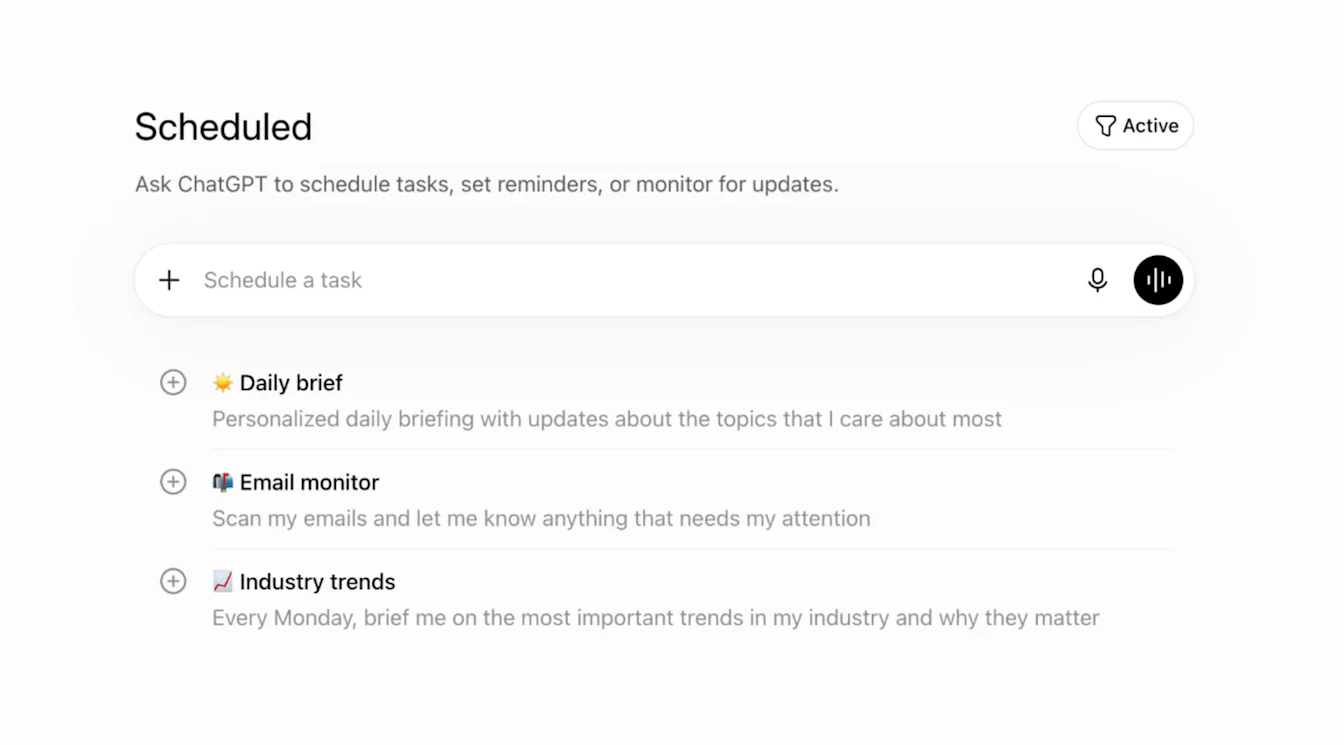
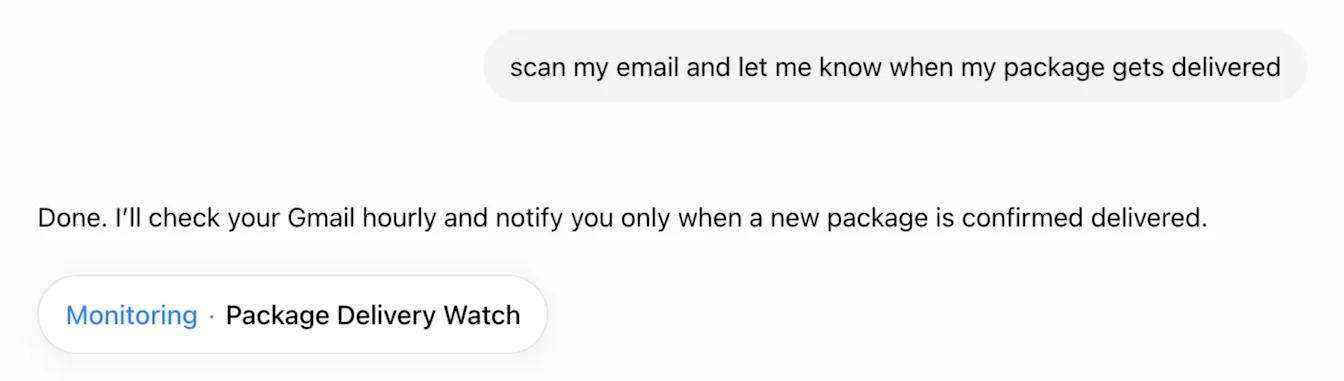
Ak chcete vytvoriť úlohu, požiadajte ChatGPT o vykonanie akcie, napríklad: „Daj mi vedieť, keď mi doručia zásielku.“ Ak vytvoríte úlohu v projekte, nebude mať prístup k nahraným súborom ani k súborom uloženým v danom projekte.
Po vytvorení úlohy ChatGPT zobrazí nasledujúce potvrdenie:
Ak chcete spravovať oznámenia úloh, prejdite do časti Nastavenia > Oznámenia a vyberte možnosť Push oznámenia, E-mail alebo obe.
Ak sú povolenia oznámení prehliadača vypnuté, ChatGPT zobrazí nasledujúce upozornenie:
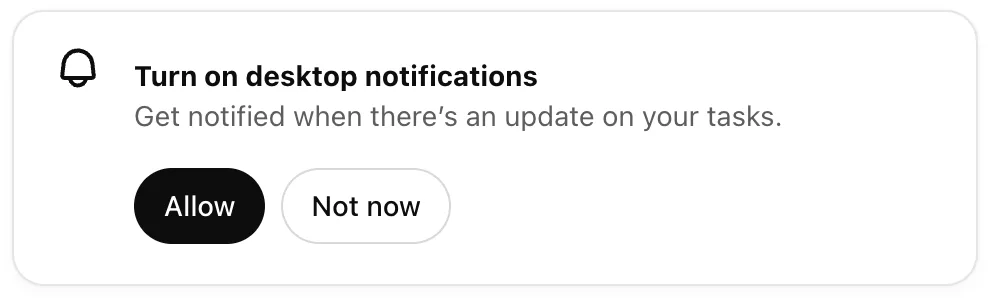
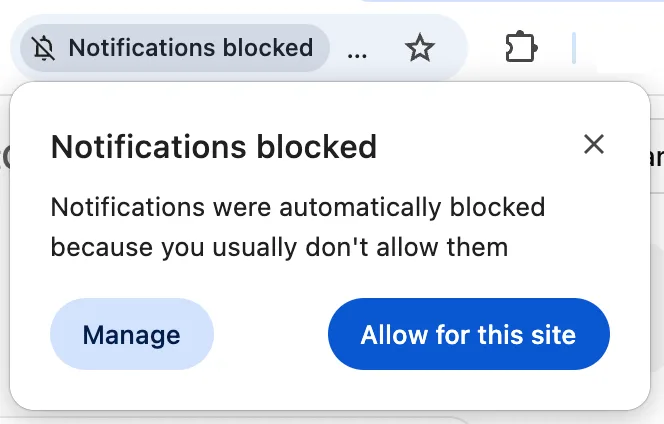
Vyberte možnosť Povoliť. Prehliadač vás môže požiadať o schválenie povolení oznámení:
Ak chcete dostávať mobilné push oznámenia, vytvorte úlohu v podporovanej mobilnej aplikácii ChatGPT. Po zobrazení výzvy udeľte povolenie na oznámenia.
Po povolení oznámení môže ChatGPT odosielať oznámenia úloh do podporovaných zariadení.
Zobrazenie naplánovaných úloh
Naplánované úlohy môžete zobraziť a spravovať v časti Naplánované. Ak chcete rovnaký zoznam úloh otvoriť z časti Nastavenia:
Prejdite do časti Nastavenia > Oznámenia.
Výberom možnosti Spravovať úlohy otvorte časť Naplánované.
Ak chcete zoznam úloh otvoriť z konverzácie, vyberte ponuku ďalších možností (•••) a potom možnosť Zobraziť naplánované úlohy.
Úprava naplánovanej úlohy
V konverzácii vyberte názov úlohy. Na úpravu, pozastavenie, správu alebo odstránenie úlohy použite panel úlohy.
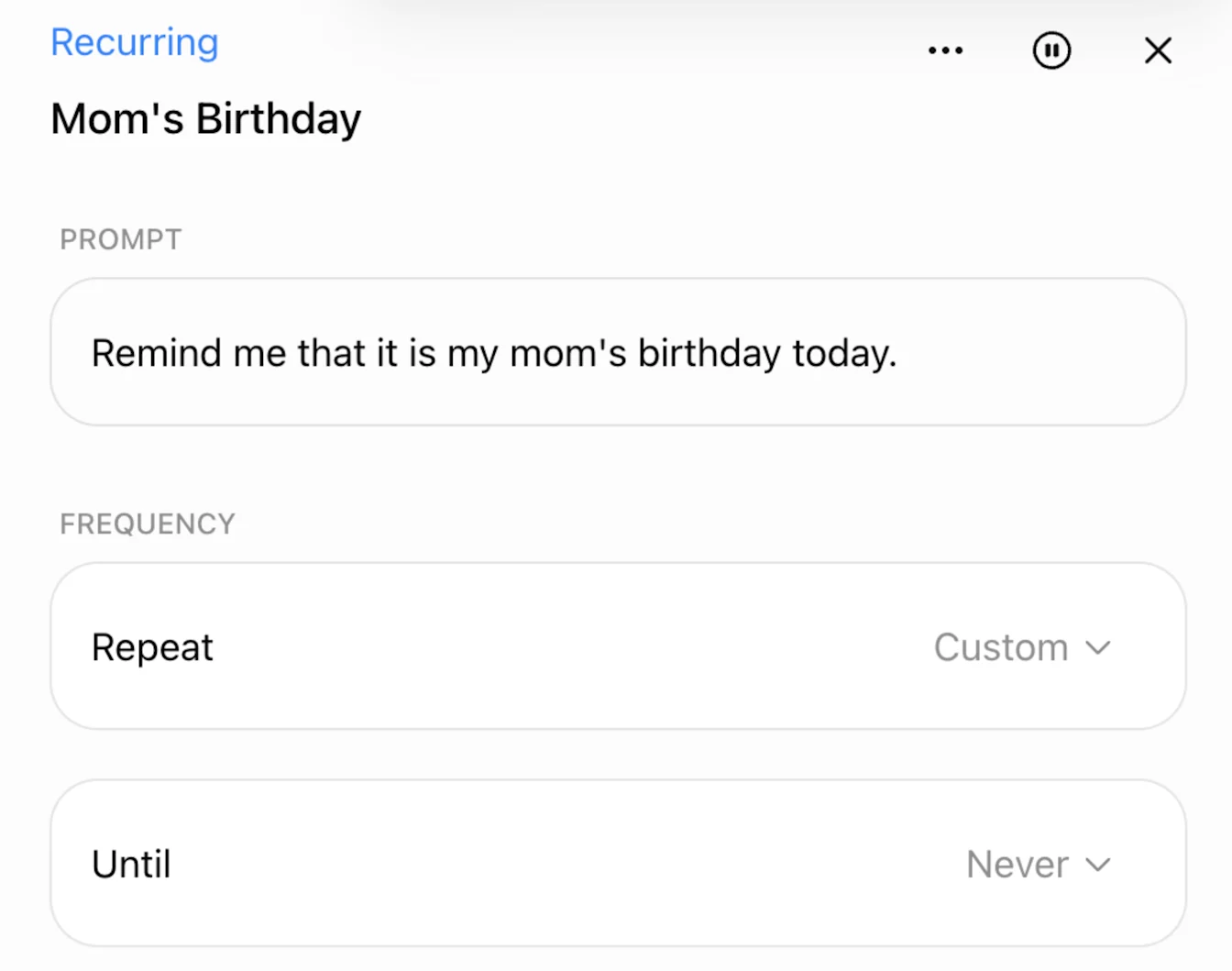
Aktualizácia plánov úloh a oznámení
Ak chcete skontrolovať alebo upraviť plán úlohy, otvorte ju v časti Naplánované. Predvoľby oznámení úloh zmeníte v časti Nastavenia > Oznámenia.

Vytvorenie úlohy spúšťanej udalosťou
Úlohy spúšťané udalosťou (prostredníctvom webhooku) sa vykonávajú v režime Work a reagujú na podporovanú aktivitu v službách Gmail, Slack alebo GitHub. Sú dostupné oprávneným používateľom programov Plus, Pro, Business, Enterprise a Edu a v pracovných priestoroch ChatGPT pre zdravotníctvo. Účty Free a Go nemôžu vytvárať úlohy spúšťané udalosťou. Tieto úlohy nie sú dostupné ani v pracovných priestoroch FedRAMP.
Prejdite do časti Nastavenia > Aplikácie a pripojte podporovaný účet Gmail, Slack alebo GitHub.
Otvorte režim Work a opíšte udalosť aj akciu, ktorú má ChatGPT vykonať.
Skontrolujte položky Spúšťač, Podmienka a Príkaz a dokončite všetky požadované autorizácie.
Ak chcete úlohu skontrolovať, upraviť, pozastaviť alebo odstrániť, prejdite do časti Naplánované.
Úlohy služby Gmail môžu reagovať na novú správu alebo filtrovať podľa odosielateľa či predmetu. Úlohy služby Slack môžu reagovať na nové správy v kanáloch. Do každého sledovaného kanála služby Slack pridajte @ChatGPT. Úlohy služby GitHub môžu reagovať na podporovanú aktivitu pull requestov v autorizovanom repozitári na github.com.
Skôr než budú môcť členovia vytvárať tieto úlohy, musia správcovia Enterprise, Edu a ChatGPT pre zdravotníctvo zapnúť možnosť Povoliť naplánované úlohy spúšťané udalosťou. V ChatGPT pre zdravotníctvo sú úlohy spúšťané udalosťou predvolene vypnuté a nevzťahuje sa na ne zmluva o obchodnom partnerstve (BAA). Nepoužívajte ich na prenos, ukladanie ani spracovanie chránených zdravotných informácií (PHI).
Akcie vyžadujúce schválenie môžu úlohu pozastaviť. Úlohy spúšťané udalosťou možno zdieľať a môžu ich naplánovať príjemcovia s prístupom k režimu Work a požadovaným pripojeným aplikáciám.
Limity naplánovaných úloh
Naplánované úlohy podporujú oprávnené modely ChatGPT. Dostupnosť modelov a limity používania závisia od úlohy, programu účtu a nastavení pracovného priestoru.
Limit aktívnych úloh závisí od programu: 3 pre Free a Go, 5 pre Plus, 10 pre Business a Edu a 15 pre Pro a Enterprise. Limity ostatných oprávnených programov závisia od účtu alebo pracovného priestoru. Používatelia programu Free môžu naplánovať jednorazovú úlohu alebo opakovanú úlohu najviac raz denne. Úlohy v programe Free používajú flexibilné časové intervaly, napríklad ráno, popoludní alebo v noci. Hodinové plány a presné časy doručenia vyžadujú oprávnený platený program. Ak dosiahnete limit, pred vytvorením alebo obnovením ďalšej úlohy pozastavte či odstráňte aktívnu úlohu alebo počkajte, kým sa niektorá dokončí.
Naplánované úlohy nepodporujú:
Hlasové čety
GPTs
Oboznámte sa s rozsahom Rozhrania API na dodržiavanie súladu
Naplánované úlohy sú zahrnuté v Rozhraní API na dodržiavanie súladu. Zdieľané odkazy na úlohy a uložené snímky, ktoré obsahujú, v ňom momentálne nie sú zahrnuté. Ďalšie informácie nájdete v článku Rozhranie API na dodržiavanie súladu pre zákazníkov Enterprise.
Zdieľanie naplánovanej úlohy
Zdieľajte oprávnenú naplánovanú úlohu alebo úlohu spúšťanú udalosťou, aby si iná osoba mohla pozrieť jej pokyny a vytvoriť samostatnú kópiu.
Môžete zdieľať oprávnené aktívne alebo pozastavené naplánované úlohy vrátane úloh spúšťaných udalosťou. Dokončené úlohy už nemožno začať zdieľať. Úlohy, ktoré sa spúšťajú iba vo vašom počítači, nemožno naplánovať zo zdieľaného odkazu.
Vytvorenie zdieľaného odkazu na úlohu
Prejdite do časti Naplánované.
Vyhľadajte úlohu a potom vyberte ponuku ďalších možností (•••).
Vyberte možnosť Zdieľať.
Skontrolujte podrobnosti úlohy v dialógovom okne Zdieľať úlohu.
Vyberte možnosť Kopírovať odkaz.
Skopírovaný odkaz odošlite určenému príjemcovi.
Zdieľanú úlohu si môže pozrieť každý, kto má odkaz na úlohu z osobného účtu. Odkaz na úlohu vytvorený v oprávnenom pracovnom priestore ChatGPT Business, Enterprise či Edu alebo v pracovnom priestore ChatGPT pre zdravotníctvo môžu otvoriť iba členovia daného pracovného priestoru. Člen pracovného priestoru Business alebo Enterprise si môže pozrieť odkaz na úlohu z osobného účtu, nemôže ju však v danom pracovnom priestore naplánovať.
Čo obsahuje zdieľaná úloha
Zdieľaný odkaz na úlohu obsahuje snímku názvu úlohy, pokynov, plánu a pôvodného časového pásma. V závislosti od úlohy môže pri naplánovaní kópie oprávneným príjemcom zachovať aj vybraný režim alebo model ChatGPT.
Zdieľaný odkaz na úlohu neobsahuje meno autora, históriu četov, predchádzajúce výsledky úlohy, uložené spomienky, vlastné pokyny, priložené súbory, údaje z pripojených aplikácií ani prihlasovacie údaje k nim. Príjemcovia používajú povolenia svojho účtu a vlastný prístup k pripojeným aplikáciám.
Názov úlohy sa môže zobraziť v náhľade odkazu a každý, kto môže odkaz otvoriť, si môže prečítať úplné pokyny úlohy. Do názvu ani pokynov úlohy neuvádzajte zdravotné informácie, finančné údaje, heslá, čísla účtov ani iné citlivé osobné údaje.
Zmeny pôvodnej úlohy automaticky neaktualizujú jej zdieľaný odkaz. Ak chcete existujúci odkaz aktualizovať najnovšími podrobnosťami úlohy, otvorte dialógové okno Zdieľať úlohu a vyberte možnosť Kopírovať odkaz.
Naplánovanie zdieľanej úlohy
Otvorte zdieľaný odkaz na úlohu.
Skontrolujte názov úlohy, pokyny, plán a pôvodné časové pásmo.
Ak sa zobrazí výzva, vyberte možnosť Prihlásiť sa a naplánovať a prihláste sa.
V časti Zdieľané s vami podľa potreby aktualizujte podrobnosti úlohy alebo prispôsobte plán svojmu časovému pásmu.
Vyberte možnosť Naplánovať úlohu.
ChatGPT začne novú konverzáciu a vytvorí samostatnú úlohu v účte príjemcu. Príjemca musí mať prístup k naplánovaným úlohám a voľnú kapacitu na ďalšiu úlohu. Na naplánovanie zdieľanej úlohy spúšťanej udalosťou potrebuje príjemca aj prístup k režimu Work, vlastné pripojenie k podporovanej aplikácii a všetky požadované povolenia pracovného priestoru alebo aplikácie.
Odstránenie zdieľaného odkazu na úlohu
Prejdite do časti Naplánované.
Vyberte ponuku ďalších možností úlohy (•••).
Vyberte možnosť Zdieľať.
Vyberte ikonu koša vedľa zdieľaného odkazu.
Výberom možnosti Odstrániť zdieľanie akciu potvrďte.
Po odstránení odkazu už ostatní nebudú môcť zdieľanú úlohu otvoriť ani naplánovať. Pôvodná úloha ani samostatné kópie, ktoré už príjemcovia vytvorili, sa tým neodstránia.
Pred odstránením účtu odstráňte všetky zdieľané odkazy na úlohy z ich pôvodných úloh.
Zdieľané odkazy na úlohy a exporty údajov
Exporty údajov z osobného účtu obsahujú metaúdaje zdieľaných odkazov na konverzácie. Naplánované úlohy, zdieľané odkazy na úlohy ani ich uložené snímky v nich momentálne nie sú zahrnuté.
Informácie o tom, ktoré zdieľané odkazy sa zobrazujú v exportoch údajov, nájdete v článku Zdieľané odkazy ChatGPT.
Časté otázky
Kto môže používať naplánované úlohy?
Naplánované úlohy a ich zdieľanie sú dostupné oprávneným používateľom ChatGPT Free, Go, Plus, Pro, Business, Enterprise a Edu a používateľom v oprávnených pracovných priestoroch ChatGPT pre zdravotníctvo v závislosti od nastavení účtu a pracovného priestoru. Úlohy spúšťané udalosťou vyžadujú režim Work a oprávnený účet Plus, Pro, Business, Enterprise či Edu alebo oprávnený pracovný priestor ChatGPT pre zdravotníctvo. Nie sú dostupné v programoch Free ani Go ani v pracovných priestoroch FedRAMP.
Je stránka Naplánované dostupná v počítačovej aplikácii ChatGPT?
Dostupnosť závisí od aplikácie, jej verzie a účtu. Ak sa v počítačovej aplikácii ChatGPT nezobrazuje časť Naplánované, použite ChatGPT na webe. Úlohy spúšťané udalosťou môžete vytvárať, zdieľať a aktualizovať na webe alebo v podporovaných mobilných aplikáciách. Počítačová aplikácia môže zobraziť existujúce úlohy spúšťané udalosťou, nepodporuje však vytváranie ani úpravu podmienok ich spustenia. Codex používa samostatné automatizácie.
Čo môžem robiť na stránke Naplánované?
Na stránke Naplánované sa zobrazujú aktuálne úlohy. Môžete na nej vytvárať úlohy, kontrolovať výsledky a plány alebo úlohu pozastaviť, obnoviť, upraviť či odstrániť.
Čo sa stane, ak odstránim čet priradený k úlohe?
Odstránením četu priradeného k naplánovanej úlohe sa úloha pozastaví, ale jej zdieľaný odkaz sa neodstráni. Ak chcete zrušiť prístup, odstráňte odkaz samostatne. Odstránením úlohy z časti Naplánované sa priradený čet neodstráni.
Čo sú monitorovacie úlohy?
Monitorovacie úlohy kontrolujú zmeny a pri relevantnej aktualizácii odošlú oznámenie. Môžu používať informácie z predchádzajúcich spustení a zastavia sa po splnení určenej podmienky ukončenia.
Ako často sa môžu úlohy spúšťať a existuje nejaký limit?
Používatelia programu Free môžu naplánovať jednorazovú úlohu alebo opakovanú úlohu najviac raz denne. Oprávnené platené programy podporujú opakované úlohy až raz za hodinu a presné časy doručenia. Všetky vaše úlohy spúšťané udalosťou sa môžu spustiť spolu najviac 30-krát za hodinu a 720-krát za deň. Viaceré udalosti môžu byť zoskupené. Neaktívne úlohy sa môžu automaticky pozastaviť.
Aký je rozdiel medzi naplánovanými úlohami a automatizáciami Codex?
Naplánované úlohy sa vykonávajú v ChatGPT a môžu zabezpečovať pripomienky, opakovanú prácu, denné aktualizácie a monitorovanie. Automatizácie Codex sa vykonávajú v Codex.
Prečo sa moja úloha pozastavila?
Úloha sa môže pozastaviť, ak je neaktívna, vyžaduje ďalšiu akciu alebo bol odstránený priradený čet. Ak chcete úlohu obnoviť, upraviť alebo odstrániť, prejdite do časti Naplánované.
Fungujú naplánované úlohy s pripojenými aplikáciami?
Naplánované úlohy môžu používať podporované aplikácie vrátane služieb Gmail, Slack a GitHub, ak sú dostupné pre váš účet alebo pracovný priestor. Podporované aplikácie môžete skontrolovať alebo pripojiť v časti Nastavenia > Aplikácie. V spravovaných pracovných priestoroch závisí prístup k aplikáciám od nastavení pracovného priestoru a povolení správcu.
Ako fungujú povolenia aplikácií s naplánovanými úlohami?
Pripojené aplikácie môžu na základe udelených povolení čítať informácie alebo vykonávať akcie. Používatelia osobných účtov spravujú povolenia svojich aplikácií sami. Správcovia pracovného priestoru môžu riadiť dostupnosť aplikácií, trvalé povolenia a povolené akcie. Akcia, ktorá odosiela správu alebo mení externé údaje, môže vyžadovať schválenie. Ak sa vyžaduje schválenie, úloha sa pozastaví, kým ju neskontrolujete.
Fungujú naplánované úlohy s funkciami ChatGPT Health alebo ChatGPT Financie?
Naplánované úlohy môžu používať informácie z funkcií ChatGPT Health alebo ChatGPT Financie, ak sú tieto funkcie pre účet dostupné. Úloha môže napríklad po zatvorení trhu poskytnúť aktuálny prehľad portfólia alebo zhrnúť nedávne výdavky. ChatGPT Health a ChatGPT Financie nie sú podporovanými zdrojmi pre úlohy spúšťané udalosťou.
Prečo som dostal týždenný prehľad financií, ktorý som nevytvoril?
Po pripojení finančného účtu k funkcii ChatGPT Financie sa môže vytvoriť úloha Týždenný prehľad financií. Existujúci používatelia funkcie Financie môžu po pridaní úlohy dostať jednorazové oznámenie.
Ak chcete aktualizácie zastaviť, prejdite do časti Naplánované, vyberte položku Týždenný prehľad financií a potom možnosť Pozastaviť alebo Odstrániť. Môžete tiež prejsť do časti Nastavenia > Oznámenia a vybrať možnosť Spravovať úlohy. Nemusíte vypínať všetky oznámenia ChatGPT.