
Prehľad
Vzhľad ChatGPT môžete upraviť zmenou vzhľadu, kontrastu a farby zvýraznenia.
Dostupné nastavenia a farby sa môžu líšiť podľa platformy, verzie aplikácie, účtu, programu a fázy sprístupňovania.

Zmena vzhľadu
Nastavenie Vzhľad určuje, či ChatGPT používa svetlé alebo tmavé rozhranie:
Systém: Prispôsobí sa aktuálnemu svetlému alebo tmavému vzhľadu zariadenia.
Svetlý: Používa svetlé pozadie s tmavším textom.
Tmavý: Používa tmavé pozadie so svetlejším textom.
Na webe alebo v aplikácii pre Windows
Vyberte ikonu svojho profilu.
Vyberte Nastavenia.
Vyberte Všeobecné.
V časti Vzhľad vyberte Systém, Svetlý alebo Tmavý.
V systéme iOS alebo Android
V aplikácii ChatGPT otvorte ponuku profilu.
Otvorte Nastavenia.
Vyberte Vzhľad. V systéme iOS ho nájdete v časti Motív. V niektorých verziách aplikácie pre Android najskôr otvorte Všeobecné.
Vyberte Systém, Svetlý alebo Tmavý. V systéme Android sa systémová možnosť môže zobrazovať ako Systém (predvolené).
Predvoľba vzhľadu platí pre zariadenie alebo platformu, kde ste ju nastavili. Ak napríklad zmeníte vzhľad na webe, vzhľad v mobilnej aplikácii sa automaticky nezmení.
Úprava kontrastu
Nastavenie Kontrast je k dispozícii iba na webe a v aplikácii pre Windows. Mení vizuálne odlíšenie podporovaného textu a prvkov rozhrania. Môžete ho vybrať pri svetlom aj tmavom vzhľade, hoci najvýraznejšie zmeny sa momentálne prejavujú pri svetlom vzhľade.
Vyberte ikonu svojho profilu.
Vyberte Nastavenia.
Vyberte Všeobecné.
V časti Kontrast vyberte jednu z týchto možností:
Systém: Riadi sa nastavením kontrastu zjednodušenia ovládania vo vašom zariadení. Keď ho systém vyžaduje, ChatGPT použije zvýšený kontrast. Inak použije stredný kontrast.
Stredná: Zachová v ChatGPT štandardnú úroveň kontrastu, aj keď zariadenie vyžaduje zvýšený kontrast.
Zvýšený: Zvýši kontrast podporovaných prvkov rozhrania, najmä pri svetlom vzhľade, vďaka čomu sa môžu ľahšie rozlišovať.

Vzhľad a Kontrast sú samostatné nastavenia. Zmena kontrastu nezapne ani nevypne tmavý režim.
Zmena farby zvýraznenia
Farba zvýraznenia môže zmeniť vzhľad bublín správ, tlačidiel, zvýrazneného textu a ďalších prvkov rozhrania. Niektoré časti ChatGPT si zachovávajú vlastné farby kvôli čitateľnosti alebo preto, že majú odlišný vizuálny dizajn.
Medzi dostupné farby zvýraznenia môžu patriť Modrá, Zelená, Žltá, Ružová, Oranžová, Fialová a neutrálna možnosť s názvom Čierna alebo Biela.
V závislosti od platformy, účtu, programu, verzie aplikácie a fázy sprístupňovania sa môže zobraziť aj možnosť Predvolené, pričom možnosti Čierna alebo Biela nemusia byť dostupné.
Na webe alebo v aplikácii pre Windows
Vyberte ikonu svojho profilu.
Vyberte Nastavenia.
Vyberte Všeobecné.
V časti Farba zvýraznenia vyberte farbu.
V systéme iOS alebo Android
V aplikácii ChatGPT otvorte ponuku profilu.
Otvorte Nastavenia.
Vyberte Farba zvýraznenia. V systéme iOS ju nájdete v časti Motív.
Vyberte farbu z dostupných možností.
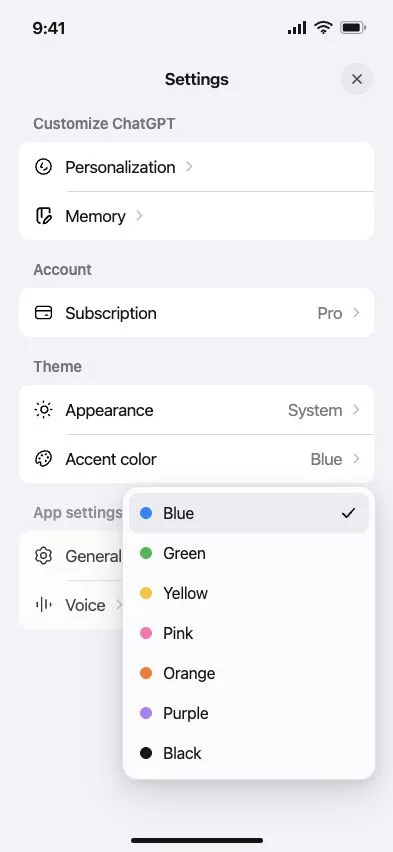
Farba zvýraznenia sa uloží do vášho účtu. Ak ste na podporovaných zariadeniach prihlásení do rovnakého účtu, môže sa medzi nimi prenášať.
Úprava priblíženia v aplikácii pre Windows
ChatGPT pre Windows obsahuje nastavenie Veľkosť textu, ktoré upravuje úroveň priblíženia celej aplikácie vrátane textu a ostatných prvkov rozhrania:
Otvorte aplikáciu ChatGPT pre Windows.
Vyberte ikonu svojho profilu.
Vyberte Nastavenia.
Vyberte Všeobecné.
V časti Veľkosť textu vyberte tlačidlo mínus alebo plus na oddialenie alebo priblíženie.
Výberom možnosti Obnoviť sa vrátite na predvolenú veľkosť.
Na webe môžete použiť aj ovládacie prvky priblíženia prehliadača. V systéme iOS alebo Android skontrolujte nastavenia obrazovky a veľkosti textu zariadenia.
Časté otázky
Prečo sa moja farba zvýraznenia zmenila na modrú?
Modrá môže byť v ChatGPT predvolenou farbou zvýraznenia. Ak je pre váš účet dostupná neutrálna možnosť, pre jednofarebné zvýraznenie vyberte pri svetlom vzhľade Čierna alebo pri tmavom vzhľade Biela.
Prečo je možnosť Predvolené stále modrá?
V niektorých verziách ChatGPT používa možnosť Predvolené modrú farbu. Ak je pre váš účet k dispozícii možnosť Čierna alebo Biela, vyberte ju namiesto toho ako jednofarebné zvýraznenie.
Prečo má neutrálna farba zvýraznenia vo svetlom režime názov Čierna a v tmavom režime Biela?
Ak je k dispozícii, ide o tú istú možnosť neutrálnej farby zvýraznenia. ChatGPT mení názov podľa aktuálneho vzhľadu: Čierna vo svetlom režime a Biela v tmavom režime.
Môžem obnoviť sivé alebo neutrálne bubliny správ?
Nie vždy. Ak je k dispozícii možnosť Čierna alebo Biela, nastaví sa jednofarebné zvýraznenie. Nezaručuje to však návrat predchádzajúceho štýlu sivých bublín. Pri svetlom vzhľade môže možnosť Čierna vytvoriť čierne bubliny správ s bielym textom. Výsledok sa môže líšiť podľa platformy, vzhľadu a verzie aplikácie.
Prečo v ponuke farby zvýraznenia nevidím Sivá, Žiadna ani Klasická?
Sivá, Žiadna a Klasická nie sú v aktuálnych ponukách farby zvýraznenia samostatnými možnosťami. Ak je pre váš účet k dispozícii možnosť Čierna alebo Biela, môžete ju vybrať ako jednofarebné zvýraznenie.
Prečo sú niektoré tlačidlá stále modré, aj keď vyberiem Čiernu alebo Bielu?
Niektoré interaktívne prvky používajú kontrastnú farbu, aby zostali viditeľné a čitateľné. Výber neutrálnej farby zvýraznenia neznamená, že každé tlačidlo, ikona či zvýraznený prvok musí byť sivý.
Zapne alebo vypne zmena farby zvýraznenia tmavý režim?
Nie. Nastavenie Vzhľad ovláda svetlý a tmavý režim. Nastavenie Farba zvýraznenia mení farby vybraných prvkov rozhrania. Každé z týchto nastavení môžete upraviť bez toho, aby ste zmenili druhé.
Môžem v tmavom režime používať zvýšený kontrast?
Áno. Možnosť Zvýšený môžete vybrať pri vzhľade Svetlý aj Tmavý. Najvýraznejšie zmeny zvýšeného kontrastu sa však momentálne prejavujú pri svetlom vzhľade, takže v tmavom režime môže byť účinok obmedzený.
Čo ak sa ChatGPT pri zvýšenom kontraste číta ťažšie?
Zmeňte Kontrast na možnosť Stredná alebo vyberte Systém, aby sa riadil nastaveniami zjednodušenia ovládania zariadenia. Môžete tiež samostatne upravovať nastavenia Vzhľad a Farba zvýraznenia, kým nenájdete vhodnú kombináciu.
Synchronizujú sa moje vizuálne nastavenia medzi zariadeniami?
Nastavenie Farba zvýraznenia sa uloží do vášho účtu a môže sa prenášať medzi podporovanými zariadeniami, no dostupné farby a ich vzhľad sa môžu líšiť. Nastavenie Vzhľad platí pre konkrétne zariadenie alebo platformu, preto ho možno budete musieť nastaviť osobitne na webe a v každej mobilnej aplikácii. Nastavenie Kontrast sa na webe a v aplikácii pre Windows uloží do vášho účtu. Ak vyberiete Systém, naďalej sa riadi nastavením zjednodušenia ovládania používaného zariadenia.
Prečo nevidím nastavenie alebo farbu uvedenú v tomto článku?
Dostupné možnosti sa môžu líšiť podľa platformy, verzie aplikácie, účtu, programu a fázy sprístupňovania. Aktualizujte aplikáciu ChatGPT, skontrolujte, či ste prihlásení do požadovaného účtu, a pozrite si nastavenia používanej platformy. Tu opísaná ponuka Kontrast nemusí byť dostupná v aplikácii pre iOS, Android ani macOS.
Môžem zmeniť bubliny správ bez zmeny ostatných farieb zvýraznenia?
Nie. Nastavenie Farba zvýraznenia sa vzťahuje na viaceré podporované časti rozhrania vrátane bublín správ. ChatGPT nemá samostatné nastavenie farby iba pre bubliny správ.
Môžem vybrať červenú alebo zadať vlastnú farbu zvýraznenia?
Nie. Môžete si vybrať z možností uvedených v nastavení Farba zvýraznenia.