Prehľad
Enterprise Key Management (EKM) umožňuje OpenAI šifrovať údaje pomocou hlavného kľúča, ktorý ovládate. Tento dokument ukazuje, ako nastaviť váš účet AWS tak, aby OpenAI získala obmedzené povolenia vo vašom KMS.
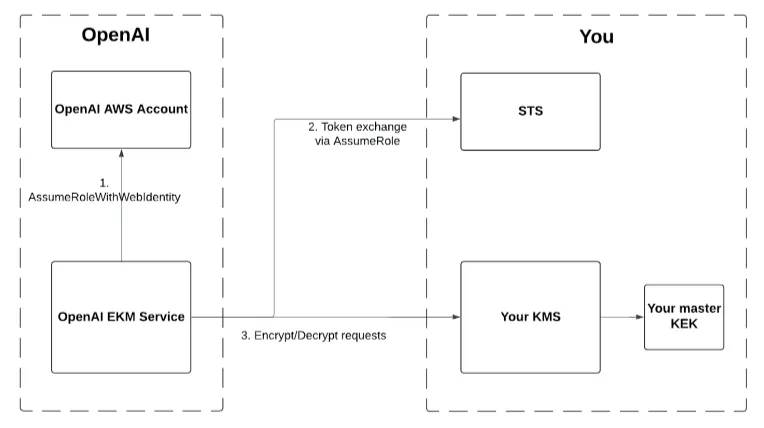
Kroky
1. Vytvorte nový kľúč KMS
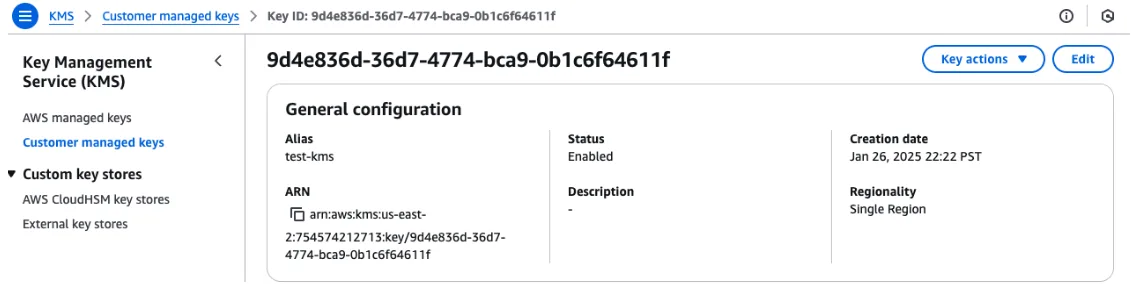
Prejdite na KMS > Kľúče spravované zákazníkom a vyberte Vytvoriť kľúč.
Vyberte symetrický šifrovací algoritmus.
Po vytvorení kľúča si poznačte jeho ARN. Medzi podporované formáty patria
arn:aws:kms:<region>:<account_number>:key/<uuid>,...:key/mrk-*alebo...:alias/<alias_name>.
2. Vytvorte vlastnú politiku s obmedzeným prístupom ku kľúču KMS
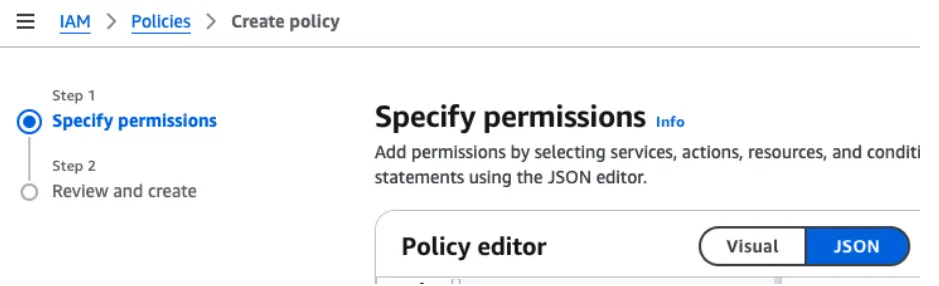
Prejdite na IAM > Politiky a vyberte Vytvoriť politiku.
V kroku Zadať oprávnenia vyberte JSON a zadajte nasledujúci kód, ktorým v politike povolíte operácie prístupu ku KMS. Nezabudnite nahradiť YOUR_KMS_ARN identifikátorom ARN vytvoreného kľúča.
{
    "Version": "2012-10-17",
    "Statement": [
        {
            "Sid": "AllowEncryptDecrypt",
            "Effect": "Allow",
            "Action": [
                "kms:Decrypt",
                "kms:Encrypt"
            ],
            "Resource": "<YOUR_KMS_ARN>"
        }
    ]
}
3. Vytvorte rolu IAM, ktorú bude OpenAI preberať, a priraďte jej politiku s obmedzeným prístupom k vášmu KMS
OpenAI bude volať AssumeRole z účtu AWS, ktorý vlastní. Tento krok umožní identite OpenAI v AWS prevziať rolu s obmedzenými oprávneniami na prístup k vášmu KMS.
Prejdite na IAM > Roly a vyberte Vytvoriť rolu.
V kroku Vybrať dôveryhodnú entitu vyberte Vlastná politika dôvery.
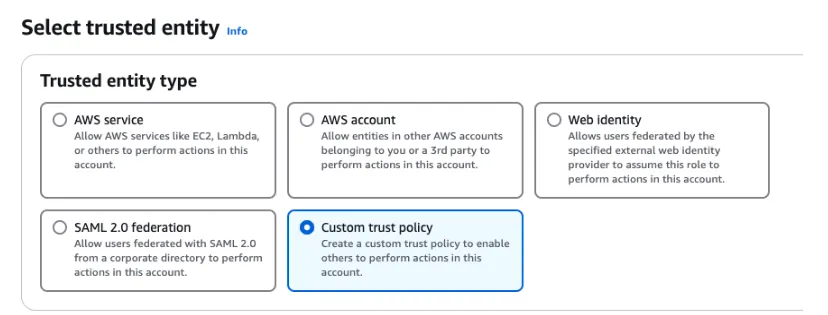
Potom do časti Vlastná politika dôvery zadajte nasledujúci kód, ktorým povolíte prístup identite OpenAI v AWS.
Použite identitu OpenAI v AWS:
arn:aws:iam::790389265272:role/EnterpriseKeyManagement.Uveďte, akú hodnotu ExternalId má OpenAI odovzdať pri volaní
AssumeRole.Pre ChatGPT alebo API použite ID organizácie (org-xxx) priradené k vášmu pracovnému priestoru: nastavenia organizácie.
Pre API môžete použiť konkrétne ID projektu API na presnejšie vymedzenie prístupu.
{
    "Version": "2012-10-17",
    "Statement": [
        {
            "Effect": "Allow",
            "Principal": {
                "AWS": "arn:aws:iam::790389265272:role/EnterpriseKeyManagement"
            },
            "Action": "sts:AssumeRole",
            "Condition": {
                "StringEquals": {
                    "sts:ExternalId": [
                         "<YOUR_OPENAI_ORGANIZATION_ID>"
                     ]
                }
            }
        }
    ]
}
Potom v kroku Pridať oprávnenia vyhľadajte názov politiky IAM, ktorú ste vytvorili v predchádzajúcom kroku. Označte začiarkavacie políčko vedľa názvu politiky a vyberte Ďalej.
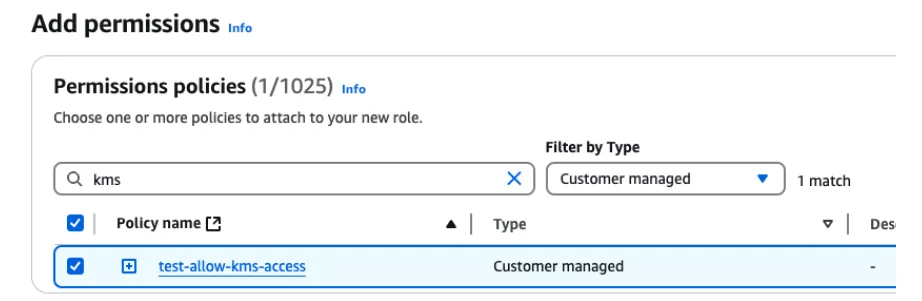
Nakoniec v časti Pomenovať, skontrolovať a vytvoriť zvoľte ľubovoľný názov roly.
4. Použite akékoľvek ďalšie obmedzenia v súlade s vlastnými bezpečnostnými postupmi
Vyššie sú uvedené minimálne požadované informácie, ktoré OpenAI potrebuje na nastavenie EKM. Môžete použiť ďalšie politiky kľúčov alebo obmedzenia v súlade s vlastnými internými bezpečnostnými postupmi, pokiaľ OpenAI dokáže volať operácie šifrovania a dešifrovania vo vašom KMS. Keď zavoláte koncový bod registrácie kľúča s OpenAI, ktorý je opísaný nižšie, overíme vaše nastavenie.
Po dokončení vyššie uvedených krokov
ChatGPT Enterprise
Obráťte sa na svoj kontakt v OpenAI a zdieľajte nasledujúce údaje:
"role_arn": "arn:aws:iam::<YOUR_AWS_ACCOUNT_NUMBER>:role/<YOUR_ROLE>"ARN roly, ktorú OpenAI prevezme vo vašom cloude.
"kms_arn": "arn:aws:kms:<REGION>:<YOUR_AWS_ACCOUNT_NUMBER>:key/<UUID>"ARN systému správy kľúčov pre hlavný kľúč, ktorý spravujete.
Povolíme EKM pre vašu organizáciu/pracovný priestor ChatGPT.
API
Zaregistrujte svoj externý kľúč v OpenAI
Postupujte podľa pokynov v tejto referenčnej dokumentácii API: Externé kľúče v rozhraní API na správu.
Najprv zaregistrujte svoj externý kľúč na úrovni organizácie v OpenAI. Tým sa vygeneruje ID externého kľúča.
V tomto kroku overíme platnosť zadaných údajov a to, či sa môžeme autentifikovať vo vašom KMS.
Týmto sa EKM do vášho projektu v OpenAI ešte nepridá.
curl -X POST \
-H "Content-type: application/json" \
-H "Authorization: Bearer $TOKEN" \
"https://api.openai.com/v1/organization/external_keys" \
-d '{
  "type": "aws",
  "name": "AWS EKM Config",
  "role_arn": "arn:aws:iam::<YOUR_AWS_ACCOUNT_NUMBER>:role/<YOUR_ROLE>",
  "kms_arn": "arn:aws:kms:<REGION>:<YOUR_AWS_ACCOUNT_NUMBER>:key/<UUID>",
  "external_id": "<your org id or project id>"
}'
Potom vytvorte projekt OpenAI priradený k externému kľúču. Potom bude EKM aktivované vo vašom projekte. Telo odpovede tohto volania API vám poskytne ID projektu (proj_xxx).
curl -X POST \
-H "Content-type: application/json" \
-H "Authorization: Bearer $TOKEN" \
"https://api.openai.com/v1/organization/projects" \
-d '{
   "name": "Some Project",
   "external_key_id": "extkey_xxxx"
}'