
Zdravie sa postupne sprístupňuje oprávneným používateľom ChatGPT. Ak Zdravie v ChatGPT nevidíte, pre váš účet zatiaľ nemusí byť dostupné.
Prehľad a prístup
Čo je Zdravie v ChatGPT?
Ak chcete porozumieť svojmu zdraviu, často musíte pospájať informácie z pacientskych portálov, zdravotných záznamov, aplikácií a nositeľných zariadení. Preto môže byť ťažké získať ucelený obraz a sledovať, čo sa zmenilo. Zdravie v ChatGPT spája informácie, ktoré sa rozhodnete pripojiť, a pomáha vám porozumieť im v súvislostiach a sledovať zmeny v priebehu času bez toho, aby ste museli opakovane zhromažďovať, nahrávať alebo vysvetľovať tie isté údaje.
S vaším povolením môže ChatGPT používať relevantné informácie, ktoré ste pripojili vo funkcii Zdravie, vrátane údajov z Apple Health a podporovaných zdravotných záznamov, aby vám poskytoval odpovede zohľadňujúce vaše konkrétne údaje. ChatGPT môžete požiadať, aby porovnal nový výsledok s predchádzajúcimi testami, zhrnul zmeny od vašej poslednej návštevy lekára alebo preskúmal, ako zmeny spánku, aktivity a tréningov súvisia s vaším režimom.
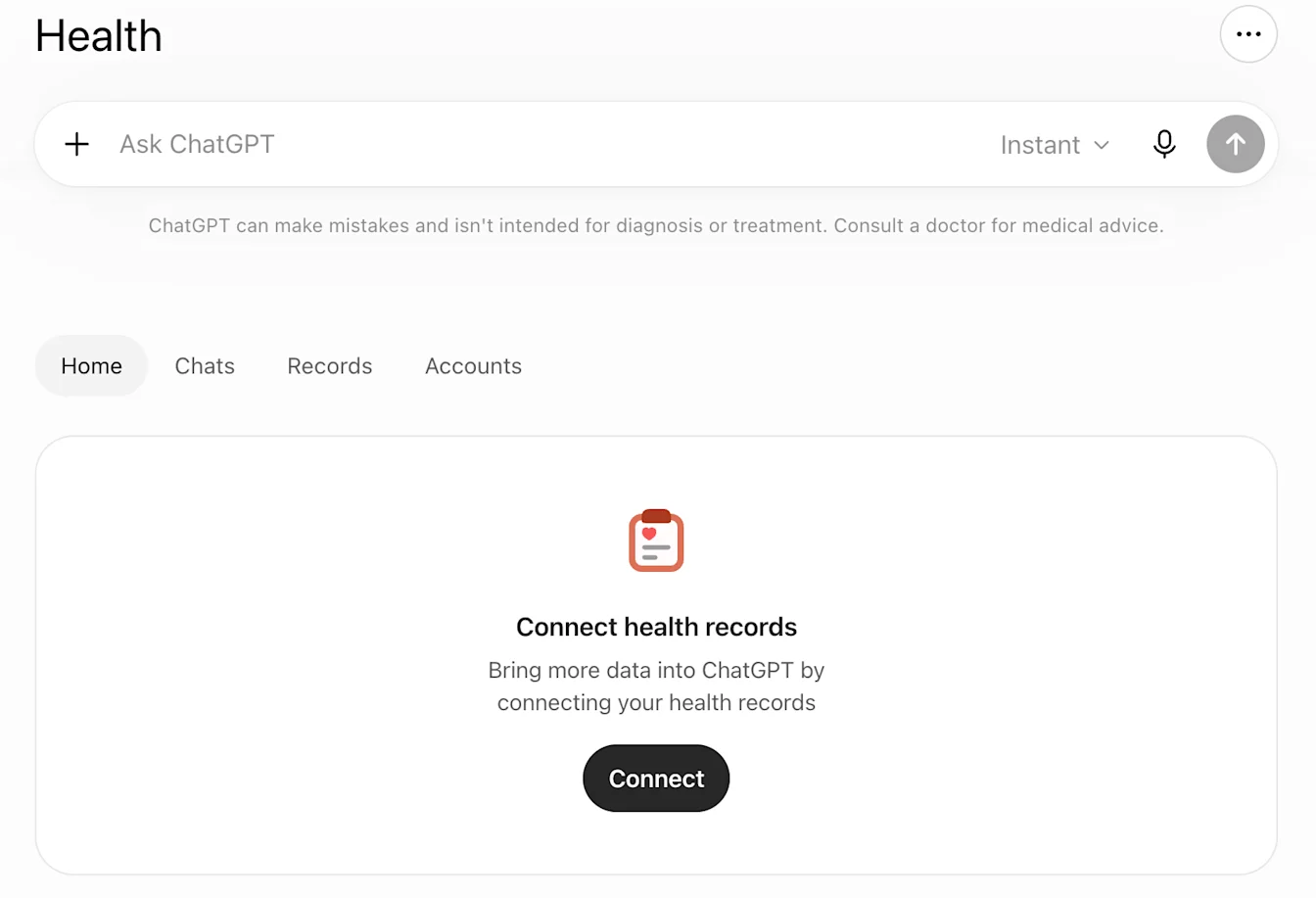
Zdravie je navrhnuté ako podpora zdravotnej starostlivosti, nie ako jej náhrada, a nie je určené na diagnostiku ani liečbu. Pri naliehavých príznakoch alebo v núdzovej situácii okamžite vyhľadajte odbornú pomoc.
Kto môže používať Zdravie?
Zdravie je dostupné oprávneným prihláseným používateľom programov ChatGPT Free, ChatGPT Go, ChatGPT Plus a ChatGPT Pro v USA, ktorí majú aspoň 18 rokov. Podporuje sa na webe a v systéme iOS. Funkciu sprístupňujeme postupne, preto sa niektorým oprávneným používateľom nemusí zobraziť okamžite.
Na pripojenie Apple Health potrebujete iPhone.
Ako začať?
Otázky o zdraví môžete v ChatGPT klásť aj bez toho, aby ste čokoľvek pripájali. Ak chcete používať Zdravie a dostávať odpovede založené na vlastných údajoch, môžete pripojiť Apple Health, podporované zdravotné záznamy z nemocničných systémov v USA, One Medical alebo Function Health.
Otvorte Zdravie na bočnom paneli ChatGPT. Možno ho zobrazíte až po ťuknutí na ponuku „Viac“.
Vyberte Pripojiť Zdravie alebo Začať.
Vyberte pripojenie Apple Health, zdravotných záznamov alebo iného podporovaného zdroja.
Postupujte podľa pokynov na prihlásenie a udelenie povolení.
Počkajte, kým sa údaje synchronizujú. Synchronizácia môže trvať niekoľko minút, pri rozsiahlej histórii aj dlhšie.
Aktualizujte alebo doplňte aktuálne ochorenia, lieky a rodinnú anamnézu.
Po synchronizácii údajov môžete klásť otázky kdekoľvek v ChatGPT.
Karta Zdravie je hlavným miestom na pripájanie a správu účtov, zobrazovanie nedávnych údajov a trendov, skúšanie navrhovaných výziev, prehliadanie synchronizovaných záznamov a návrat k predchádzajúcim konverzáciám o zdraví.
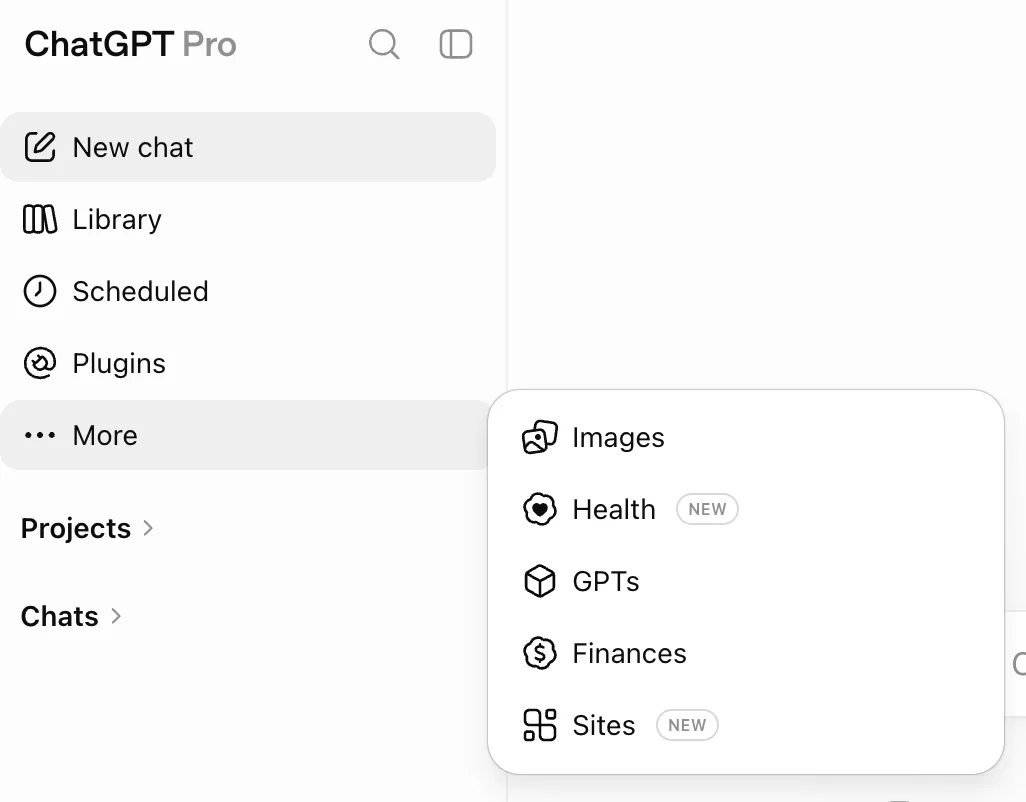
Používal/-a som staršiu verziu Zdravia. Kde sú moje staré konverzácie a súbory?
Vaše staršie konverzácie zo Zdravia a nahrané súbory zostávajú v projekte Zdravie v časti Projekty na bočnom paneli ChatGPT a môžu byť pripnuté na jednoduchý prístup. Tento projekt si zachováva oddelené ovládacie prvky pôvodného prostredia Zdravia. Napríklad spomienky v projekte Zdravie zostávajú obmedzené na tento projekt a nemožno ich použiť na prispôsobenie vašich konverzácií inde v ChatGPT.
Projekt Zdravie je oddelený od novej karty Zdravie. Vaše staré konverzácie a súbory sa na novú kartu Zdravie nepresunú automaticky.
Pripojenie zdravotných informácií k ChatGPT
Ktoré zdroje údajov môžem pripojiť?
K Zdraviu v ChatGPT môžete momentálne pripojiť tieto účty:
Apple Health (iba v mobilnej aplikácii pre iOS)
Podporované portály poskytovateľov v USA
One Medical a Function Health
Dostupnosť sa líši podľa poskytovateľa a aplikácie. Môžete pripojiť viacero účtov a kedykoľvek ich pridať alebo odstrániť na karte Zdravie.
Ako pripojím zdravotné záznamy?
Pri prvom pripojení funkcie Health na karte Health vás prevedieme voliteľným postupom pripojenia zdravotných záznamov.
Ďalšie účty potom môžete pridať cez Health → Účty → Pridať účet. Vyhľadajte svojho poskytovateľa a dokončite prihlásenie a udelenie súhlasu.
Ak váš poskytovateľ nie je k dispozícii, môžete požiadať o jeho pridanie. Obráťte sa na podporu cez Centrum pomoci a uveďte názov poskytovateľa. V správe neuvádzajte zdravotné informácie.
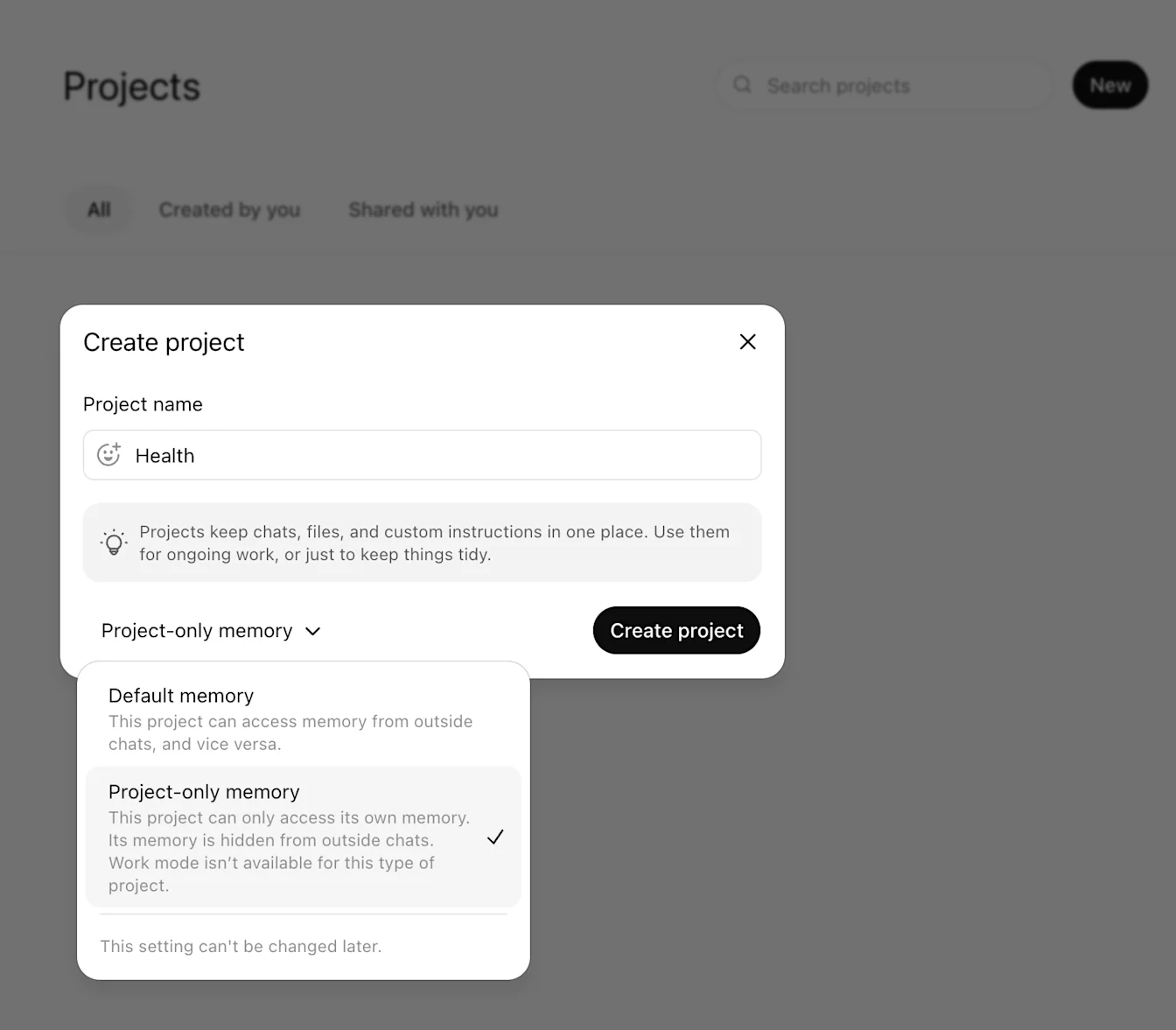
Prepojená funkcia Health je určená na prácu s vašimi vlastnými záznamami. Ak potrebujete preskúmať informácie niekoho iného, použite samostatný účet alebo samostatný projekt s pamäťou obmedzenou len na daný projekt a s nahranými súbormi.
Ako pripojím Apple Health?
Ak používate najnovšiu verziu aplikácie ChatGPT pre iOS, pri prvom pripojení funkcie Health na karte Health vás prevedieme voliteľným postupom pripojenia Apple Health.
Apple Health môžete neskôr pripojiť v aplikácii ChatGPT pre iOS cez Health → ponuka „...“ v pravom hornom rohu → Apple Health. Potom vyberte kategórie údajov, ktoré chcete zdieľať.
Ako pripojím fitnes aplikáciu, výživovú aplikáciu alebo nositeľné zariadenie, napríklad Whoop či Oura?
Ak používate nositeľné zariadenie, fitnes aplikáciu alebo výživovú aplikáciu (napríklad WHOOP, Oura, Garmin, Strava či MyFitnessPal), ktorá sa pripája k aplikácii Apple Zdravie, skontrolujte, či má povolené zdieľanie údajov s aplikáciou Apple Zdravie.
Po pripojení aplikácie Apple Zdravie k ChatGPT môže ChatGPT s vaším súhlasom používať informácie, ktoré daná aplikácia sprístupňuje prostredníctvom aplikácie Apple Zdravie. Informácie dostupné pre ChatGPT sa líšia podľa aplikácie a metriky. Niektoré vlastné skóre aplikácií sa nemusia preniesť.
WHOOP
WHOOP sa pripája k ChatGPT prostredníctvom aplikácie Apple Zdravie.
Ak chcete povoliť synchronizáciu z aplikácie WHOOP do aplikácie Apple Zdravie:
Otvorte aplikáciu WHOOP a prejdite do ponuky Viac.
Vyberte Nastavenia aplikácie a potom ťuknite na Integrácie.
V hornej časti stránky vyberte Apple Zdravie.
Ťuknite na Pripojiť, vyberte údaje, ktoré chcete zdieľať, a potom ťuknite na Povoliť.
Ďalšie informácie o integrácii aplikácie WHOOP s aplikáciou Apple Zdravie
Oura
Oura sa pripája k ChatGPT prostredníctvom aplikácie Apple Zdravie.
Ak chcete povoliť synchronizáciu z aplikácie Oura do aplikácie Apple Zdravie:
Na domovskej obrazovke aplikácie Oura ťuknite na ikonu ponuky v ľavom hornom rohu.
Ťuknite na Nastavenia a potom v časti Zdieľanie údajov na Apple Zdravie.
Povoľte možnosť Pripojiť k aplikácii Zdravie.
Ďalšie informácie o integrácii aplikácie Oura s aplikáciou Apple Zdravie
Garmin
Garmin sa pripája k ChatGPT prostredníctvom aplikácie Apple Zdravie.
Ak chcete povoliť synchronizáciu z aplikácie Garmin do aplikácie Apple Zdravie:
V aplikácii Garmin Connect vyberte Viac.
Ťuknite na Nastavenia a potom na Pripojené aplikácie.
V časti Dostupné aplikácie vyberte Apple Zdravie.
Vyberte Pripojiť k aplikácii Apple Zdravie.
Ďalšie informácie o integrácii aplikácie Garmin s aplikáciou Apple Zdravie
V prípade iných aplikácií, ktoré sa pripájajú k aplikácii Apple Zdravie, otvorte na iPhone Nastavenia > Aplikácie > Zdravie > Prístup k údajom a zariadenia. Vyberte aplikáciu a potom údaje, ktoré chcete zdieľať s aplikáciou Apple Zdravie.
Používanie Zdravia v konverzáciách
Kedy bude ChatGPT používať údaje pripojené v službe Health?
Po synchronizácii údajov v službe Health môžete kdekoľvek v ChatGPT klásť otázky s použitím týchto údajov. Ak je to relevantné a povolíte to, ChatGPT môže údaje pripojené v službe Health použiť na prispôsobenie odpovede. Health môže napríklad použiť pripojené údaje na vysvetlenie nedávnych laboratórnych výsledkov, prípravu otázok na vyšetrenie, pochopenie trendov spánku a aktivity alebo vyhľadanie reštaurácie zohľadňujúcej alergiu.
Ak ChatGPT nepoužije údaje pripojené v službe Health, hoci to očakávate, môžete do správy pridať „@Health“, čím dáte najavo, že chcete službu Health použiť na prispôsobenie odpovede.
Vy rozhodujete, ktoré účty pripojíte a kedy môže ChatGPT používať informácie pripojené v službe Health.
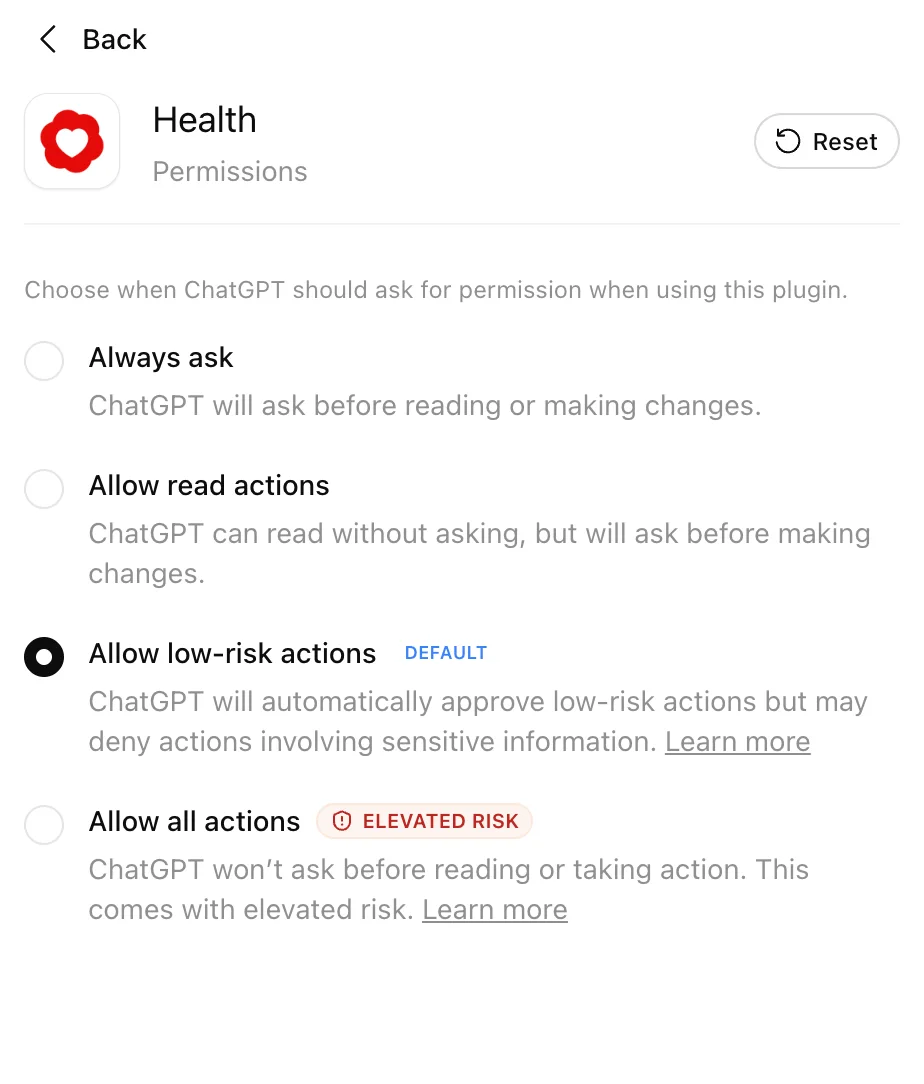
Od septembra 2026 (pozrite si poznámky k vydaniam ChatGPT) používa ChatGPT pri nových pripojeniach doplnkov v službe Health predvolene vaše globálne nastavenie povolení doplnkov. Ak nastavenia doplnkov nezmeníte, predvolené nastavenie povolení bude „Povoliť akcie s nízkym rizikom.“ Povolenia pre Health môžete neskôr zmeniť v časti Nastavenia → Doplnky → Health.
Ak chcete zmeniť povolenia pre Health:
Otvorte Nastavenia.
Vyberte Doplnky a potom Health.
Vyberte požadované nastavenie povolení.
Ako skontrolujem alebo aktualizujem diagnózy, lieky a rodinnú anamnézu?
Pri prvom pripojení funkcie Health na karte Health vás prevedieme kontrolou a aktualizáciou diagnóz, liekov a rodinnej anamnézy.
Ďalšie zmeny môžete vykonať v časti Health. V pravom hornom rohu vyberte ponuku „...“ a potom položku Aktívne diagnózy, Aktuálne lieky alebo Rodinná anamnéza.
Môžete potvrdiť informácie zo synchronizovaných záznamov, označiť diagnózu alebo liek za neaktuálne a doplniť chýbajúce informácie.
Aktualizácie pomáhajú službe ChatGPT porozumieť vašej aktuálnej situácii. ChatGPT nemôže meniť záznamy, ktoré uchováva váš poskytovateľ alebo ktoré sú uložené v Apple Health.
Môžu konverzácie so Zdravím vytvárať spomienky?
Áno. Keď je zapnutá pamäť, konverzácie využívajúce Zdravie môžu vytvárať spomienky na prispôsobenie budúcich konverzácií. Ak napríklad poviete ChatGPT, že sa snažíte zlepšiť svoj spánok, pretože začínate skoro pracovať, môže tento cieľ zohľadniť v budúcich konverzáciách o vašom spánkovom režime alebo každodennej rutine. Spomienky sa nevytvárajú priamo z údajov synchronizovaných vo funkcii Zdravie.
Ak chcete viesť konverzáciu bez vytvárania spomienok, môžete použiť Dočasný čet alebo vypnúť pamäť v časti Nastavenia → Prispôsobenie.
Ak chcete spomienky zo Zdravia oddeliť od ostatných spomienok v ChatGPT, môžete pre konverzácie o zdraví vytvoriť samostatný projekt a zapnúť pamäť špecifickú pre projekt.
Súkromie a ovládanie údajov
Používajú sa údaje pripojené vo funkcii Zdravie na trénovanie modelov alebo cielenie reklám?
Nie. Pripojené zdravotné záznamy, informácie z Apple Health ani konverzácie, ktoré ich používajú, sa nepoužívajú na trénovanie našich základných modelov ani na cielenie reklám bez ohľadu na nastavenie trénovania modelov, ktoré si zvolíte pre ChatGPT. Na konverzácie, ktoré nepoužívajú údaje pripojené vo funkcii Zdravie, sa vzťahujú vaše štandardné nastavenia trénovania modelov ChatGPT. Kedykoľvek ich môžete zmeniť v časti Nastavenia > Ovládanie údajov.
Ako sú chránené moje údaje?
Health využíva viacero vrstiev ochrany súkromia a zabezpečenia. Všetky četové konverzácie v ChatGPT sú predvolene šifrované pri uložení aj prenose a na informácie pripojené v službe Health sa vzťahuje dodatočná ochrana šifrovaním.
Pripojené zdravotné záznamy a informácie z Apple Health ani konverzácie, ktoré ich využívajú, sa nepoužívajú na trénovanie našich základných modelov ani na cielenie reklám, a to bez ohľadu na nastavenie trénovania modelov, ktoré si v ChatGPT vyberiete.
Vy rozhodujete, ktoré účty pripojíte a kedy môže ChatGPT používať informácie pripojené v službe Health.
Od septembra 2026 (pozrite si poznámky k vydaniam ChatGPT) používa ChatGPT pri nových pripojeniach doplnkov v službe Health predvolene vaše globálne nastavenie povolení doplnkov. Ak nastavenia doplnkov nezmeníte, predvolené nastavenie povolení bude „Povoliť akcie s nízkym rizikom.“ Povolenia pre Health môžete neskôr zmeniť v časti Nastavenia → Doplnky → Health.
Svoje informácie v službe Health môžete kedykoľvek odpojiť. Účty môžete kedykoľvek odpojiť v časti Health > Účty. Keď tak urobíte, údaje synchronizované z daného zdroja sa do 30 dní odstránia zo systémov OpenAI. Informácie, ktoré už boli zahrnuté do histórie vašich konverzácií v ChatGPT, zostanú zachované, kým tieto konverzácie neodstránite.
Citlivé zdieľanie pomáhajú chrániť dodatočné bezpečnostné opatrenia. Skôr než ChatGPT vykoná v inom pripojenom doplnku akciu, ktorá by mohla sprístupniť informácie zo služby Health, napríklad odoslať vášmu bežeckému partnerovi tréningový plán založený na údajoch z Apple Health, dodatočné bezpečnostné opatrenia pomôžu overiť, či zdieľanie zodpovedá vašej požiadavke. Pri niektorých citlivých akciách vás ChatGPT môže pred pokračovaním požiadať o potvrdenie. Tieto bezpečnostné opatrenia testujeme aj prostredníctvom špecializovaných simulovaných útokov zameraných na informácie pripojené v službe Health a zistenia využívame na posilnenie ochrany.
Na vaše údaje pripojené v službe Health sa vzťahuje naše oznámenie o ochrane súkromia v službe Health.
Ako odpojím pripojené účty?
Odpojenie zdravotných záznamov:
Prejdite do Zdravia.
Kliknite na kartu Účty.
Kliknite na „...“ vedľa účtu, ktorý chcete odpojiť.
Kliknite na „Odstrániť účet“.
Odpojenie Apple Health:
Prejdite do Zdravia.
Kliknite na ikonu „...“ v pravom hornom rohu.
Kliknite na „Apple Health“.
Kliknite na „Odpojiť“.
Po odpojení alebo odstránení účtu môže trvať niekoľko sekúnd, kým sa zmena prejaví na obrazovke Účty. Po odpojení účtu sa synchronizované údaje do 30 dní odstránia z našich systémov.
Čo sa stane, keď odpojím účet?
Pripojené zdravotné záznamy a Apple Health môžete kedykoľvek odpojiť. Účty odpojíte v časti Zdravie → Účty. Keď účet odpojíte, údaje synchronizované z daného zdroja sa do 30 dní odstránia zo systémov OpenAI. Informácie, ktoré už sú súčasťou vašej histórie konverzácií v ChatGPT, zostanú zachované, kým tieto konverzácie neodstránite.
Riešenie problémov
Čo mám robiť, ak Zdravie chýba na bočnom paneli?
Zdravie je dostupné oprávneným prihláseným používateľom programov ChatGPT Free, ChatGPT Go, ChatGPT Plus a ChatGPT Pro v USA, ktorí majú aspoň 18 rokov. Podporuje sa na webe a v systéme iOS vo verzii ChatGPT 1.2026.188 alebo novšej.
Ak ste zaregistrovaní v USA, ale stále nemáte prístup k Zdraviu, naše systémy mohli odhadnúť, že máte menej ako 18 rokov. Môžete overiť svoj vek, aby ChatGPT mohol potvrdiť, že spĺňate vekovú požiadavku Zdravia. Vďaka tomu môže byť Zdravie dostupné aj pre váš účet.
Sprístupnenie všetkým oprávneným používateľom môže trvať niekoľko týždňov.
Prečo ChatGPT nezobrazuje rovnaké metriky ako aplikácie Strava alebo Oura?
ChatGPT vidí iba informácie, ktoré aplikácia zdieľa prostredníctvom Apple Health alebo iného pripojeného zdroja. Niektoré metriky špecifické pre aplikáciu, napríklad skóre spánku alebo umiestnenie v rebríčku, sa nemusia zdieľať alebo sa môžu počítať inak.
Prečo ChatGPT v konverzácii nepoužil moje údaje pripojené vo funkcii Zdravie?
Keď je to relevantné a povolíte to, ChatGPT môže na prispôsobenie odpovede použiť údaje pripojené vo funkcii Zdravie. Ak chcete zvýšiť pravdepodobnosť, že sa informácie pripojené vo funkcii Zdravie použijú v konverzácii, môžete do správy pridať @Health.
Najčastejšie otázky
Funguje Health s hlasovým režimom alebo s nástrojom Codex?
Health funguje s hlasovým režimom. Ďalšie informácie.
Funkcia Health momentálne nie je v nástroji Codex podporovaná.
Môže ChatGPT zapisovať informácie späť do Apple Health alebo inej pripojenej zdravotnej aplikácie?
Nie. ChatGPT môže informácie z pripojených zdravotných záznamov a Apple Health iba čítať. ChatGPT nemôže pripojené záznamy aktualizovať.
Spĺňa Zdravie podmienky zákona HIPAA?
Zdravie v ChatGPT nie je určené na klinické použitie ani na používanie regulovanými subjektmi a neponúka zmluvu s obchodným partnerom.
Ak ste subjektom, na ktorý sa vzťahuje zákon HIPAA (napríklad poskytovateľom zdravotnej starostlivosti alebo poisťovňou), alebo obchodným partnerom takéhoto subjektu, ponúkame ChatGPT pre zdravotníctvo a ChatGPT pre klinických pracovníkov. Tieto produkty podporujú súlad so zákonom HIPAA a možno ich používať v klinickom prostredí.