
Zákazníci, ktorí používajú iba reklamy, môžu teraz spravovať používateľov reklám na úrovni tenanta v globálnej správcovskej konzole. Správcovia môžu pozývať používateľov, prideľovať roly, spravovať skupiny a nastaviť zriaďovanie cez SCIM na rovnakom mieste, ktoré už používajú na SSO / jediné prihlásenie a overovanie domén.
Pre reklamy sú na úrovni tenanta k dispozícii tieto roly:
Správca reklám: môže v tenantovi vytvárať reklamné účty.
Správca reklamného účtu: úplný prístup k údajom reklamného účtu
Člen reklamného účtu: môže čítať a upravovať reklamné entity bez ovládacích prvkov na správu reklamného účtu
Pozorovateľ reklamného účtu: môže zobrazovať údaje reklamného účtu bez možnosti úprav alebo správy
Táto aktualizácia je určená zákazníkom, ktorí používajú iba reklamy. Ak vaša organizácia používa aj ChatGPT, API, Codex alebo iné produkty OpenAI, nepovažujte túto funkciu za úplnú správu používateľov a rolí naprieč produktmi. Širšia podpora naprieč produktmi OpenAI sa plánuje v niektorej z budúcich aktualizácií.
Aktuálne obmedzenia
Globálna správcovská konzola zatiaľ neposkytuje úplnú správu používateľov a rolí naprieč produktmi.
V súčasnosti:
Roly ChatGPT, API, Codex a ďalších produktov sa v Globálnej správcovskej konzole nezobrazujú ani nespravujú.
SCIM v Globálnej správcovskej konzole podporuje iba používateľov Ads.
Vlastné roly na úrovni tenanta nie sú podporované.
V Globálnej správcovskej konzole sa môžu zobrazovať používatelia naprieč produktmi OpenAI. Širšia správa používateľov a rolí naprieč produktmi však zatiaľ nie je k dispozícii.
Konfigurácia SCIM
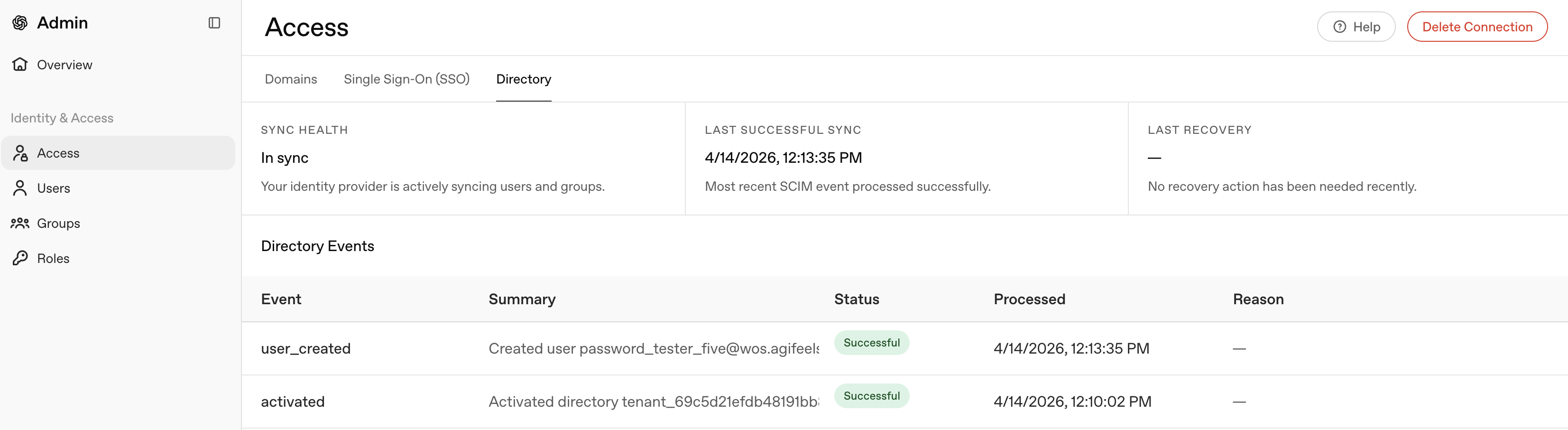
Globálni správcovia môžu nakonfigurovať SCIM tak, že prejdú na kartu Adresár na stránke Prístup a kliknú na tlačidlo „Povoliť synchronizáciu adresára (SCIM)“:

Tým budete presmerovaní do sprievodcu nastavením, ktorý poskytuje podrobný návod na konfiguráciu aplikácie SCIM vo vašom IdP. Ďalšie informácie nájdete na našej stránke dokumentácie o bežných otázkach o SCIM.
Aktivácia pripojenia SCIM môže trvať až 5 minút a zobrazenie najnovších udalostí vydaných vaším IdP môže trvať až 5 minút. Po úspešnom pripojení môžete začať sledovať svoje udalosti späť na karte Adresár:
Pridávanie používateľov do reklamného účtu pomocou SCIM
Po nakonfigurovaní SCIM máte dve hlavné možnosti, ako používateľom prideliť prístup k reklamnému účtu.
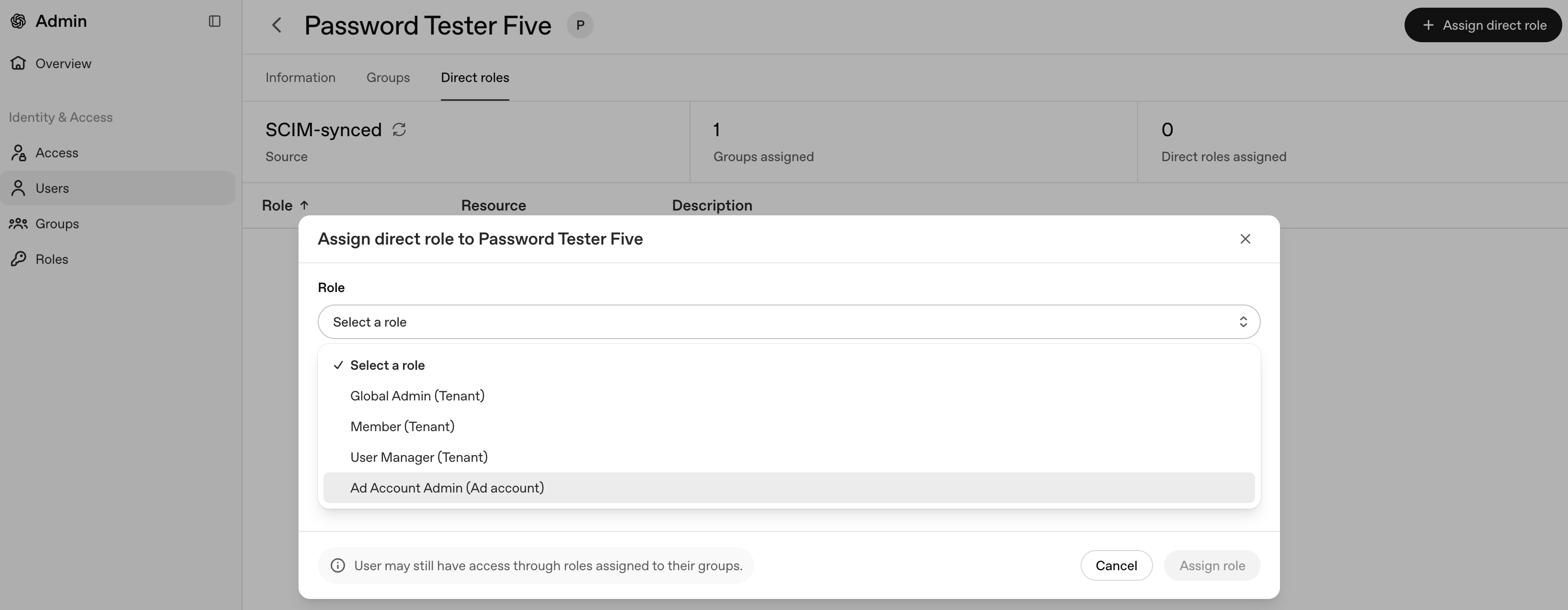
Prvou možnosťou je priame pridelenie prístupu. Na stránke Používatelia môžete kliknúť na riadok príslušného používateľa a prejsť na jeho panel správy. Odtiaľ ho môžete priamo priradiť do skupiny s rolou „Správca reklamného účtu“ alebo môžete túto rolu priradiť priamo používateľovi, ako je znázornené nižšie:
Druhou možnosťou je použitie skupiny SCIM. Ak ste synchronizovali skupiny SCIM od svojho poskytovateľa identity do správcovskej konzoly, následne im môžete priradiť konkrétne roly. V tomto prípade priraďte skupine rolu „Správca reklamného účtu“, ako je znázornené nižšie:
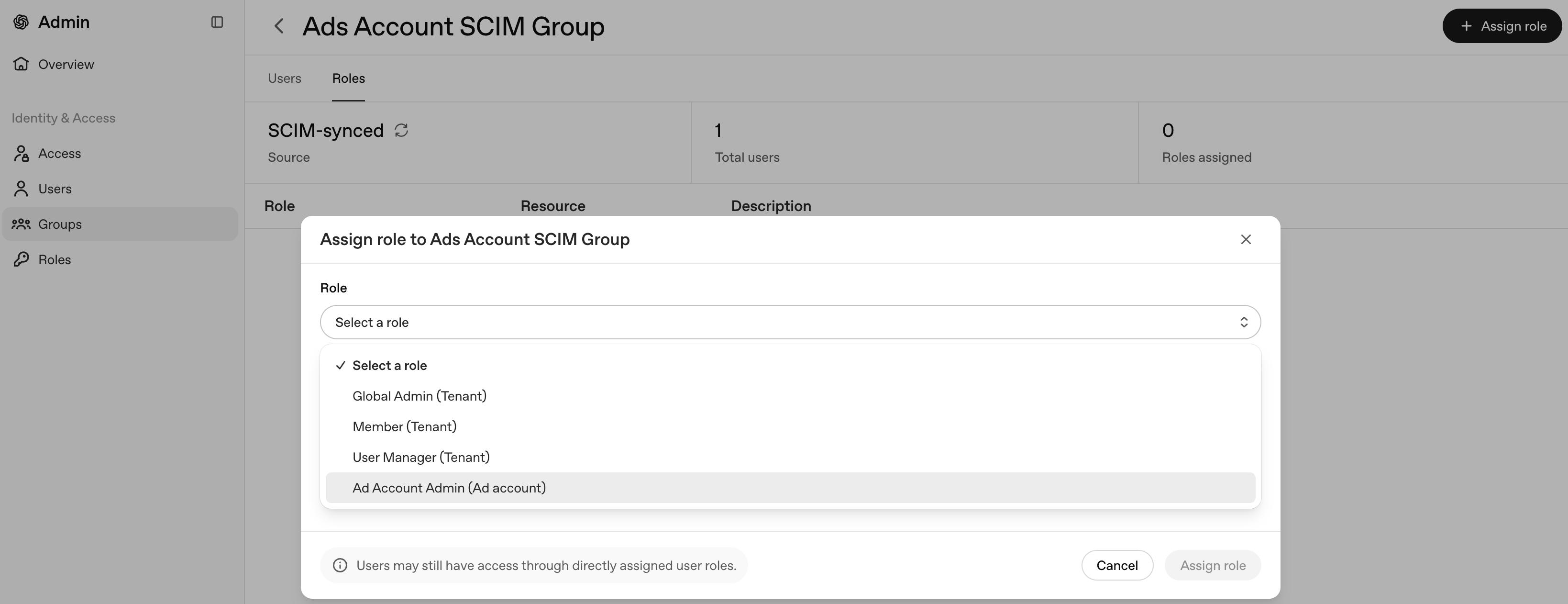
Potom sa budú môcť všetci používatelia vo vašej skupine SCIM prihlásiť do vášho reklamného účtu.
Priradenie roly správcu reklám
Keď už máte v tenantovi používateľov, môžete im podobne prideliť rolu správcu reklám. Na stránke Používatelia môžete kliknúť na riadok príslušného používateľa a prejsť na jeho panel správy. Odtiaľ prejdite na kartu Priame roly a potom kliknite na tlačidlo + v pravom hornom rohu.

Otvorí sa modálne okno znázornené nižšie, v ktorom môžete priradiť rolu Správca reklám. Je dôležité poznamenať, že ak v tenantovi nie sú žiadne reklamné účty, nasledujúce roly sa nezobrazia:
Správca reklamného účtu
Člen reklamného účtu
Pozorovateľ reklamného účtu
Namiesto nich sa zobrazí iba rola „Správca reklám“, znázornená nižšie:
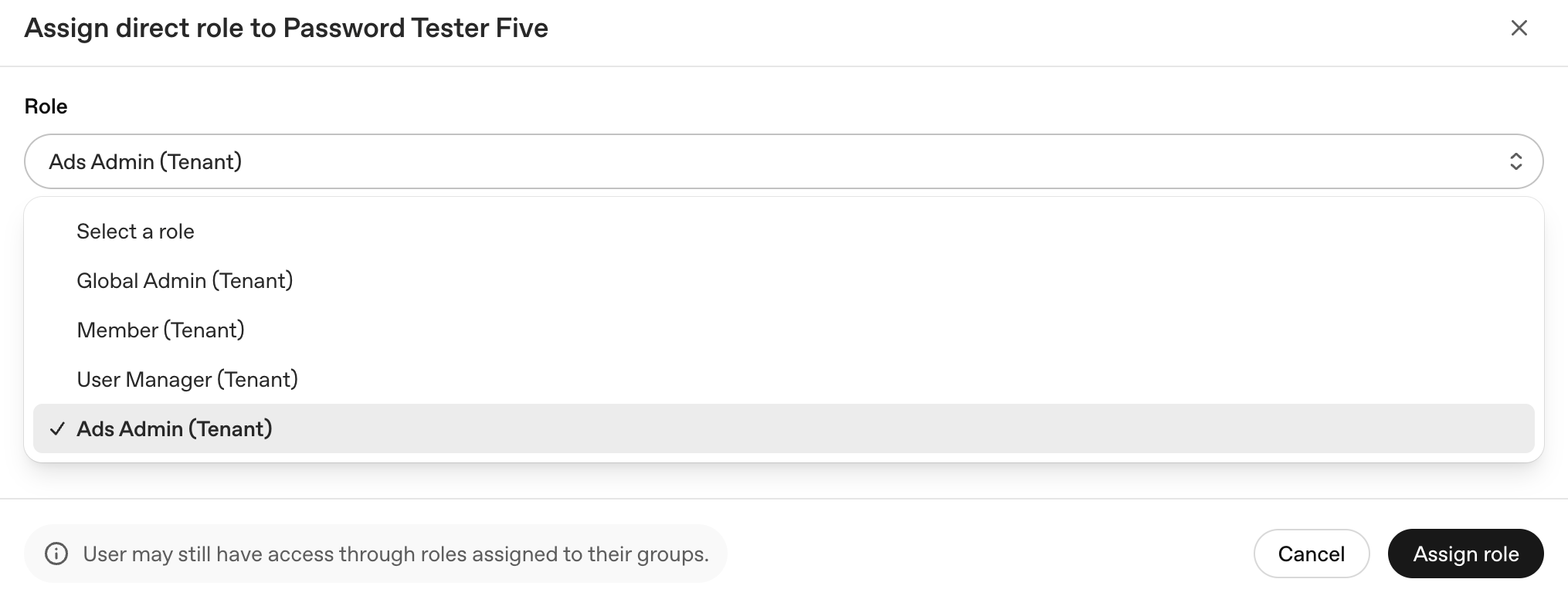
Po udelení tejto roly môžu jej používatelia vytvárať v tenantovi reklamné účty, čím sa sprístupnia aj ostatné roly pre reklamy.
Najčastejšie otázky
Spôsobí toto zavedenie nejaké zásadné zmeny?
Nie. Toto zavedenie neprináša zásadné zmeny.
Prečo je to dostupné iba pre zákazníkov používajúcich iba Ads?
Pri spustení Globálna správcovská konzola zatiaľ nepodporuje zobrazovanie ani správu rolí ChatGPT alebo API. Širšia podpora naprieč produktmi OpenAI je plánovaná v neskoršej aktualizácii.
Podporuje SCIM všetky produkty?
Nie. Pri spustení podporuje SCIM na úrovni tenanta v Globálnej správcovskej konzole iba používateľov Ads. Používatelia ChatGPT a API si stále musia nastaviť SCIM na úrovni produktu.
Čo ak potrebujem odstrániť používateľa z roly Správca reklamného účtu?
Odporúča sa zabezpečiť, aby v reklamnom účte zostal aspoň jeden Správca reklamného účtu; ak potrebujete odstrániť jediného Správcu reklamného účtu, predtým pridajte iného správcu.
Môžem vytvárať vlastné roly na úrovni tenanta?
Nie. Dostupné roly na úrovni tenanta sú Globálny správca a Člen.
Časté otázky o prístupe k Ads a SSO
Aký je rozdiel medzi správcom Ads a rolou v reklamnom účte?
Správca Ads spravuje používateľov Ads, skupiny, SSO a nastavenia SCIM v Globálnej konzole správcu. Roly v reklamnom účte určujú, čo môže používateľ robiť v konkrétnom účte Ads Manager, napríklad zobrazovať alebo spravovať kampane. Používateľ môže pred prácou v Ads Manager potrebovať správny prístup na úrovni tenanta aj správnu rolu v reklamnom účte.
Prečo nemôžem vytvoriť reklamný účet?
Ak už vaša spoločnosť má tenant OpenAI, možno budete potrebovať, aby vám správca Ads udelil prístup k Ads v Globálnej konzole správcu, až potom budete môcť vytvoriť alebo spravovať reklamný účet. Ak ste boli pozvaní do existujúceho reklamného účtu, overte, že ste pozvánku prijali s rovnakou e-mailovou adresou a že vlastník účtu priradil správnu rolu v reklamnom účte.
Ako nastavenia SSO Povinné, Voliteľné a Vypnuté ovplyvňujú používateľov Ads?
Keď je SSO povinné, používatelia sa musia overiť prostredníctvom vášho poskytovateľa identity a musia byť priradení aj k správnej aplikácii IdP. Keď je SSO voliteľné, oprávnení používatelia môžu použiť SSO alebo iný podporovaný spôsob prihlásenia. Keď je SSO vypnuté, používatelia Ads sa prihlasujú bez SSO. Ak sa používateľ po povolení SSO nemôže prihlásiť, skontrolujte doménu, priradenie IdP, e-mail používateľa a priradenie roly pre Ads.
Poskytuje členstvo v pracovnom priestore ChatGPT automaticky prístup k Ads?
Nie. Členstvo v pracovnom priestore ChatGPT a prístup k Ads sa spravujú samostatne. Zákazníci používajúci iba Ads by mali spravovať používateľov Ads v Globálnej konzole správcu a prístup k reklamnému účtu je stále potrebné priradiť v Ads Manager.
Vzťahuje sa zriaďovanie SCIM na všetky produkty OpenAI?
V prípade tenantov používajúcich iba Ads spravuje zriaďovanie SCIM v Globálnej konzole správcu používateľov Ads pre daného tenanta. Konfigurácia SCIM pre iné produkty OpenAI sa môže spravovať samostatne, preto si overte, že konfigurujete správnu aplikáciu OpenAI a tenant.