
Túto príručku použite, ak ste správcom pracovného priestoru ChatGPT alebo používateľom ChatGPT Plus či ChatGPT Pro a nastavujete konektor Databricks Genie pomocou klienta Databricks OAuth svojej organizácie.
V prípade Databricks sa väčšina nastavenia vykonáva v konzole účtu Databricks. Vytvoríte vlastné pripojenie aplikácie OAuth, zaregistrujete adresu URL spätného volania ChatGPT, skopírujete vygenerované prihlasovacie údaje klienta a potom tieto hodnoty zadáte pri nastavovaní konektora v ChatGPT.
Čo nastavujete
Vytvárate pripojenie aplikácie Databricks pre svoj účet alebo pracovný priestor ChatGPT. Pripojenie používa:
Pripojenie aplikácie Databricks OAuth vytvorené v konzole účtu Databricks.
ID klienta a tajný kľúč klienta Databricks OAuth.
Presnú adresu URL spätného volania skopírovanú z ChatGPT.
Rozsahy prístupu Databricks zodpovedajúce funkciám konektora, ktoré chcete povoliť.
Všetky údaje poskytovateľa Databricks vyžiadané pri nastavovaní v ChatGPT, napríklad hostiteľ pracovného priestoru, hostiteľ účtu, ID účtu alebo SQL sklad.
Skôr než začnete
Potrebujete:
Prístup správcu alebo vlastníka pracovného priestoru ChatGPT, prípadne účet ChatGPT Plus alebo ChatGPT Pro.
Prístup správcu účtu Databricks. Na niektoré úlohy môže stačiť prístup správcu pracovného priestoru, ale vlastné pripojenia aplikácií sa konfigurujú v konzole účtu Databricks.
Konzolu účtu Databricks otvorenú na samostatnej karte.
Obrazovku pripojenia Databricks Genie otvorenú v ChatGPT, aby ste mohli skopírovať presnú adresu URL spätného volania.
Rozhodnutie, či aplikácia potrebuje všeobecný prístup k rozhraniam API Databricks, alebo iba prístup k Databricks SQL.
Bezpečné miesto na prácu s tajným kľúčom klienta Databricks.
Ak váš účet alebo pracovný priestor Databricks obmedzuje prístup pomocou zoznamu povolených IP adries, kontextového riadenia prichádzajúcej komunikácie, brány firewall alebo iných sieťových pravidiel, budete potrebovať pomoc správcu Databricks, ktorý môže povoliť aktuálne rozsahy odchádzajúcich IP adries konektora ChatGPT.
Poznámka: Musíte skopírovať presnú adresu URL spätného volania zobrazenú v ChatGPT.
Hodnoty, ktoré si treba pripraviť
Adresa URL spätného volania: skopírujte ju z procesu nastavenia konektora v ChatGPT.
ID klienta Databricks OAuth.
Tajný kľúč klienta Databricks OAuth.
Rozsahy prístupu Databricks, napríklad VŠETKY API alebo SQL.
Polia pracovného priestoru alebo účtu Databricks vyžiadané pri nastavovaní v ChatGPT.
Začatie nastavenia aplikácie v ChatGPT
V ChatGPT prepnite na účet alebo pracovný priestor, v ktorom má byť aplikácia dostupná.
Ako správca alebo vlastník pracovného priestoru prejdite na Nastavenia pracovného priestoru > Doplnky.
V časti Adresár vyberte Databricks Genie.
Vyberte Pridať pripojenie aplikácie.
V dialógovom okne Pripojenie Databricks Genie vyhľadajte sekciu klienta OAuth.
Adresa URL spätného volania z ChatGPT. Toto dialógové okno nechajte otvorené.
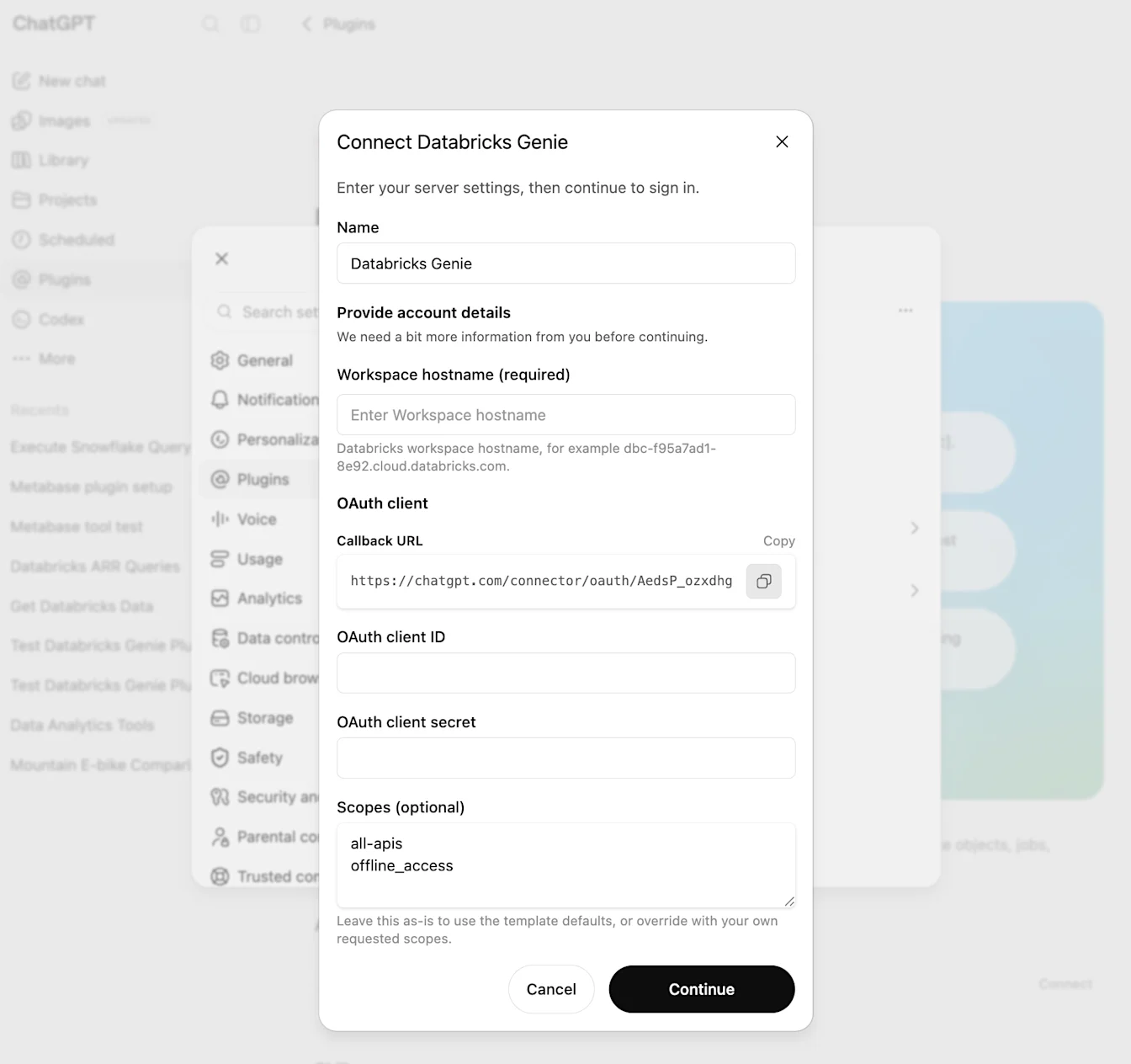
Príklad adresy URL spätného volania:
https://chatgpt.com/connector/oauth/<callback_id>
Neodstraňujte ID spätného volania, nepridávajte koncovú lomku ani ho nenahrádzajte všeobecnou adresou URL ChatGPT. Adresa URL zaregistrovaná v Databricks sa musí presne zhodovať s adresou URL spätného volania zobrazenou v ChatGPT.
Vytvorenie pripojenia aplikácie OAuth v Databricks
Otvorte konzolu účtu Databricks pre svoj účet Databricks.
Na ľavom bočnom paneli otvorte Nastavenia.
Otvorte kartu Pripojenia aplikácií.
Vyberte Pridať pripojenie.
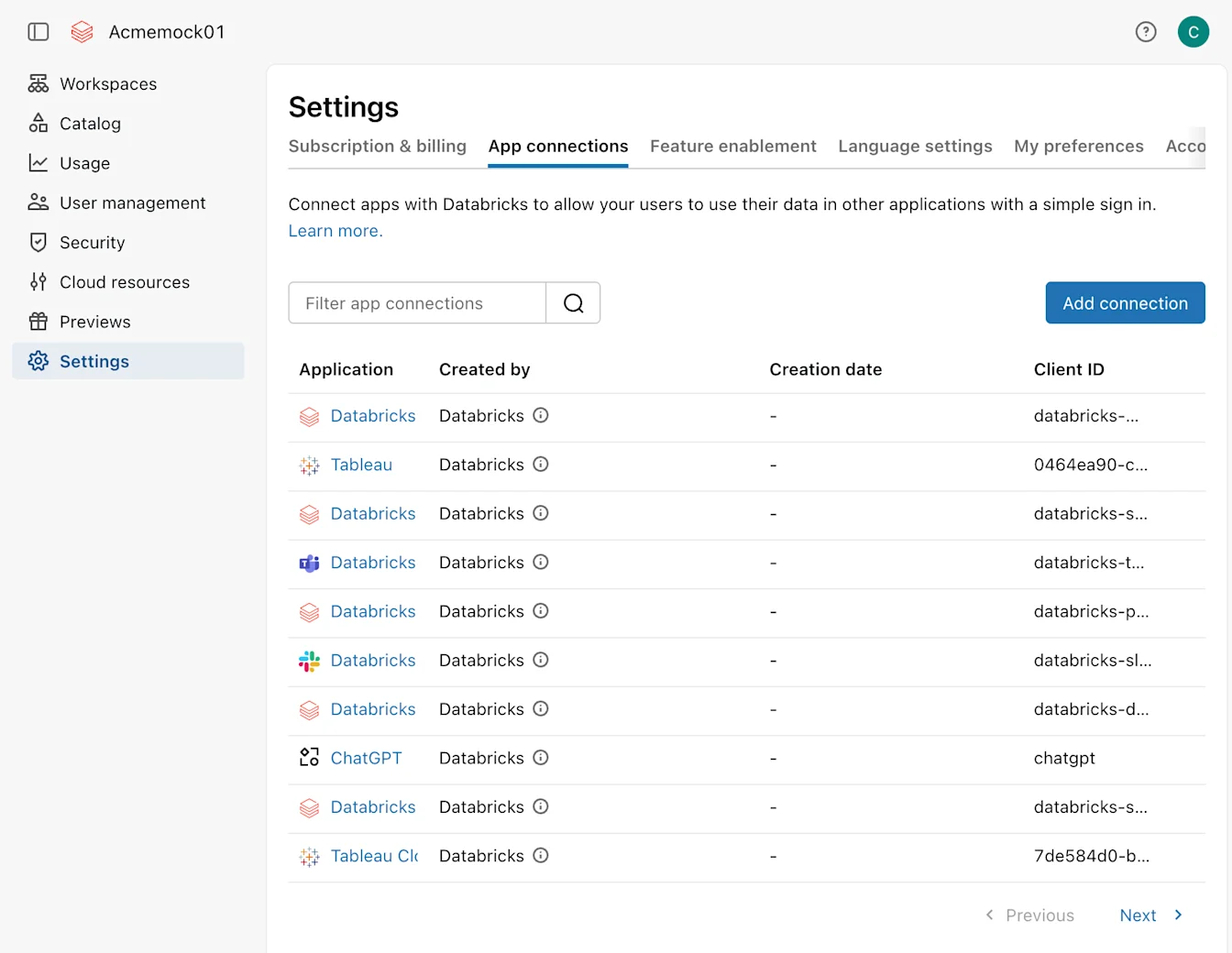
Zadajte názov aplikácie, napríklad Konektor ChatGPT pre Databricks.
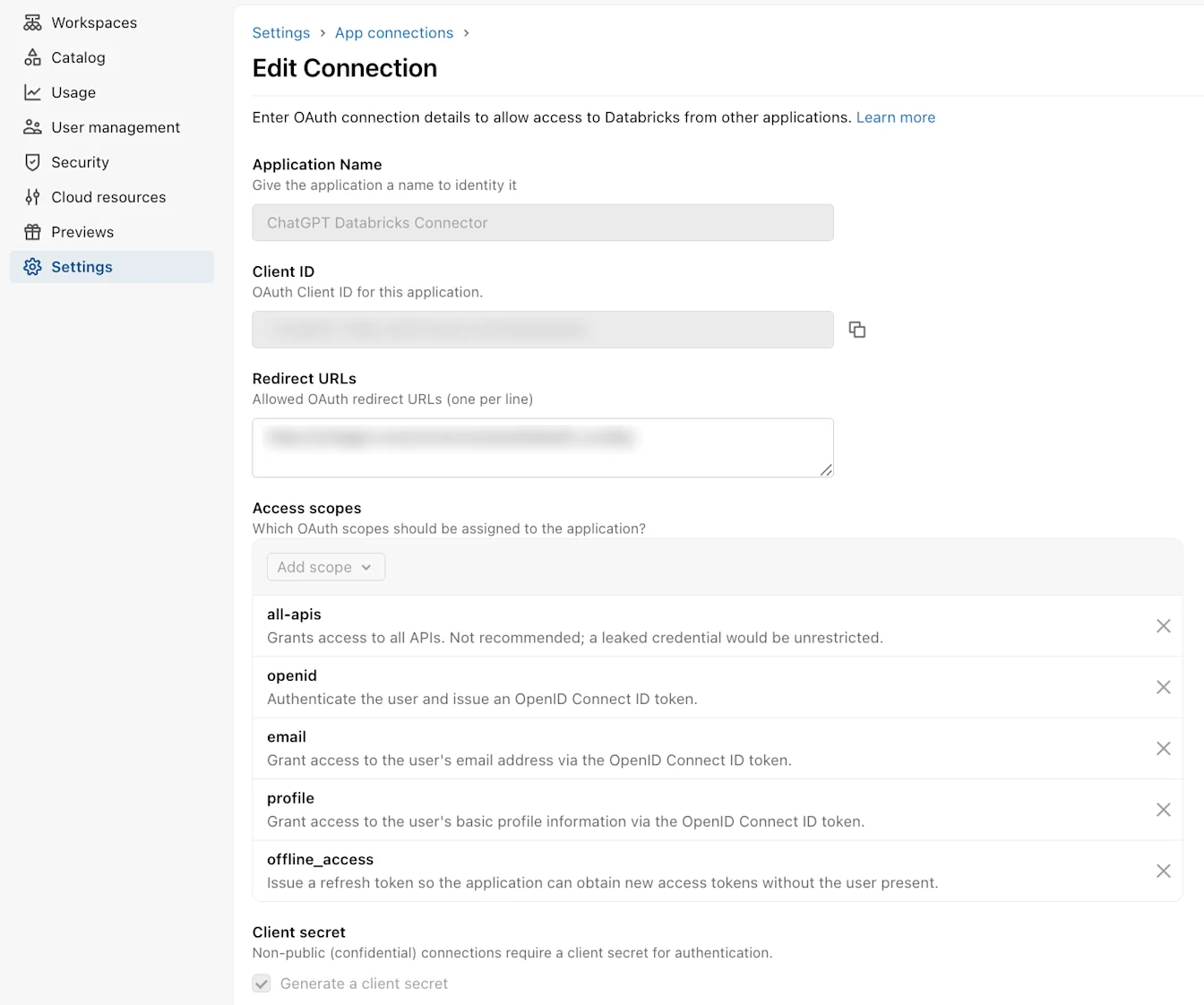
Do poľa Adresy URL presmerovania vložte presnú adresu URL spätného volania skopírovanú z ChatGPT.
V časti Rozsahy prístupu vyberte rozsahy, ktoré aplikácia potrebuje.
Pre všeobecnú aplikáciu Databricks, ktorá potrebuje rozhrania API Databricks nad rámec SQL, použite VŠETKY API.
Pre aplikáciu obmedzenú na rozhrania API Databricks SQL použite iba SQL.
Uistite sa, že každý rozsah neskôr uvedený v ChatGPT je povolený v tejto aplikácii Databricks OAuth. Databricks automaticky povoľuje rozsahy openid, email, profile a offline_access pre aplikácie vytvorené v používateľskom rozhraní.
Ak vaša organizácia nemá osobitné pravidlá, ponechajte predvolené hodnoty TTL služby Databricks: 60 minút pre prístupový token a 10 080 minút pre obnovovací token.
Zapnite možnosť Vygenerovať tajný kľúč klienta. ChatGPT pre tento proces potrebuje dôverného klienta OAuth.
Vytvorte pripojenie.
Skopírovanie prihlasovacích údajov z Databricks
V dialógovom okne Pripojenie bolo vytvorené skopírujte ID klienta.
Okamžite skopírujte tajný kľúč klienta a bezpečne ho uložte.
Ak dialógové okno zavriete pred skopírovaním tajného kľúča, vytvorte alebo vymeňte prihlasovacie údaje aplikácie OAuth a použite nový tajný kľúč.
Databricks zobrazí tajný kľúč iba raz. Zaobchádzajte s ním ako s prihlasovacím údajom a nepridávajte ho do snímok obrazovky, servisných požiadaviek, komentárov ani četov.
Dokončenie nastavenia v ChatGPT
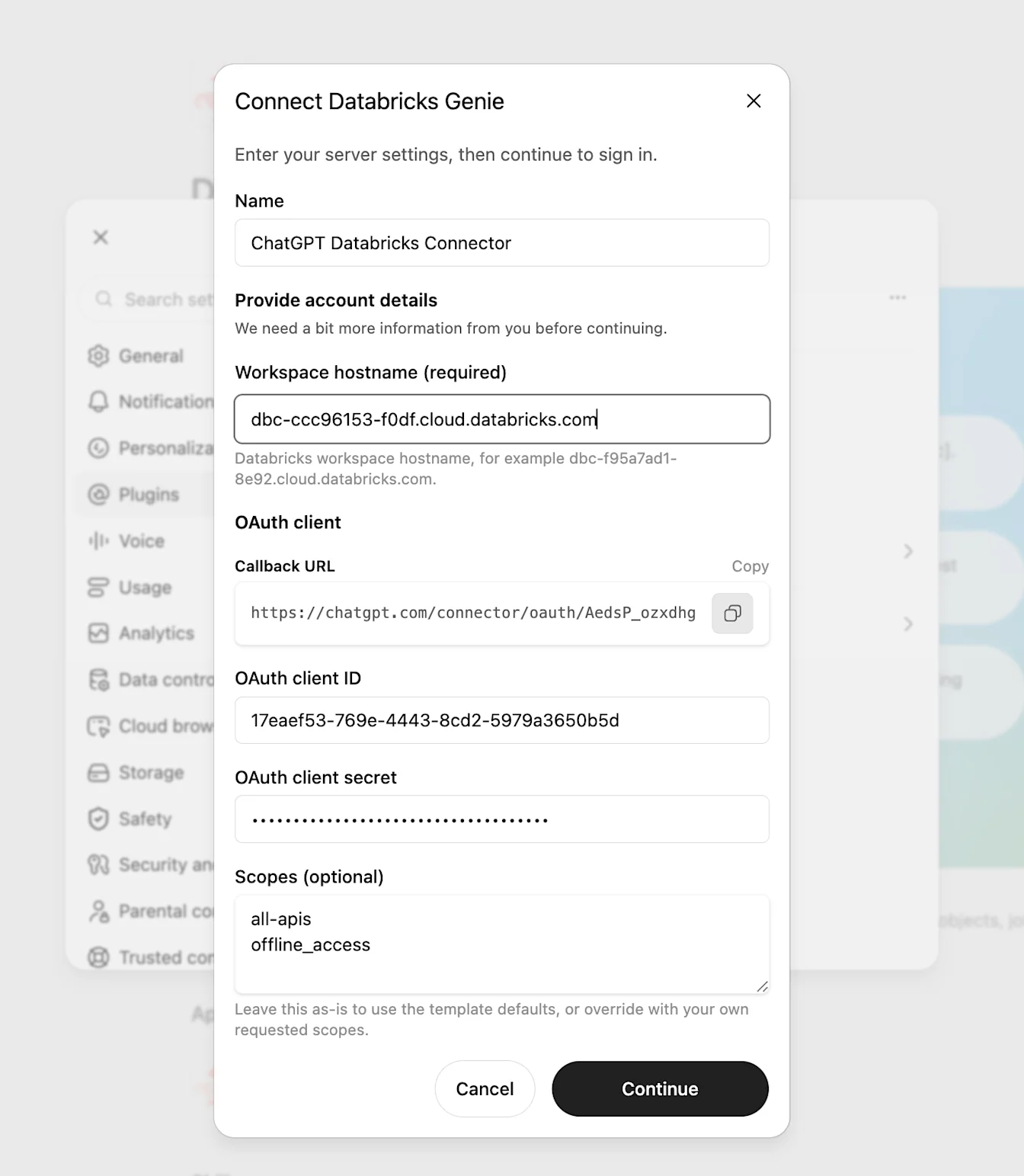
Vráťte sa do dialógového okna Pripojenie Databricks Genie.
Do poľa ID klienta OAuth zadajte ID klienta Databricks.
Do poľa Tajný kľúč klienta OAuth zadajte tajný kľúč klienta Databricks.
V poli Rozsahy (voliteľné) ponechajte na všeobecný prístup k API hodnoty all-apis a offline_access.
Každý rozsah zadajte do samostatného riadka alebo rozsahy oddeľte čiarkami. Každý rozsah uvedený v ChatGPT musí byť povolený v aplikácii Databricks OAuth.
Do poľa Názov hostiteľa pracovného priestoru (povinné) zadajte hodnotu bez https:// a bez cesty adresy URL. Vyplňte všetky ostatné povinné polia poskytovateľa Databricks zobrazené počas nastavovania.
Vyberte Pokračovať.
ChatGPT požaduje presne tie rozsahy, ktoré sú zadané v poli Rozsahy (voliteľné). Širšie rozsahy zo šablóny nepridáva automaticky.
Pripojenie a testovanie
Skontrolujte podrobnosti konektora, akcie a nastavenia overovania.
Ak ste správcom pracovného priestoru, povoľte konektor pre pracovný priestor a podľa pravidiel pracovného priestoru nastavte, kto ho môže používať.
Ako povolený testovací používateľ spustite proces pripojenia z ChatGPT a potom sa prihláste do Databricks.
Overte, že prehliadač otvorí očakávaný účet alebo pracovný priestor Databricks.
Skontrolujte požadované rozsahy a potom vyberte Autorizovať.
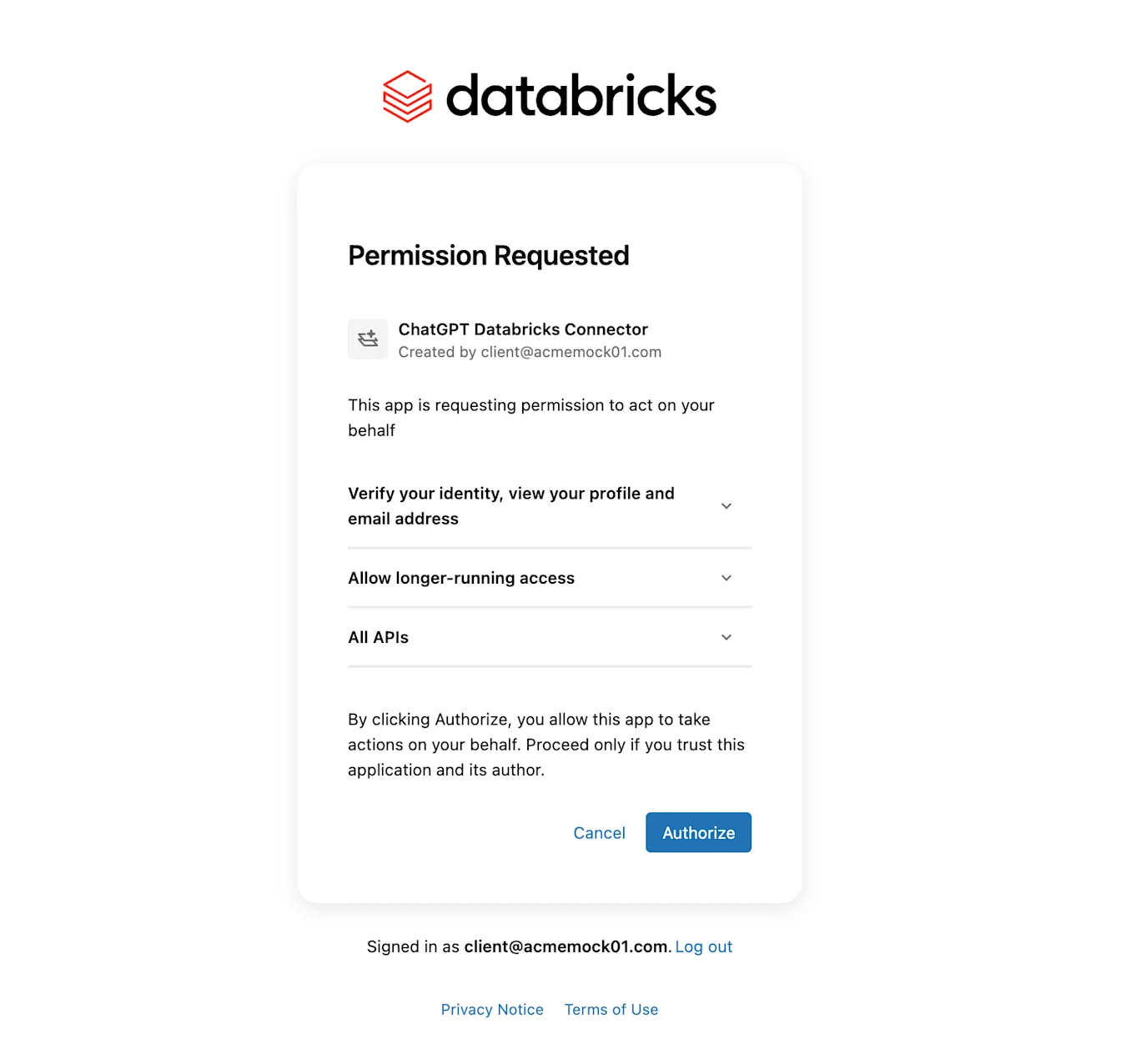
Overte, že sa prehliadač vráti do ChatGPT a konektor sa zobrazí ako pripojený.
Najprv spustite nízkorizikovú akciu čítania, napríklad načítanie údajov aktuálneho používateľa alebo dotazovanie schváleného zdroja Databricks SQL.
Ak sú povolené akcie zápisu, pred širším nasadením ich otestujte pomocou jednoznačne nízkorizikového pracovného postupu Databricks.
Pri nastavovaní pracovného priestoru požiadajte povoleného člena, ktorý nie je správcom, aby sa pripojil a zopakoval nízkorizikový test.
Správa prístupu
Na riadení prístupu sa podieľajú Databricks aj ChatGPT.
V ChatGPT správcovia pracovného priestoru určujú, či je aplikácia dostupná a ako ju môžu členovia používať. Skontrolujte ovládacie prvky správy aplikácií Databricks (Nastavenia pracovného priestoru > Aplikácie), ktoré slúžia na:
Prístup používateľov – nastavenie rolí pracovného priestoru, ktoré môžu používať konektor.
Riadenie akcií – nastavenie povolených akcií Databricks.
Povolenia aplikácie – nastavenie, kedy ChatGPT požiada členov o súhlas pred použitím konektora.
Tieto povolenia aplikácie sa vzťahujú na konverzácie v ChatGPT. Agenti pracovného priestoru používajú ovládacie prvky jednotlivých agentov nastavené ich tvorcom, ktoré určujú dostupné akcie aplikácie a situácie, keď sa od koncových používateľov vyžaduje ich schválenie. Informácie o správaní agentov nájdete v článku Agenti pracovného priestoru ChatGPT pre plány Enterprise a Business.
V Databricks správcovia určujú, ktorí používatelia môžu autorizovať aplikáciu OAuth a ku ktorým zdrojom Databricks majú títo používatelia prístup. Povolenia poskytovateľa platia aj po povolení aplikácie v ChatGPT.
Riešenie problémov s nastavením konektora Databricks
Nezhoda identifikátora URI presmerovania: Overte, že hodnota Adresy URL presmerovania v Databricks sa presne zhoduje s adresou URL spätného volania zobrazenou v ChatGPT vrátane cesty a ID spätného volania. Neodstraňujte ID spätného volania, nepridávajte koncovú lomku ani nepoužívajte inú adresu URL presmerovania ChatGPT.
Chýbajúci tajný kľúč: Databricks zobrazí tajné kľúče iba raz. Ak ste tajný kľúč klienta neskopírovali, vygenerujte nový.
Aplikácia OAuth nie je dostupná okamžite: Podľa Databricks môže spracovanie aktualizácií aplikácie OAuth trvať až 30 minút.
Nedostatočný alebo nezhodný rozsah: Porovnajte položku Rozsahy (voliteľné) v ChatGPT s položkou Rozsahy prístupu v aplikácii Databricks OAuth. Každý rozsah požadovaný službou ChatGPT tam musí byť povolený. V prípade rozhraní API iných ako SQL overte, že je v Databricks povolený rozsah all-apis a zostáva v zozname rozsahov ChatGPT.
Akcie SQL zlyhávajú: Skontrolujte rozsah SQL, konfiguráciu SQL skladu a povolenia Databricks.
Nesprávny pracovný priestor ChatGPT: Vytvorte a povoľte konektor v tom istom pracovnom priestore ChatGPT, v ktorom ho budú používatelia pripájať.
Nesprávny účet alebo pracovný priestor Databricks: Skontrolujte hodnotu Názov hostiteľa pracovného priestoru (povinné), zopakujte prihlásenie a overte, že Databricks otvorí očakávaný účet alebo pracovný priestor.
Používatelia sa nemôžu pripojiť: Overte, že používateľ má prístup k Databricks a môže autorizovať aplikáciu OAuth. Overte tiež, že nastavenie Prístup používateľov v ChatGPT povoľuje používateľovi používať konektor.
Sieťové pravidlá Databricks blokujú konektor: Ak Databricks povoľuje iba konkrétne zdrojové IP adresy, správca Databricks musí aktualizovať príslušné zoznamy povolených IP adries účtu alebo pracovného priestoru, kontextové riadenie prichádzajúcej komunikácie, bránu firewall alebo iné sieťové pravidlá spravované zákazníkom.
Povoľte prichádzajúce pripojenia z aktuálnych rozsahov odchádzajúcich IP adries konektora ChatGPT.
Tento zoznam povolených adries nakonfigurujte v Databricks alebo v sieťovej vrstve spravovanej zákazníkom. Je oddelený od zoznamu povolených IP adries pracovného priestoru ChatGPT.
Zverejnené rozsahy sa môžu meniť. Ak je to možné, automatizujte aktualizácie zo súboru JSON.
Sieťové blokovanie neobchádzajte výmenou tajného kľúča klienta ani zmenou rozsahov OAuth. Najprv overte, či Databricks odmieta zdrojové IP adresy konektora.