Prehľad
Oprávnenia aplikácií určujú, kedy môže ChatGPT čítať informácie z pripojeného účtu alebo vykonať akciu vo vašom mene.
Tieto nastavenia riadia spôsob používania aplikácie po sprístupnení prístupu. Nepripájajú účty, neudeľujú oprávnenia poskytovateľa, nemenia prístup v zdrojovom systéme ani nemajú prednosť pred pravidlami pracovného priestoru. Predvolené nastavenia pre celý účet alebo pracovný priestor možno nakonfigurovať ešte pred pripojením jednotlivého účtu aplikácie.
Informácie o nastavení a odpojení účtu nájdete v článku: Pripájanie a správa účtov aplikácií v ChatGPT.
Dostupnosť
Dostupné nastavenia závisia od vášho účtu, aplikácie, pripojeného účtu a pracovného priestoru.
V osobných účtoch sa po nainštalovaní doplnku, ktorý obsahuje aplikáciu, môže zobraziť položka Oprávnenia. Nastavenia konkrétneho pripojenia môžu vyžadovať pripojený účet, ktorý spĺňa podmienky. Členom spravovaných pracovných priestorov sa namiesto toho môžu zobrazovať výzvy na schválenie, ktoré sa riadia pravidlami pracovného priestoru.
Prehľad možností oprávnení
Vo webovej verzii sa v časti Doplnky môžu v závislosti od vášho účtu a aplikácie zobrazovať tieto možnosti. V časti Aplikácie môžu názvy možností odkazovať na akcie namiesto nástrojov.
Vždy sa opýtať: ChatGPT si pred čítaním informácií z aplikácie alebo vykonaním zmien vyžiada súhlas.
Povoliť nástroje iba na čítanie: ChatGPT môže čítať bez opýtania, ale pred vykonaním zmien si vyžiada súhlas.
Povoliť nástroje s nízkym rizikom: ChatGPT automaticky schvaľuje akcie s nízkym rizikom. Akcie s vyšším rizikom môžu vyžadovať potvrdenie alebo môžu byť zamietnuté. Toto nastavenie platí, ak pred ním nemajú prednosť zásady účtu, pracovného priestoru, aplikácie alebo pripojenia.
Povoliť všetky nástroje: ChatGPT môže vykonávať podporované akcie bez ďalších žiadostí o schválenie. Táto možnosť predstavuje zvýšené riziko.
Viac informácií o bezpečnostných upozorneniach pri citlivých funkciách nájdete v článku Označenia zvýšeného rizika.
Štandardné nastavenia oprávnení pre celý účet a celý pracovný priestor neponúkajú možnosť Povoliť všetky nástroje. Táto možnosť môže byť dostupná pre jednotlivú aplikáciu alebo pripojený účet a existujúce zásady pracovného priestoru sa môžu líšiť.
V niektorých ponukách sa tieto názvy skracujú na Povoliť čítanie, Povoliť nízke riziko alebo Povoliť všetko.
Poznámka: Pri obchodoch a akciách zahŕňajúcich finančné transakcie, ktoré sa iniciujú počas používania finančného doplnku (napr. Coinbase), uložené oprávnenie aplikácie v ChatGPT nenahrádza výslovné potvrdenie každej transakcie vyžadované poskytovateľom. Možnosť Povoliť všetky nástroje ani Vždy povoliť neudeľuje trvalé oprávnenie na tieto obchody, a to ani prostredníctvom automatizovanej alebo naplánovanej úlohy.
Riziká spojené s akciami
Akcia môže vyžadovať dodatočnú kontrolu, ak môže ovplyvniť inú službu, odhaliť citlivé informácie alebo ak sa dá ťažko vrátiť späť.
Môže ísť napríklad o:
Odoslanie e-mailu, správy, komentára alebo pozvánky.
Vytvorenie, úpravu alebo odstránenie súboru či záznamu.
Zmenu nastavení účtu, prístupu, zdieľania alebo zabezpečenia.
Uskutočnenie nákupu alebo inej finančnej transakcie.
Zdieľanie citlivých osobných, finančných, zdravotných alebo identifikačných údajov.
Akcie sa posudzujú vzhľadom na dostupné funkcie aplikácie, oprávnenia poskytovateľa, pravidlá pracovného priestoru a bezpečnostné opatrenia. Niektoré žiadosti môžu byť zamietnuté bez zobrazenia výzvy na schválenie.
Nastavenie predvoleného oprávnenia
Ak máte osobný účet, ktorý spĺňa podmienky, a v časti Nastavenia sa zobrazuje položka Doplnky, postupujte podľa krokov nižšie.
Ak sa v časti Nastavenia namiesto toho zobrazuje položka Aplikácie, otvorte Aplikácie a skontrolujte možnosti nastavenia oprávnení dostupné pre váš účet. Rovnaká možnosť nastavenia pre celý účet nemusí byť dostupná.
Otvorte ponuku svojho profilu a vyberte Nastavenia.
Vyberte Doplnky.
Otvorte Oprávnenia.
Vyberte predvolené oprávnenie, ktoré chcete používať.
Celkové nastavenie sa môže zobraziť po nainštalovaní doplnku, ktorý obsahuje aplikáciu. Nastavenia konkrétnej aplikácie alebo účtu môžu vyžadovať pripojenie, ktoré spĺňa podmienky. Nie všetky aplikácie podporujú rovnaké nastavenia.
Nastavenie oprávnenia pre jeden pripojený účet
Vo webovej verzii otvorte Nastavenia a vyberte Doplnky.
Vyberte doplnok alebo aplikáciu a potom vyberte Oprávnenie.
Ak je zapnutá možnosť Použiť pre všetky účty, vypnite ju, aby ste mohli vybrať oprávnenie len pre jeden účet.
V časti Pripojené účty vyberte účet, ktorého oprávnenie chcete zmeniť. Ak je pripojený len jeden účet, jeho oprávnenia sa už môžu zobrazovať.
Vyberte oprávnenie. Ak sa zobrazuje možnosť Uložiť, vyberte ju.
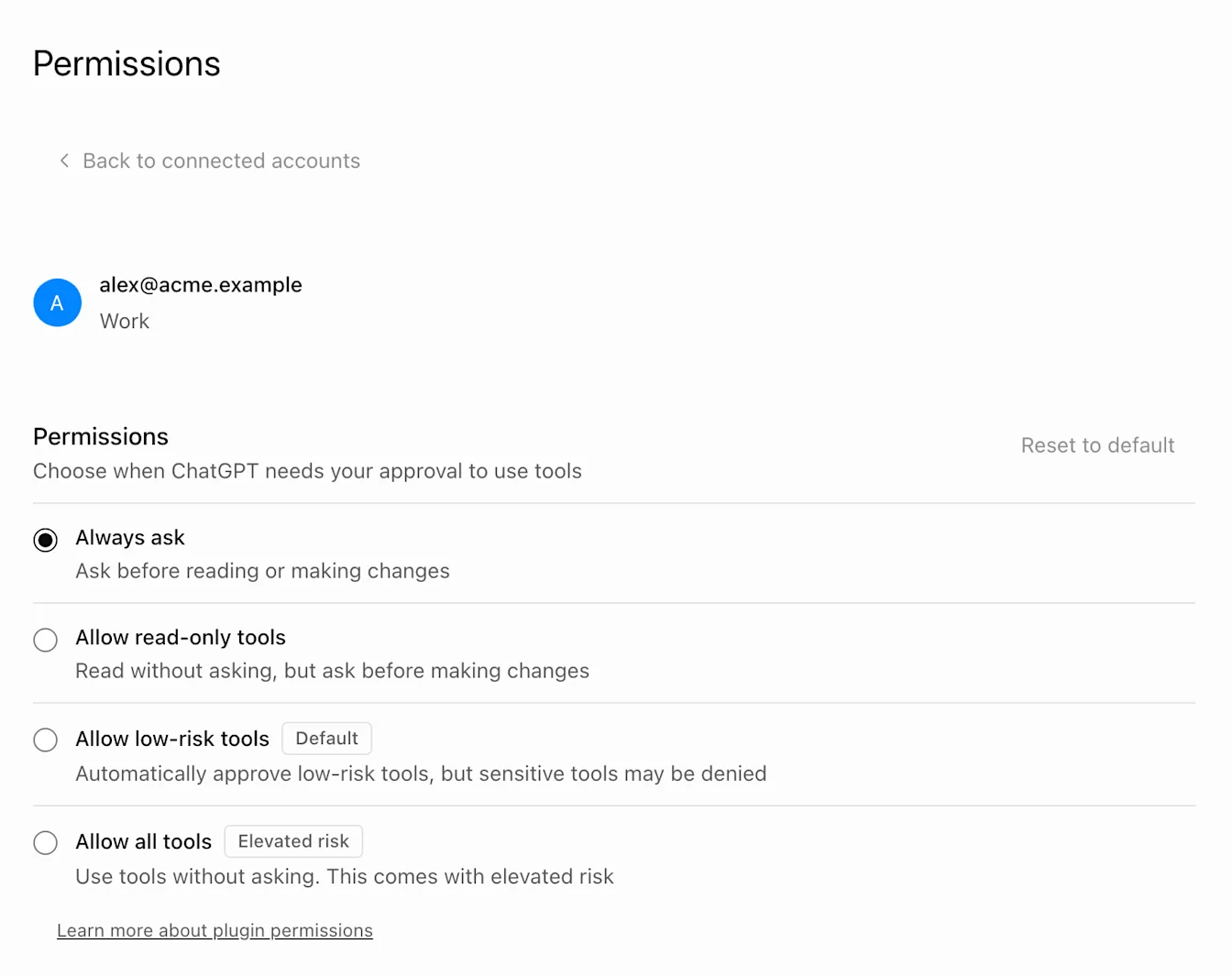
Ak chcete znova použiť predvolené oprávnenie, vyberte Obnoviť predvolené nastavenie. Ak sa v nastaveniach namiesto časti Doplnky zobrazuje časť Aplikácie, otvorte aplikáciu a vyhľadajte Oprávnenia. Dostupné ovládacie prvky sa môžu líšiť podľa aplikácie.
Reakcia na výzvu na schválenie
Pred vykonaním podporovanej akcie môže ChatGPT zobraziť kartu schválenia s opisom aplikácie a navrhovanej akcie.
V závislosti od akcie a vášho účtu môžu byť dostupné tieto možnosti:
Zamietnuť alebo Odmietnuť: Požadovaná akcia sa nevykoná.
Povoliť alebo Povoliť raz: Schváli sa aktuálna akcia.
Povoliť akcie s nízkym rizikom: Schváli sa aktuálna akcia a povolia sa budúce akcie s nízkym rizikom v rámci toho istého pripojeného účtu. Akcie s vyšším rizikom môžu vyžadovať potvrdenie alebo môžu byť zamietnuté.
Vždy povoliť: Ak je táto možnosť dostupná pre výslovne pripojený osobný účet, ktorý spĺňa podmienky, povolí podporované budúce akcie bez opakovaných výziev.
Pri schvaľovaní akcií aplikácií opísanom v tomto článku nie je možnosť Vždy povoliť dostupná ako trvalé oprávnenie pre členov spravovaných pracovných priestorov, pre automaticky dostupné pripojenia ani pre akcie, ktoré vyžadujú dodatočnú bezpečnostnú kontrolu.
Pred schválením žiadosti skontrolujte aplikáciu, účet a navrhovanú akciu. Uložené schválenie nemá prednosť pred obmedzeniami pracovného priestoru, oprávneniami poskytovateľa ani bezpečnostnými opatreniami. V závislosti od rozhrania produktu môže byť citlivá akcia zamietnutá bez zobrazenia výzvy na schválenie.
Ako fungujú obmedzenia pracovného priestoru
V spravovanom pracovnom priestore riadia jednotlivé nastavenia rôzne aspekty prístupu k aplikáciám:
Nastavenia inštalácie doplnkov určujú, či je doplnok dostupný.
Nastavenia aplikácií v pracovnom priestore určujú, či možno používať aplikáciu, na ktorej je doplnok založený.
Nastavenia rolí v plánoch Enterprise a Edu môžu obmedziť, ktorí členovia majú prístup k aplikácii.
Autorizácia u poskytovateľa určuje, ktorý externý účet je pripojený a s akými oprávneniami.
Nastavenia akcií určujú, ktoré akcie aplikácie sú dostupné.
Oprávnenia aplikácií určujú, kedy si ChatGPT pred vykonaním dostupnej akcie vyžiada súhlas.
Správcovia plánu Business môžu určovať, či je aplikácia v pracovnom priestore povolená. Správcovia plánov Enterprise a Edu môžu tiež nastaviť prístup na základe rolí, ak je táto možnosť podporovaná.
Nastavenia obmedzujúce priame akcie aplikácie nemusia obmedzovať informácie získané zo synchronizovaných údajov. Nastavenia výberu obsahu na synchronizáciu nemusia obmedzovať samostatné akcie aplikácie vykonávané v reálnom čase.
Agenti pracovného priestoru používajú samostatné nastavenia bezpečnosti akcií na úrovni agenta, ktoré naďalej podliehajú pravidlám pracovného priestoru.
Pokyny pre správcov nájdete v článku: Správcovské nastavenia, bezpečnosť a súlad s predpismi pre doplnky a aplikácie.
Zrušenie prístupu aplikácie
Zmena oprávnenia aplikácie neodpojí aplikáciu ani nezruší už udelený prístup k účtu u poskytovateľa.
Ak chcete zabrániť ďalšiemu prístupu cez konkrétny účet, otvorte Nastavenia, vyberte Aplikácie alebo Doplnky, vyberte aplikáciu a odpojte účet. Poskytovateľ môže ponúkať aj samostatné možnosti zrušenia prepojenia účtu.
Zakázanie aplikácie v pracovnom priestore môže ovplyvniť ostatných členov, závislé doplnky alebo index spravovaný správcom. Pred zmenou prístupu pre celý pracovný priestor si prečítajte zobrazené upozornenie.
Oprávnenia aplikácií sú oddelené od nastavení funkcie Pamäť, personalizácie, uchovávania údajov a trénovania modelov.
Informácie o nakladaní s údajmi nájdete v článku: Pripojené aplikácie v ChatGPT.