
Návrhy pri písaní sú dostupné v beta verzii pre používateľov vo veku od 18 rokov s osobným predplatným ChatGPT Pro vo všetkých podporovaných regiónoch. Funkcia je dostupná v lokálnych vláknach a vláknach SSH v počítačovej aplikácii Codex s modelmi GPT-6 Astra, GPT-6.1 Sol a GPT-6.1 Terra.
Prehľad
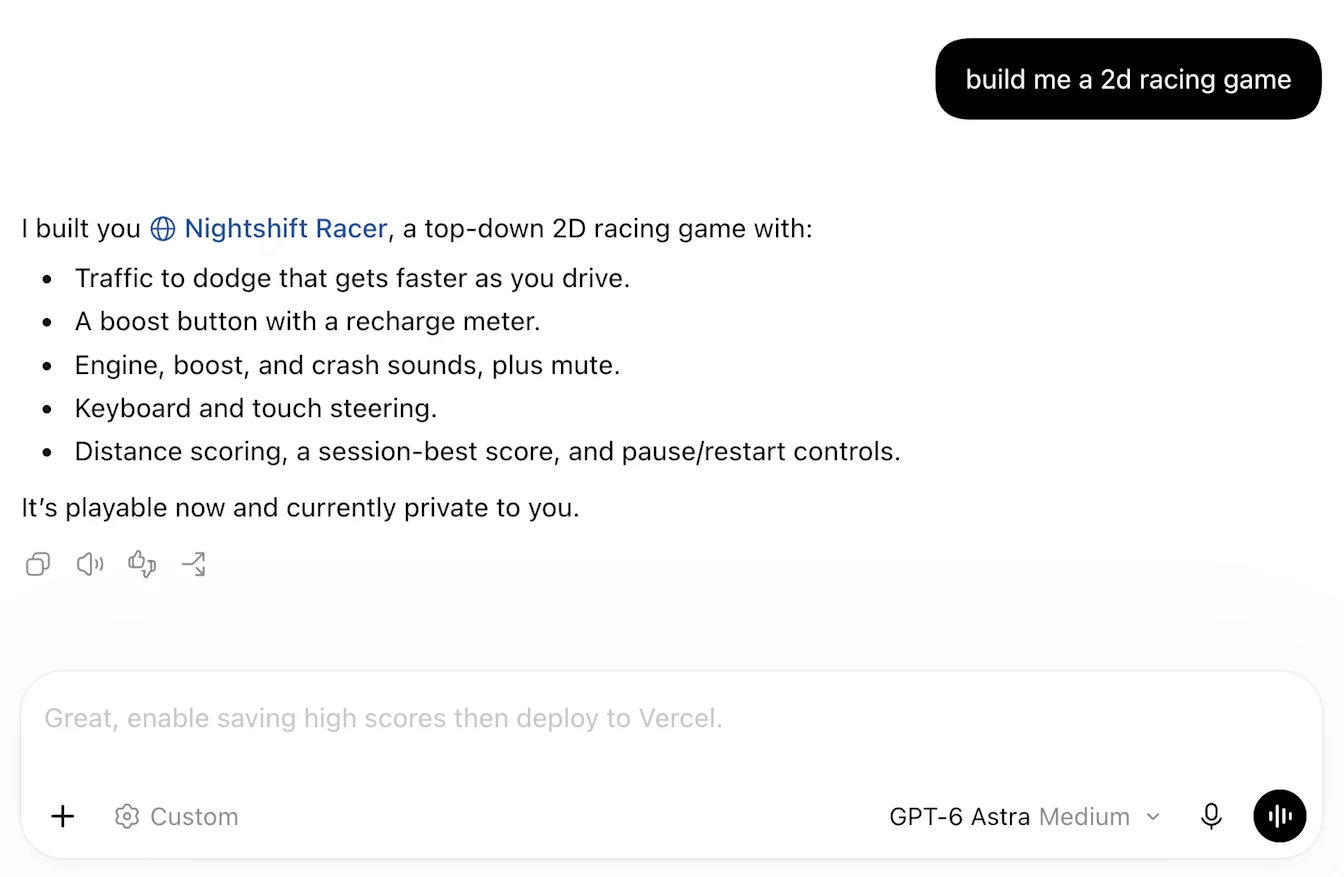
Návrhy v editore správ sú funkcia v beta verzii, ktorá na základe konverzácie v aktuálnom vlákne v Codexe navrhuje, čo by ste mohli chcieť napísať ďalej. Keď Codex dokončí odpoveď, v poli na správu sa môže zobraziť návrh. Editor správ sa môže rozhodnúť návrh vynechať.
Návrh môžete prijať, upraviť alebo napísať vlastnú správu. Návrhy nemusia vždy zodpovedať vášmu zámeru, preto si ich pred odoslaním skontrolujte.
Dostupnosť
Funkcia návrhov v editore správ je momentálne v beta verzii a je dostupná vo všetkých podporovaných regiónoch pre dospelých vo veku od 18 rokov, ktorí v počítačovej aplikácii Codex používajú osobný účet ChatGPT Pro. Je dostupná v lokálnych vláknach a vláknach SSH s podporovanými modelmi.
Návrhy nie sú dostupné v režime Chat na webe ani v počítačovej aplikácii. V režime Work sa návrhy môžu zobrazovať, ak používate lokálne vlákna a konverzácie režimu Work.
Podporované modely
Návrhy sú podporované pri používaní modelov GPT-6 Astra a GPT-6.1 Sol v lokálnych vláknach a vláknach SSH. Ak chcete túto funkciu používať, vyberte si v lokálnom vlákne alebo vlákne SSH jeden z týchto modelov.
Používanie návrhov v editore správ
Aktualizujte počítačovú aplikáciu Codex a prihláste sa do svojho osobného účtu ChatGPT Pro.
Otvorte lokálne vlákno alebo vlákno SSH s podporovaným modelom a odošlite správu.
Keď Codex dokončí odpoveď, pozrite sa, či sa v poli na správu zobrazil návrh.
Návrh prijmete stlačením klávesu Tab. Text skontrolujte alebo upravte a potom ho odošlite.
Ak chcete napísať niečo iné, začnite písať vlastnú správu. Môžete pokračovať v písaní bez čakania na návrh. Prijatím návrhu sa text pridá do poľa na správu – správa sa tým neodošle.
Vypnutie návrhov
Návrhy v editore správ sú predvolene zapnuté pre používateľov, ktorí spĺňajú podmienky. Ak ich chcete vypnúť:
V počítačovej aplikácii Codex otvorte Nastavenia.
Prejdite na Všeobecné a potom na Editor správ.
Vypnite možnosť Zobrazovať návrhy.
Možnosť Zobrazovať návrhy môžete znova zapnúť na tom istom mieste.

Ako návrhy využívajú kontext
Návrhy vychádzajú z konverzácie v aktuálnom vlákne. Ak už vlákno obsahuje kontext z predchádzajúcej práce alebo pripojených aplikácií, môže sa využiť pri tvorbe návrhu. Funkcia návrhov sama nevyhľadáva spomienky ani nenačítava informácie z pripojených aplikácií. Návrhy môžete používať aj s vypnutou pamäťou.
Ak chcete zapnúť pamäť, prejdite na Nastavenia → Prispôsobenie a zapnite možnosť Povoliť spomienky v Codexe. Kontext z pamäte, ktorý sa už nachádza vo vlákne, môže návrhy prispôsobiť vašim potrebám. Ďalšie informácie o spomienkach v Codexe.
Riešenie problémov
Ak sa návrhy nezobrazujú, skontrolujte, či máte aktuálnu verziu aplikácie, či je zapnutá možnosť Zobrazovať návrhy a či sú váš účet, model a typ vlákna podporované.
Návrh sa nezobrazí po každej odpovedi. To samo osebe neznamená, že niečo nefunguje správne. Môžete pokračovať napísaním vlastnej správy.
Ak návrh nezodpovedá tomu, čo chcete urobiť, ignorujte ho a napíšte vlastnú správu. Návrhy môžete aj vypnúť.
Časté otázky
Ako prijmem návrh?
Stlačením klávesu Tab prijmite návrh, skontrolujte ho alebo upravte a potom ho odošlite. Prijatím sa návrh automaticky neodošle.
Sú návrhy v editore správ spoplatnené navyše?
Počas beta verzie sú návrhy v editore správ zahrnuté bez ďalších poplatkov pre používateľov predplatného Pro, ktorí spĺňajú podmienky.
Započítavajú sa návrhy do mojich limitov používania?
Počas beta verzie sa generovanie návrhov nezapočítava do limitov používania Codexu ani nespotrebúva kredity. Pri odoslaní správy vrátane prijatého návrhu platia bežné limity používania a účtovanie Codexu.
Ako dlho trvá, kým sa návrh zobrazí?
Návrhy sa môžu zobraziť až niekoľko sekúnd po tom, ako Codex dokončí odpoveď. V dlhých konverzáciách to môže trvať dlhšie. Nemusíte čakať, kým začnete písať vlastnú správu.
Musím návrh použiť?
Nie. Používanie návrhov je voliteľné. Prijatý návrh môžete pred odoslaním upraviť, ignorovať ho alebo návrhy vypnúť.
Aké zásady uchovávania údajov a ochrany súkromia platia?
Na správy, ktoré odošlete, sa vzťahujú zásady uchovávania a odstraňovania údajov v Codexe. Podrobnosti nájdete v článkoch Nastavenia údajov v ChatGPT a Ako sa vaše údaje používajú na zlepšovanie výkonnosti modelov.
Môžem návrhy používať v režime Work alebo v iných klientoch?
Počas beta verzie sú návrhy dostupné iba s osobným predplatným ChatGPT Pro v počítačovej aplikácii Codex. Nie sú dostupné s inými predplatnými, na webe ani v režime Chat.
Čím sa návrhy v editore správ líšia od návrhov na stránke novej konverzácie?
Návrhy na stránke novej konverzácie vám pomáhajú začať úlohu. Návrhy v editore správ ponúkajú ďalšiu správu v existujúcej konverzácii po tom, ako Codex dokončí odpoveď. Možnosť Zobrazovať návrhy ovláda návrhy v editore správ.
Môžu návrhy dokončiť správu, ktorú už píšem?
Počas beta verzie návrhy v editore správ ponúkajú celú nasledujúcu správu. Počas písania sa neaktualizujú slovo po slove. Návrh môžete prijať a upraviť alebo pokračovať v písaní vlastnej správy.
Musím začať novú konverzáciu, aby sa zobrazovali návrhy?
Nie. Návrhy sa môžu zobrazovať aj v existujúcich konverzáciách, ktoré spĺňajú podmienky používania tejto funkcie. Pokračujte v konverzácii ako zvyčajne. V dlhých konverzáciách môže zobrazenie návrhov trvať dlhšie.
Môžem si návrh odložiť na neskôr?
Návrh si môžete manuálne skopírovať. Stlačením klávesu Tab ho pridajte do poľa na správu a potom text skopírujte na miesto, kde ho neskôr nájdete. Prijatím sa návrh neodošle. Text v poli na správu môžete nahradiť správou, ktorú chcete odoslať teraz.
Môžu návrhy v editore správ automaticky pokračovať v úlohe?
Nie. Funkcia návrhov v editore správ automaticky neprijíma ani neodosiela nadväzujúce správy. Pred odoslaním by ste mali každý návrh skontrolovať.
Vyžadujú návrhy v editore správ dodatočné povolenia na prístup ku klávesnici v systéme macOS?
Nie. Návrhy v editore správ nevyžadujú dodatočné povolenia na prístup ku klávesnici. Ak macOS zobrazí žiadosť o povolenie, skontrolujte, ktorá funkcia aplikácie žiada o prístup.
Ako môžem nahlásiť problém s návrhom?
Môžetekontaktovať podporu OpenAI. Uveďte, čo návrh obsahoval, čo ste namiesto toho očakávali, aký model ste používali a akú verziu počítačovej aplikácie máte. Ak priložíte snímku obrazovky, odstráňte z nej osobné alebo citlivé informácie.