
ChatGPT lahko povežete s funkcijami Apple Intelligence, kot sta Orodja za pisanje in Siri, tako da v napravi iPhone, iPad ali Mac nastavite razširitev ChatGPT.
Integracijo lahko uporabljate brez računa ChatGPT ali pa povežete brezplačen ali plačljiv račun. Če povežete račun, lahko zahteve shranjujete v zgodovino ChatGPT in uporabljate zmogljivosti, ki so na voljo v vašem paketu.
V ChatGPT se pošljejo vaše zahteve, priloge, ki jih želite deliti, in omejen nabor podatkov, potrebnih za obdelavo zahteve. Ko se prijavite, veljajo nastavitve vašega računa in pravilniki družbe OpenAI o zasebnosti podatkov. Razlike med uporabo integracije z računom in brez njega najdete v članku: Kako se vaši podatki obdelujejo prek Applovih integracij.
Kako nastaviti ChatGPT za uporabo z Apple Intelligence
Spodnji koraki veljajo za različici 27 in 26 sistemov iOS, iPadOS in macOS. Možnosti upravljanja so odvisne tudi od tega, ali uporabljate Siri AI (beta). Če uporabljate drugo podprto različico, jo izberite v Applovem vodniku na povezavi.
iPhone in iPad
Odprite Nastavitve.
Izberite Siri. V sistemu iOS 26 ali iPadOS 26 izberite Apple Intelligence in Siri.
Izberite ChatGPT in nato Nastavi. Če uporabljate Siri AI, izberite Nastavi razširitve, nato ChatGPT in vklopite možnost Uporabi razširitev.
Sledite navodilom na zaslonu in izberite, ali se želite prijaviti v račun ChatGPT.
V sistemu iOS 26 ali iPadOS 26 izberite Omogoči ChatGPT, če želite nadaljevati brez računa, ali Uporabi ChatGPT z računom, če se želite prijaviti. Če želite zahteve shranjevati v zgodovino ChatGPT, morate biti prijavljeni v račun.
Primer možnosti nastavitve v razdelku Apple Intelligence in Siri:
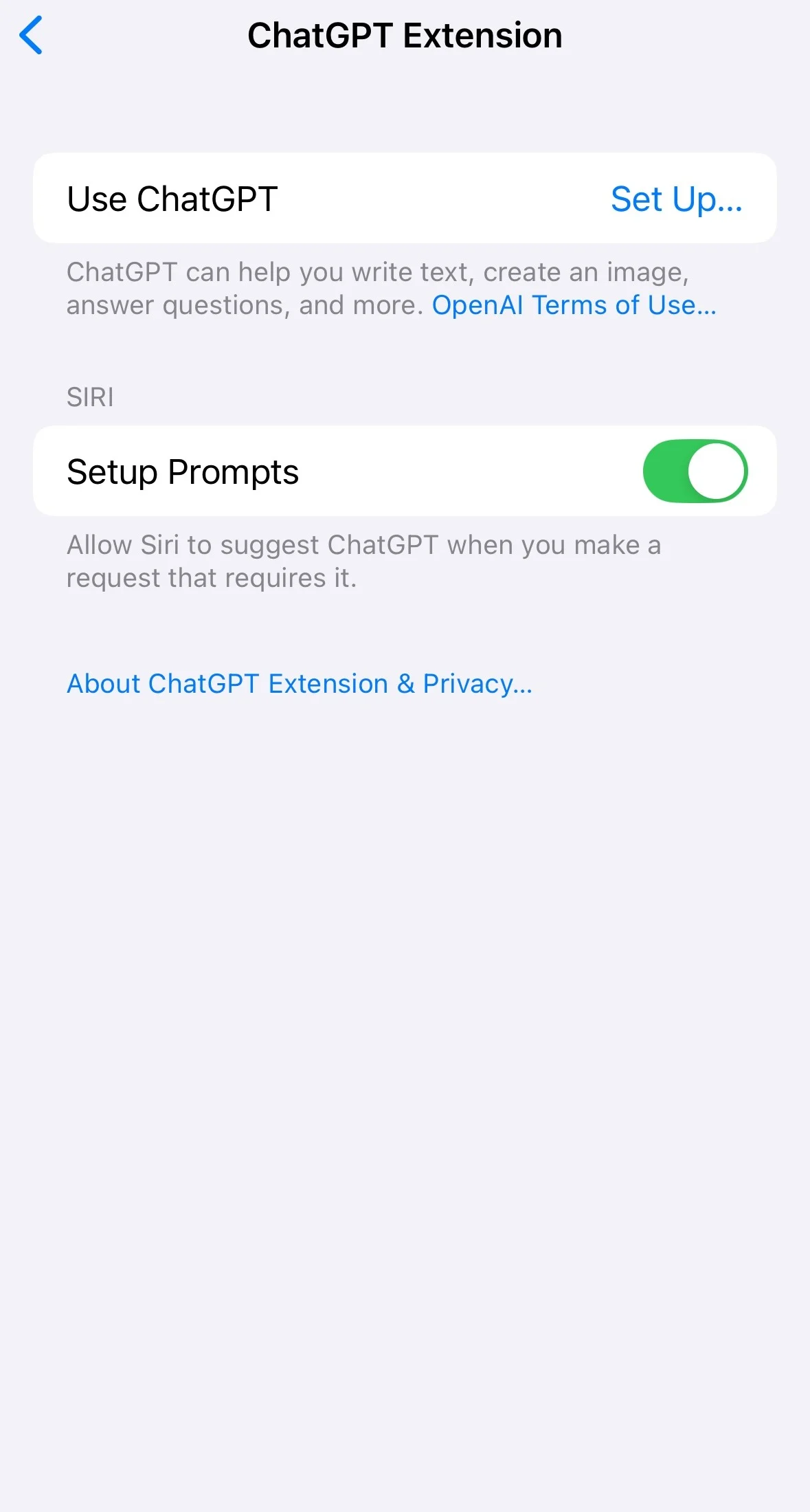
Primer izbire, ali želite v tem razdelku uporabljati račun ChatGPT:

Če se za povezavo računa odločite pozneje, se vrnite v nastavitve razširitve ChatGPT in izberite Prijava.
Podrobnosti za posamezno napravo najdete v Applovih vodnikih za iPhone in iPad.
Mac
Odprite Sistemske nastavitve.
Izberite Siri. V sistemu macOS 26 izberite Apple Intelligence in Siri.
Izberite ChatGPT in nato Nastavi. Če uporabljate Siri AI, izberite Nastavi razširitve, nato ChatGPT in vklopite možnost Uporabi razširitev.
Sledite navodilom na zaslonu in izberite, ali se želite prijaviti v račun ChatGPT.
Podrobnosti najdete v Applovem vodniku za vklop ChatGPT v računalniku Mac.
Preverite povezavo z računom
Prijavite se v ChatGPT.
Odprite Nastavitve.
Izberite Varnost in prijava.
V razdelku Povezave za prijavo izberite Prijava s ChatGPT.
Preverite, ali je med povezanimi aplikacijami Apple Intelligence.
Če je zaslon z nastavitvami prikazan v starejši postavitvi, izberite Varnost > Varna prijava s ChatGPT, da preverite povezavo.
Če ne vidite možnosti ChatGPT
Preverite, ali sta jezik Siri in jezik naprave nastavljena na isti podprti jezik. Preverite Applove trenutne zahteve glede naprave, programske opreme, jezika in regije. Razširitev je na voljo tam, kjer sta podprta tako Apple Intelligence kot ChatGPT.
Če ne morete povezati delovnega prostora ChatGPT Business, Enterprise ali Edu, se obrnite na skrbnika delovnega prostora. Integracija z Apple Intelligence ni na voljo za delovne prostore Enterprise ali Edu z omogočeno lokalno hrambo podatkov.
Prijava v aplikacijo ChatGPT in povezovanje z Apple Intelligence sta ločena koraka. Če aplikacija deluje, povezovanje pa ne uspe, preverite, ali se lahko v želeni račun prijavite v spletu, nato poskusite znova v nastavitvah razširitve ChatGPT v napravi. Če še vedno ne uspe, se obrnite na podporo ter navedite točno sporočilo o napaki, napravo in različico operacijskega sistema ter v katerih vmesnikih prijava deluje.
Pošiljanje zahtev v ChatGPT brez potrditve
Če uporabljate Siri AI, potrjevanja zahtev ne morete izklopiti. Preden pošljete poziv, fotografijo ali datoteko, Siri izrecno naročite, naj uporabi ChatGPT.
Če ne uporabljate Siri AI:
V napravi iPhone ali iPad odprite Nastavitve, v računalniku Mac pa Sistemske nastavitve.
Izberite Siri. V različici 26 izberite Apple Intelligence in Siri.
Izberite ChatGPT.
Izklopite možnost Potrdi zahteve. V različici 26 se nastavitev imenuje Potrdi zahteve za ChatGPT.
V različici 26 lahko potrditev zahteve preskočite tudi tako, da zahtevo začnete z »Vprašaj ChatGPT«. Pred pošiljanjem fotografij ali datotek je potrditev še vedno potrebna.
Izklop dostopa do ChatGPT
V napravi iPhone ali iPad odprite Nastavitve, v računalniku Mac pa Sistemske nastavitve.
Izberite Siri. V različici 26 izberite Apple Intelligence in Siri.
Izberite ChatGPT in izklopite možnost Uporabi ChatGPT. Če uporabljate Siri AI, izberite Razširitve, nato ChatGPT in izklopite možnost Uporabi razširitev.
Če želite tudi preprečiti, da bi Siri predlagala ChatGPT, po onemogočenju ChatGPT izklopite možnost Predlogi za nastavitev. Ta možnost pri uporabi Siri AI ni na voljo.
Uporaba ChatGPT s Siri
Aktivirajte Siri in ji naročite, naj uporabi ChatGPT. Rečete lahko na primer: »Prosi ChatGPT, naj predlaga naslov za mojo predstavitev.« Vprašate lahko tudi kaj o odprti fotografiji ali dokumentu.
Podrobnosti najdete v Applovem vodniku za uporabo Siri s ChatGPT.
Uporaba ChatGPT z Orodji za pisanje
Ko nastavite razširitev, lahko ChatGPT uporabljate za pisanje, izboljševanje in preoblikovanje besedil v aplikacijah, ki podpirajo Orodja za pisanje.
V besedilnem polju odprite Orodja za pisanje.
Izberite Sestavi.
Opišite, kaj želite, da ChatGPT napiše, nato pošljite zahtevo.
Preglejte rezultat in ga po potrebi spremenite.
Možnosti upravljanja za posamezno platformo najdete v Applovem vodniku za Orodja za pisanje. Če uporabljate Siri AI, sledite navodilom za pisanje, do katerih vodi povezava v tem vodniku.
Za ustvarjanje slik s ChatGPT v aplikaciji Image Playground glejte Applov vodnik za Image Playground.
Uporaba ChatGPT z Vizualno inteligenco
V podprti napravi iPhone brez Siri AI:
Odprite Vizualno inteligenco. Pri modelu z gumbom za upravljanje kamere pritisnite ta gumb in ga pridržite. Uporabite lahko tudi ustrezno nastavljen akcijski gumb, kontrolnik na zaklenjenem zaslonu ali kontrolnik v Nadzornem središču.
Kamero usmerite v predmet, o katerem želite vprašati.
Izberite Vprašaj, da posnetek pošljete v ChatGPT.
Po potrebi vnesite ali narekujte dodatno vprašanje.
Podprte možnosti upravljanja najdete v Applovem vodniku za Vizualno inteligenco. Če uporabljate Siri AI, sledite Applovim navodilom za način Siri v aplikaciji Kamera.