
1. Za vsakega člana ekipe v svojem računu vedno uporabljajte edinstven ključ API.
Ključ API je edinstvena koda, ki omogoča prepoznavanje vaših zahtev API-ju. Vaš ključ API je namenjen izključno vaši uporabi. Deljenje ključev API je v nasprotju s Pogoji uporabe.
Ko začnete preizkušati API, boste morda želeli dostop omogočiti tudi svoji ekipi. OpenAI ne podpira deljenja ključev API. Nove člane povabite v svoj račun prek strani Člani. Ob prijavi bodo hitro prejeli svoj edinstven ključ. Posameznim ključem API lahko tudi dodelite dovoljenja.
2. Ustvarite ključe API z datumom poteka veljavnosti in vzpostavite postopek njihovega menjavanja
Ključe projekta lahko ustvarite z datumom poteka veljavnosti, po katerem bodo vse zahteve s temi ključi zavrnjene. Močno priporočamo, da ključe ustvarite z datumom poteka veljavnosti in vzpostavite postopek njihovega rednega menjavanja. Preden ključ poteče, ustvarite nadomestnega, posodobite aplikacije, da ga bodo uporabljale, in prekličite stari ključ, ko preverite, da novi deluje. S temi ukrepi lahko močno zmanjšate posledice uhajanja ključev API.
Skrbniki lahko v nastavitvah platforme določijo najdaljše dovoljeno obdobje veljavnosti ključev API na ravni organizacije ali projekta. Novi ključi morajo biti nastavljeni v okviru dovoljenih omejitev, zato ne morejo ostati veljavni za nedoločen čas. Omejitve na ravni projekta ne smejo presegati omejitve organizacije.
Za podprte delovne obremenitve namesto shranjevanja dolgoročno veljavnega ključa API OpenAI uporabite federacijo identitet delovnih obremenitev. Vaša delovna obremenitev zamenja identiteto zaupanja vrednega ponudnika za kratkotrajni žeton za dostop do OpenAI. Nastavite namenski storitveni račun samo s tistimi dovoljenji, ki jih delovna obremenitev potrebuje.
3. Ključa nikoli ne vključite v okolja na strani odjemalca, kot so brskalniki ali mobilne aplikacije.
Če svoj ključ API OpenAI izpostavite v okoljih na strani odjemalca, kot so brskalniki ali mobilne aplikacije, ga lahko zlonamerni uporabniki pridobijo in v vašem imenu pošiljajo zahteve. To lahko povzroči nepričakovane stroške ali ogrozi določene podatke v računu. Zahteve morajo biti vedno usmerjene prek vašega zalednega strežnika, kjer lahko ključ API varno hranite.
4. Ključa nikoli ne shranite v repozitorij
Vključitev ključa API v izvorno kodo je pogost vzrok razkritja poverilnic. Pri javnih repozitorijih lahko tako svoj ključ nevede razkrijete v internetu. Zasebni repozitoriji so varnejši, vendar se lahko vaši ključi razkrijejo tudi ob kršitvi varnosti podatkov. Zato kot proaktiven ukrep za zaščito ključev močno priporočamo uporabo spremenljivk okolja.
5. Namesto ključa API uporabljajte okoljske spremenljivke
Nastavitev v sistemu Windows
Okoljska spremenljivka je spremenljivka, ki jo nastavite v operacijskem sistemu in ne v aplikaciji. Sestavljata jo ime in vrednost. Priporočamo, da spremenljivko poimenujete OPENAI_API_KEY. Če vsa ekipa uporablja enako ime spremenljivke, lahko kodo shranjujete v sistem za nadzor različic in jo delite, ne da bi tvegali razkritje ključa API.
1. možnost: Nastavite okoljsko spremenljivko »OPENAI_API_KEY« prek ukaznega poziva cmd
V ukaznem pozivu cmd zaženite naslednji ukaz, pri čemer <yourkey> zamenjajte s svojim ključem API:
setx OPENAI_API_KEY "<yourkey>"Nastavitev bo veljala za prihodnja okna ukaznega poziva cmd, zato morate odpreti novo okno, da boste lahko to spremenljivko uporabili z orodjem curl. Ali je bila spremenljivka nastavljena, lahko preverite tako, da odprete novo okno ukaznega poziva cmd in vnesete
echo %OPENAI_API_KEY%2. možnost: Nastavite okoljsko spremenljivko »OPENAI_API_KEY« prek nadzorne plošče
Odprite lastnosti sistema in izberite Dodatne nastavitve sistema

Izberite Okoljske spremenljivke ...
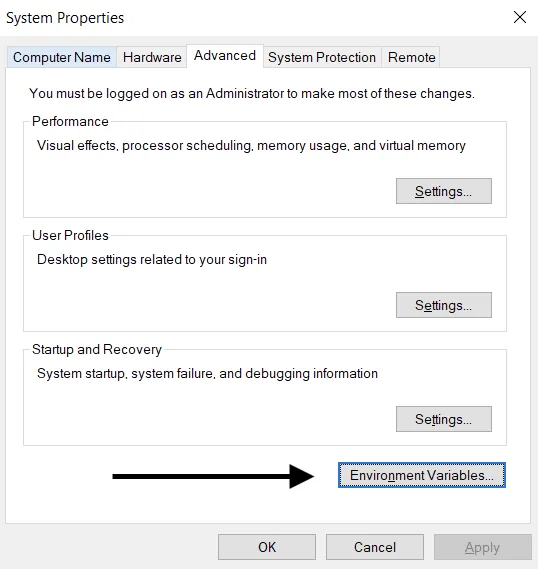
V zgornjem razdelku z uporabniškimi spremenljivkami izberite Nova …. Dodajte ime spremenljivke in vrednost ključa, pri čemer <yourkey> zamenjajte s svojim ključem API.
Ime spremenljivke: OPENAI_API_KEY
Vrednost spremenljivke: <yourkey>
Nastavitev v sistemih Linux in macOS
1. možnost: Nastavite okoljsko spremenljivko »OPENAI_API_KEY« z lupino zsh
V terminalu zaženite naslednji ukaz, pri čemer yourkey zamenjajte s svojim ključem API.
echo "export OPENAI_API_KEY='yourkey'" >> ~/.zshrcPosodobite lupino z novo spremenljivko:
source ~/.zshrcZ naslednjim ukazom potrdite, da ste nastavili okoljsko spremenljivko.
echo $OPENAI_API_KEYVrednost vašega ključa API bo prikazana kot rezultat.
Možnost 2: Nastavite okoljsko spremenljivko ‘OPENAI_API_KEY’ z uporabo bash
Sledite navodilom v možnosti 1, pri čemer .zshrc zamenjajte z .bash_profile.
Vse je pripravljeno! Zdaj se lahko sklicujete na ključ v curl ali ga naložite v Python:
import os
import openai

openai.api_key = os.environ["OPENAI_API_KEY"]
6. Uporabljajte storitev za upravljanje ključev
Za varno upravljanje skrivnih ključev API so na voljo različni izdelki. S temi orodji lahko nadzorujete dostop do svojih ključev in izboljšate splošno varnost podatkov. Ob kršitvi varnosti podatkov v vaši aplikaciji vaši ključi ne bi bili ogroženi, saj bi bili šifrirani in upravljani na povsem ločeni lokaciji.
Ekipam, ki svoje aplikacije uvajajo v produkcijsko okolje, priporočamo, da razmislijo o eni od teh storitev.
7. Spremljajte porabo v svojem računu in po potrebi zamenjajte ključe
Nastavite mesečne omejitve porabe za svojo organizacijo ali projekte in omogočite njihovo strogo uveljavljanje, da zmanjšate nepričakovane stroške ob razkritju ključa. Sama opozorila o porabi ne ustavijo prometa API. Strogo uveljavljanje omejitev lahko blokira tudi legitimne zahteve. Ker omejitve ne začnejo veljati takoj, jih lahko poraba nekoliko preseže.
Razkrit ključ API lahko nekomu omogoči, da brez vašega soglasja uporablja kvoto vašega računa. To lahko povzroči izgubo podatkov, nepričakovane stroške, izčrpanje mesečne kvote in prekinitev dostopa do API-ja.
Porabo svoje ekipe lahko spremljate na strani Poraba. Če vas skrbi morebitna zloraba, lahko svoj račun zaščitite z nekaj ukrepi:
Preglejte porabo in preverite, ali ustreza delu vaše ekipe. Pri uporabnikih, ki pripadajo več organizacijam (npr. poslovni in osebni), preverite, ali so omogočili sledenje in nastavili privzeto organizacijo za porabo in sledenje.
Če menite, da je bil vaš ključ razkrit, ga takoj zamenjajte na strani Ključi API. Če imate aplikacije v produkcijskem okolju, boste morali ustrezno posodobiti vrednosti ključev.
Za nadaljnjo preiskavo se obrnite na nas prek help.openai.com.
8. Zaščitite dostop do API-ja z omrežnimi omejitvami
S seznamom dovoljenih naslovov IP lahko omejite, kateri naslovi IP lahko dostopajo do vašega API-ja OpenAI. Ko je ta možnost omogočena, so dovoljene samo zahteve z nastavljenih naslovov IP ali obsegov naslovov. Vse druge so zavrnjene, tudi če vsebujejo veljaven ključ API.
To zagotavlja dodatno raven zaščite, saj je dostop do vašega API-ja mogoč le iz zaupanja vredne infrastrukture, kot so vaši zaledni strežniki ali okolje v oblaku.
Več informacij najdete v članku o seznamu dovoljenih naslovov IP za API OpenAI.
Private Link je še ena možnost za organizacije, ki potrebujejo dostop prek zasebnega omrežja. Delovnim obremenitvam v okolju Azure omogoča povezovanje z regionalnimi končnimi točkami API-ja OpenAI prek storitve Azure Private Link. Za dostop se obrnite na svojega predstavnika OpenAI ali prodajno ekipo. Preverjanje pristnosti za API je še vedno obvezno, Private Link pa ni združljiv s seznamom dovoljenih naslovov IP ali vzajemnim TLS (mTLS). Podrobnosti o nastavitvi najdete v vodniku za Private Link.