
Brisanje klepetov
Kako izbrisati klepet
Odprite stransko vrstico z zgodovino klepetov ChatGPT.
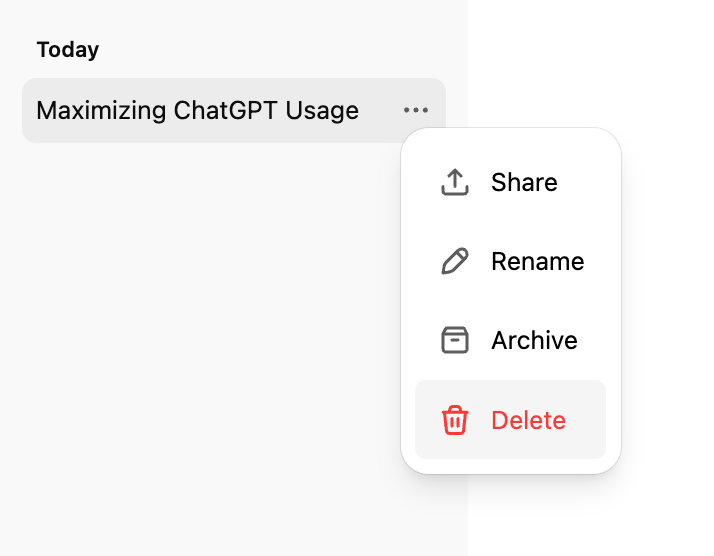
Premaknite kazalec nad pogovor, ki ga želite izbrisati.
Kliknite tri pike (
⋯) poleg naslova klepeta.V meniju izberite Izbriši.
Ob pozivu potrdite izbris.
Kaj se zgodi, ko izbrišete klepet?
Klepet je takoj odstranjen iz prikaza vaše zgodovine klepetov.
Načrtovan je za trajni izbris iz sistemov OpenAI v 30 dneh, razen če:
je bil že deidentificiran in ločen od vašega računa ali
ga mora OpenAI hraniti zaradi varnostnih ali pravnih obveznosti.
Ko je klepet izbrisan, ga ne morete obnoviti. Izbrisanih klepetov ni mogoče pridobiti prek uporabniškega vmesnika, API-jev ali podpore.
Arhiviranje klepetov
Kako arhivirati klepet
Odprite stransko vrstico z zgodovino klepetov ChatGPT.
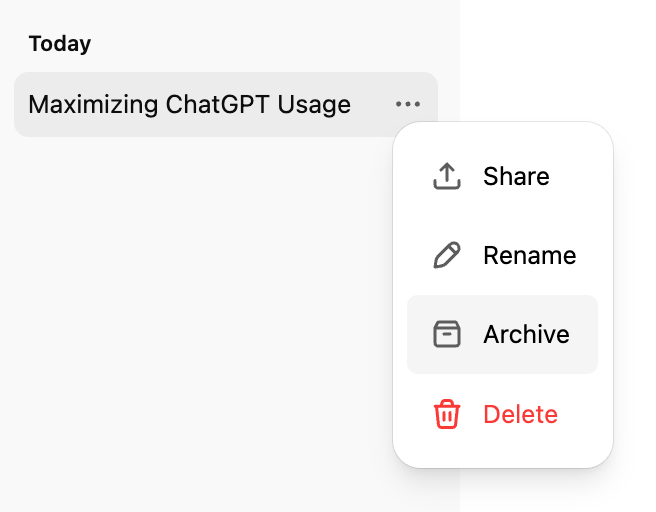
Premaknite kazalec nad pogovor, ki ga želite izbrisati.
Kliknite tri pike (
⋯) poleg naslova klepeta.V meniju izberite Arhiviraj. Potrditev ni potrebna.
Kako upravljati arhivirane klepete
Odprite Nastavitve > Nadzor podatkov, nato kliknite gumb Upravljaj desno od možnosti Arhivirani klepeti.
Tam lahko:
Odstranite iz arhiva klepet (vrnete ga v aktivno zgodovino).
Izbrišete arhiviran klepet (načrtujete ga za trajni izbris).

Nasvet: Arhiviranje je idealno, kadar želite skriti nered, ne da bi izgubili pomembne pogovore.
Možnosti za brisanje ali arhiviranje vseh klepetov
Nastavitve > Nadzor podatkov vsebuje možnosti za arhiviranje ali brisanje vseh klepetov hkrati.
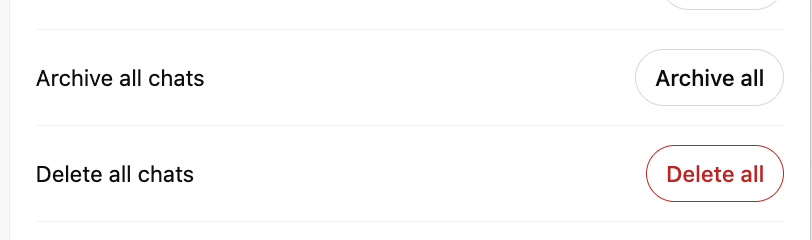
Upoštevajte, da bodo ta dejanja veljala za vse pogovore, vključno s tistimi v projektih.
Pregled hrambe
Klepeti, ki jih obdržite (nearhivirani ali arhivirani), so shranjeni v vašem računu, dokler jih ne izbrišete.
Izbrisani klepeti so takoj odstranjeni iz vašega prikaza in trajno izbrisani iz sistemov OpenAI v 30 dneh, razen če veljajo izjeme zaradi deidentifikacije ali pravnih razlogov.
Arhivirani klepeti ostanejo v vašem računu v skladu z vašimi standardnimi nastavitvami hrambe — arhiviranje jih ne izbriše.
Če arhivirate pogovor, ki je uporabljal podatke povezane aplikacije:
Pogovor ostane shranjen v vašem računu.
Vsi podatki povezane aplikacije, navedeni v tem pogovoru, prav tako ostanejo shranjeni.
Če želite odstraniti tako pogovor kot vse podatke povezane aplikacije, uporabljene v njem, morate pogovor izbrisati.
Prekinitev povezave z aplikacijo bo ustavila prihodnji dostop do teh podatkov, ne izbriše pa pogovorov, ki so jih že uporabili.
📚 Za podrobno razlago pravilnikov o hrambi klepetov in datotek glejte Pravilniki o hrambi klepetov in datotek v ChatGPT
Kaj se zgodi s podatki povezane aplikacije, ko izbrišem klepet?
Če ste povezali aplikacije, kot so Google Drive, Gmail ali Calendar, lahko ChatGPT uporabi sinhronizirane podatke aplikacij za pomoč pri ustvarjanju odgovorov v vaših pogovorih in zagotavljanje koristnih informacij.
Z izbrisom klepeta se odstrani oboje:
sam pogovor in
vsi sinhronizirani podatki aplikacije, shranjeni v tem pogovoru
iz vašega računa, ob upoštevanju naših standardnih obveznosti glede hrambe in pravnih obveznosti.
Ali se z izbrisom klepeta izbrišejo sinhronizirani podatki iz povezanih aplikacij?
Z izbrisom pogovora se izbrišejo vsi podatki povezane aplikacije, ki so bili shranjeni v tem pogovoru.
Prekinitev povezave z aplikacijo:
prepreči, da bi ChatGPT dostopal do novih podatkov iz te aplikacije,
vendar ne izbriše preteklih pogovorov, ki so uporabljali te podatke.
Če želite podatke povezane aplikacije odstraniti iz računa, izbrišite vse pogovore, ki so se sklicevali nanje.
Odpravljanje težav z manjkajočimi klepeti
Če je vaša zgodovina klepetov videti prazna ali pogovori manjkajo, spodnji koraki odpravijo večino težav, preden se morate obrniti na podporo.
Prepričajte se, da ste prijavljeni v pravilen račun OpenAI ali delovni prostor (vključno s pravilnim e-poštnim naslovom, načinom SSO ali ekipo).
Odprite Nastavitve > Nadzor podatkov in preverite Arhivirane klepete — pogovor je bil morda arhiviran in ne izbrisan.
Preverite, ali je stikalo Zgodovina klepetov in usposabljanje v nastavitvah vklopljeno.
Osvežite stran ali se odjavite in znova prijavite, da znova naložite zgodovino.
Na status.openai.com preverite, ali so aktivni incidenti, ki bi lahko skrili zgodovino klepetov.
Prek Nastavitve > Nadzor podatkov zahtevajte izvoz podatkov, da potrdite, kateri klepeti so še shranjeni v vašem računu.
Izbrisanih klepetov (vključno s tistimi, odstranjenimi z možnostjo Izbriši vse klepete) ni mogoče obnoviti.
Ko se obrnete na podporo, vključite e-poštni naslov računa in način prijave, ime delovnega prostora ali organizacije (če je primerno), približna časovna obdobja manjkajočih pogovorov ter navedite, katera od zgornjih preverjanj ste že opravili.