
Delo s tabelami v ChatGPT
Ko naložite datoteko, ChatGPT samodejno ustvari interaktivni pogled tabele, v katerem se lahko pomikate po podatkih ter si ogledate vse vrstice in stolpce.
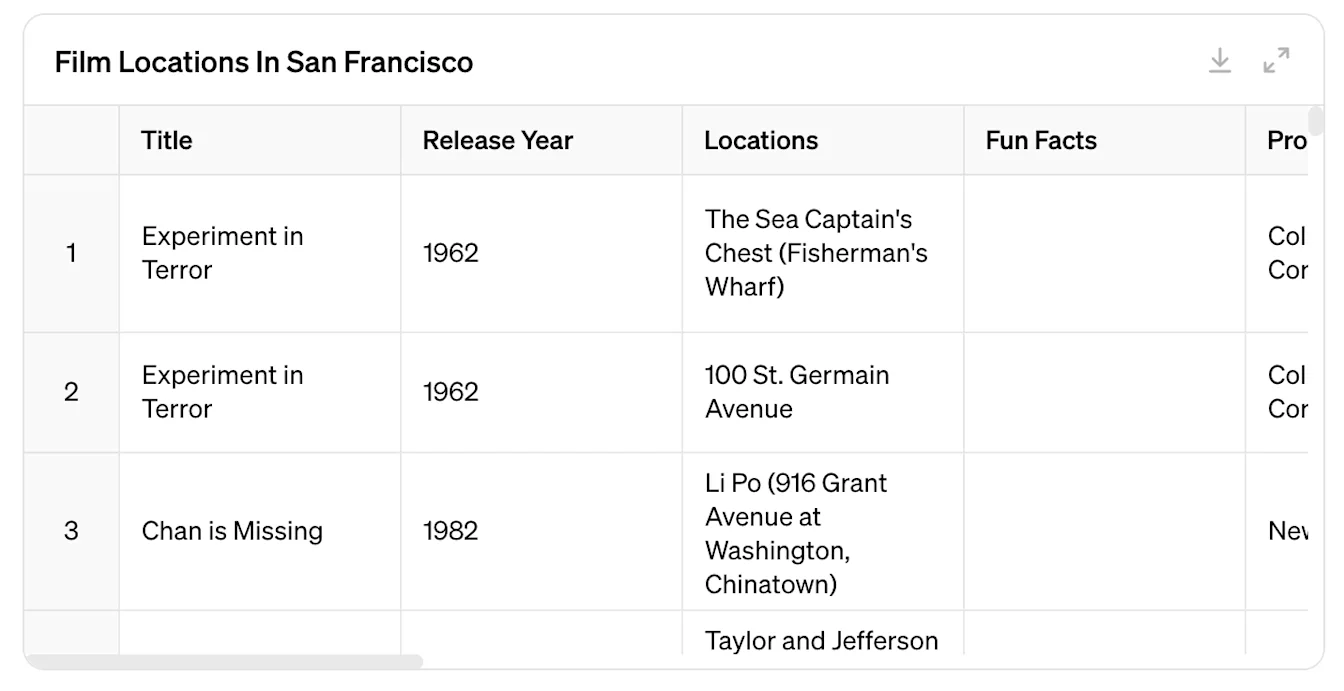
Ko je datoteka naložena, lahko postavite dodatna vprašanja o naboru podatkov. V pozivih ni treba navesti konkretnih postopkov – za pridobitev rezultatov od ChatGPT zadostujejo ukazi v naravnem jeziku, kot sta »analiziraj« ali »primerjaj«.
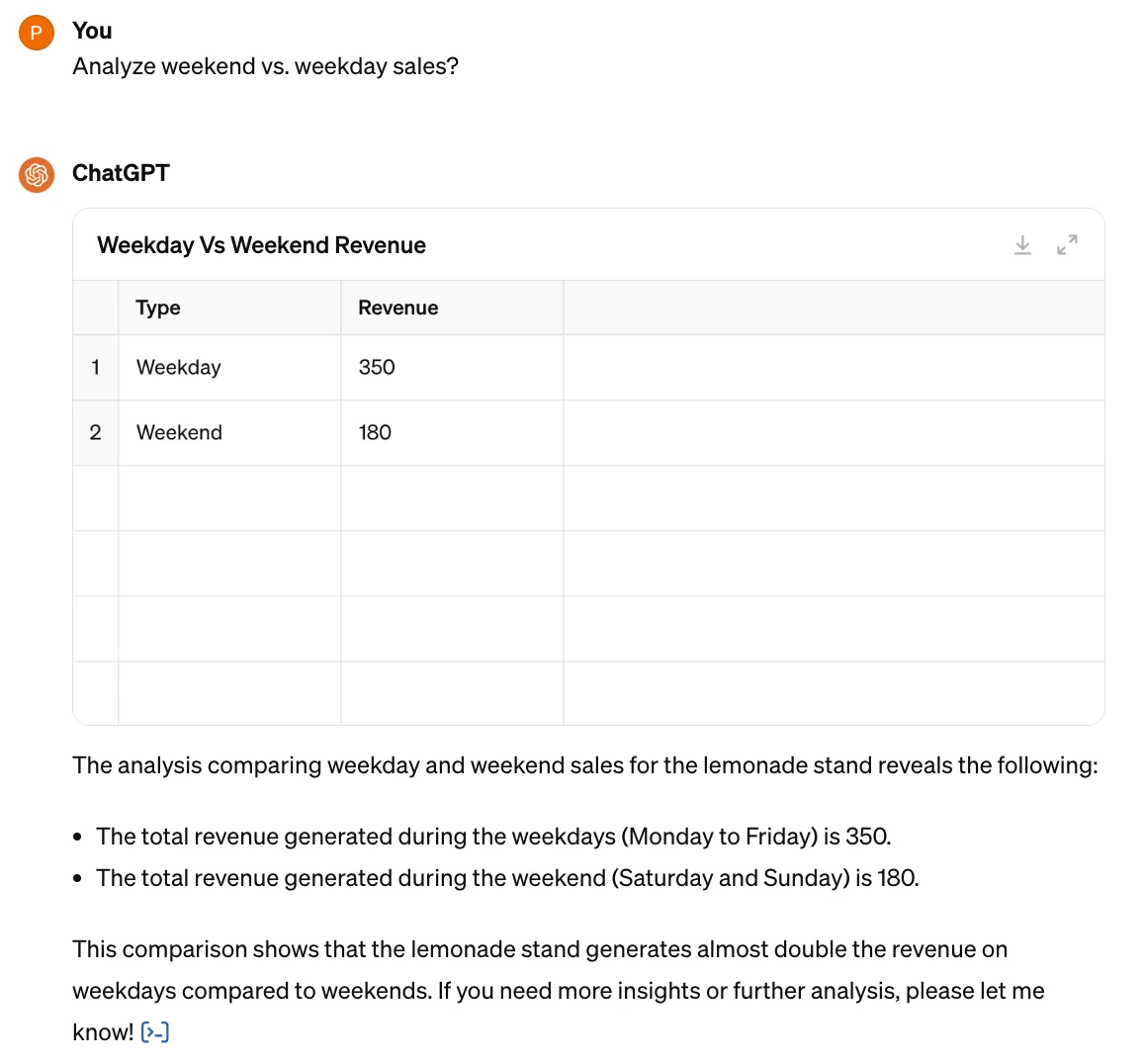
Tabele lahko ustvarite tudi neposredno v ChatGPT, tako da zahtevate rezultat v obliki tabele.

Za podrobnejši ogled podatkov lahko tabelo razširite tako, da kliknete puščici v njenem zgornjem desnem kotu:
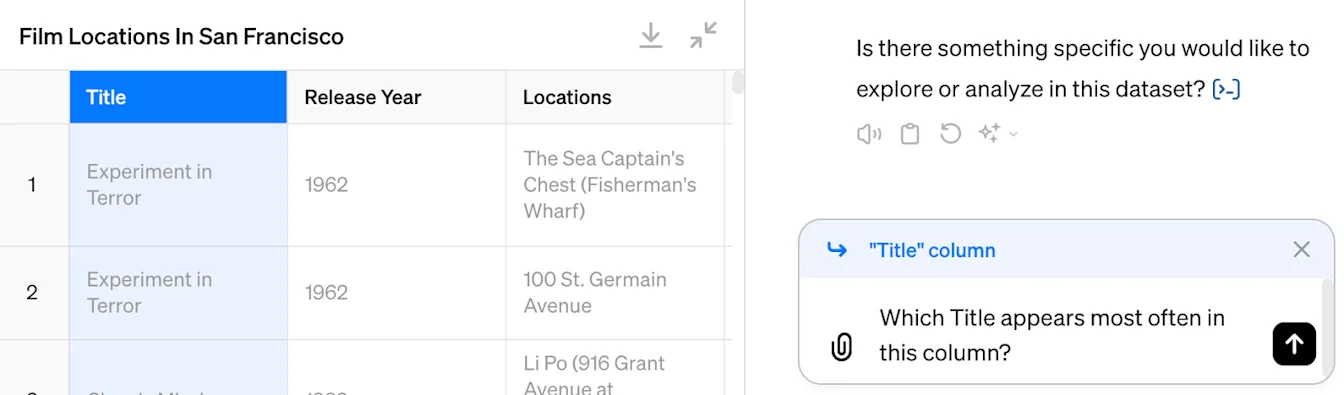
V pogledu tabele lahko izberete določeno vrstico ali stolpec in ustvarite poziv za pridobitev vpogledov v označene podatke. Tukaj smo na primer izbrali stolpec in vprašali, kateri element se pojavi najpogosteje.
Več vrstic ali stolpcev lahko izberete tako, da v računalniku Mac pridržite tipko Command oziroma v sistemu Windows tipko Ctrl in kliknete želene vrstice ali stolpce. Več celic lahko izberete tudi tako, da kliknete eno celico in z vlečenjem miške označite želeno območje.
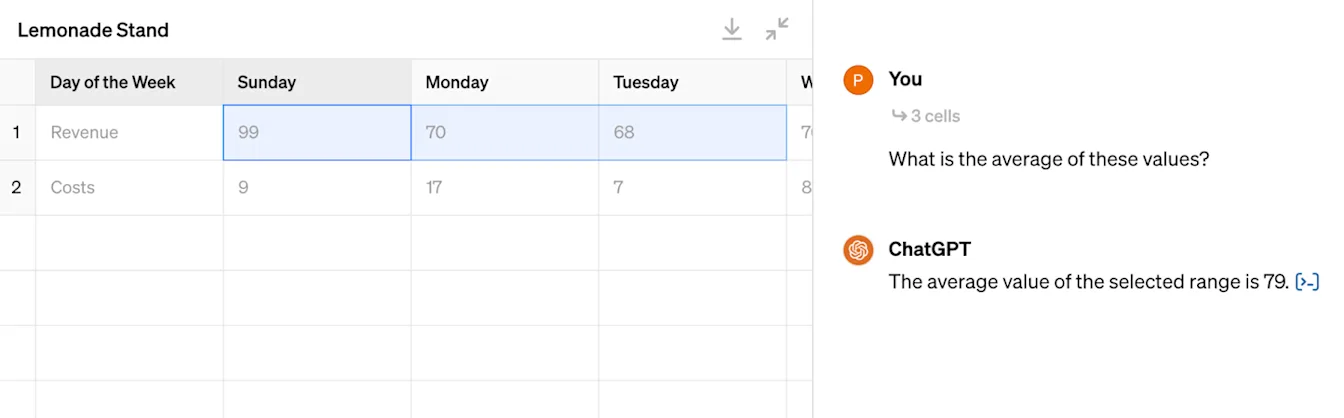
Ko izberete več elementov, lahko ChatGPT naročite, naj izračuna vrednost ali izvede dejanje z vrednostmi izbranih elementov. Označite lahko na primer skupino celic in ChatGPT naročite, naj izračuna povprečno vrednost.
Urejanje in ustvarjanje tabel s ChatGPT
Obstoječe tabele lahko naložite in uredite tako, da ChatGPT s pozivom naročite, naj jih posodobi. ChatGPT lahko na primer s pozivom naročite, naj tabelo dopolni s stolpcem, ki vsebuje povprečne vrednosti.
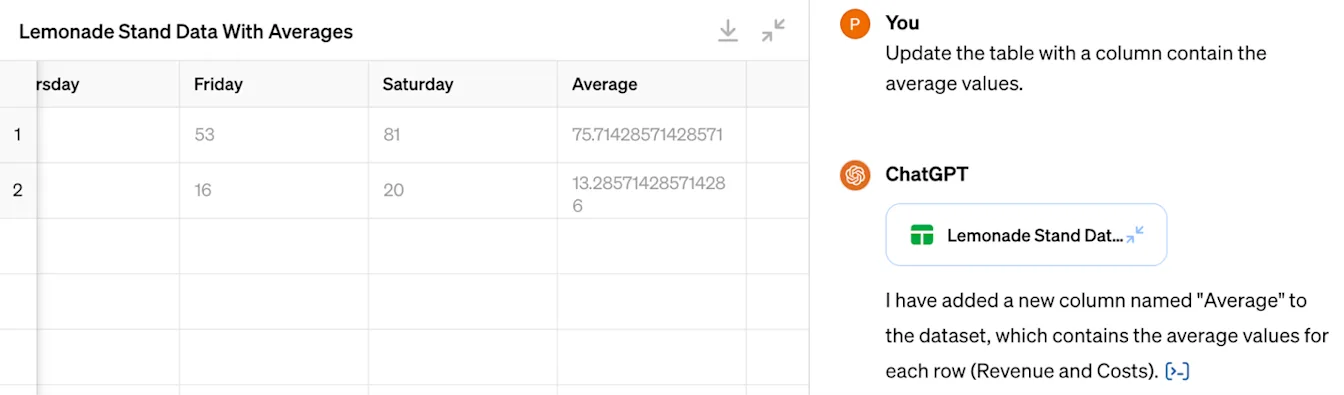
Če označite stolpce, vrstice ali celice, na katerih naj temeljijo posodobitve, lahko ChatGPT s pozivom naročite določene spremembe. Tukaj smo označili dva stolpca in zahtevali, naj se tabeli doda nov stolpec z njunimi vsotami.
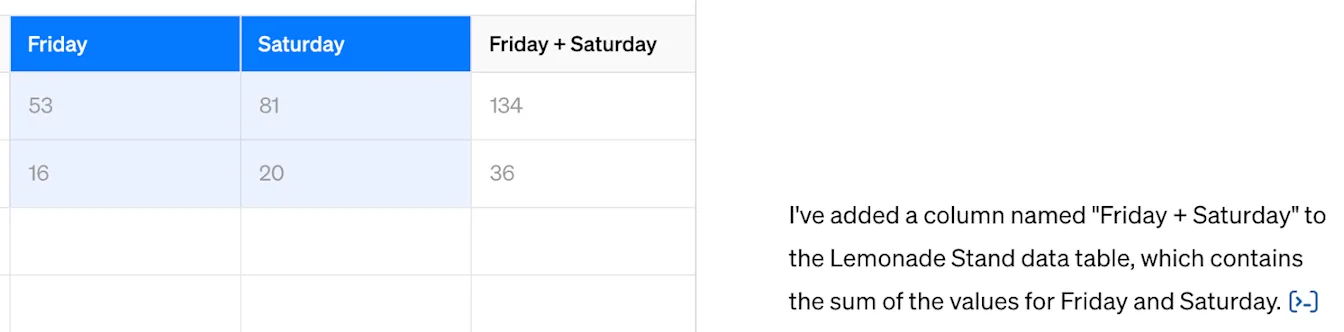
Tabelo, ki jo ustvari ChatGPT, lahko prenesete tako, da kliknete gumb za prenos v njenem zgornjem desnem kotu. Upoštevajte, da bo prenesena datoteka v obliki CSV.

Vizualizacija podatkov s ChatGPT
Po nalaganju datoteke lahko ChatGPT s pozivom naročite, naj ustvari statični grafikon. ChatGPT lahko dovolite, da določi idealno vrsto grafikona za nabor podatkov, ali pa v pozivu navedete eno od naših podprtih vrst grafikonov: črtni graf, stolpčni grafikon, tortni grafikon, histogrami, razsevni diagram, okvirni diagrami (diagrami Box-and-Whisker), toplotni zemljevidi, ploščinski grafikoni, radarski grafikoni, drevesni zemljevidi, mehurčni grafikoni in slapovni grafikoni.
Upoštevajte, da so trenutno v večini primerov interaktivni samo stolpčni, tortni, razsevni in črtni grafikoni.
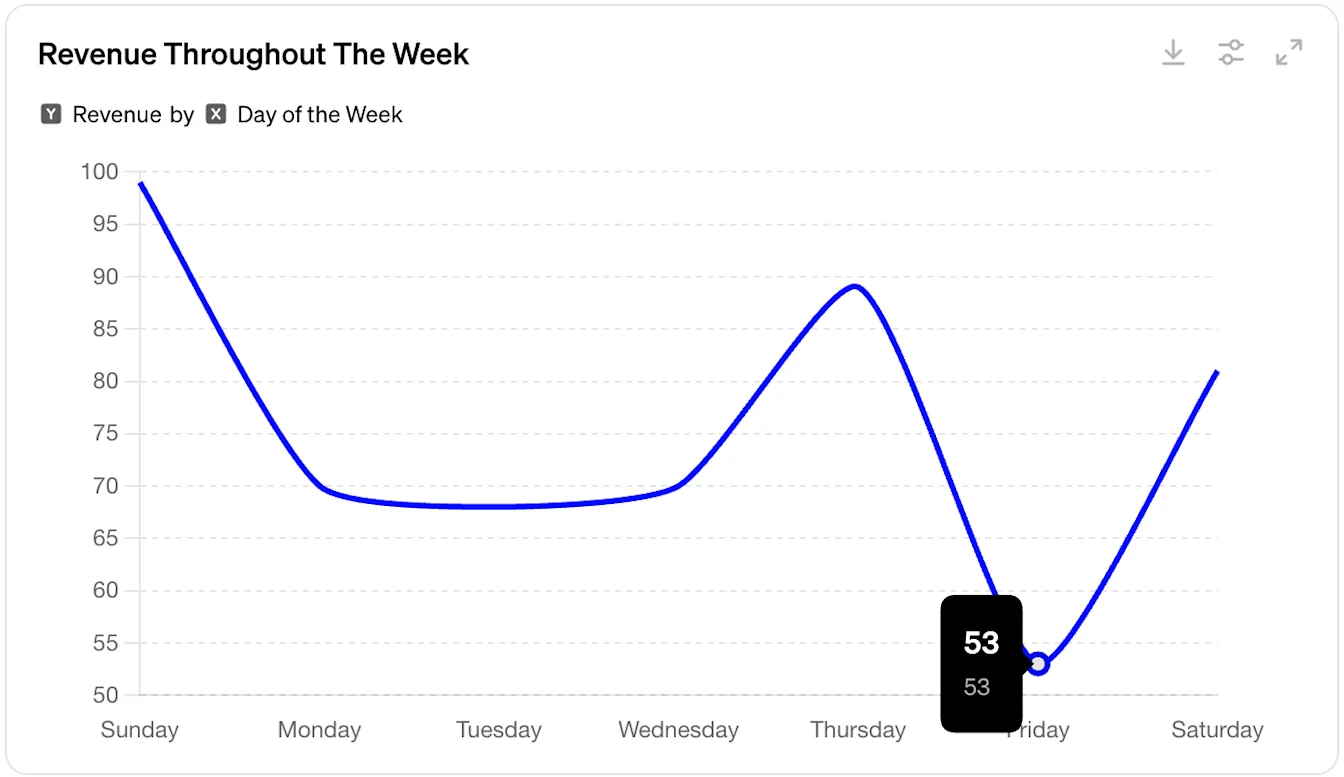
Če vrsta grafikona ni določena, bo ChatGPT določil idealno vrsto grafikona za izpis.
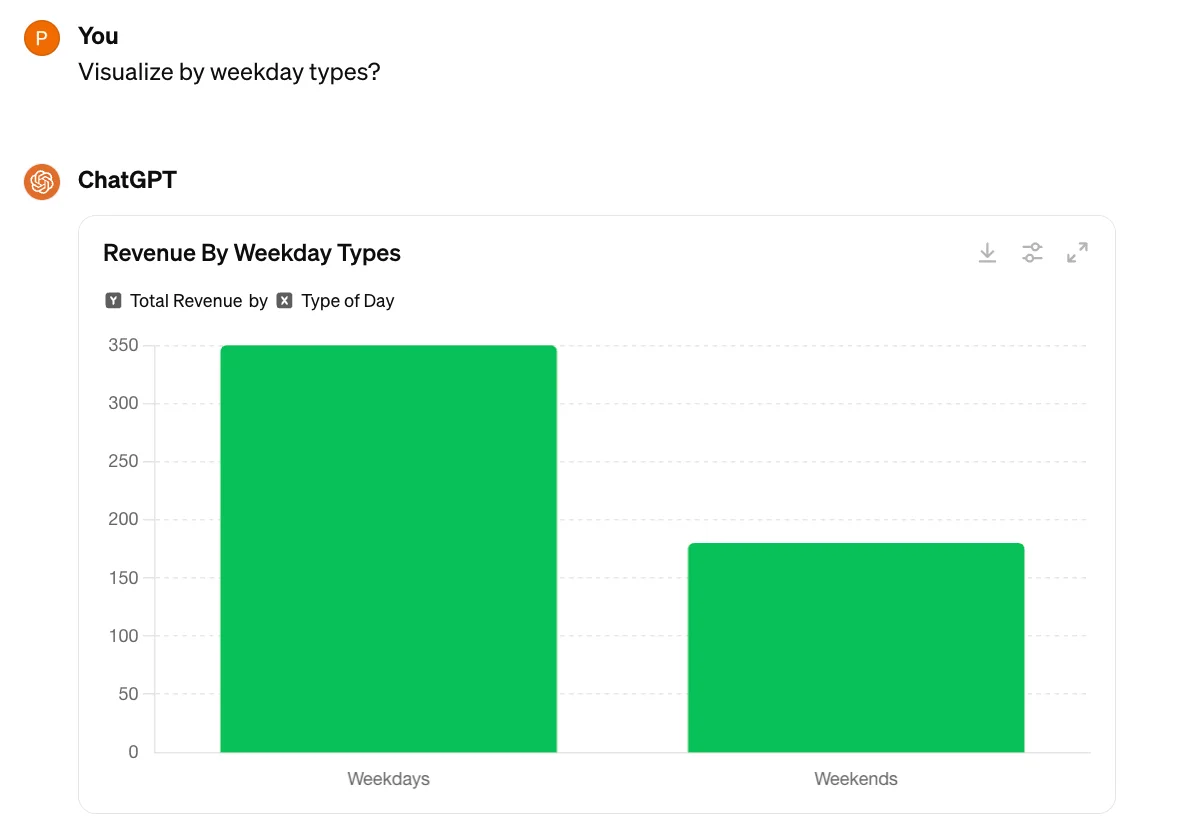
V zgornjem desnem kotu grafikona lahko grafikon prenesete ali povečate njegovo velikost. Preneseni grafikoni so privzeto v obliki PNG.
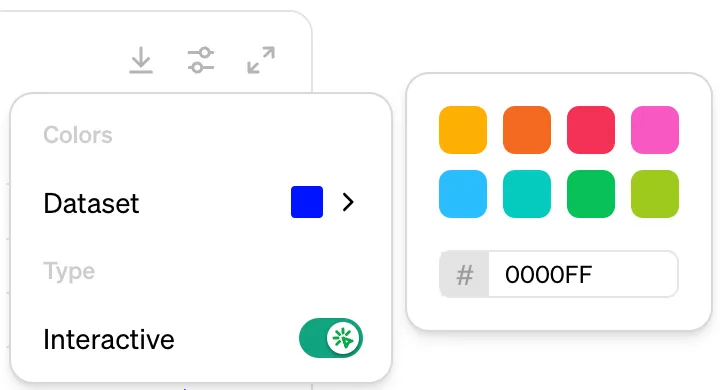
Prav tako lahko urejate barve grafikona ali vklopite oziroma izklopite njegovo interaktivnost. Pri spreminjanju barv lahko izberete eno od naših privzetih barv ali vnesete šestnajstiško kodo barve.
Pogoste vrste analiz
ChatGPT je usposobljen za izvajanje različnih nalog analize podatkov. Nekatere pogoste naloge vključujejo:
Zaznavanje in odpravljanje anomalij
Pri sprejemanju odločitev na podlagi podatkov je pomembno zagotoviti, da so izvorni podatki čim bolj točni. ChatGPT zna prepoznati podatke, ki morda manjkajo ali so napačni. Pogoste težave, ki jih lahko ChatGPT prepozna in popravi, vključujejo:
Manjkajoče vrednosti
Odstopajoče vrednosti
Podvojene vrstice
Nepravilne vrste podatkov
Analizo začnite s takšnim pozivom: Preveri te podatke za pogoste težave.
Ko ChatGPT prepozna pogoste težave, ga lahko prosite, naj jih odpravi. Glede na zaznane težave vam lahko ChatGPT ponudi več možnosti, med katerimi lahko izberete. Če niste prepričani o posledicah teh izbir, poskusite ChatGPT prositi za več informacij.
Združevanje in integracija
ChatGPT lahko združi velike količine strukturiranih podatkov, da vam pomaga razumeti informacije. Nekatera združevanja, ki jih lahko izvede ChatGPT, vključujejo:
Vsote
Povprečja (mediana, aritmetična sredina, modus)
Najmanjše in največje vrednosti
Število različnih vrednosti
Standardni odklon
Tabelo lahko razširite in izberete enega ali več številskih stolpcev, nato pa uporabite tak poziv: Izračunaj mediano in standardni odklon za te podatke.
ChatGPT lahko tudi združi več naborov podatkov na podlagi skupnih identifikatorjev.
Recimo, da naložite dve preglednici, eno s strankami in drugo z nakupi. Zapisi o nakupih so povezani z zapisi o strankah prek lastnosti customer_id . ChatGPT zna oba dokumenta integrirati v enoten nabor podatkov, tako da lahko odgovori na vprašanja, kot je „Kolikšna je skupna vrednost vseh nakupov, ki so jih opravile stranke z zlatim paketom?“
ChatGPT za vas samodejno združi nabore podatkov, ko zastavite vprašanje, pri katerem je to potrebno.
Napredna statistična analiza
ChatGPT razume, kako izvesti širok nabor statističnih analiz, in zna izbrati ustrezne tehnike glede na vaše zahteve. Nekatere vrste analiz, ki jih lahko izvede ChatGPT, vključujejo:
Primerjalna statistika: To vključuje primerjavo različnih skupin ali spremenljivk za razumevanje njihovih razlik ali podobnosti. Tehnike vključujejo t-teste, ANOVA (analiza variance) in MANOVA (multivariatna analiza variance).
Korelacijska in regresijska analiza: Te metode ocenjujejo razmerje med spremenljivkami. Korelacijska analiza meri moč in smer razmerja, regresijska analiza pa modelira razmerje za napovedovanje izidov.
Analiza časovnih vrst: Ta vrsta analize preučuje podatkovne točke, zbrane skozi čas, da prepozna trende, cikle in sezonske učinke. Metode vključujejo ARIMA (avtoregresivno integrirano drseče povprečje) in sezonsko dekompozicijo.
Za uporabo teh tehnik vam ni treba biti podatkovni znanstvenik! Če niste prepričani, katera tehnika je najprimernejša za vaše podatke, poskusite ChatGPT povedati, kaj želite razumeti, in ga prosite, naj priporoči najboljšo tehniko analize. Če niste prepričani, kako interpretirati rezultat analize, prosite ChatGPT, naj vam ga razloži. Učinkovit poziv je lahko: Ali je pri tej analizi kaj opaznega ali nenavadnega?