
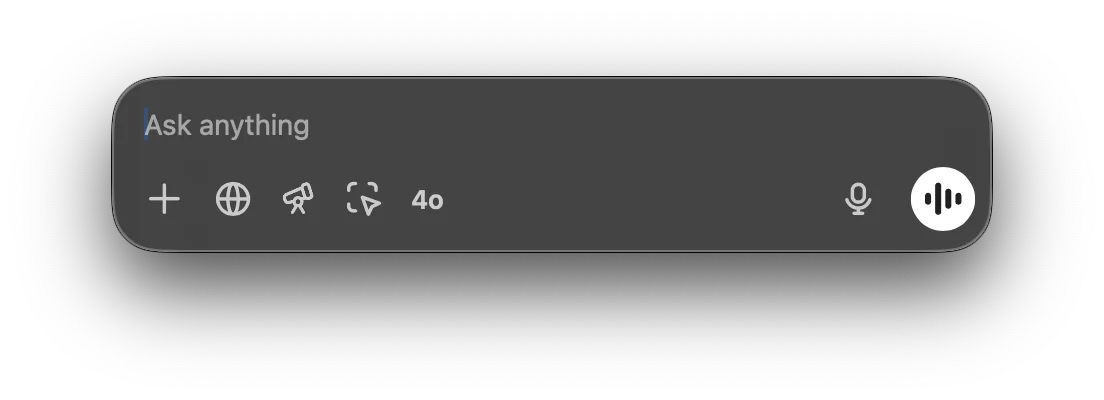
Z vrstico za klepet lahko takoj vprašate ChatGPT kar koli, naložite datoteke, naredite posnetek zaslona ali posnamete fotografijo. Privzeto vrstico za klepet odprete s tipkovnico tako, da pritisnete ⌥+preslednica:
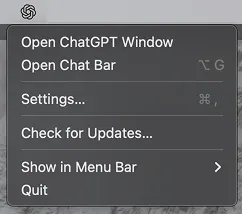
Okno vrstice za klepet lahko kliknete in povlečete kamor koli na namizju, vrstico za klepet pa lahko odprete tudi prek ikone v menijski vrstici:
Nov pogovor s ChatGPT lahko začnete neposredno v vrstici za klepet. Če želite poslati poziv, kliknite puščico ali pritisnite tipko Return.

Ko začnete nov pogovor, lahko s klikom znaka plus priložite datoteko ali fotografijo, naredite posnetek zaslona ali posnamete fotografijo:

Pogovor lahko začnete tako, da zahtevate analizo podatkov v datoteki CSV, ali zastavite vprašanje o priloženi sliki neposredno iz zaganjalnika.

Bližnjico za vrstico za klepet lahko spremenite v meniju Nastavitve:
