
Upoštevajte, da je canvas na voljo v spletu, sistemih Windows in macOS. Kmalu tudi na mobilnih platformah (iOS, Android, mobilni splet).
Canvas je nov vmesnik za delo s ChatGPT pri pisnih in programerskih projektih, ki zahtevajo urejanje in revizije.
S canvasom lahko ChatGPT bolje razume kontekst tega, kar poskušate doseči. Označite lahko določene razdelke, da natančno pokažete, na kaj naj se ChatGPT osredotoči. Prav tako lahko podaja sprotne povratne informacije in predloge ob upoštevanju celotnega projekta.
Vi nadzorujete projekt v canvasu. Besedilo ali kodo lahko neposredno urejate. Z bližnjicami lahko naročite ChatGPT, naj prilagodi dolžino besedila, razhrošči vašo kodo in hitro izvede druga uporabna dejanja. Prejšnje različice svojega dela lahko obnovite tudi z gumbom za nazaj v canvasu.
Upoštevajte, da Canvas ni na voljo pri modelih serije pro.
Kako deluje upodabljanje React/HTML?
Koda React/HTML se upodobi v izoliranem okolju, kar vam omogoča ogled izhoda kode. Delovali bodo številni paketi npm in knjižnice JavaScript, vendar so predogledi, ki morajo naložiti zunanje pakete ali spletne vire, lahko odvisni od nastavitev omrežnega dostopa do canvasa v vašem delovnem prostoru.
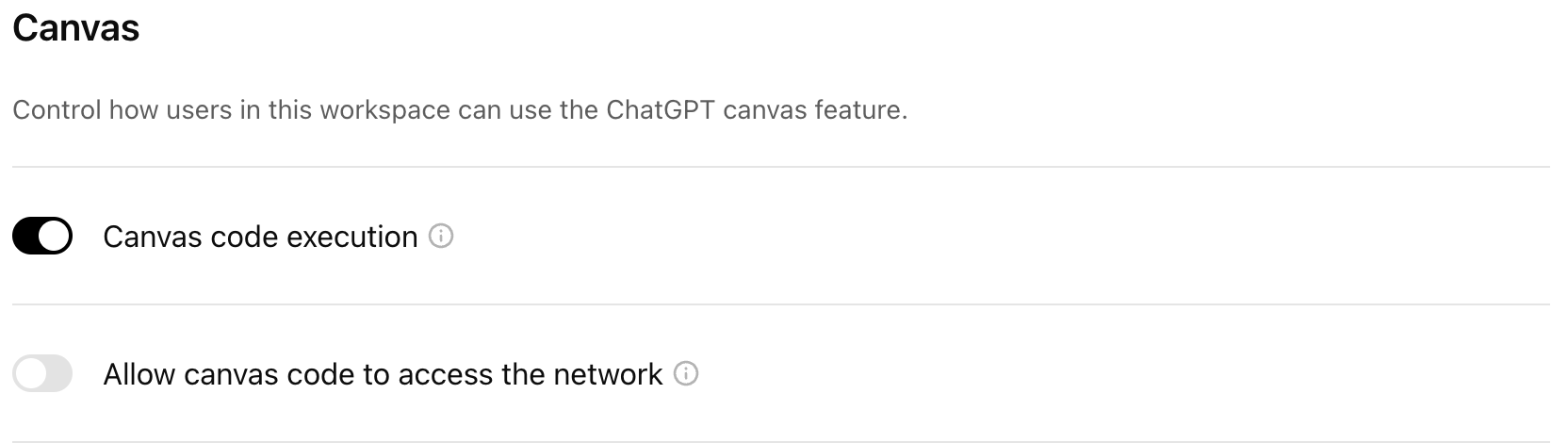
Preklopniki za izvajanje kode v canvasu in omrežni dostop
Upoštevajte, da lahko izvajanje kode in upodabljanje React/HTML povzročita zunanje omrežne zahteve. Skrbniki delovnega prostora Enterprise lahko nadzorujejo, ali je izvajanje kode v canvasu na voljo uporabnikom v delovnem prostoru, skupaj s privzetim vedenjem omrežnega dostopa. Privzeto je izvajanje kode v canvasu vklopljeno, medtem ko je možnost Dovoli kodi v canvasu dostop do omrežja izklopljena za delovne prostore Enterprise, vendar je te preklopnike mogoče konfigurirati v skrbniških nastavitvah vašega delovnega prostora.
Dostop do canvasa v ChatGPT
ChatGPT lahko odpre canvas, ko razume, kaj poskušate doseči. ChatGPT lahko na primer prosite, naj ustvari pisno besedilo (npr. »napišiva dolg esej o tem, zakaj je jagoda birni plod«) ali za vas pripravi osnutek kode (npr. »napiši spletni strežnik v pythonu«), in odgovoril bo s canvasom. Običajno lahko pričakujete, da bo ChatGPT samodejno odprl canvas, ko ustvari vsebino, daljšo od 10 vrstic, ali zazna primer, ko bi bil vmesnik za pisanje ali kodo koristen. Poleg tega lahko v svoj poziv vključite »uporabi canvas ...«, da ChatGPT prosite, naj odpre canvas.
Odgovori s canvasom bodo samodejno odprli okno na desni strani, ki vsebuje zahtevano vsebino.
Začnete lahko tudi s praznim canvasom v ChatGPT v spletu tako, da rečete na primer »odpri canvas« ali »odpri canvas za programiranje«. S praznim canvasom lahko delate na obstoječem projektu tako, da ga prilepite v prazen canvas, ali tako, da preprosto tipkate v canvas.
Vsebino lahko prilepite tudi v ChatGPT in jo takoj odprete v canvasu prek bližnjice v zgornjem desnem kotu urejevalnika.
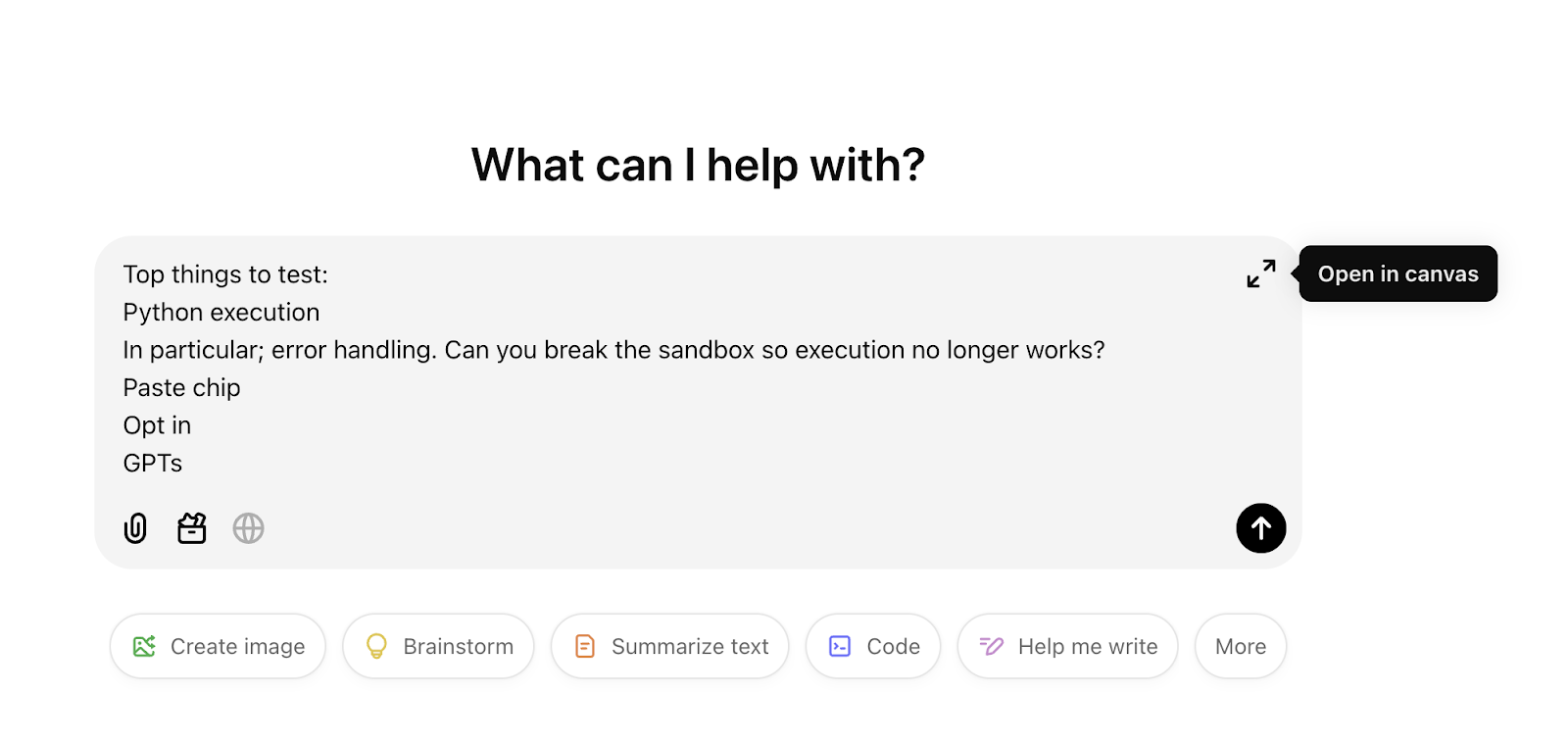
Poleg tega vam orodjarna v urejevalniku poziva omogoča, da ChatGPT v pozivu prosite, naj ustvari nov canvas. To lahko sprožite tudi tako, da vnesete poševnico nazaj (»/«) in nato uporabite ukaz »canvas«.
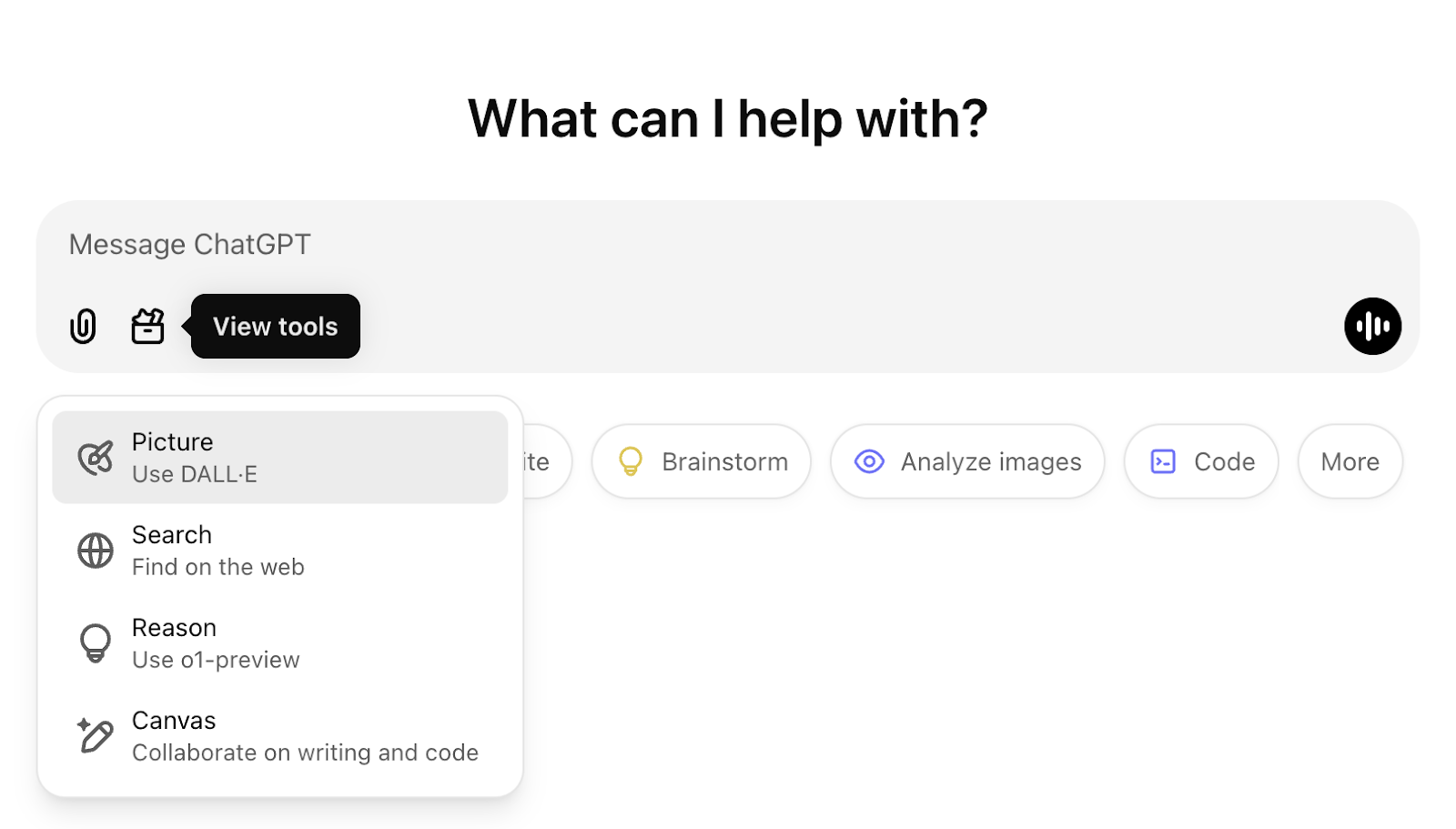
Urejanje projekta s canvasom
Urejanja s canvasom lahko izvedete tako, da zanje preprosto zaprosite v klepetu. Poleg tega lahko izberete del vsebine tako, da označite besedilo, ali uporabite ikono blokovnega komentarja, da izberete celoten odstavek. S tem se odpre vnosno polje, v katerem lahko podate navodila, kaj naj se v izbranem razdelku pojasni ali uredi.
Vsebino canvasa lahko tudi neposredno urejate tako, da kliknete v canvas in tipkate. Upoštevajte, da so podprte samo osnovne možnosti oblikovanja Markdown, vključno s krepkim in ležečim besedilom, naslovi, alinejami in oštevilčenimi seznami. Trenutno v canvasu ne ponujamo naprednejših možnosti oblikovanja.
Ciljne predloge komentarjev od ChatGPT lahko dobite tako, da preprosto izberete bližnjici Predlagaj popravke ali Preglej kodo. S klikom oblačka komentarja si lahko ogledate konkretni predlog, ki ga je podal ChatGPT. Označeni element lahko neposredno uredite in zaprete komentar ali izberete Uporabi, da ChatGPT samodejno ustvari vsebino za obravnavo komentarja.
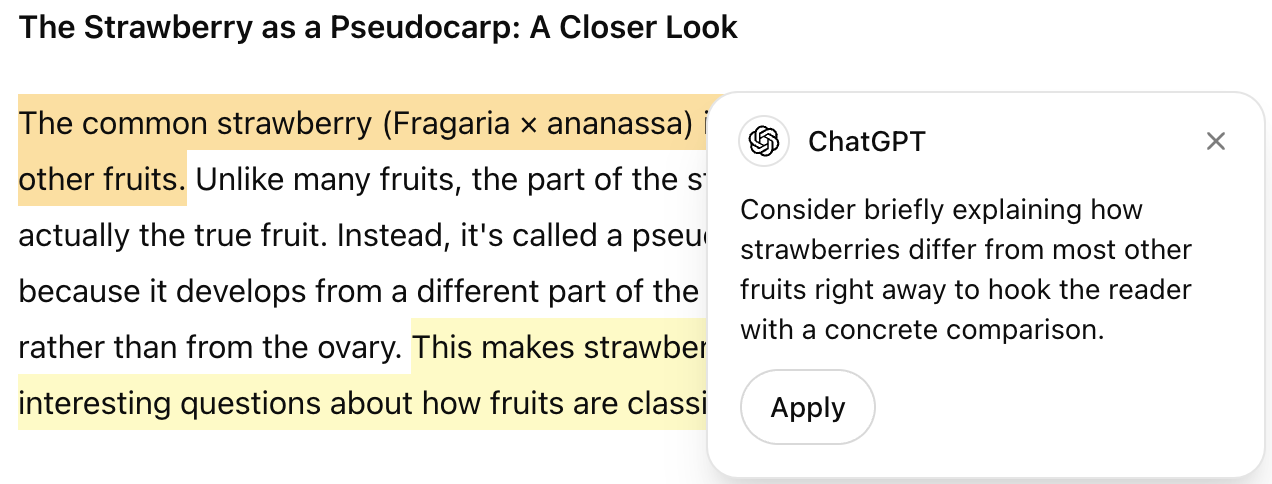
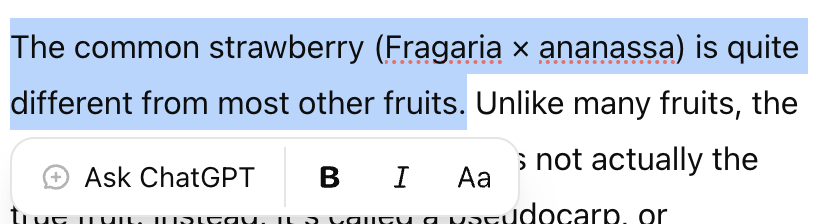
Pri delu na pisni nalogi imate tudi možnost, da označite določene dele besedila ali kode in ChatGPT prosite, naj zahteva popravke tega razdelka ali odgovori na vprašanje o njem. Do možnosti oblikovanja lahko dostopate tudi tako, da označite del besedila. Podprto je osnovno oblikovanje Markdown, vključno s krepkim in ležečim besedilom, naslovi, alinejami in oštevilčenimi seznami. Trenutno v canvasu ne ponujamo naprednejših možnosti oblikovanja.
Bližnjice v canvasu za pisanje in programiranje
Canvas s ChatGPT omogoča dostop do nabora bližnjic za pisanje, s katerimi lahko zaprosite za predlagane popravke, prilagodite dolžino izhoda, posodobite ciljno bralno raven ter svojemu besedilu dodate emojije ali končni lesk. Če želite najti te bližnjice, premaknite kazalec nad meni bližnjic v spodnjem desnem kotu strani.
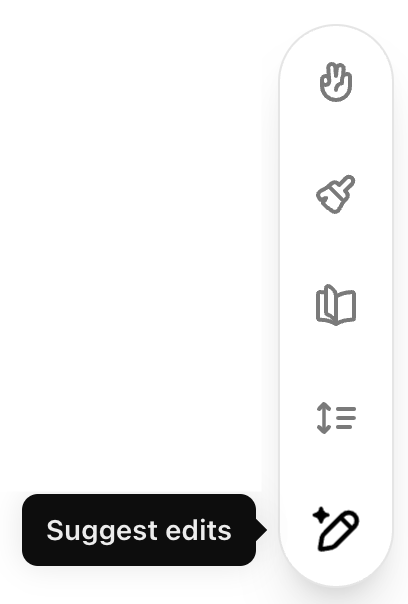
Za pisanje dokumentov lahko uporabite naslednje bližnjice:
Predlagaj popravke: ChatGPT bo dodal sprotne predloge za izboljšanje vašega pisanja.
Prilagodi dolžino: skrajša ali podaljša dolžino vašega dokumenta.
Spremeni bralno raven: prilagodi bralno raven od vrtca do podiplomske ravni.
Dodaj končni lesk: preveri slovnico, jasnost in doslednost.
Dodaj emojije: zamenja besede z emojiji ali jih doda za dodaten poudarek in barvitost.
Za programiranje lahko uporabite naslednje bližnjice:
Dodaj dnevnike: vstavi stavke za izpis, ki pomagajo pri razhroščevanju in sledenju izvajanju.
Dodaj komentarje: doda komentarje za razlago kode in izboljšanje berljivosti.
Odpravi napake: zazna problematično kodo in jo prepiše, da odpravi napake.
Pretvori v jezik: prevede vašo kodo v jezike, kot so JavaScript, Python, Java, TypeScript, C++ ali PHP.
Pregled kode: poda sprotne predloge za optimizacijo in izboljšanje vaše kode.
Nekatere bližnjice bodo takoj posodobile vsebino vašega projekta, na primer Dodaj emojije, Dodaj končni lesk, Odpravi napake in Pretvori v jezik.
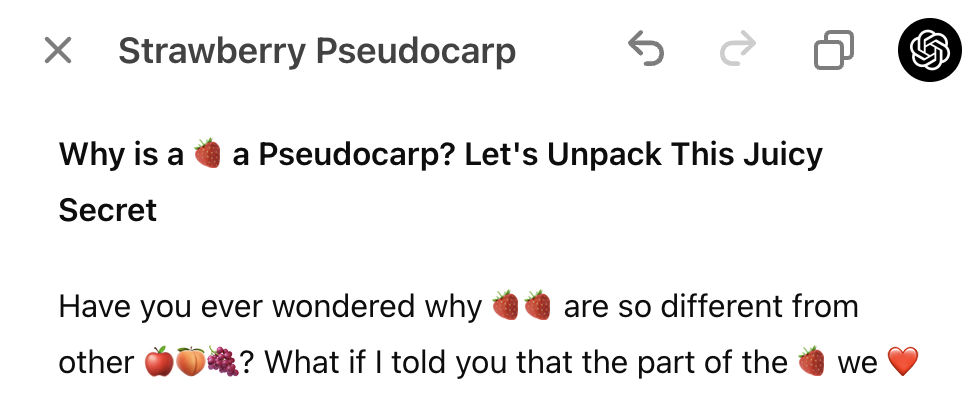
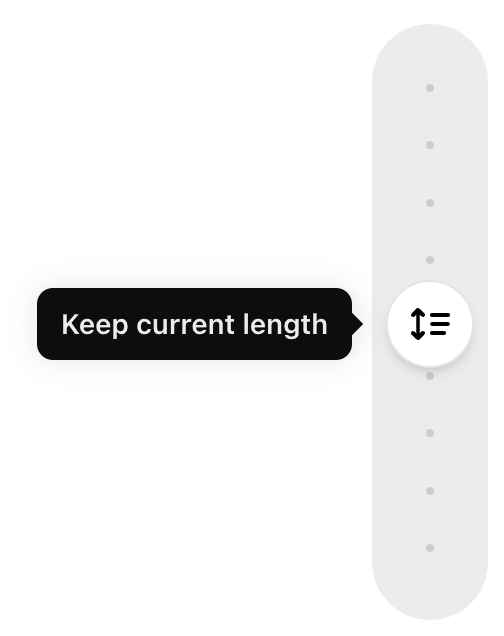
Druge bližnjice lahko prilagodite z drsnikom. Bližnjica Prilagodi dolžino vam na primer omogoča izbiro možnosti od najkrajše do najdaljše dolžine. Bližnjica Bralna raven vam omogoča prilagajanje bralne ravni od vrtca do podiplomske ravni.
Zgodovina različic in prikaz sprememb
Po različicah dokumenta ali kode v canvasu se lahko pomikate z zgodovino različic prek puščic v zgornji orodni vrstici. To vam omogoča ogled prejšnjih različic in njihovo obnovitev, če to želite. Vsebino svojega projekta lahko tudi kopirate tako, da izberete gumb za kopiranje.
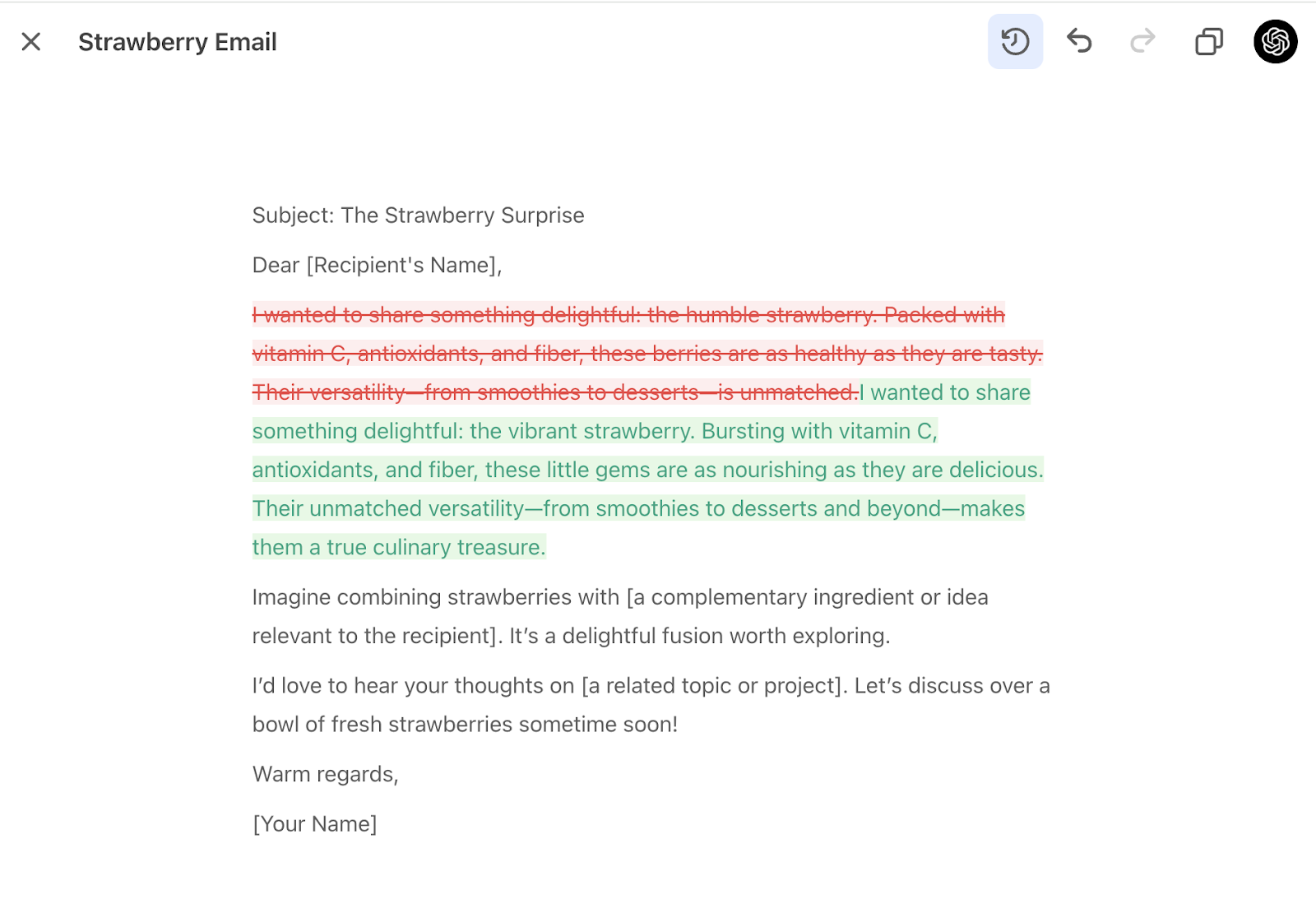
Poleg tega si lahko ogledate spremembe med različicami canvasa z gumbom Prikaži spremembe v zgornji orodni vrstici. To bo prikazalo dodatke in izbrise tako za dokumente kot za kodo.
Izvajanje kode Python s canvasom
Ko uporabljate canvas, lahko datoteke s kodo Python v canvasu izvajate neposredno v brskalniku tako, da v canvasu izberete gumb Izvedi. Pri izvajanju kode Python bo izhod prikazan v konzoli na dnu zaslona. Ko se v konzoli pojavijo napake, bo ChatGPT podal predlog glede napake – kliknite gumb Odpravi napako, da jo ChatGPT poskusi odpraviti namesto vas!
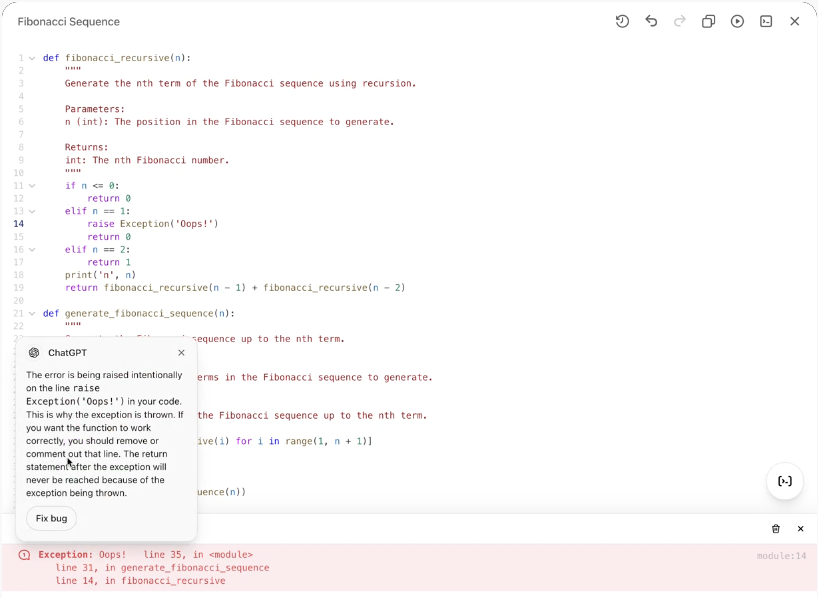
Ta funkcija je trenutno na voljo samo za kodo Python, vendar nameravamo v prihodnosti dostop razširiti tudi na druge programske jezike.
Omogočanje canvasa za vaš GPT
Canvas zdaj deluje z GPT-ji. Dostop GPT-jev do canvasa lahko omogočite tako, da v GPT Builderju vklopite zmožnost canvasa. Tako lahko končni uporabniki vašega GPT-ja med klepetom z njim odprejo canvas.
Združljivost modelov: Canvas ni podprt v modelih GPT-5.5 ali novejših. Ko je Canvas omogočen za Custom GPT, izberite priporočeni model, ki podpira Canvas. Modeli, ki ne podpirajo Canvasa, ne bodo na voljo, dokler je zmožnost omogočena.
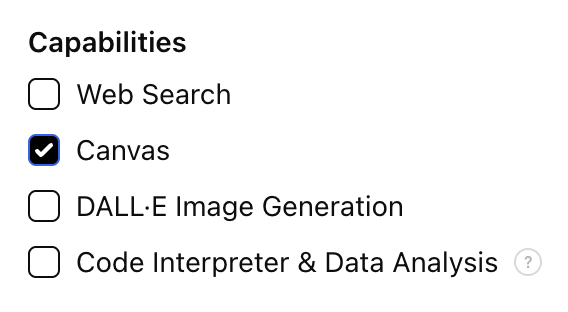
Upoštevajte, da je ta zmožnost izklopljena za vse obstoječe GPT-je in privzeto vklopljena za vse novo ustvarjene GPT-je. To lahko kadar koli spremenite v GPT Builderju.
Več o GPT Builderju.
Deljenje canvasa z drugimi
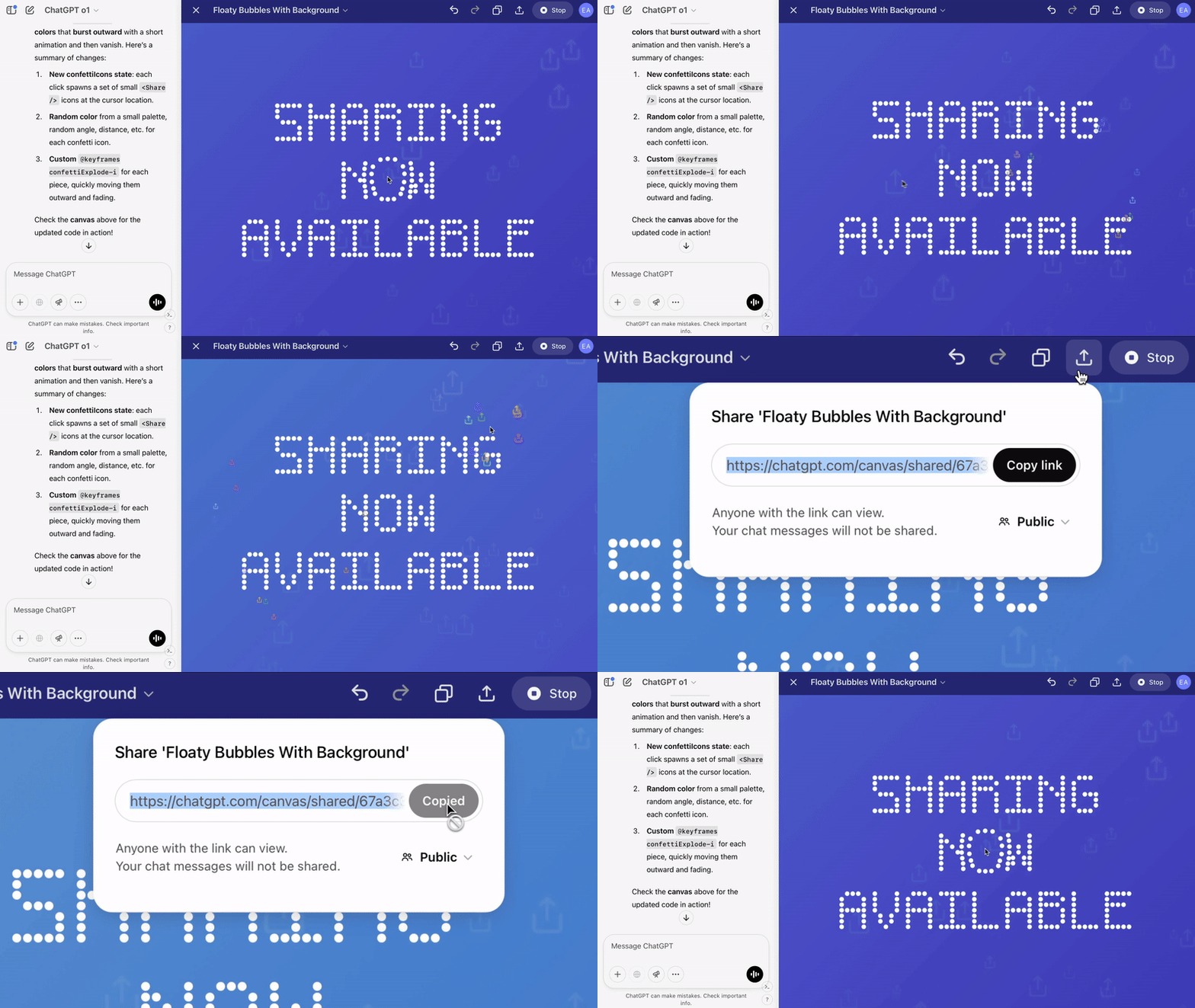
Deljenje canvasa je na voljo v vseh paketih, vključno z Free, Plus, Pro, Team, Enterprise in Edu.
Uporabniki lahko zdaj delijo sredstvo iz canvasa, kot je upodobljena koda React/HTML, dokument ali koda, z drugim uporabnikom, podobno kot delite pogovor. To lahko storite v orodni vrstici canvasa, ko je canvas odprt.
Prenašanje datoteke iz canvasa
Dokumente iz canvasa lahko zdaj izvozite v več oblikah, odvisno od vrste vsebine. Poiščite gumb Prenesi v zgornjem desnem kotu canvasa in ga preizkusite.
Za splošne dokumente (kot so eseji ali objave v spletnem dnevniku) canvas podpira izvoz v oblike PDF, Markdown (.md) in Word (.docx).
Za canvase s kodo canvas pametno zazna jezik in izvozi datoteko z ustrezno pripono (npr. .py, .js, .sql itd.), pri čemer ohrani oblikovanje in sintakso.
Ta funkcija olajša arhiviranje vašega dela, deljenje osnutkov ali nadaljevanje urejanja v zunanjih orodjih.
Se predogled canvasa med »Nameščanjem paketov« ne naloži do konca?
Nekateri predogledi JS/HTML v canvasu morajo pred upodabljanjem v uporabnikovem brskalniku naložiti zunanje pakete ali druge spletne vire. Če je možnost Dovoli kodi v canvasu dostop do omrežja izklopljena ali če omrežni nadzor brskalnika ali organizacije blokira zahtevano zunanjo domeno, se predogled morda ne bo naložil do konca.
V konzoli brskalnika preverite napake, kot so Failed to fetch, Refused to connect ali napake Content Security Policy. Če je omrežni dostop za kodo v canvasu že omogočen, preverite, ali brskalnik, posredniški strežnik, požarni zid ali kontrole končne točke blokirajo zahtevano domeno.
Canvas in varnost v spletu
Canvas lahko prikaže predogled spletnih mest in druge spletne vsebine. Spletna vsebina je nujno na spletu in lahko komunicira s tretjimi osebami, ki niso OpenAI.
Komunikacija, ki jo izvede spletni predogled, je lahko tako preprosta kot uporaba interneta za dostop do slike — lahko pa je tudi tako nevarna kot pošiljanje podatkov, ki ste jih vnesli ali delili s ChatGPT, tretji osebi.
ChatGPT uporablja informacije, ki jih navedete med pogovorom, za pripravo informiranih odgovorov. V nekaterih primerih, na primer če prilepite informacije iz interneta ali ko se pridobijo novice ali rezultati iskanja, bo ChatGPT za svoje odgovore uporabil druge informacije, tudi pri ustvarjanju kode s canvasom.
Ko uporabljate spletni predogled v canvasu, vas bo ChatGPT prosil, da potrdite komunikacijo s tretjimi osebami, ki jih OpenAI ne pozna. Če to komunikacijo potrdite, predogledu dovolimo komunikacijo s to tretjo osebo.