
Sistemske zahteve: Windows 10 (x64 in arm64), različica 17763.0 ali novejša
Z veseljem predstavljamo zgodnjo različico aplikacije ChatGPT za Windows uporabnikom ChatGPT s plačljivimi paketi (Plus, Team, Edu in Enterprise). Aplikacijo za Windows lahko prenesete iz trgovine Microsoft Store. Uporabniki ChatGPT, ki poznajo našo spletno izkušnjo, lahko aplikacijo za Windows nemoteno vključijo v vse, kar počnejo v računalniku.
Upoštevajte, da nekatere funkcije, ki so na voljo v različicah za macOS in splet, morda niso na voljo v tej zgodnji različici. Te funkcije nameravamo omogočiti v naši polni izdaji.
Takoj uporabite ChatGPT s spremljevalnim oknom
S spremljevalnim oknom lahko takoj vprašate ChatGPT karkoli, naložite datoteke, ustvarite novo sliko ali začnete nov pogovor.
Če želite odpreti spremljevalni klepet, pritisnite Alt + preslednica, ko je aplikacija ChatGPT odprta. Spremljevalno okno si zapomni zadnji položaj in se ob ponastavitvi aplikacije ponastavi na spodnjo sredino zaslona.
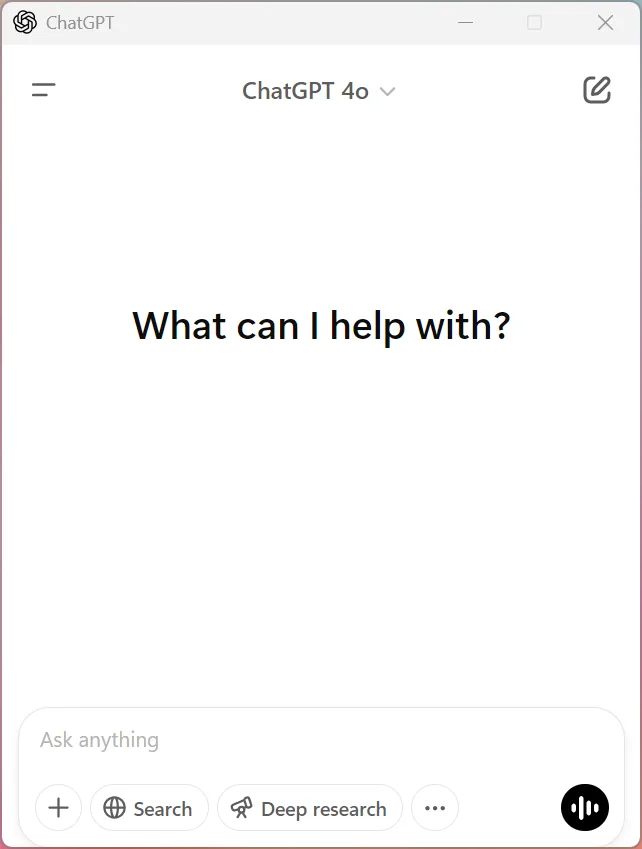
Vsebino v spremljevalnem oknu lahko počistite tako, da na vrhu okna izberete Nov klepet.
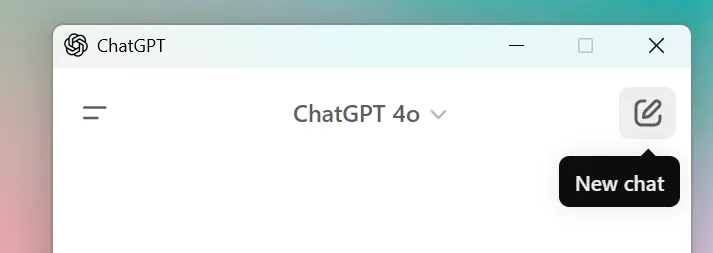
Če spremljevalno okno pomotoma zaprete, ga lahko znova odprete z bližnjico na tipkovnici ali nadaljujete pogovor v glavnem oknu ChatGPT, tako da ga odprete iz zgodovine klepetov v stranski vrstici.

Upoštevajte, da bližnjica za spremljevalno okno ne bo delovala, če je že registrirana pri drugi aplikaciji za Windows. Če morate posodobiti bližnjico za spremljevalno okno, jo najdete pod Nastavitve > Aplikacija > Bližnjica za spremljevalno okno.
Omogočanje dostopa v vaši organizaciji (ChatGPT Enterprise in Edu)
Ker je ChatGPT distribuiran prek trgovine Microsoft Store, bo dostop do aplikacije za Windows sledil pravilnikom, ki jih je vaš skrbnik za IT določil za vse aplikacije v trgovini. Če na primer zaposleni ne morejo prenašati aplikacij neposredno iz trgovine, se lahko skrbniki za IT odločijo, da aplikacijo namestijo v njihove naprave z orodji MDM/MAM, kot je Microsoft Intune.
Naša politika hrambe za Enterprise in Edu
Upoštevajte, da vsebine, ki jo stranke pošljejo v naše poslovne ponudbe, kot sta naš API in ChatGPT Enterprise, privzeto ne uporabljamo za izboljšanje delovanja modelov. Če ste se izrecno odločili, da z nami delite svoje podatke (na primer prek povratnih informacij) za izboljšanje naših storitev, lahko deljene podatke uporabimo za učenje naših modelov.
Oglejte si našo stran o zasebnosti za podjetja za informacije o tem, kako uporabljamo poslovne podatke.
Drugi načini namestitve
Oddelki za IT, ki upravljajo delovne prostore ChatGPT Enterprise, morda raje namestijo aplikacijo ChatGPT za Windows z uporabo winget.
winget.exe install --id=9NT1R1C2HH7J --source=msstore --accept-package-agreements --accept-source-agreements –silentPonastavitev aplikacije za Windows
Če morate ponastaviti aplikacijo za Windows, sledite tem korakom:
Odprite aplikacijo Nastavitve
Odprite Aplikacije > Nameščene aplikacije
Poiščite ChatGPT
Kliknite meni s tremi pikami poleg aplikacije
Izberite Dodatne možnosti
Kliknite Ponastavi