
Për të lidhur Google Workspace tuaj me ChatGPT duke përdorur konfigurimin e menaxhuar nga administratori, fillimisht do të konfiguroni qasjen në konsolat e administratorit të Google:
Krijoni një llogari shërbimi me qasje vetëm për lexim në Google Drive, përdorues dhe grupe.
Rekomandohet fuqimisht që kjo llogari shërbimi të krijohet nën të njëjtën llogari Google që është e lidhur me ChatGPT Workspace tuaj. Nëse llogaritë në hapësirën e punës ChatGPT kanë një domen email-i të ndryshëm nga ai i përdorur në Google Workspace, ka hapa shtesë që duhet të ndiqni për të aktivizuar këtë lidhës për përdoruesit tuaj.
Krijoni një llogari administratori në emër të së cilës do të veprojë llogaria e shërbimit.
Më pas, përfundoni konfigurimin në konsolën e administratorit të ChatGPT:
Ngarkoni çelësin privat të llogarisë së shërbimit (një skedar JSON nga Google)
Përcaktoni llogarinë e administratorit (nuk kërkohen kredenciale).
Zgjidhni cilët skedarë të sinkronizohen dhe zgjidhni përdoruesit që do të kenë qasje në lidhje.
Ky udhëzues ju shoqëron në secilin nga këta 6 hapa.
Konfigurimi i një llogarie shërbimi
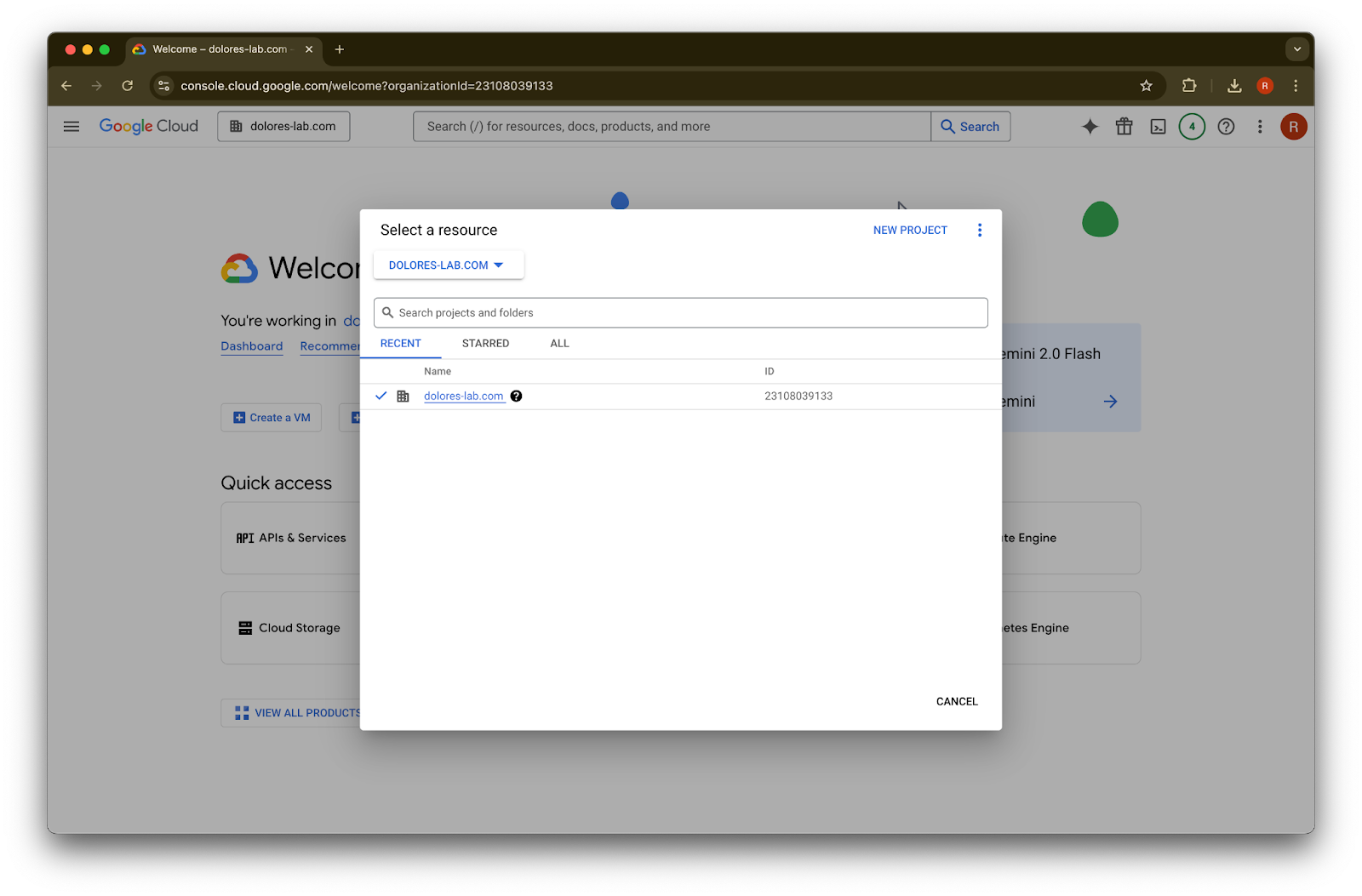
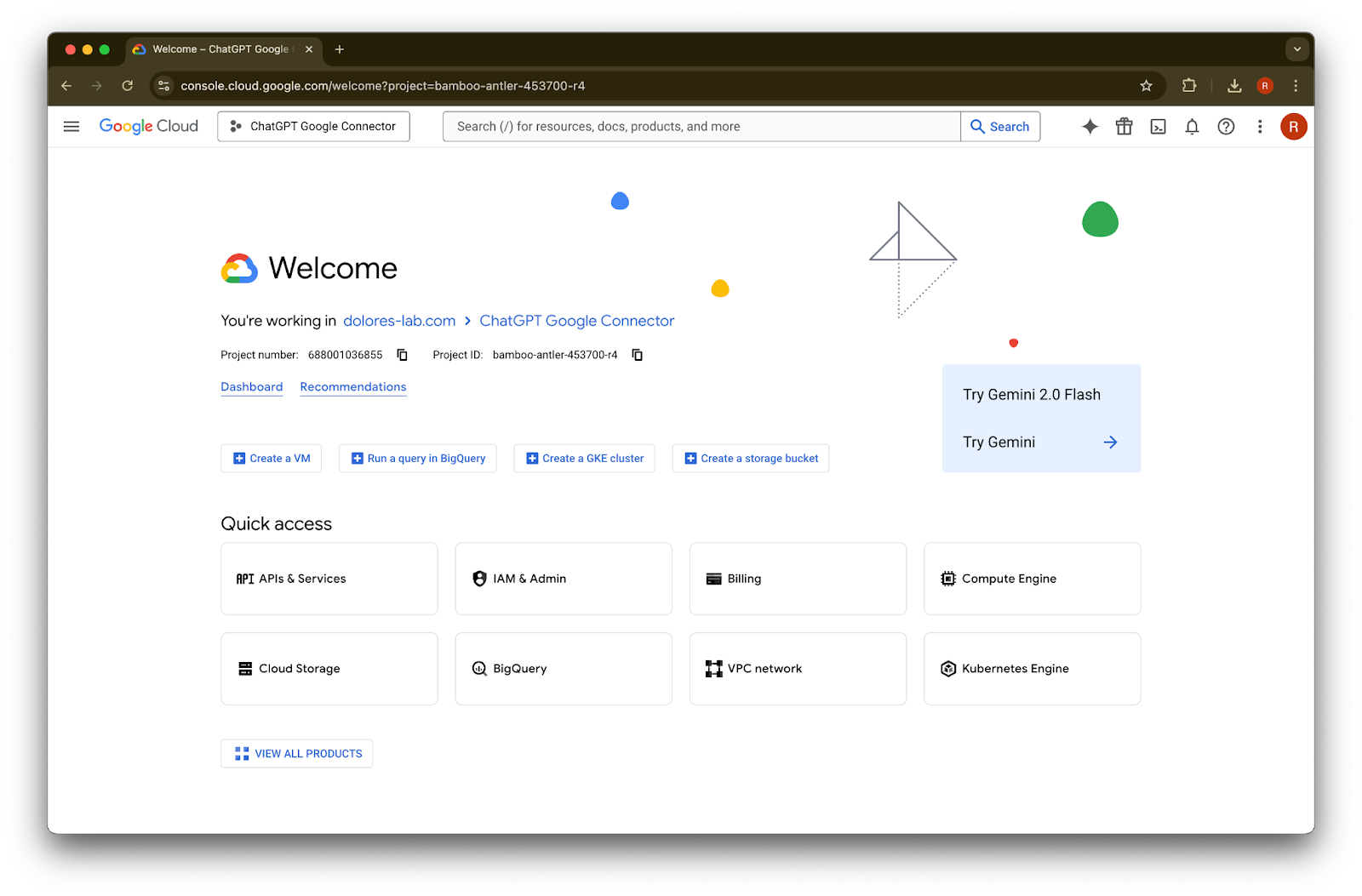
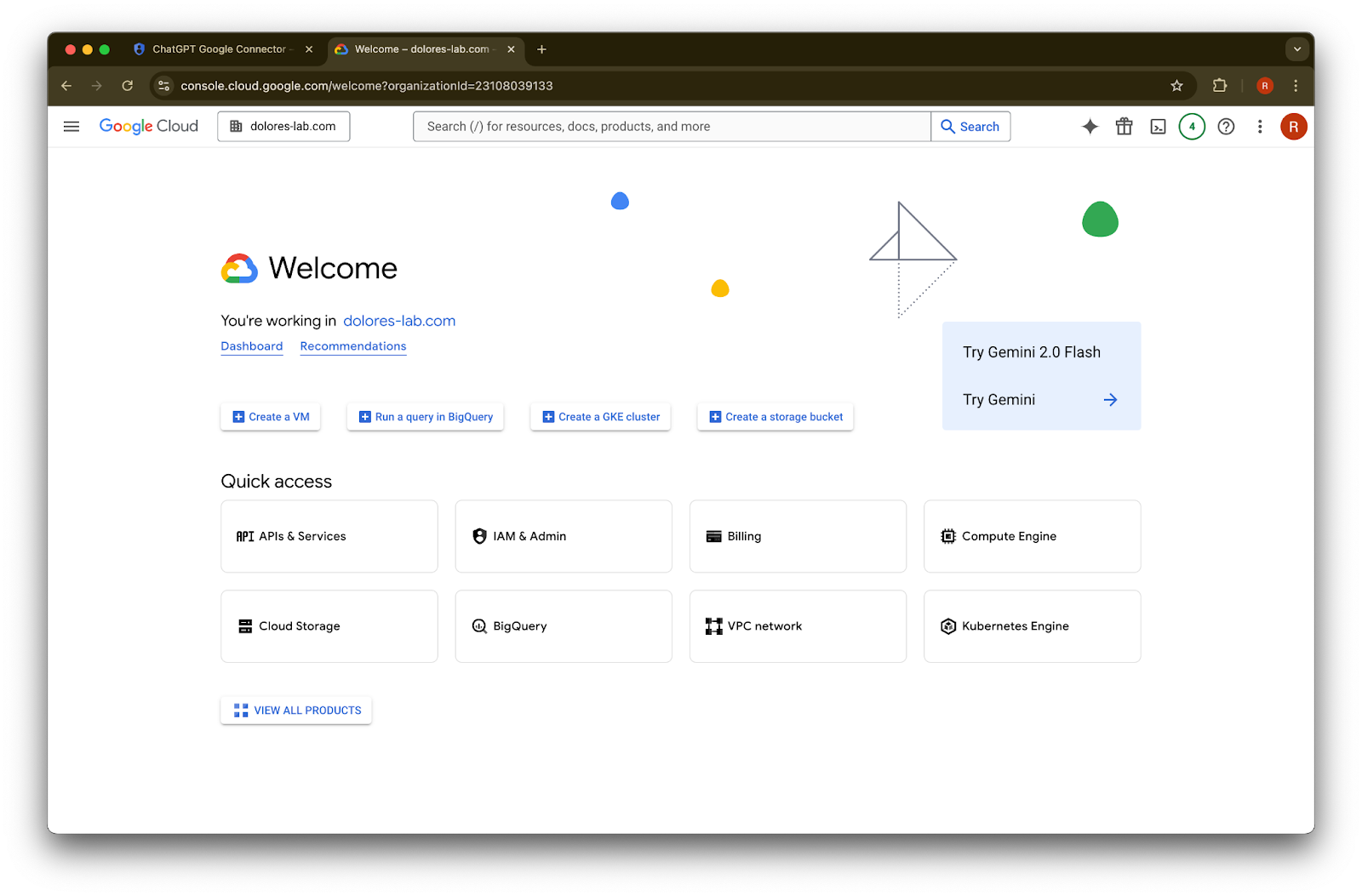
Shkoni te console.cloud.google.com.
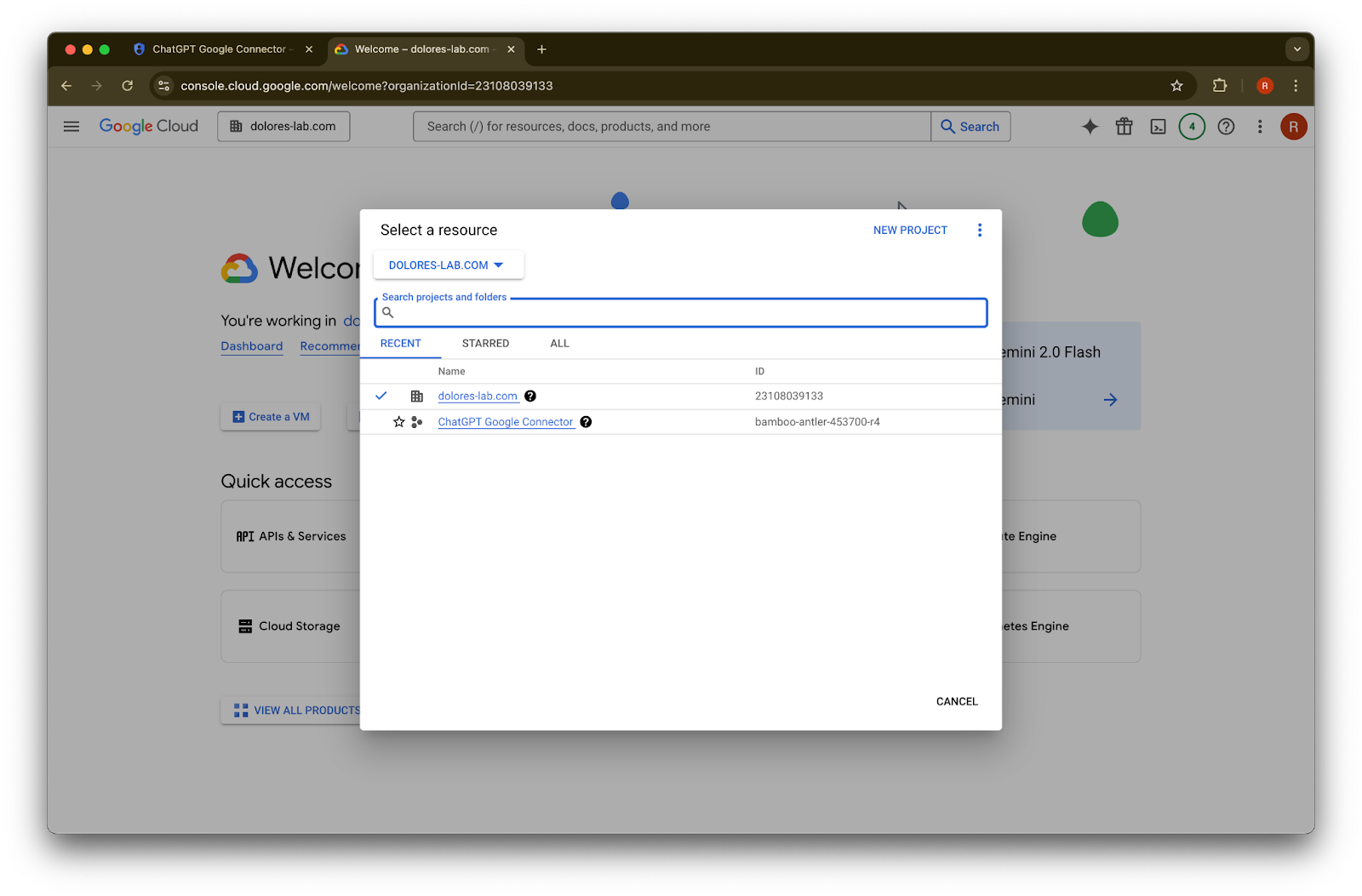
Klikoni te menuja zbritëse e projekteve.ImageSigurohuni që jeni identifikuar në të njëjtën hapësirë pune Google si ajo që lidhet me hapësirën tuaj të punës ChatGPT (nëse nuk keni një hapësirë pune Google të lidhur me hapësirën tuaj të punës ChatGPT dhe keni emaile të ndryshme midis të dyjave, do t'ju duhet të ndiqni hapa shtesë, përndryshe përdoruesit tuaj mund të mos jenë në gjendje të përdorin lidhësit e sinkronizuar të Google Drive).
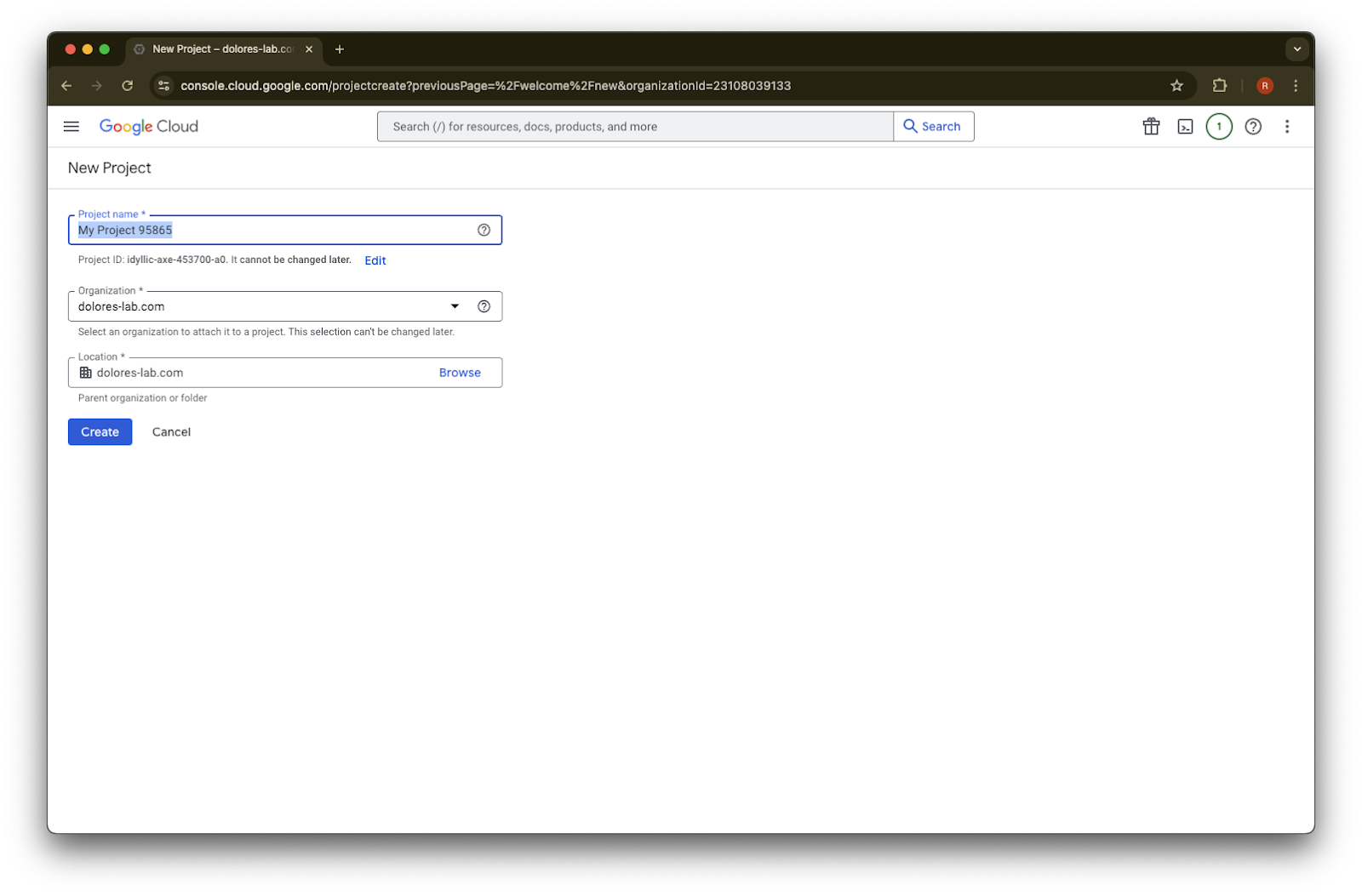
Zgjidhni New Project
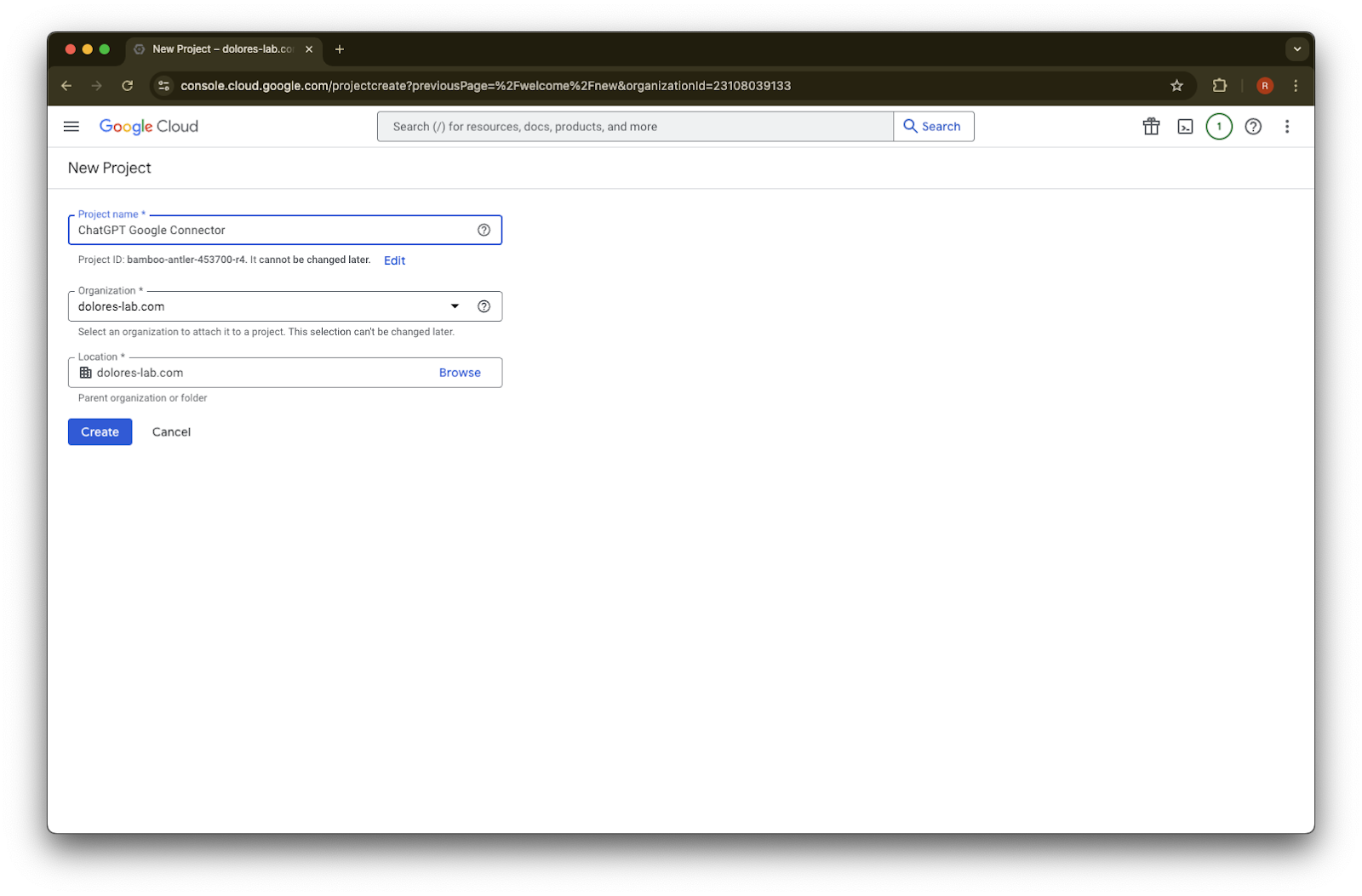
Shkruani një Project Name
Krijoni projektin
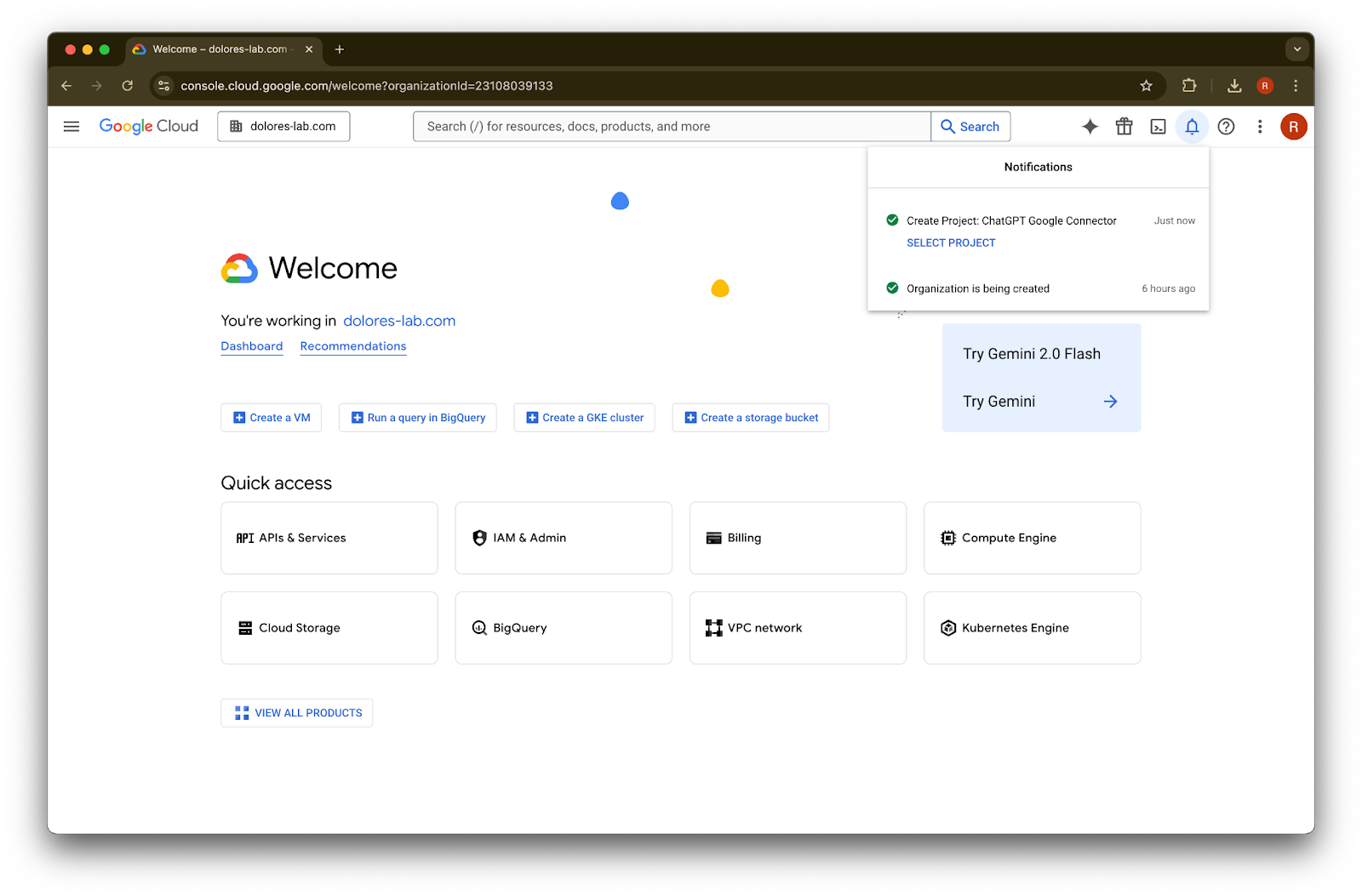
Prisni derisa projekti të jetë krijuar, më pas klikoni te Select Project
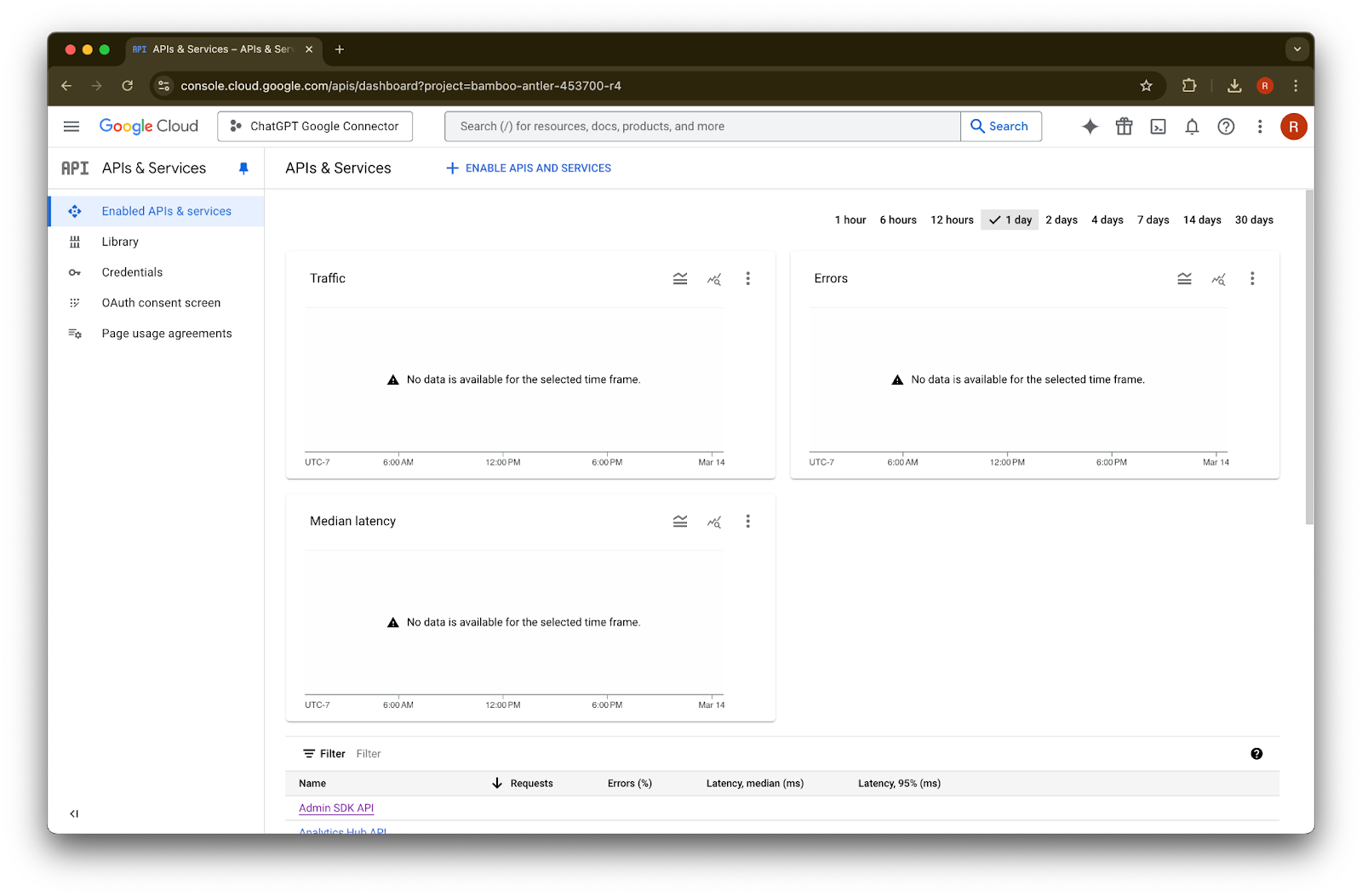
Klikoni te APIs & Services
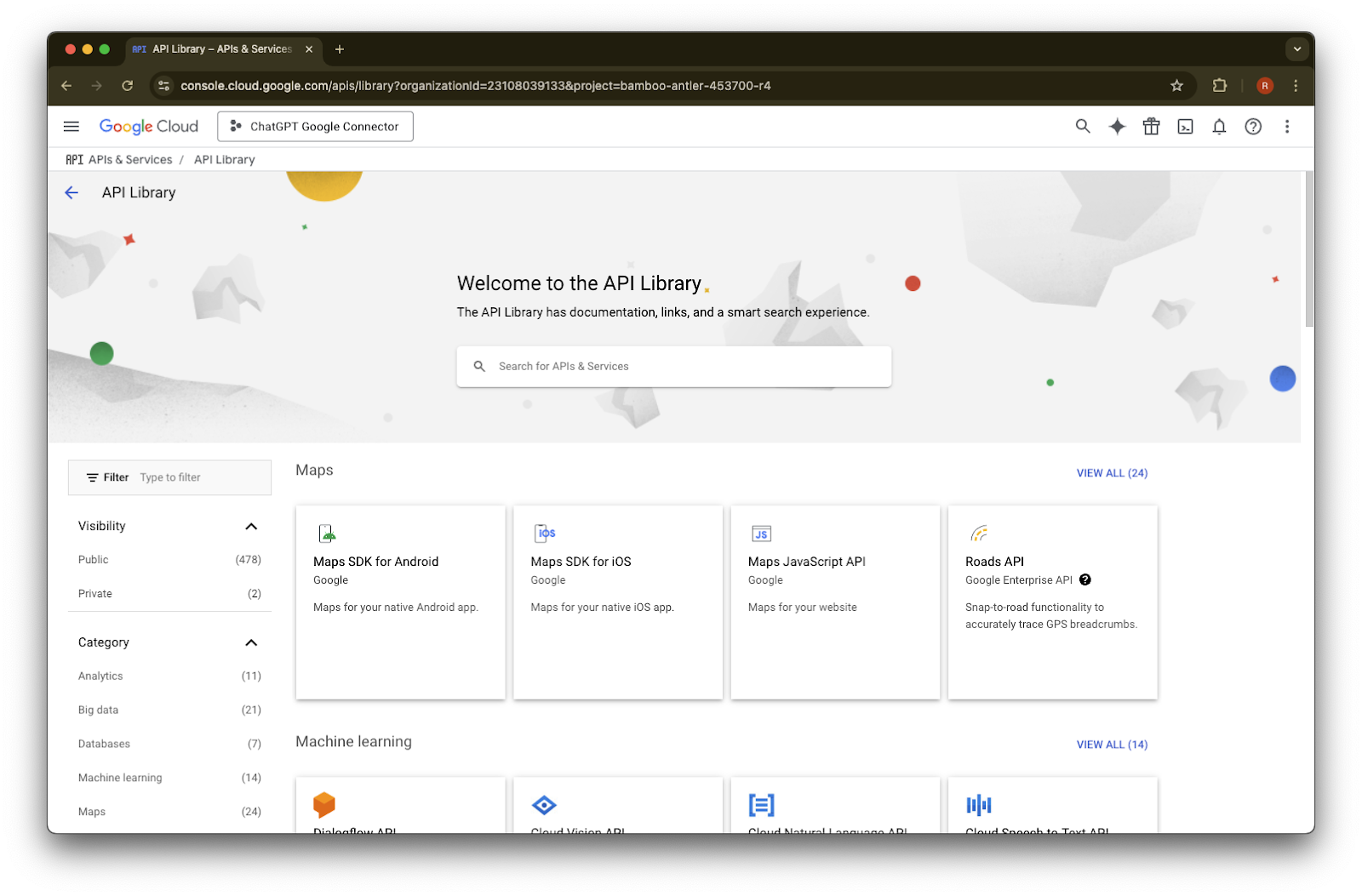
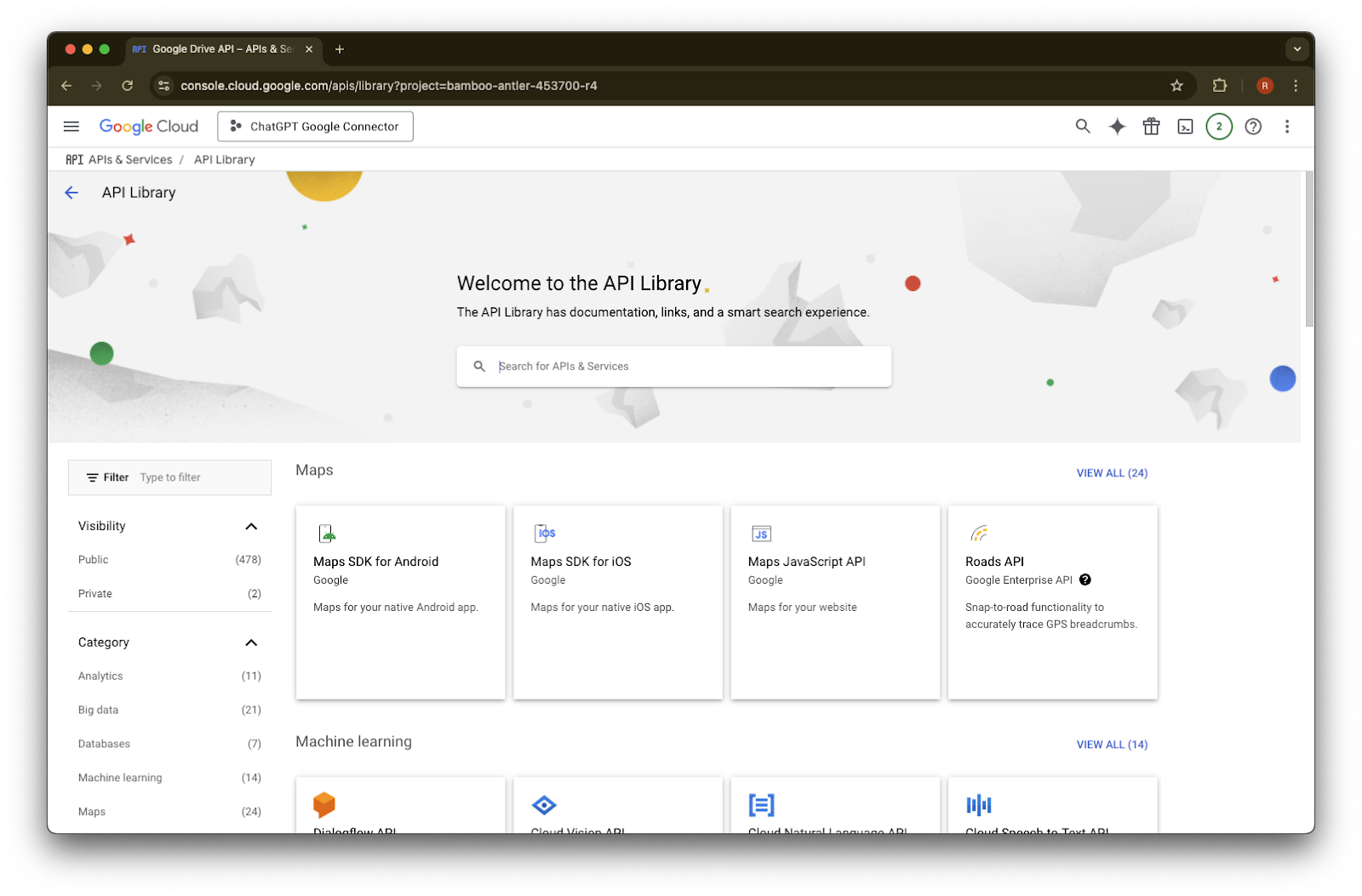
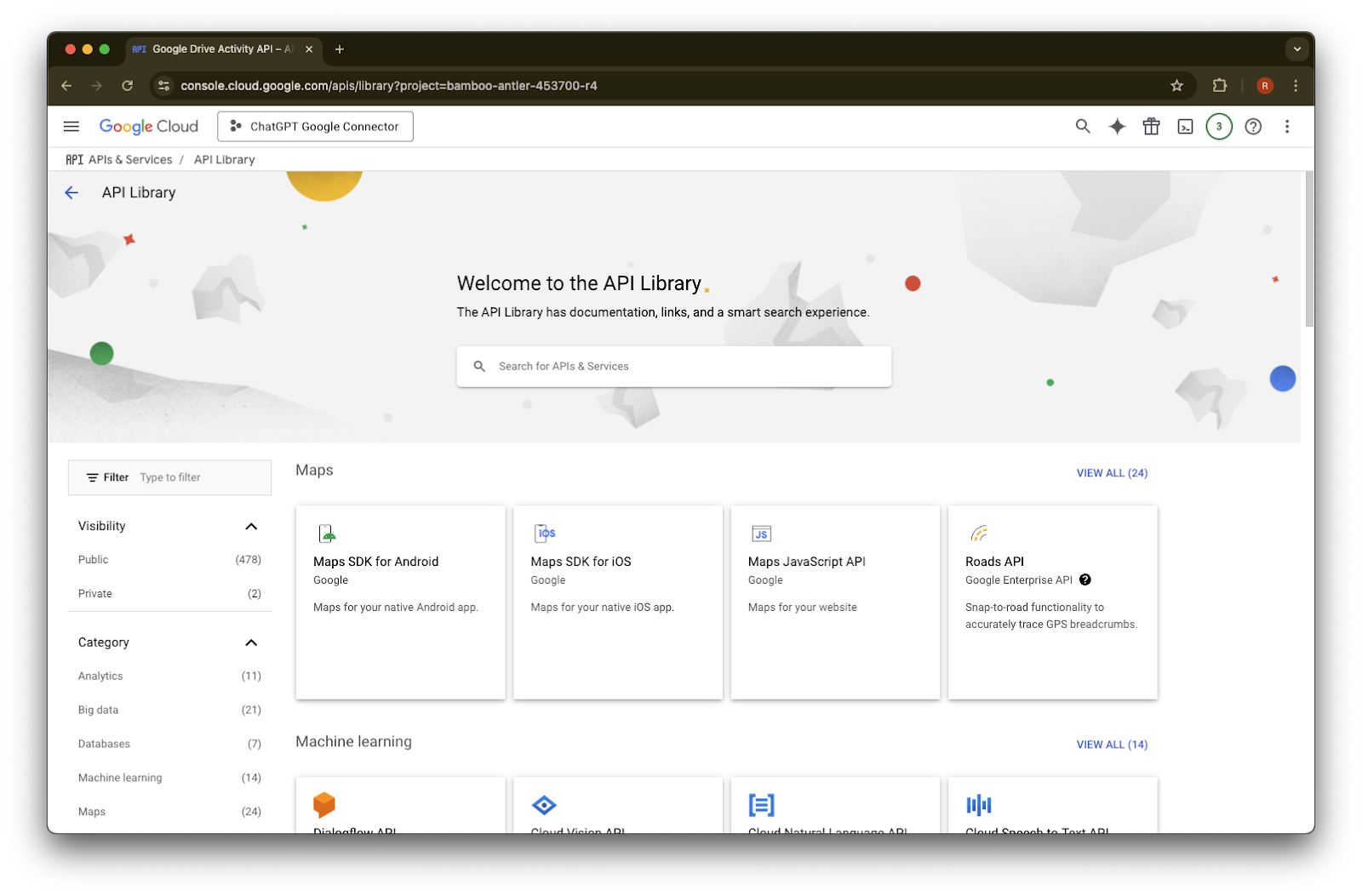
Klikoni te Library
Tani do të shtojmë tre API, duke përdorur kutinë e kërkimit për t'i gjetur
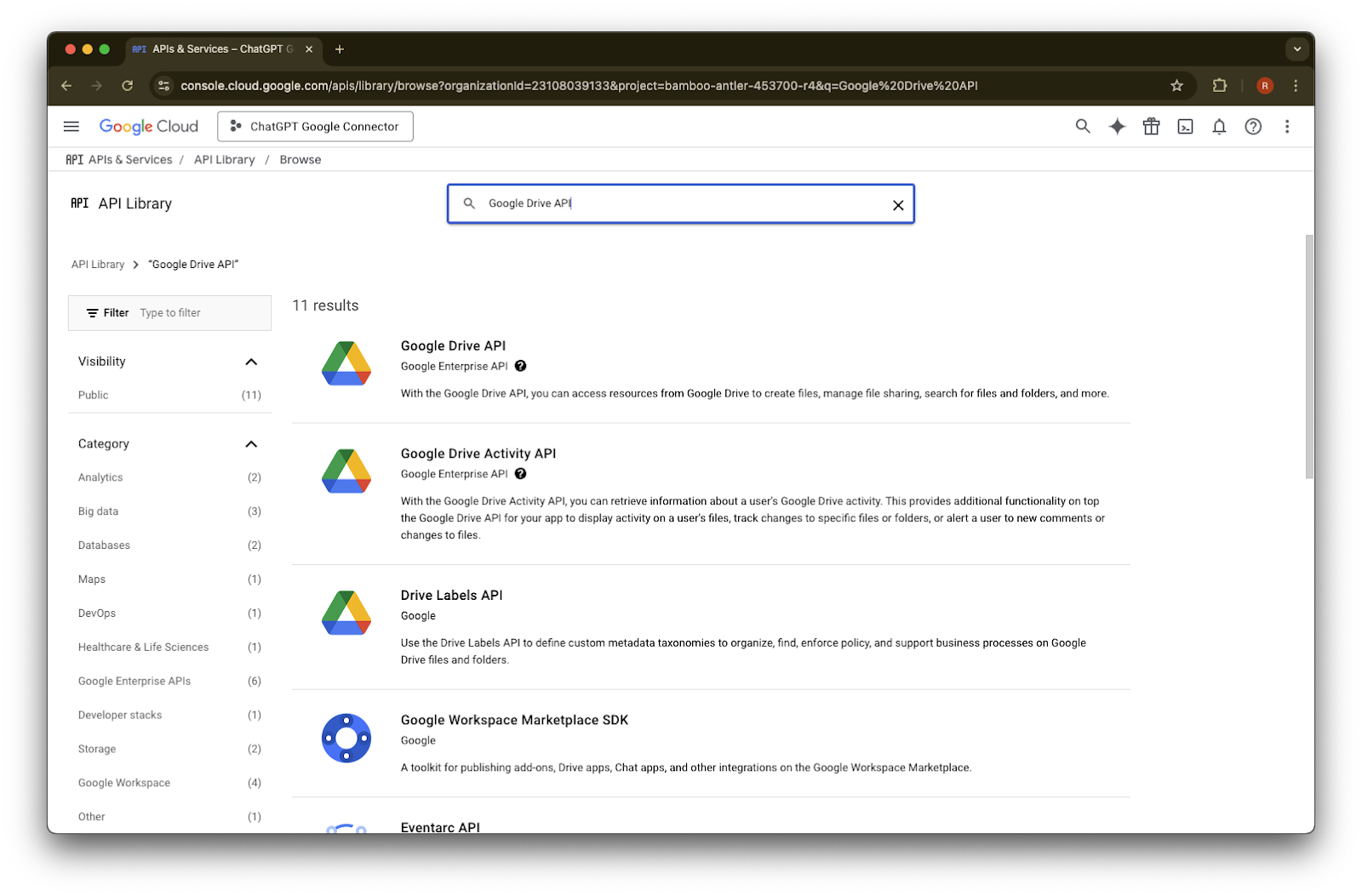
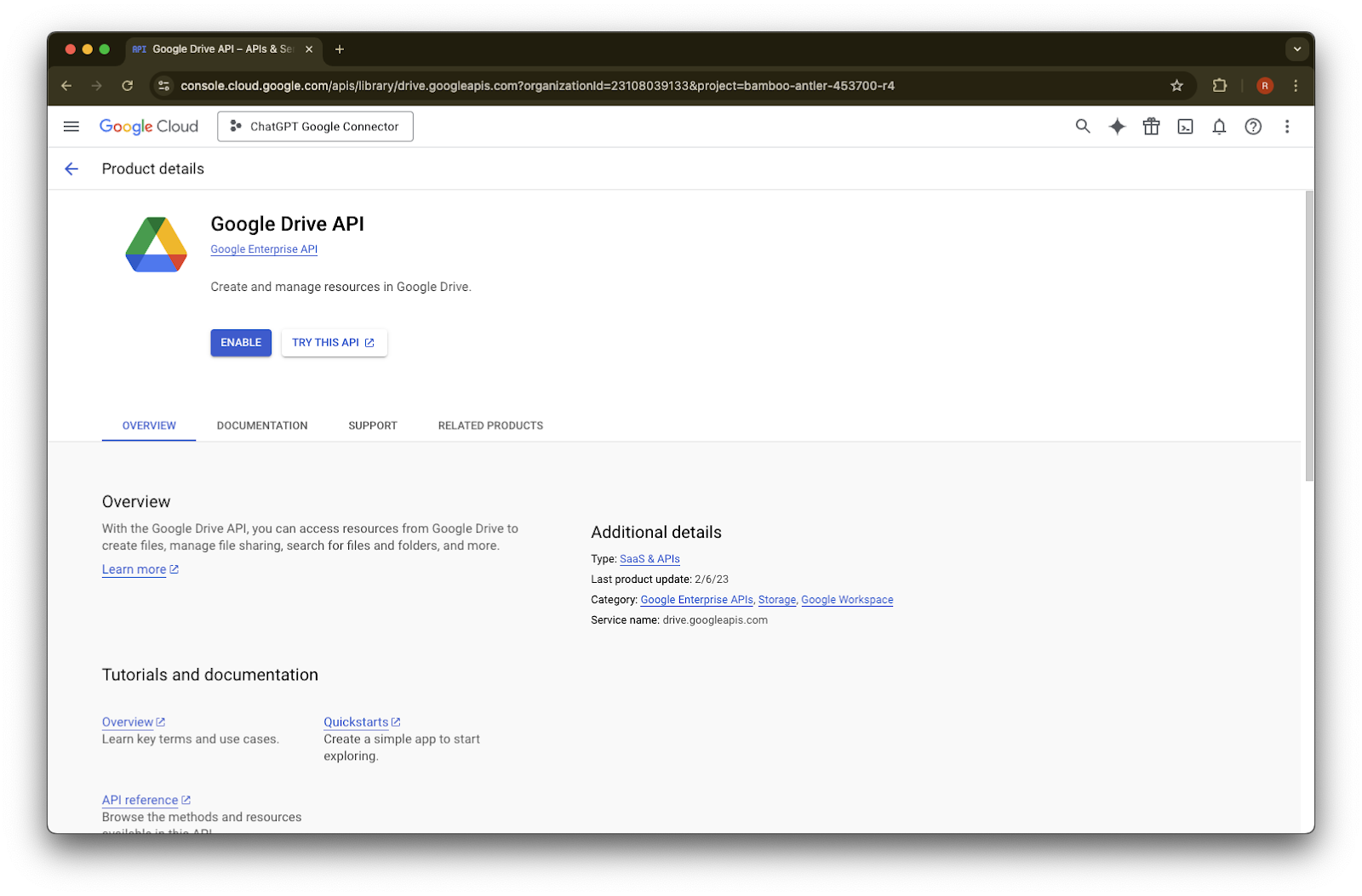
Kërkoni dhe zgjidhni Google Drive API
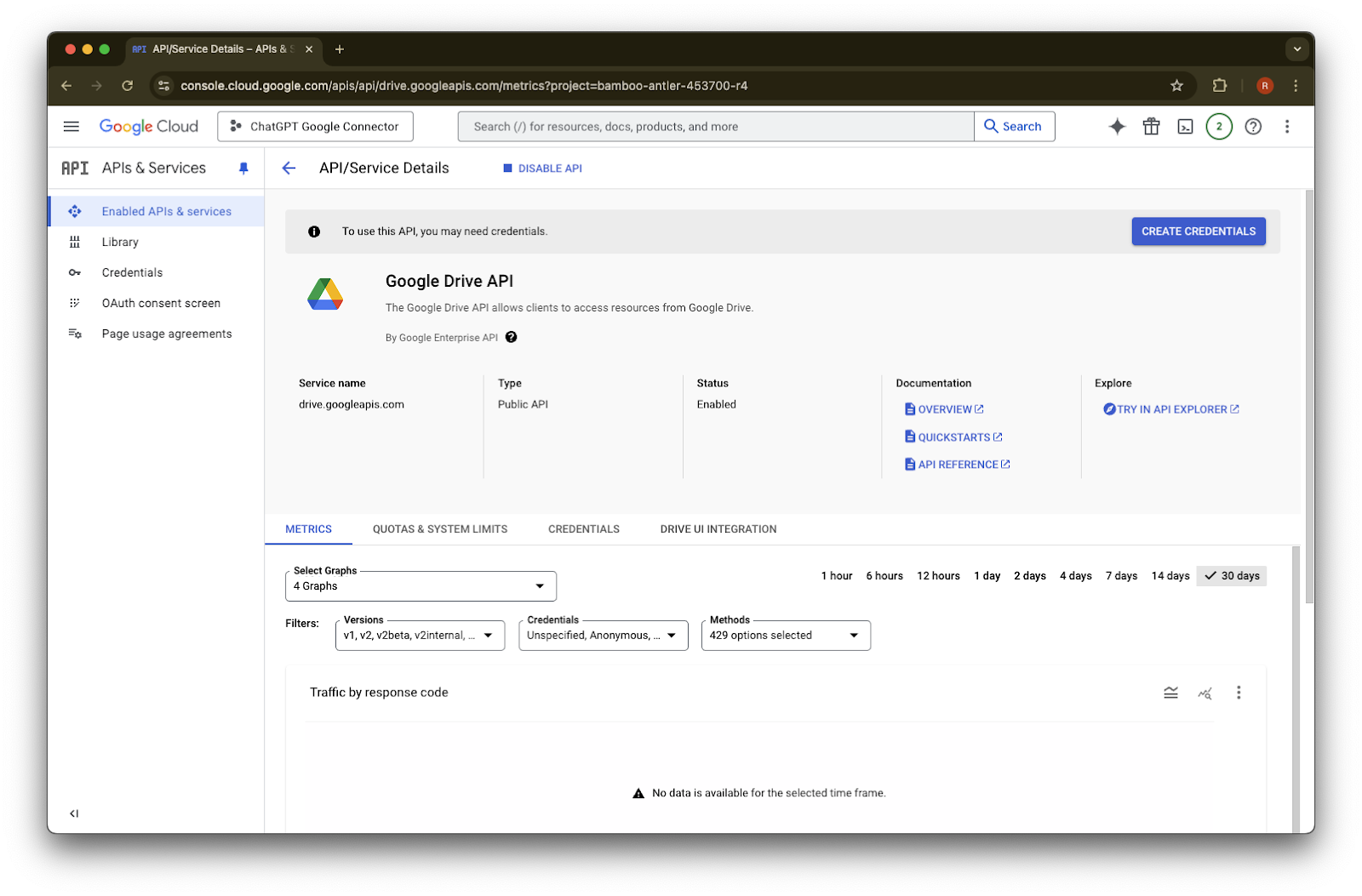
Klikoni Enable
Klikoni te Library
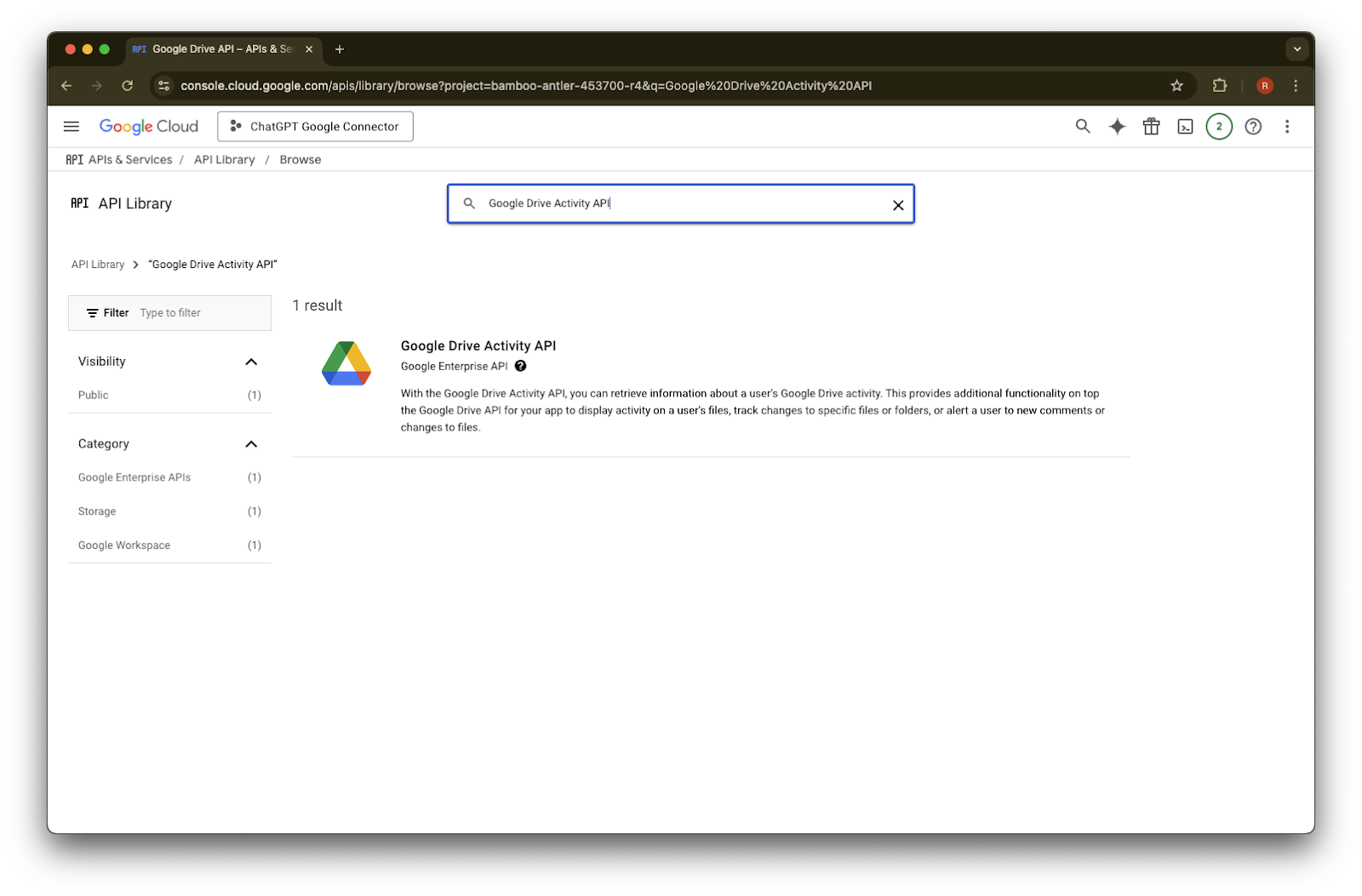
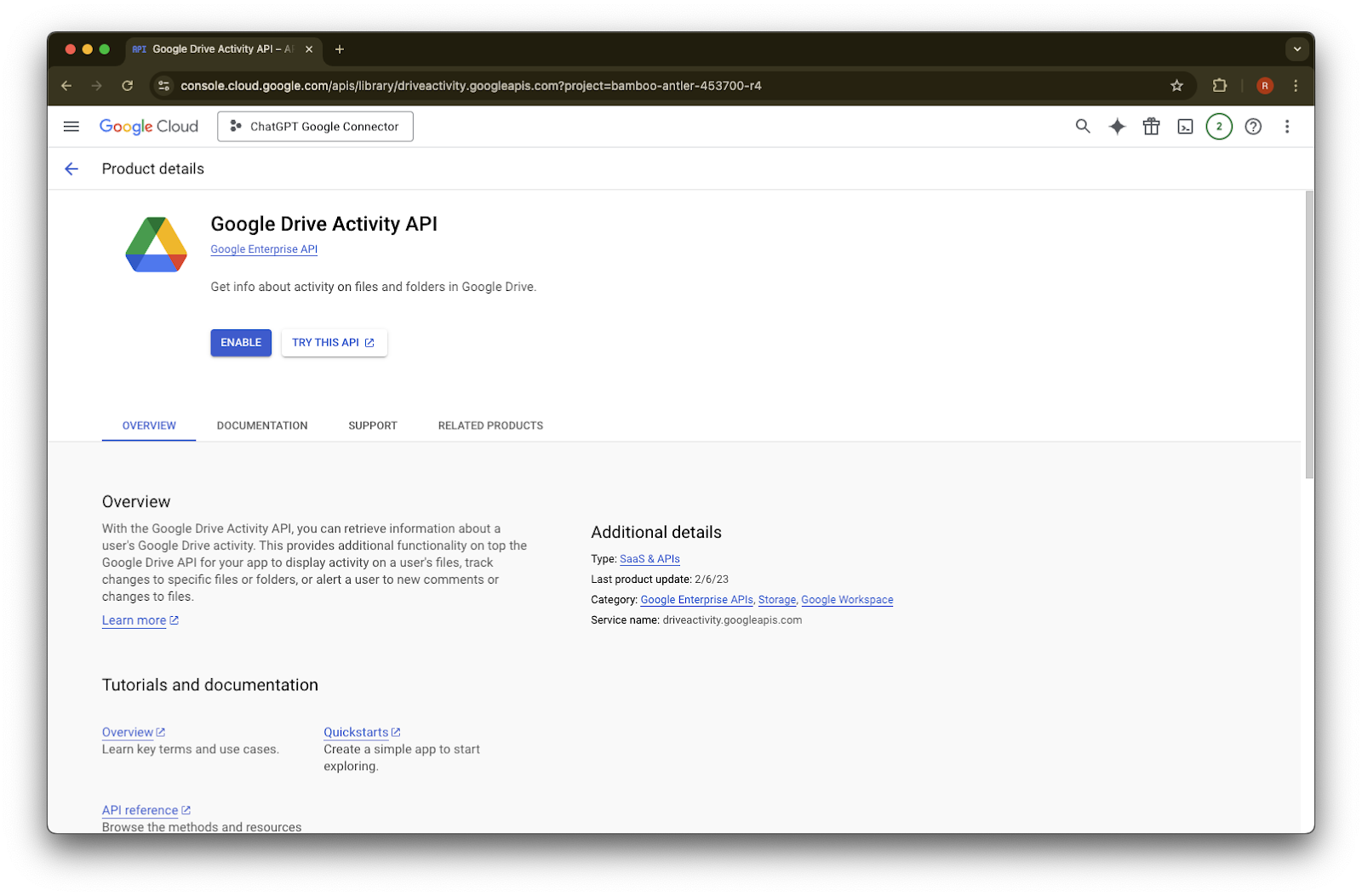
Kërkoni për Google Drive Activity
Zgjidhni Google Drive Activity API
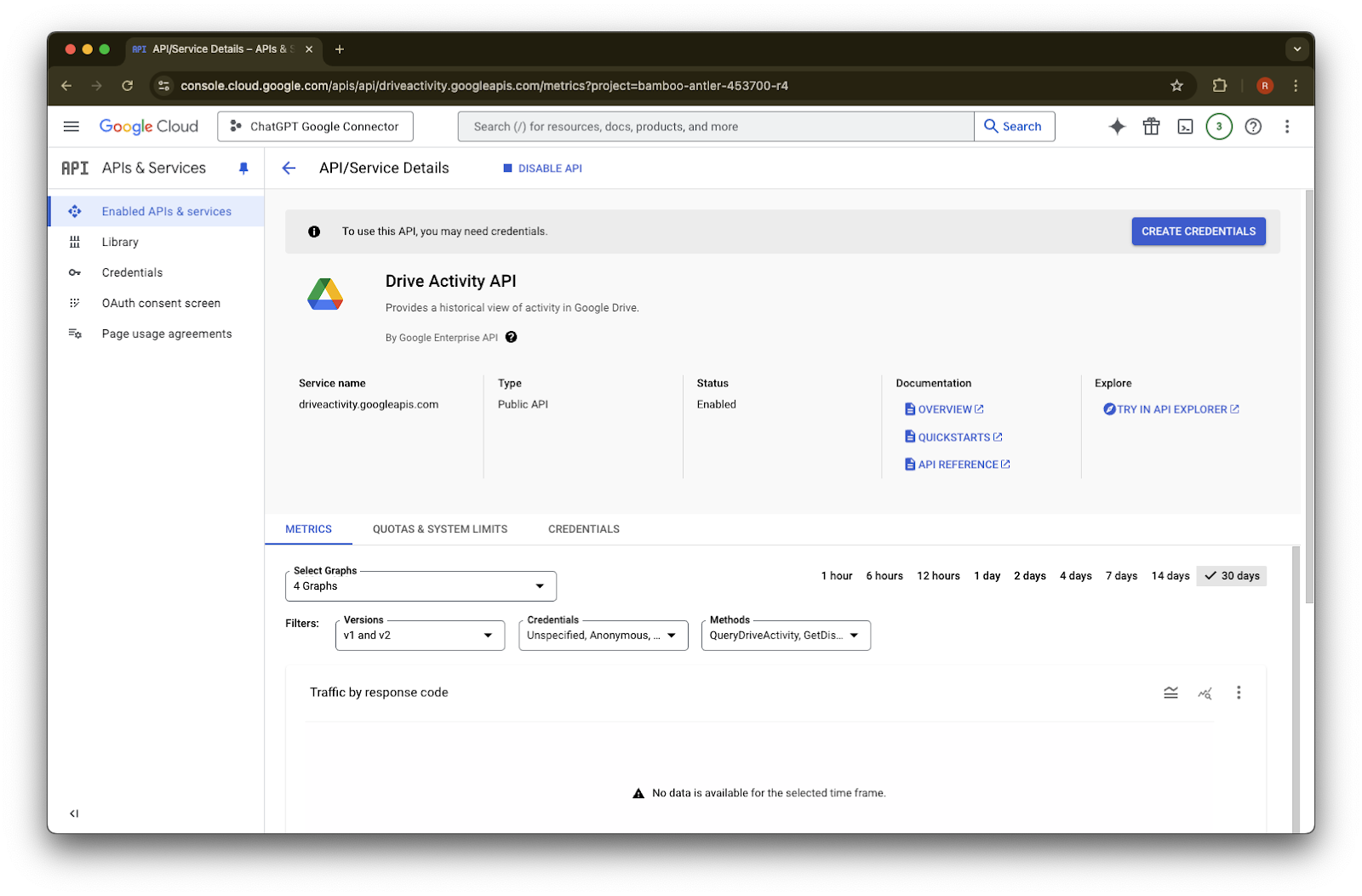
Klikoni Enable
Klikoni te Library
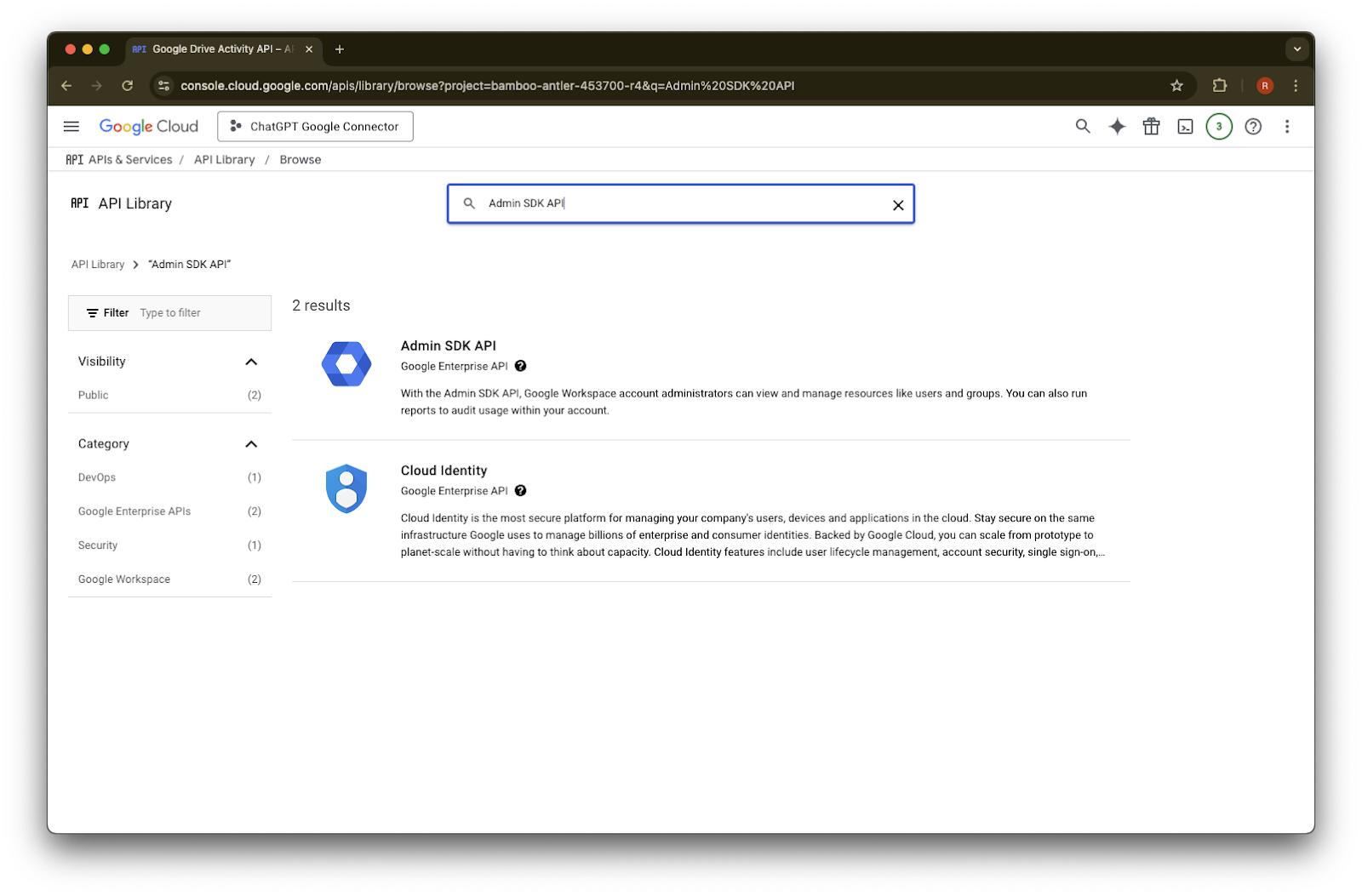
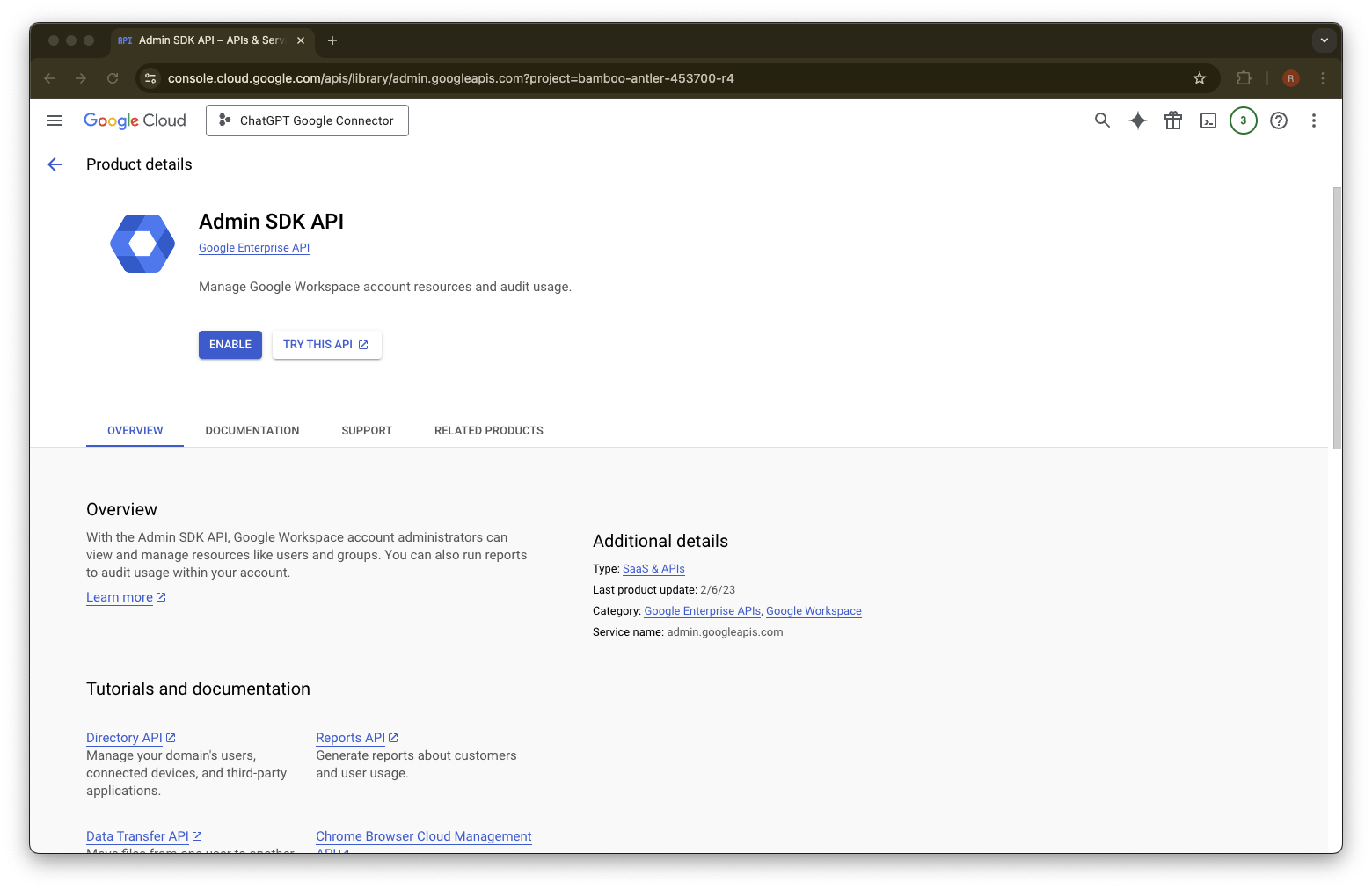
Kërkoni për Admin SDK API
Zgjidhni Admin SDK API
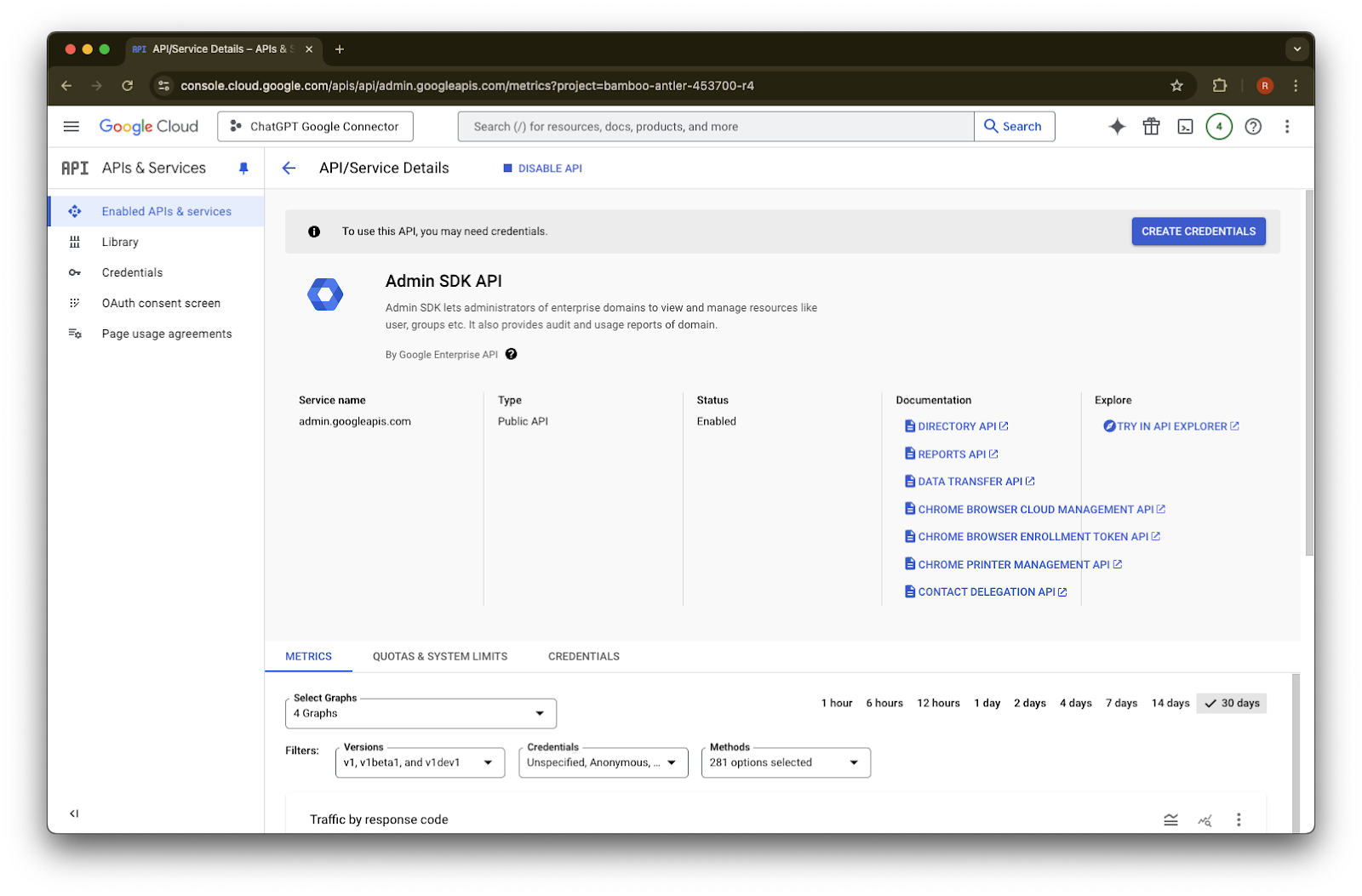
Klikoni Enable
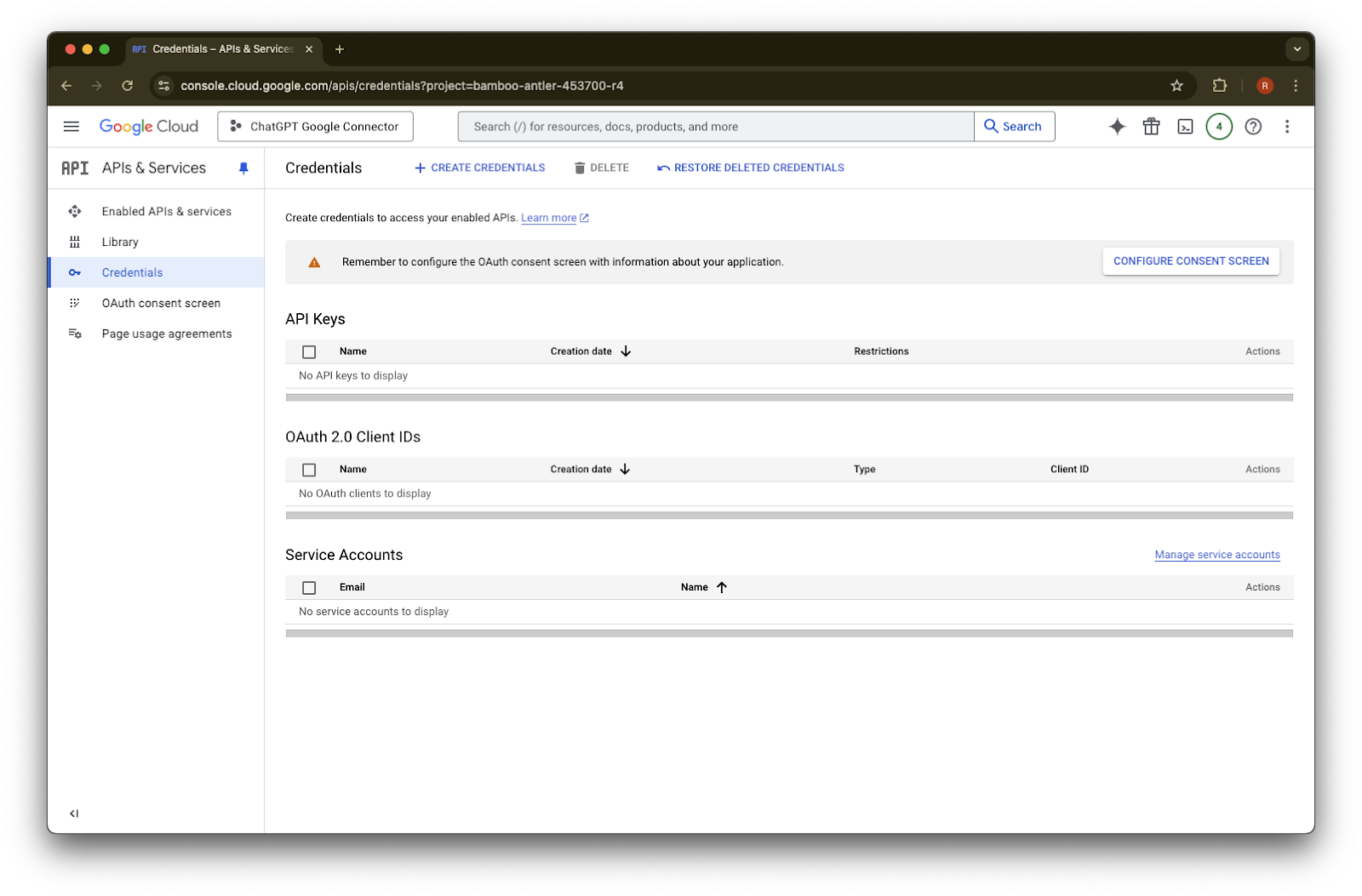
Klikoni te Credentials
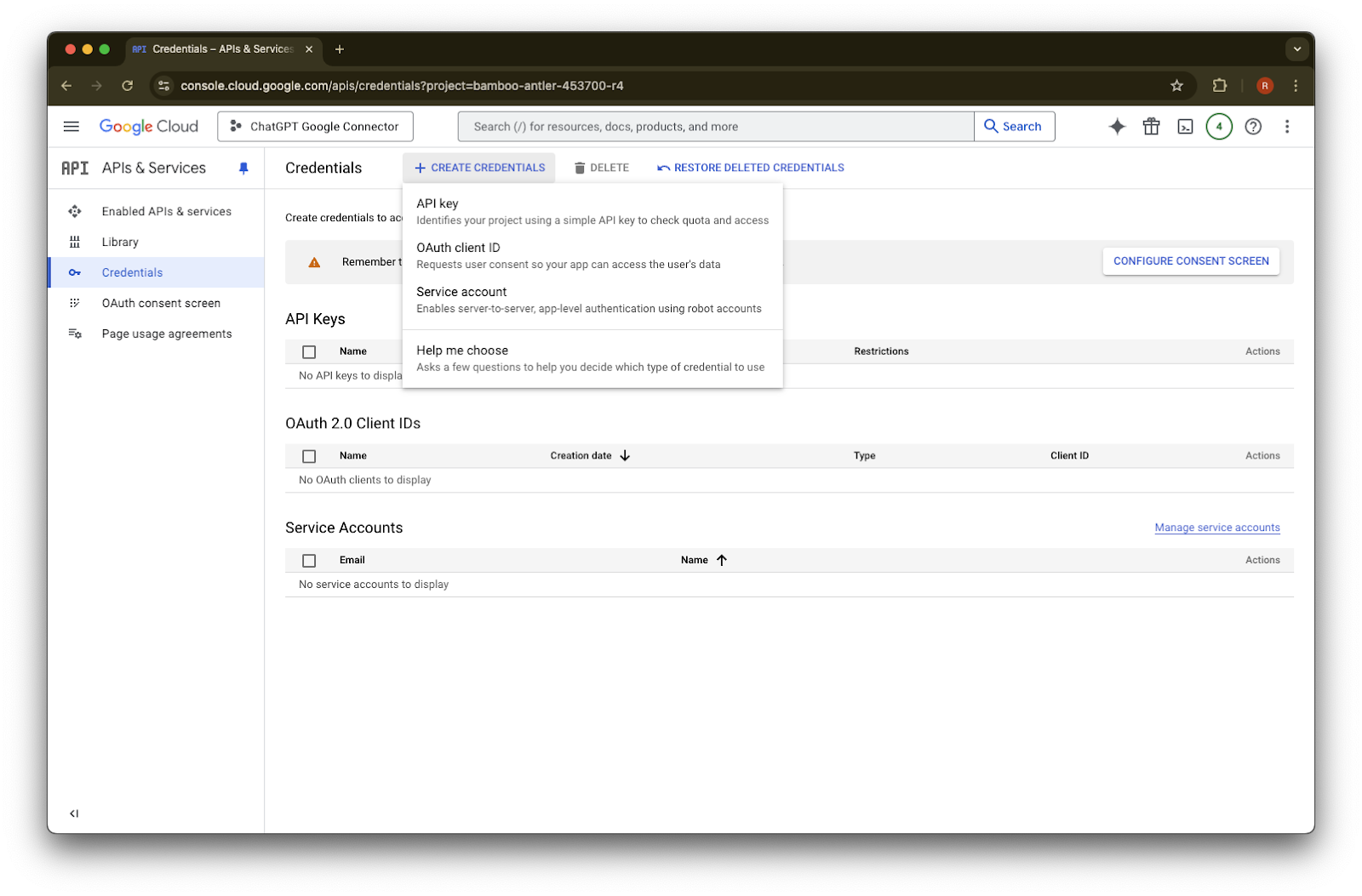
Klikoni te Create Credentials
Klikoni te Service account
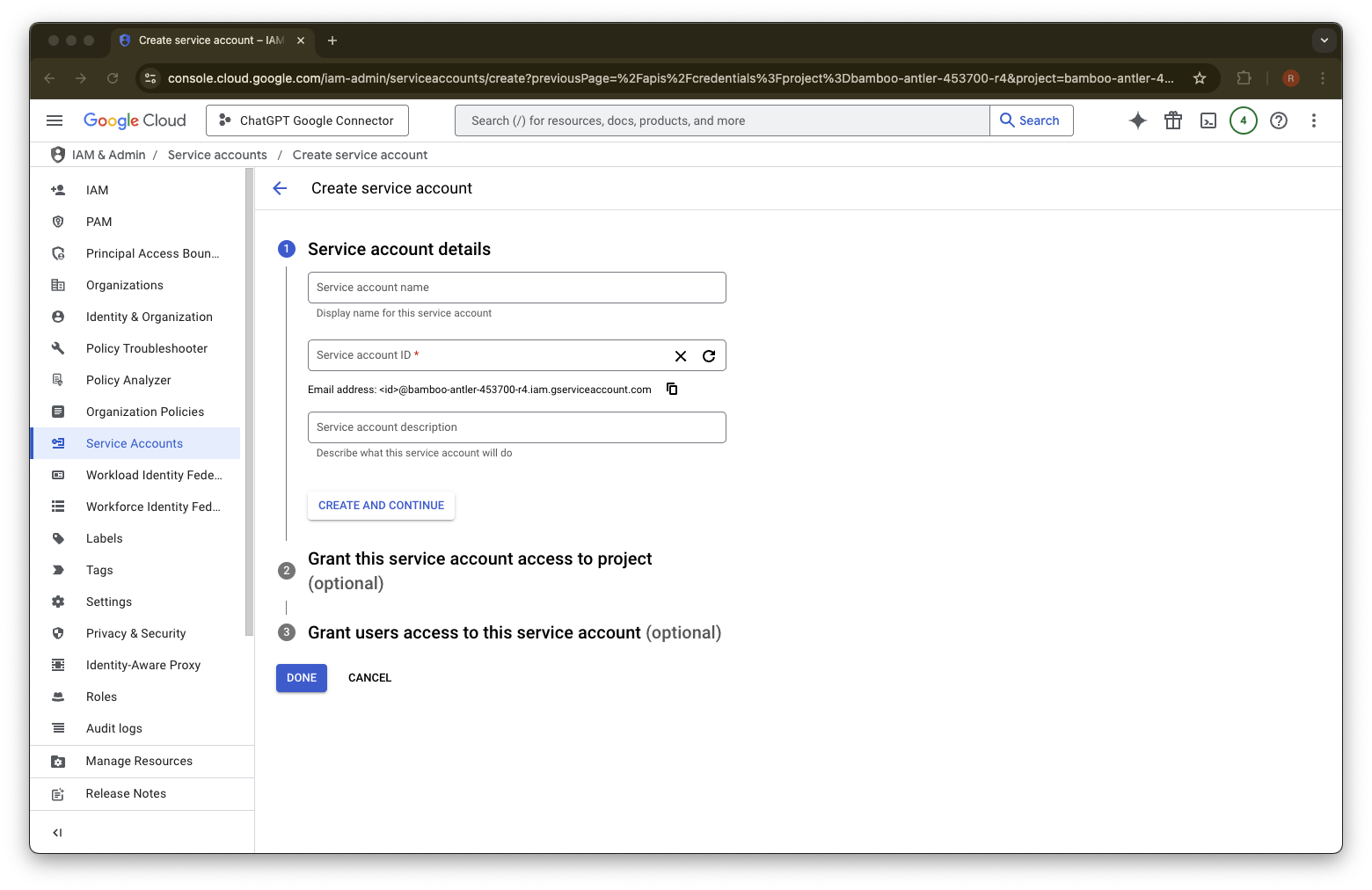
Jepni një emër dhe përshkrim sipas dëshirës suaj për këtë llogari shërbimi
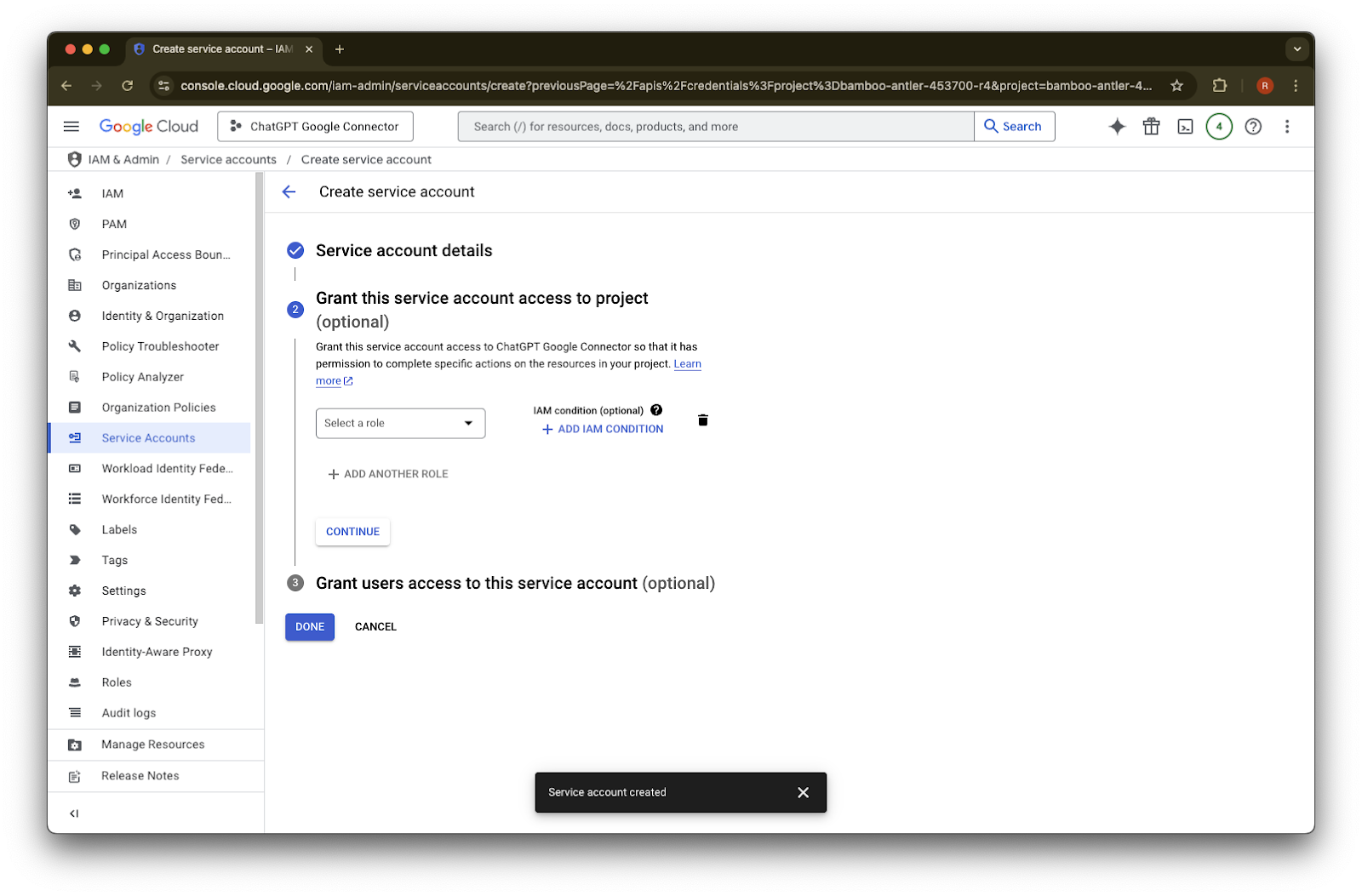
(Opsionale) Mund të caktoni një rol - kjo nuk kërkohet nga ChatGPT.
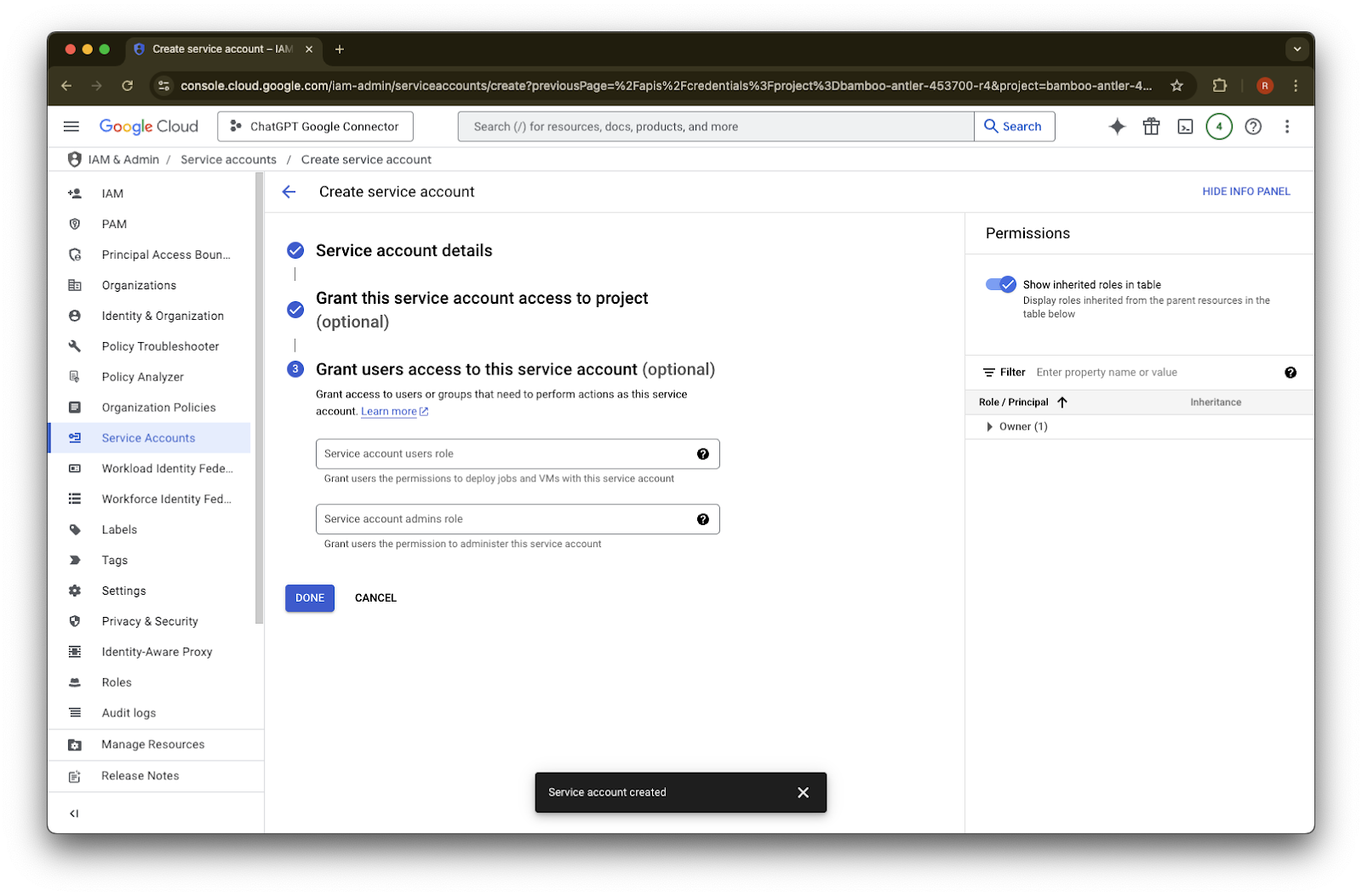
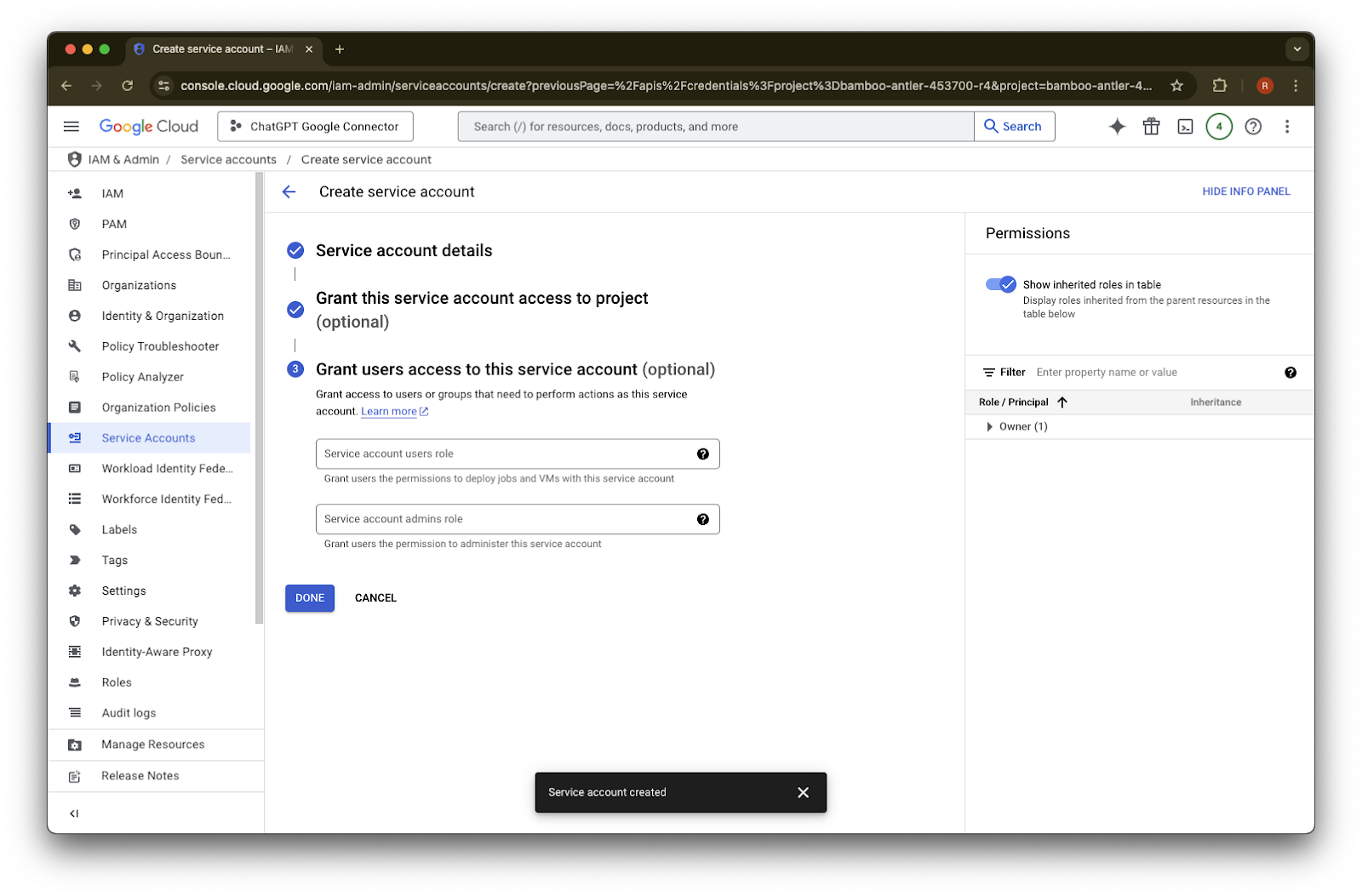
(Opsionale) Mund t'i jepni qasje llogarisë së shërbimit - kjo nuk kërkohet nga ChatGPT.
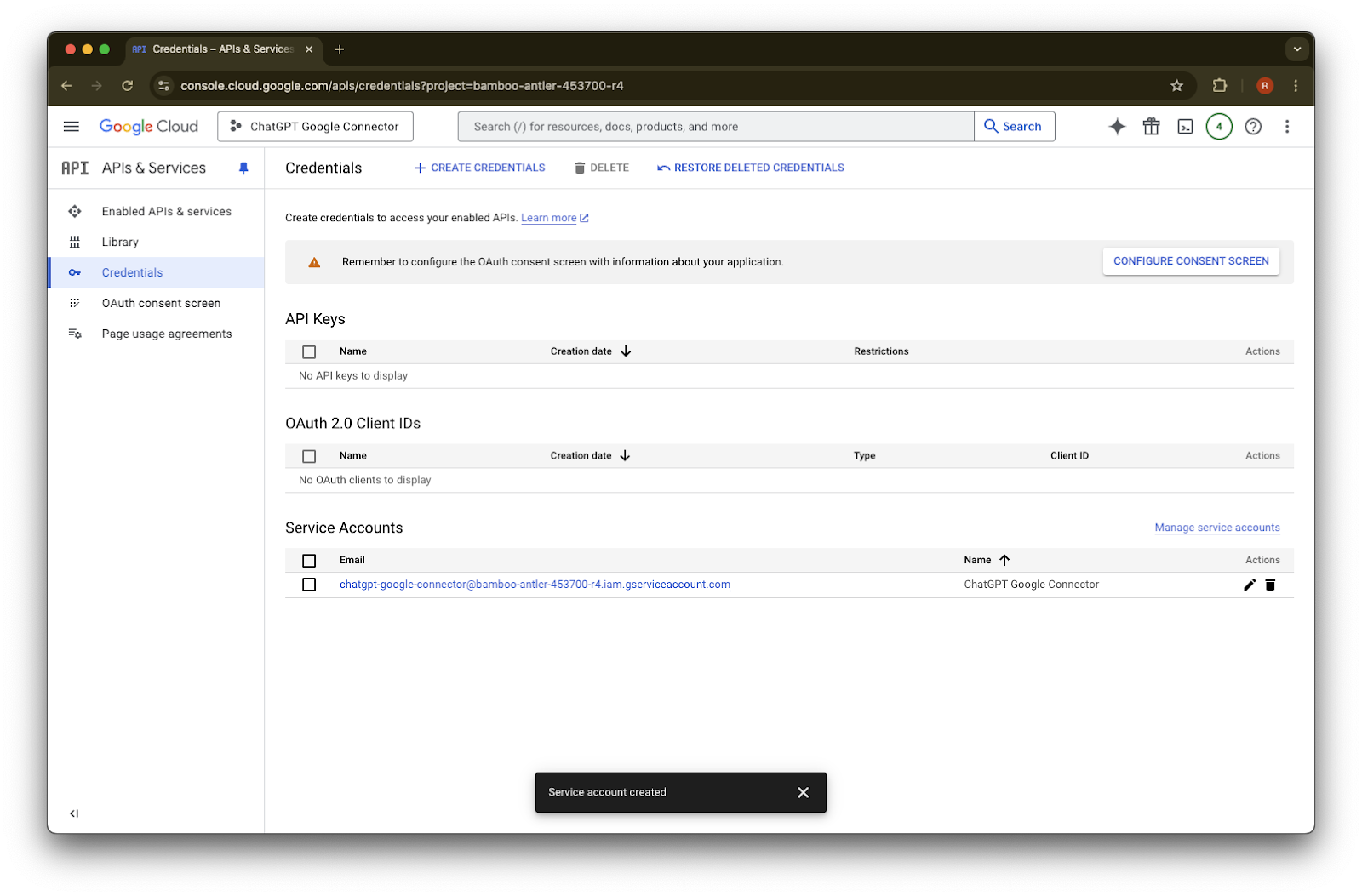
Klikoni Done.
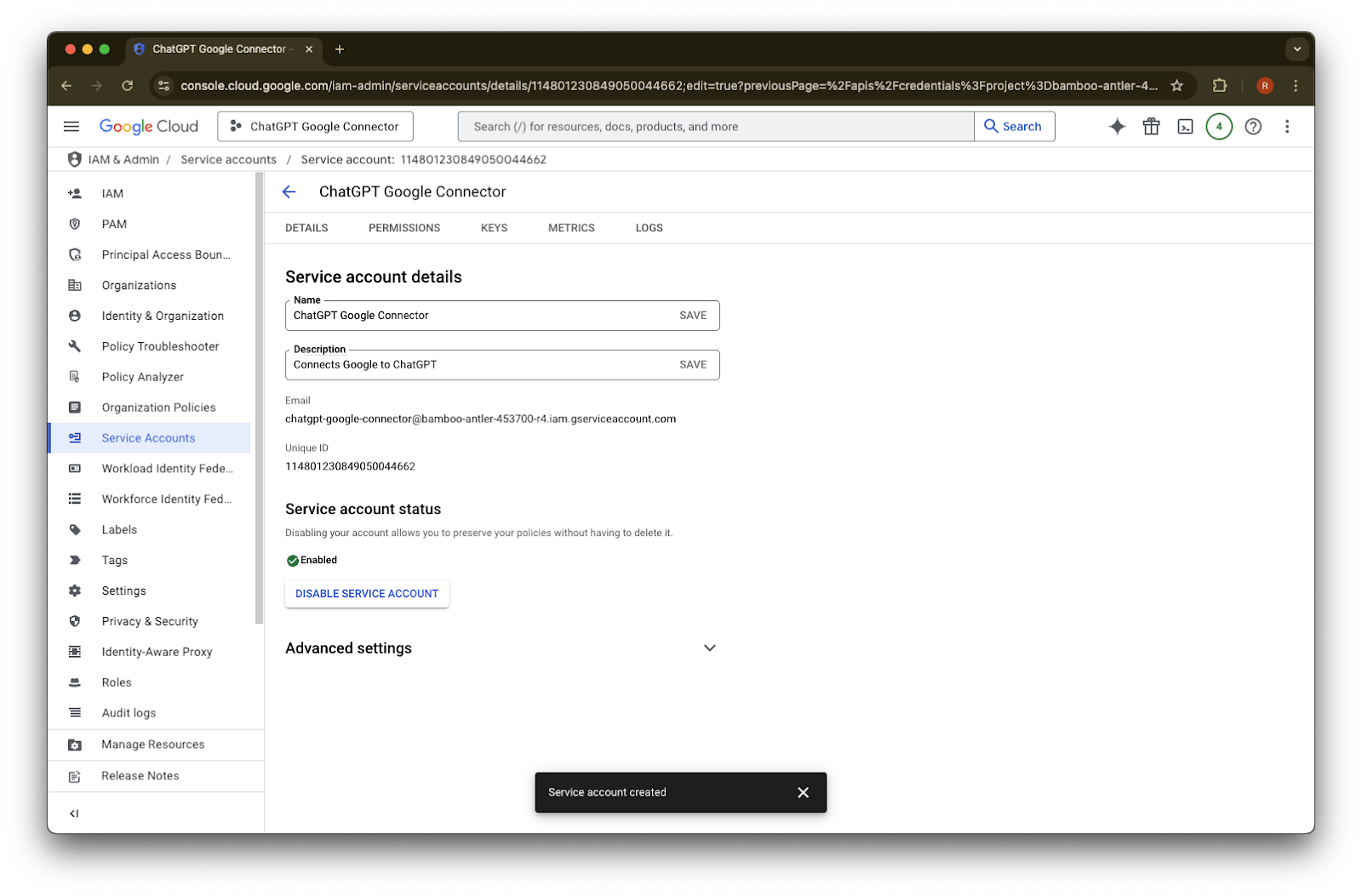
Klikoni te llogaria e shërbimit që tani është krijuar.
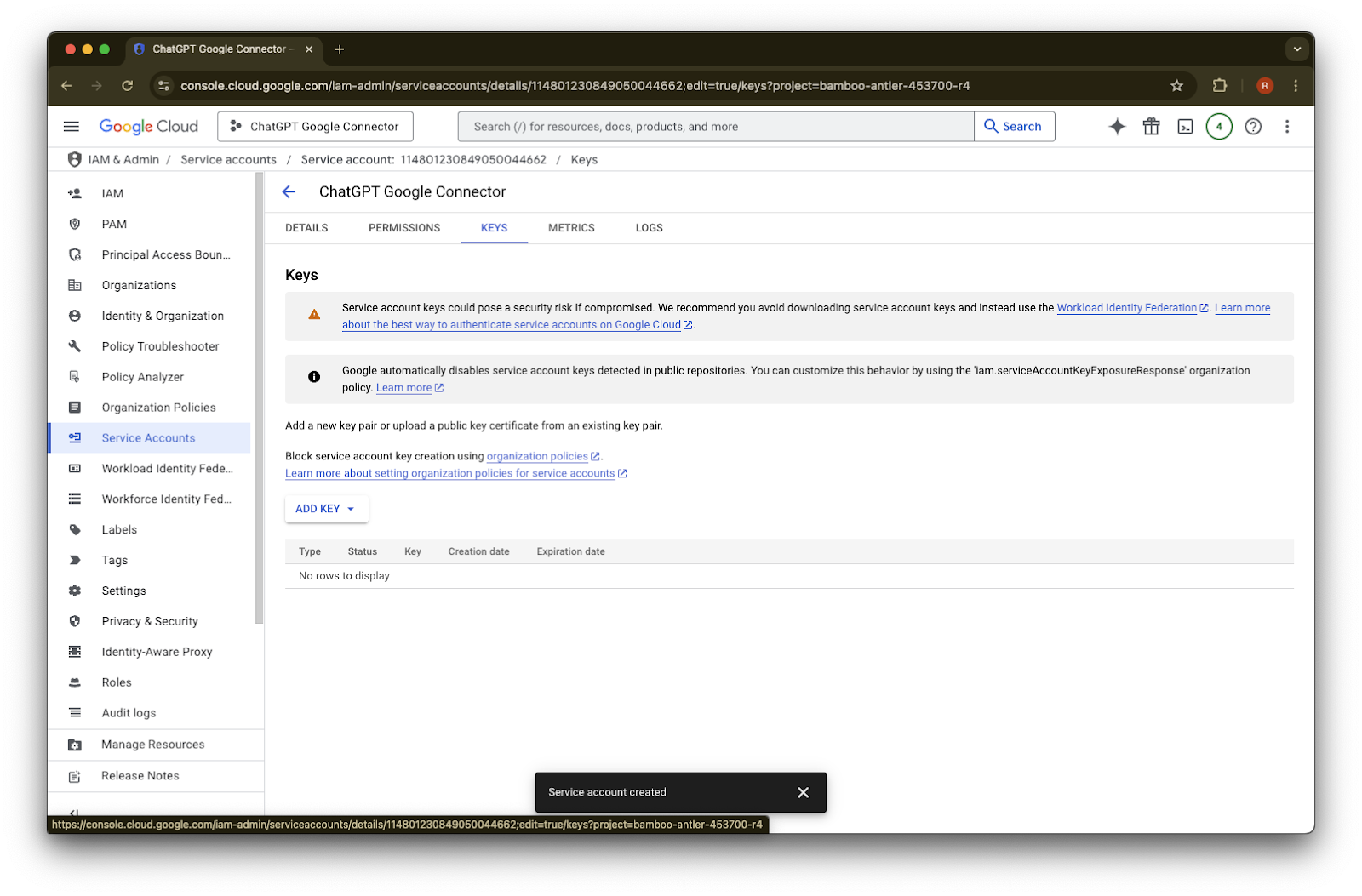
Klikoni te keys.
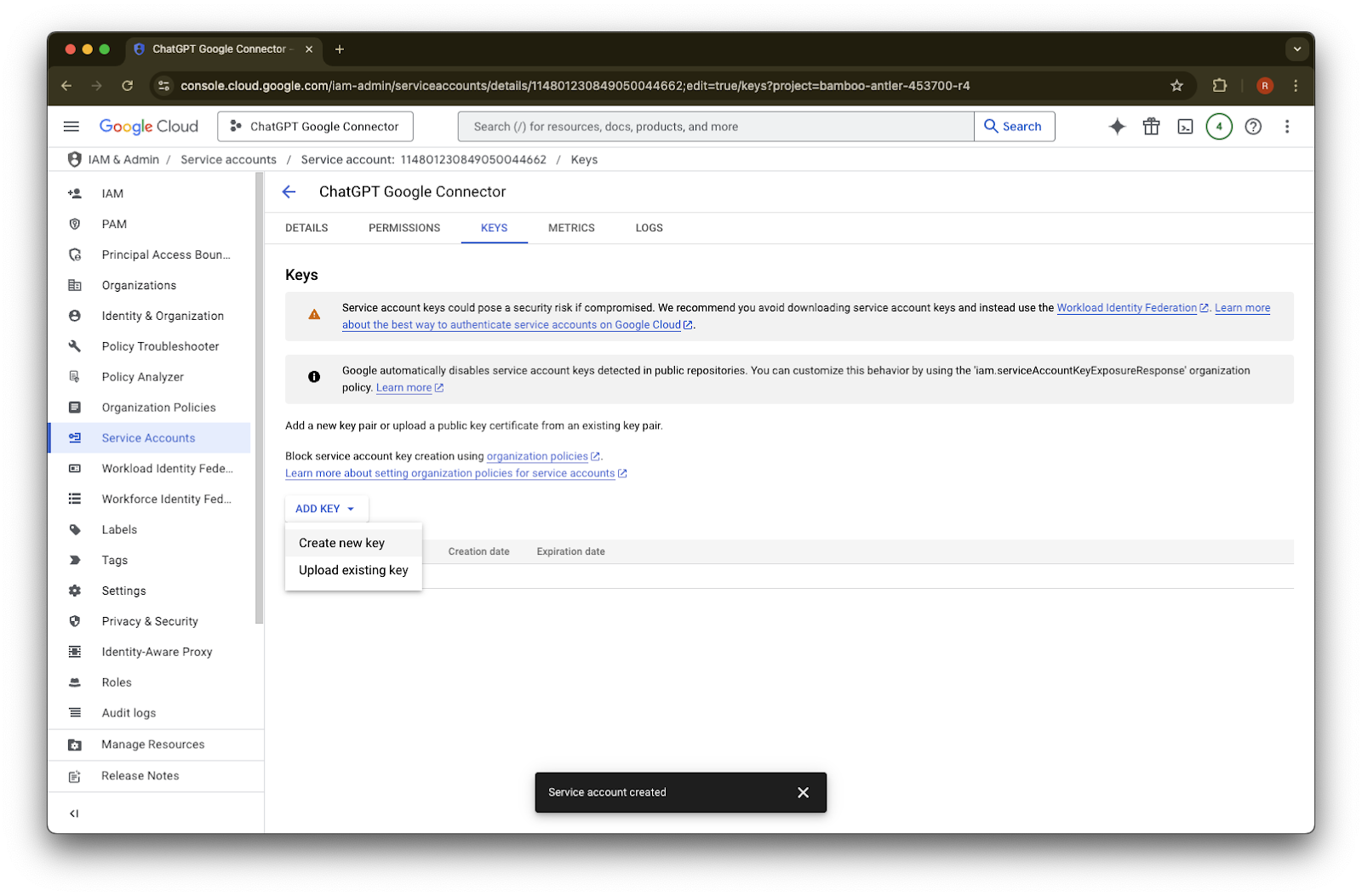
Klikoni te Add Key
Klikoni te Create new key
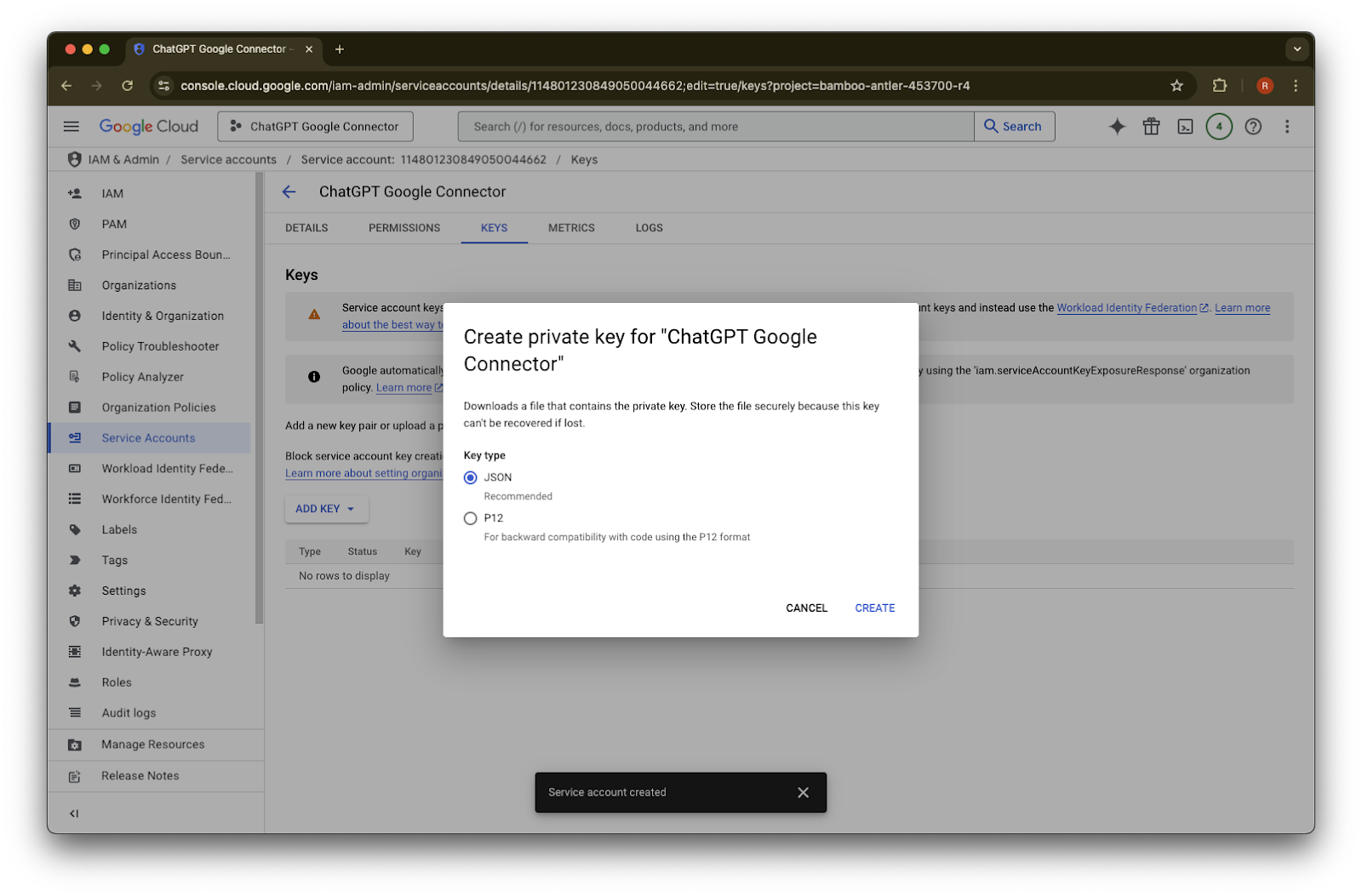
Mbani llojin e parazgjedhur të çelësit JSON dhe klikoni Create
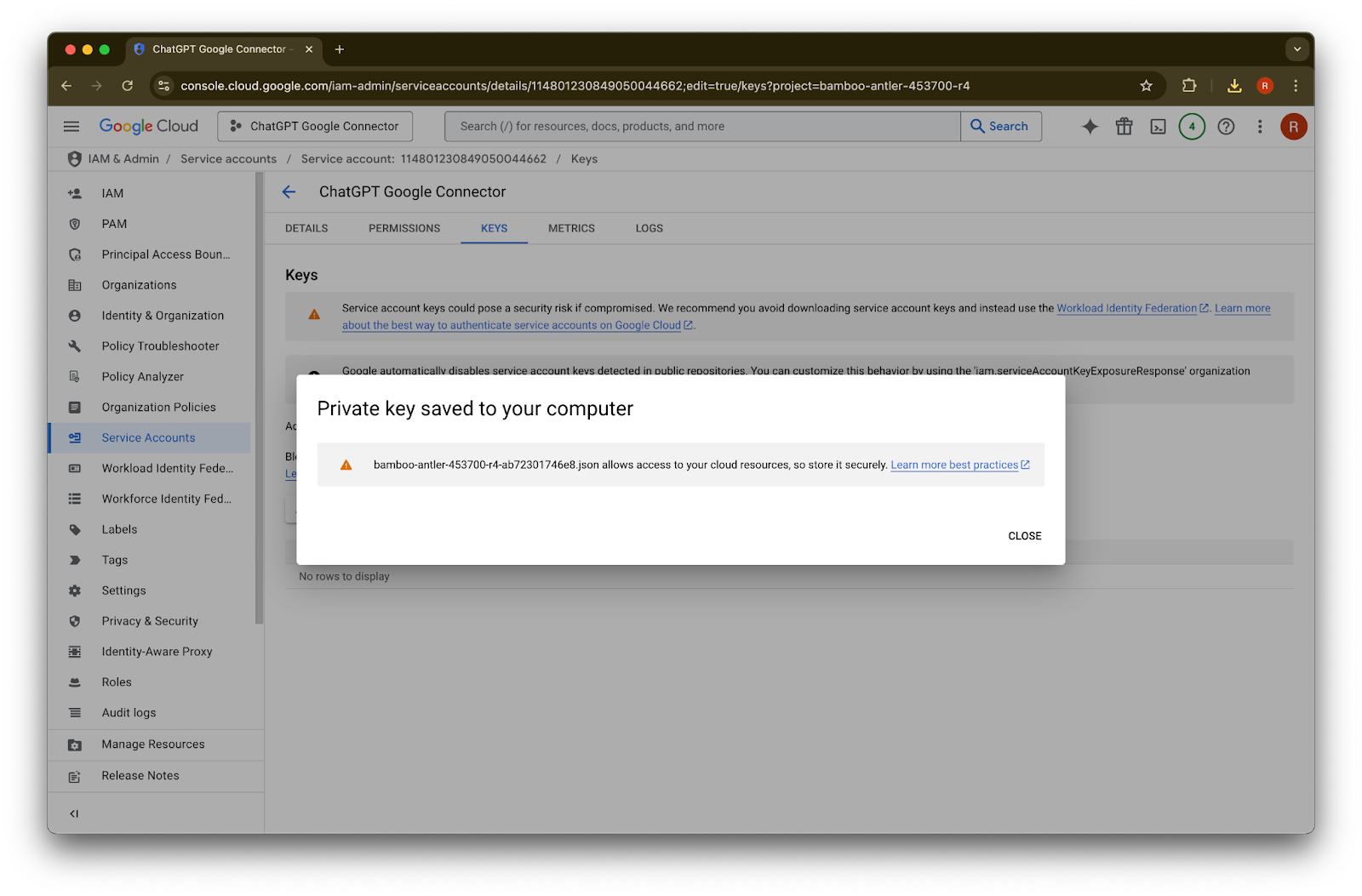
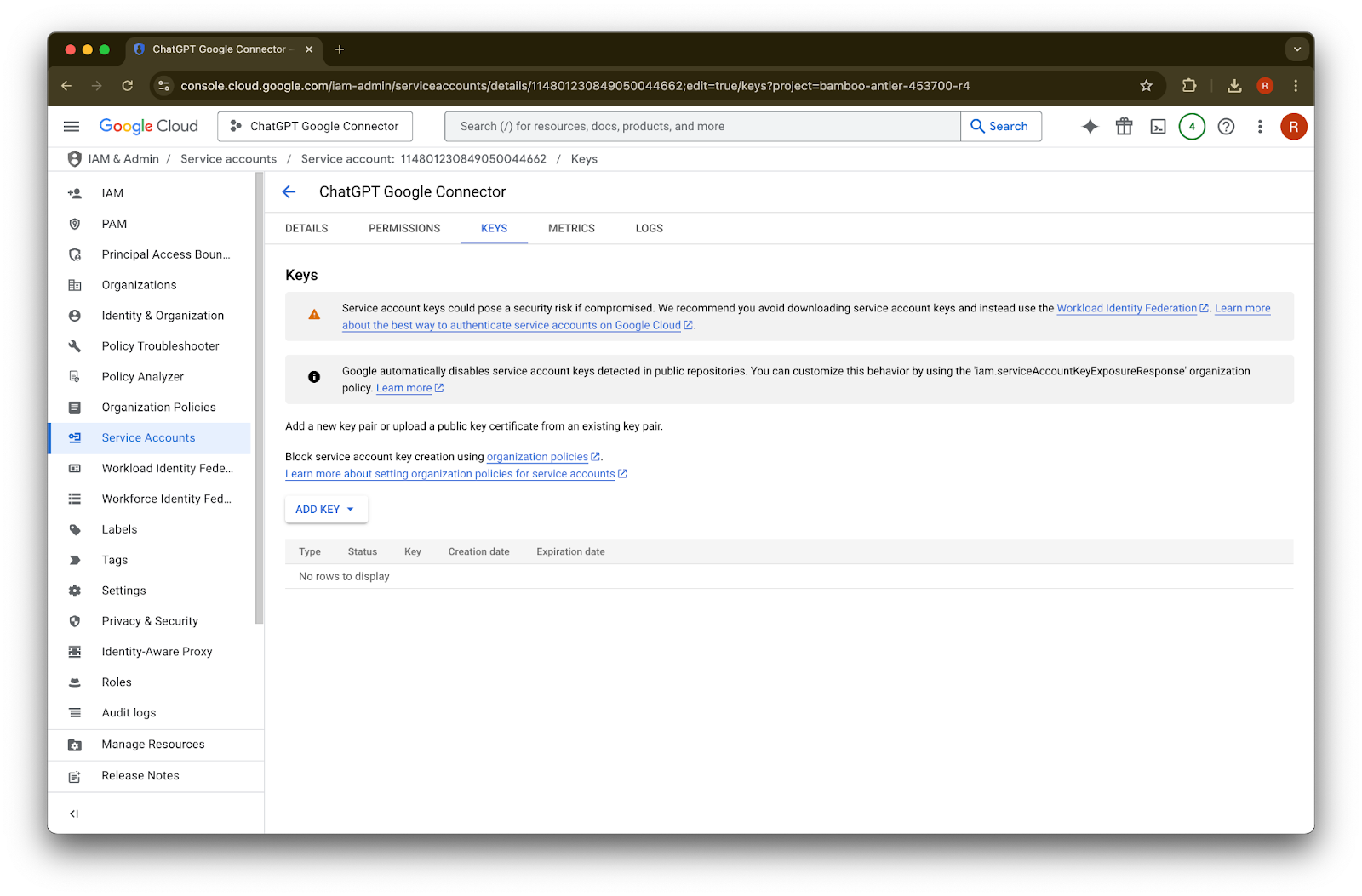
Nëse shihni një mesazh gabimi që thotë “Service account key creation is disabled” ndiqni këta hapa për të aktivizuar krijimin.Klikoni Close. Çelësi tani është shkarkuar në kompjuterin tuaj. Më vonë do ta ngarkoni këtë në konsolën e administratorit të ChatGPT.
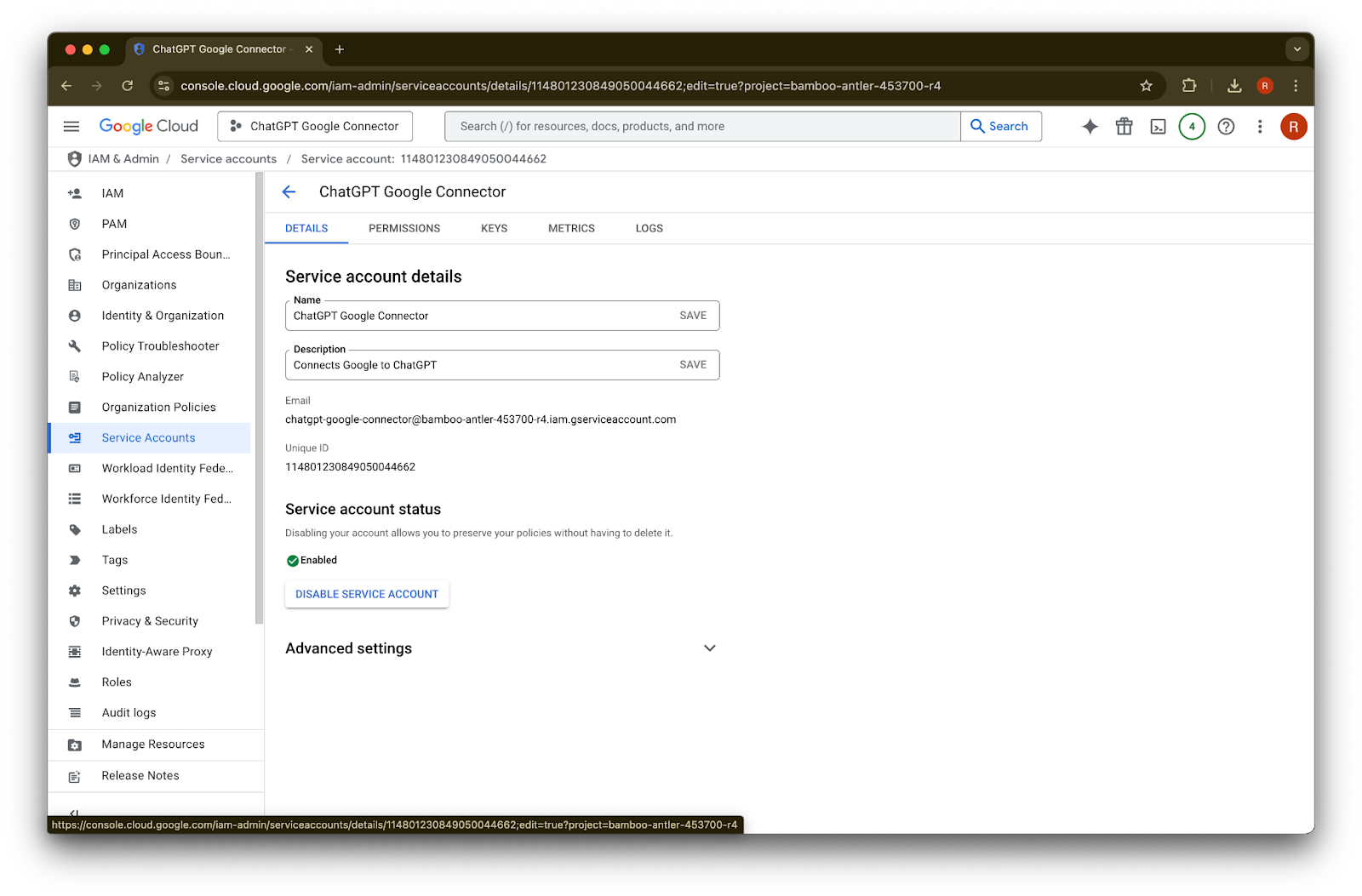
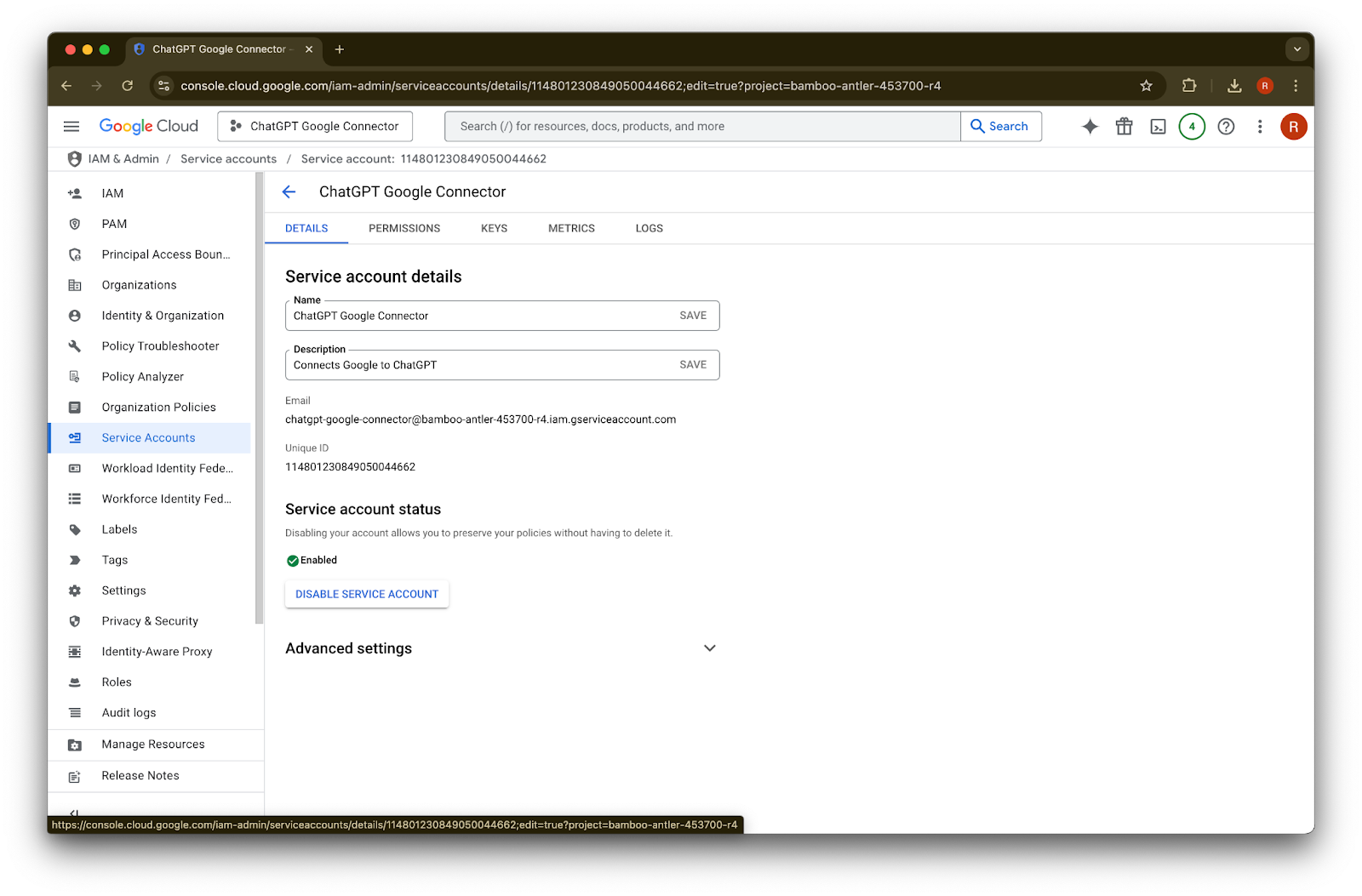
Klikoni te details
Shënoni Unique ID. Kjo do të nevojitet në Hapin 42.
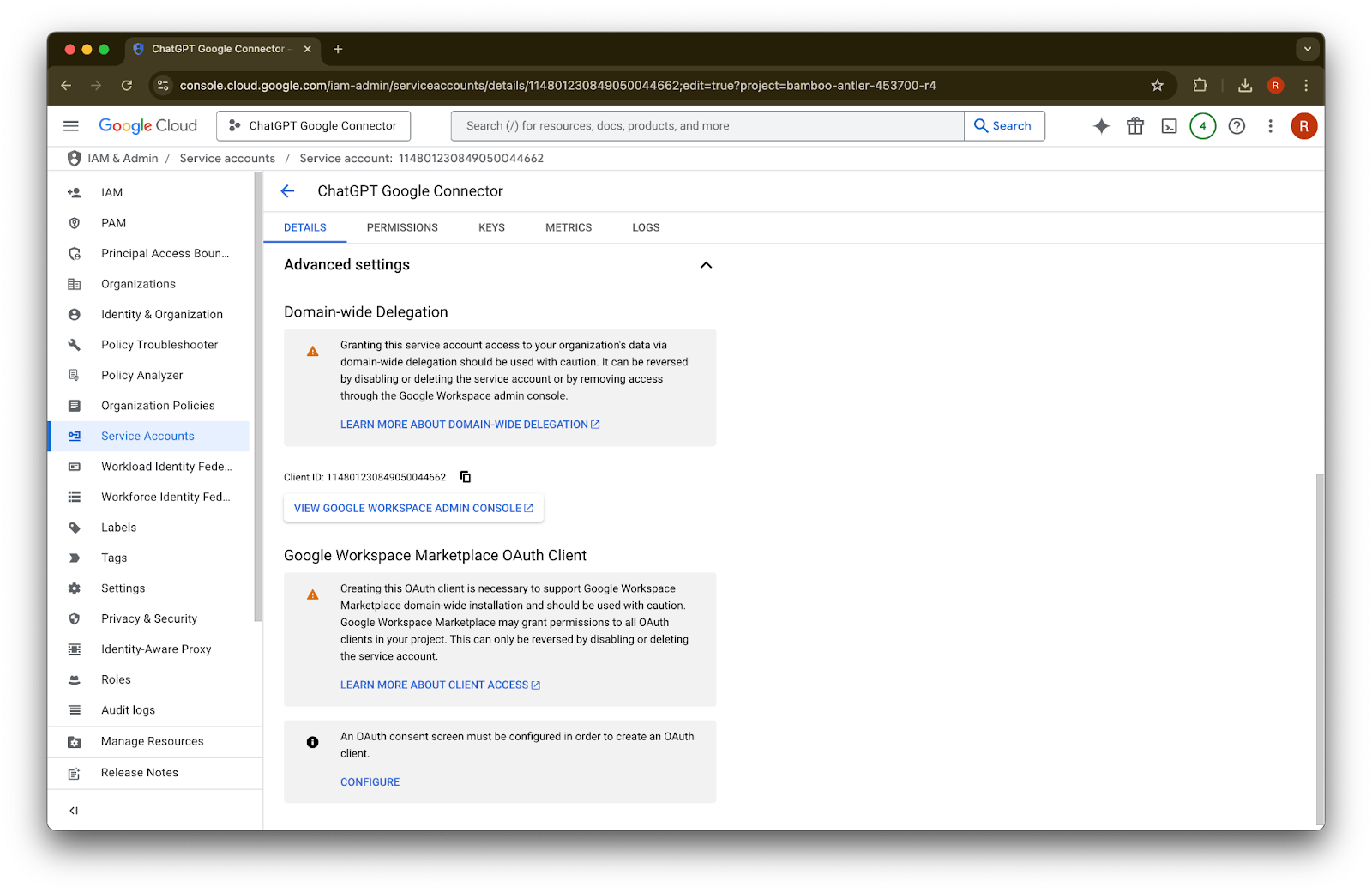
Zgjeroni Advanced settings
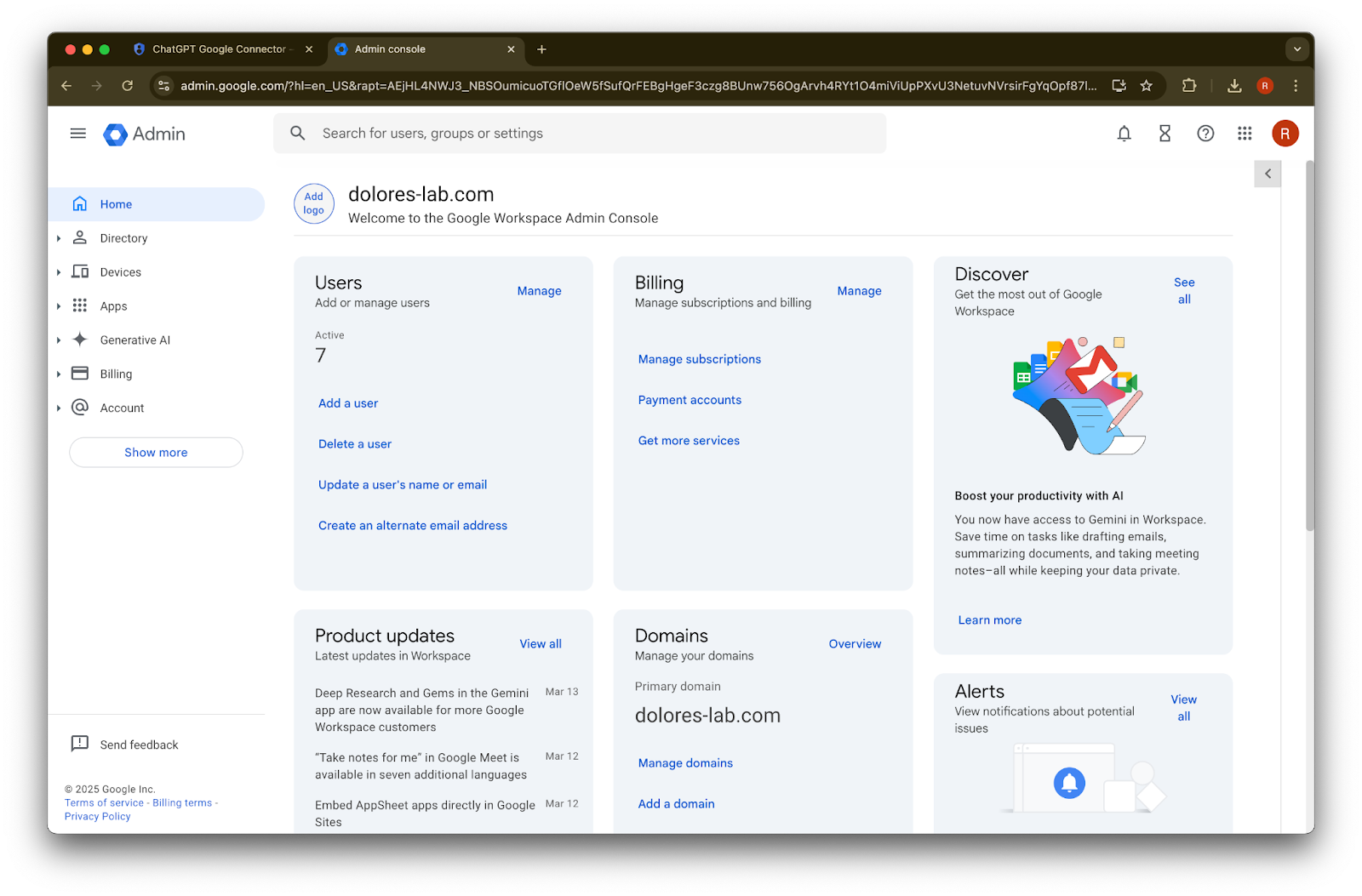
Lëvizni poshtë dhe klikoni te View Google Workspace Admin Console. Konsola Google Workspace do të hapet në një skedë të re.
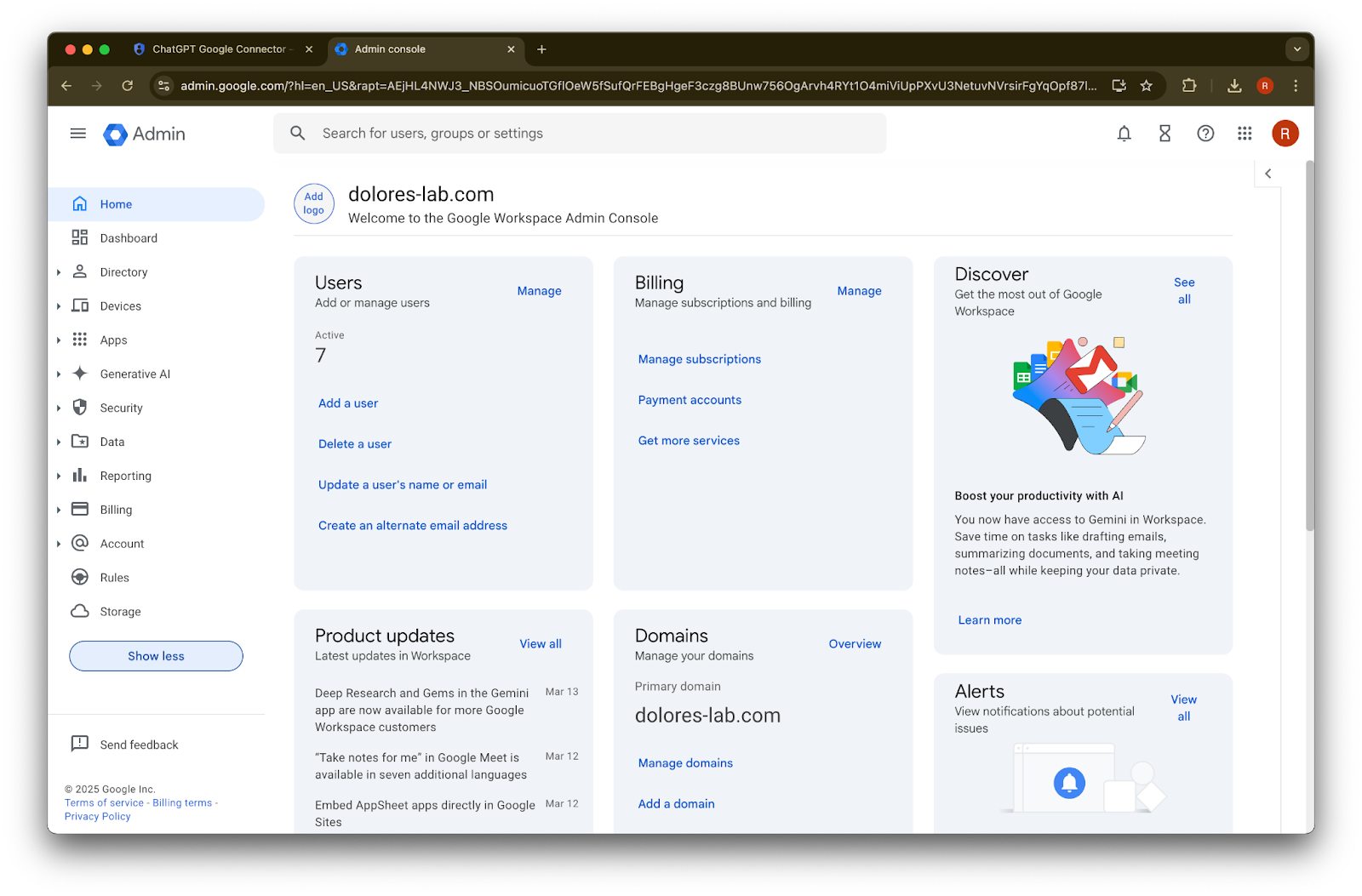
Klikoni Show more
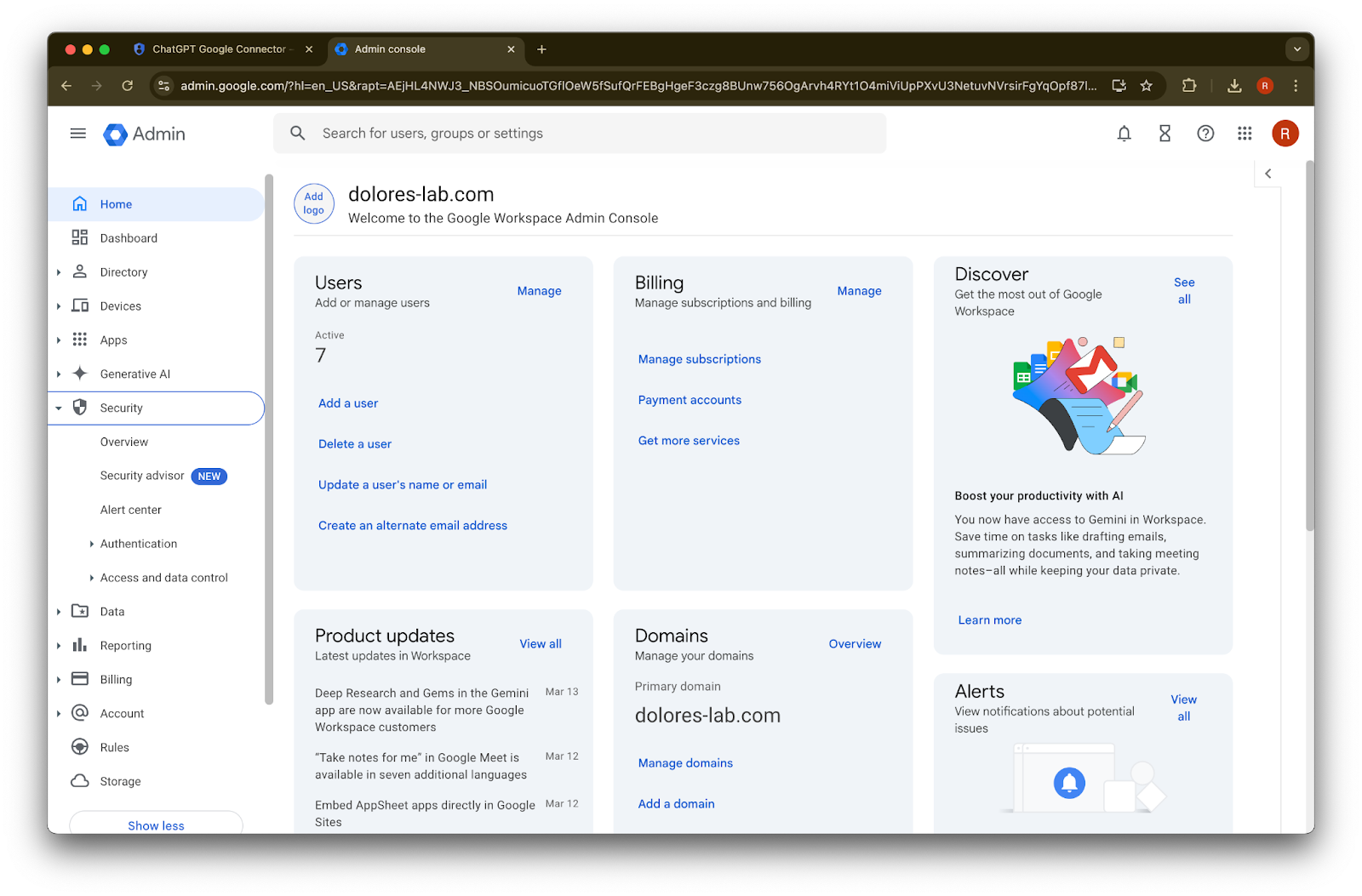
Zgjeroni seksionin Security
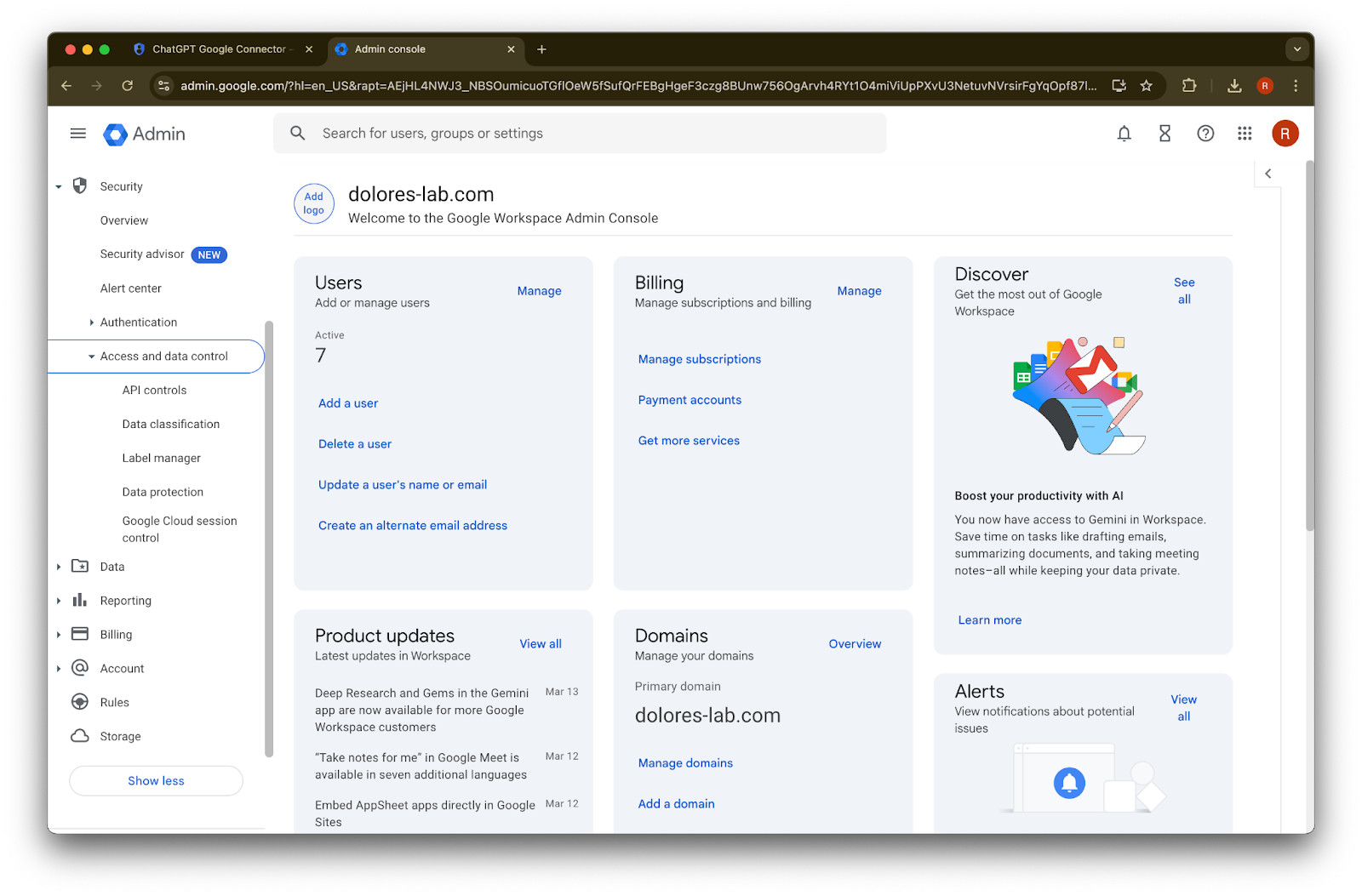
Zgjeroni seksionin Access and data controls
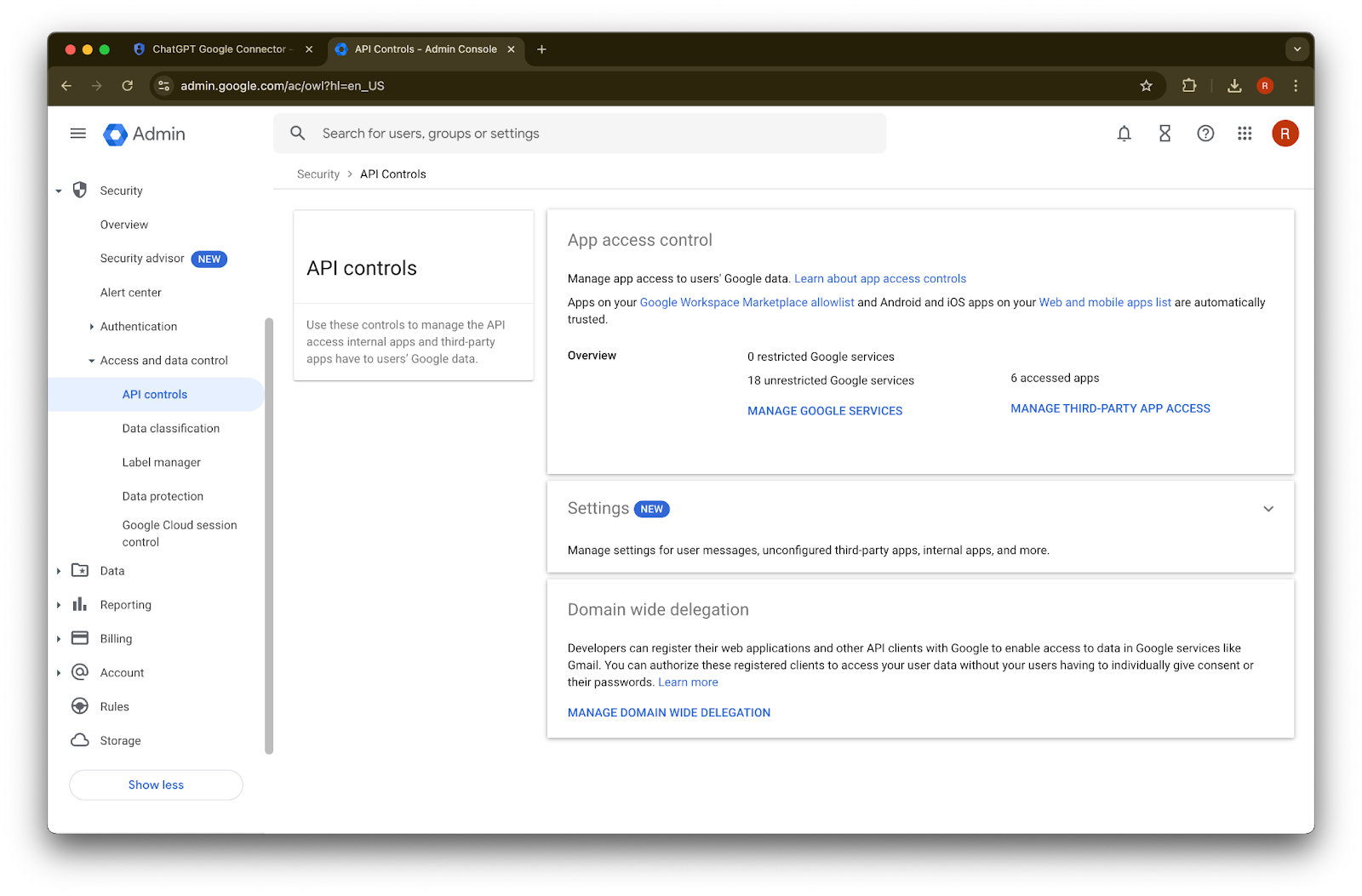
Klikoni te seksioni API controls
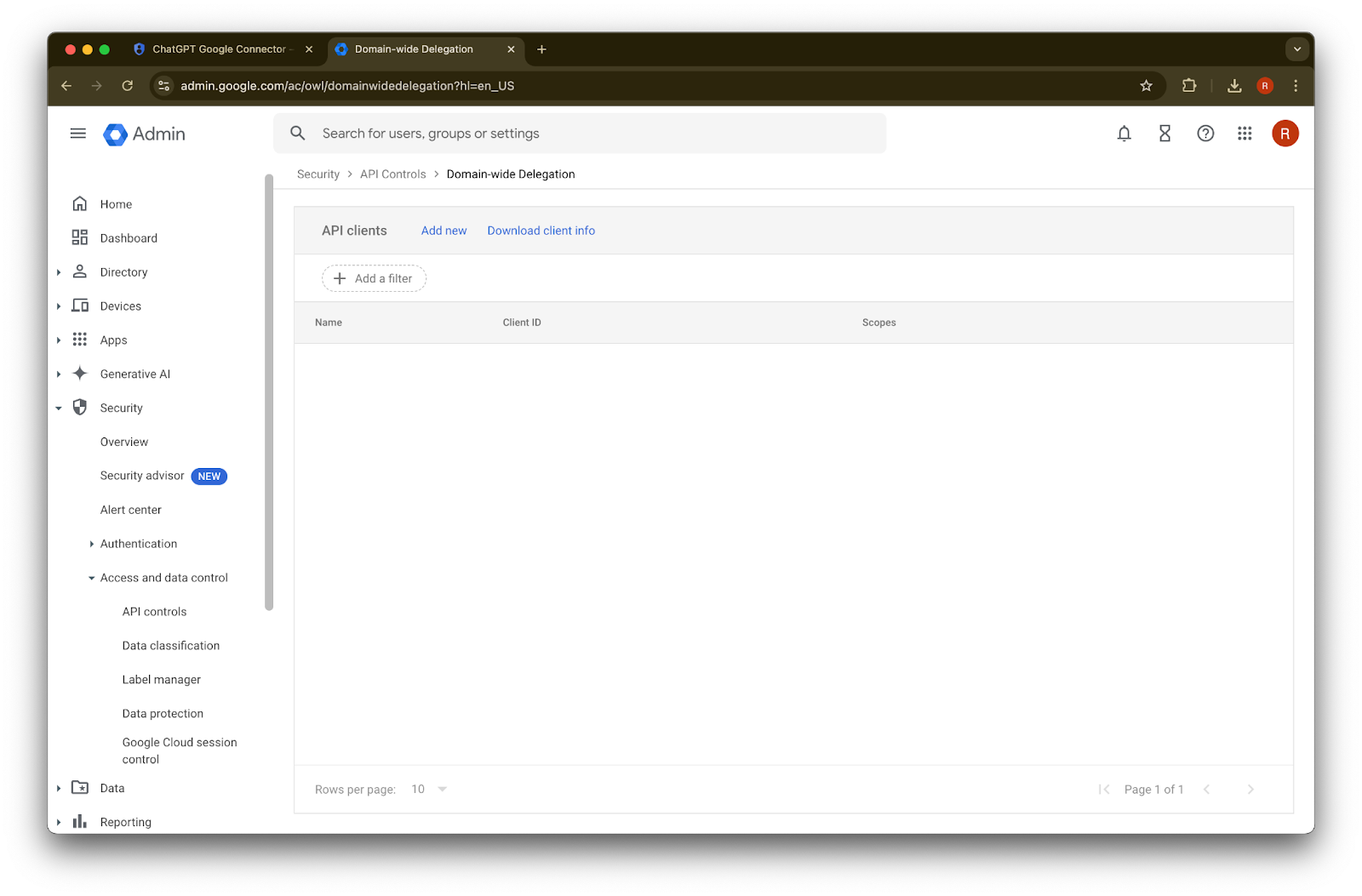
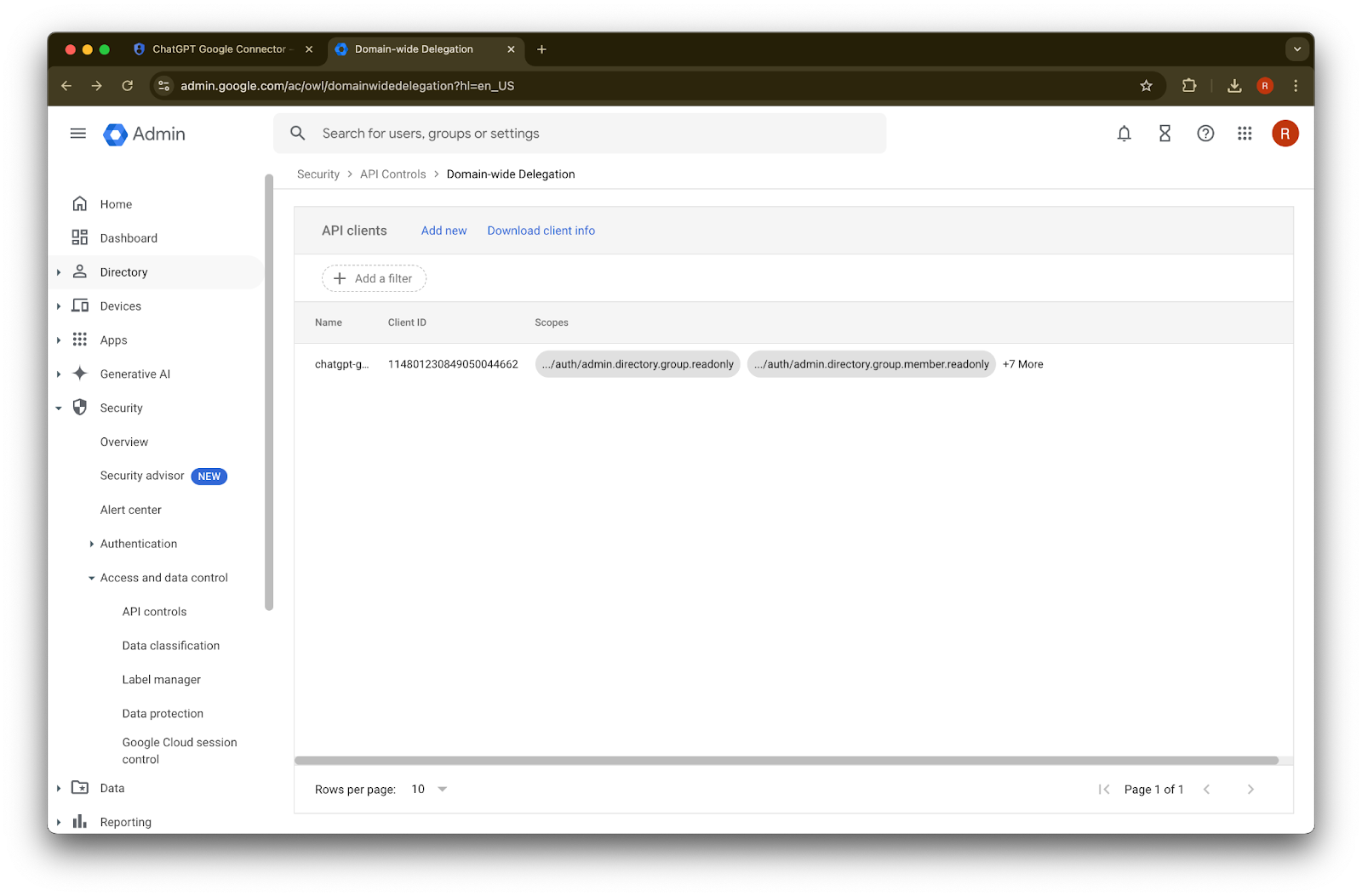
Klikoni te Manage Domain Wide Delegation
Klikoni te Add new
Përdorni Unique ID të shënuar më parë si vlerë për këtë Client ID
Për OAuth scopes, referojuni vlerave të mëposhtme të auth scopes të ndara me presje që do t'ju duhet t'i kopjoni dhe ngjitni:
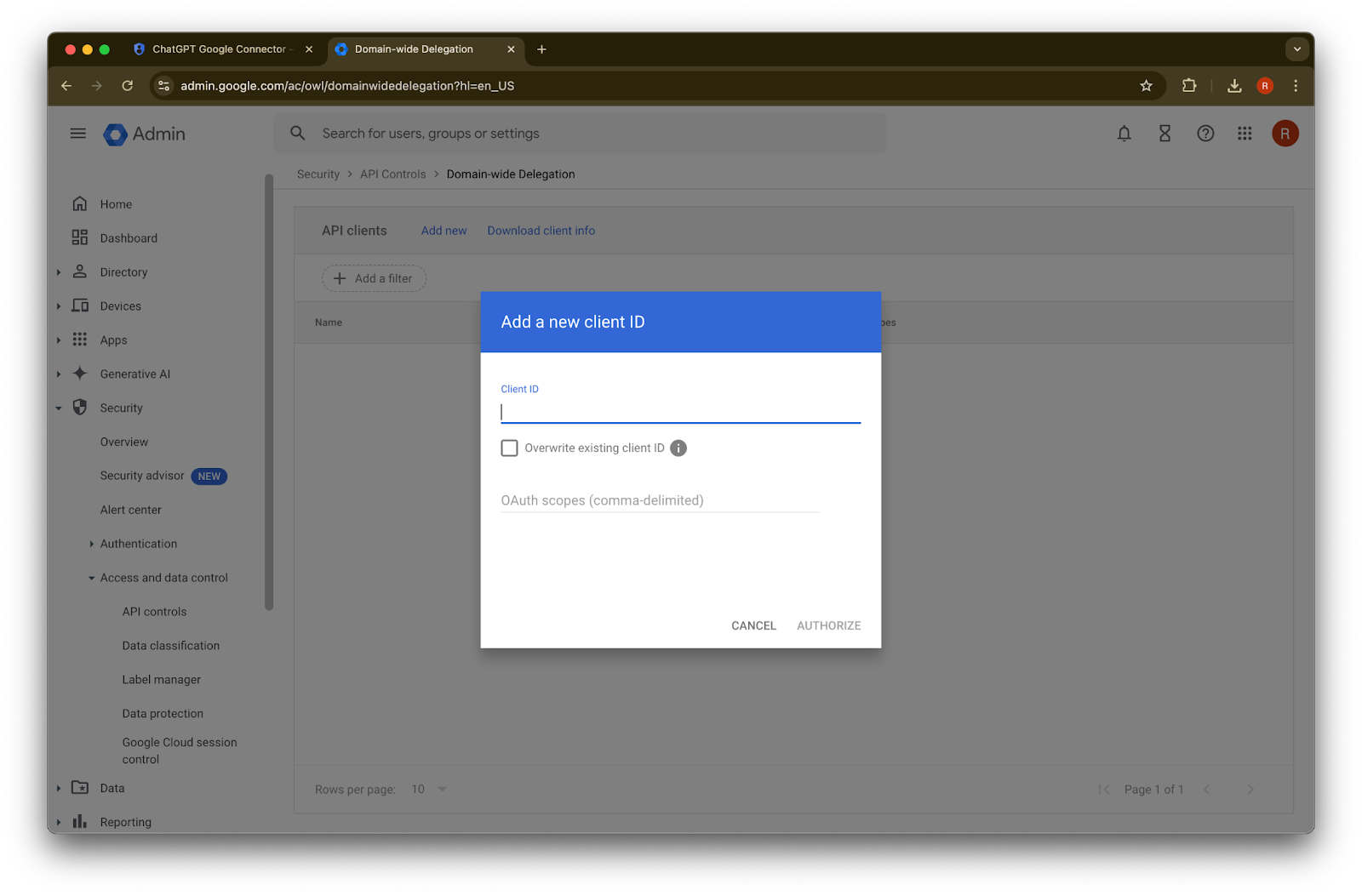
https://www.googleapis.com/auth/admin.directory.group.readonly, https://www.googleapis.com/auth/admin.directory.group.member.readonly, https://www.googleapis.com/auth/admin.directory.user.readonly, https://www.googleapis.com/auth/admin.directory.user.alias.readonly, https://www.googleapis.com/auth/drive.activity.readonly, https://www.googleapis.com/auth/drive.metadata.readonly, https://www.googleapis.com/auth/drive.readonly, https://www.googleapis.com/auth/userinfo.profile, https://www.googleapis.com/auth/userinfo.email| Scope | Arsyetim |
| admin.directory.group.readonly | zbato lejet e bazuara në grup |
| admin.directory.group.member.readonly | zbato lejet e bazuara në grup |
| admin.directory.user.alias.readonly | trajto rastet kur përdoruesit i jepet leje përmes një aliasi |
| drive.activity.readonly | për t'u njoftuar kur ndodhin ndryshime në skedarë |
| drive.metadata.readonly | sinkronizo përmbajtjen e skedarit dhe metadata-t shoqëruese (p.sh. data e modifikimit të fundit) |
| drive.readonly | sinkronizo përmbajtjen e skedarit dhe metadata-t shoqëruese (p.sh. data e modifikimit të fundit) |
| userinfo.profile | përcakto përdoruesit për të cilët po sinkronizojmë skedarë |
| userinfo.email | përcakto përdoruesit për të cilët po sinkronizojmë skedarë |
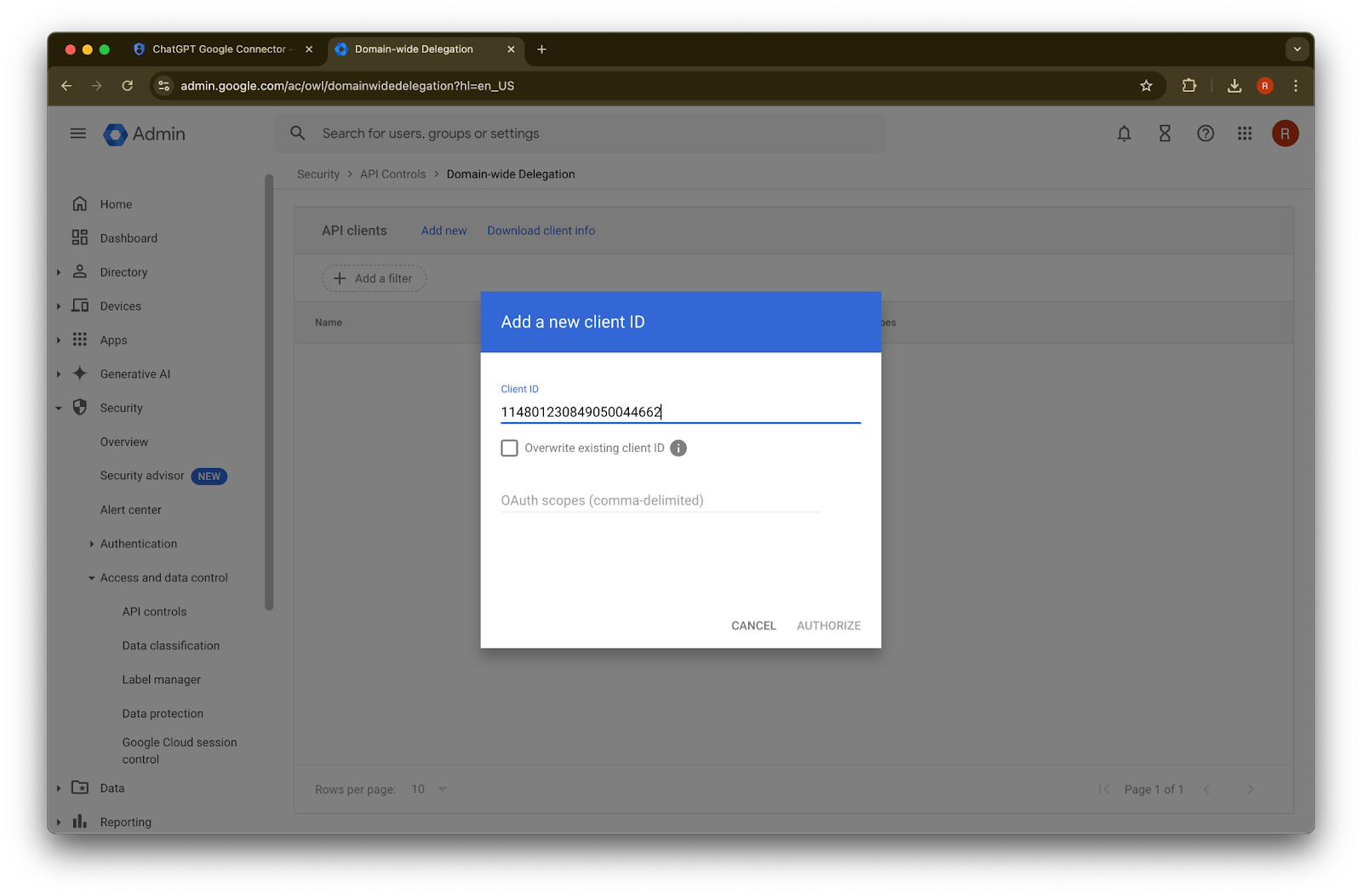
45. Klikoni Authorize
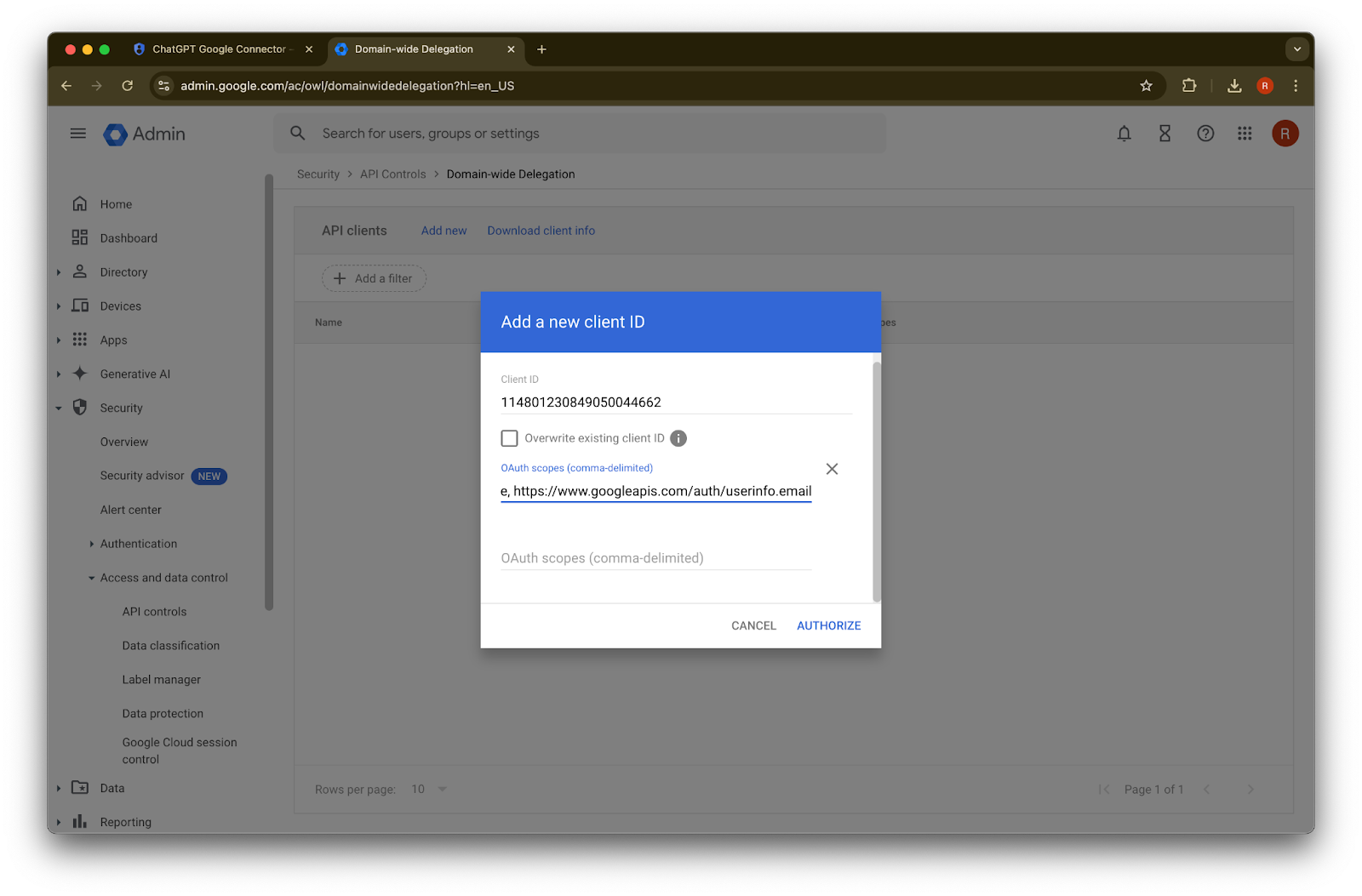
46. Sukses!
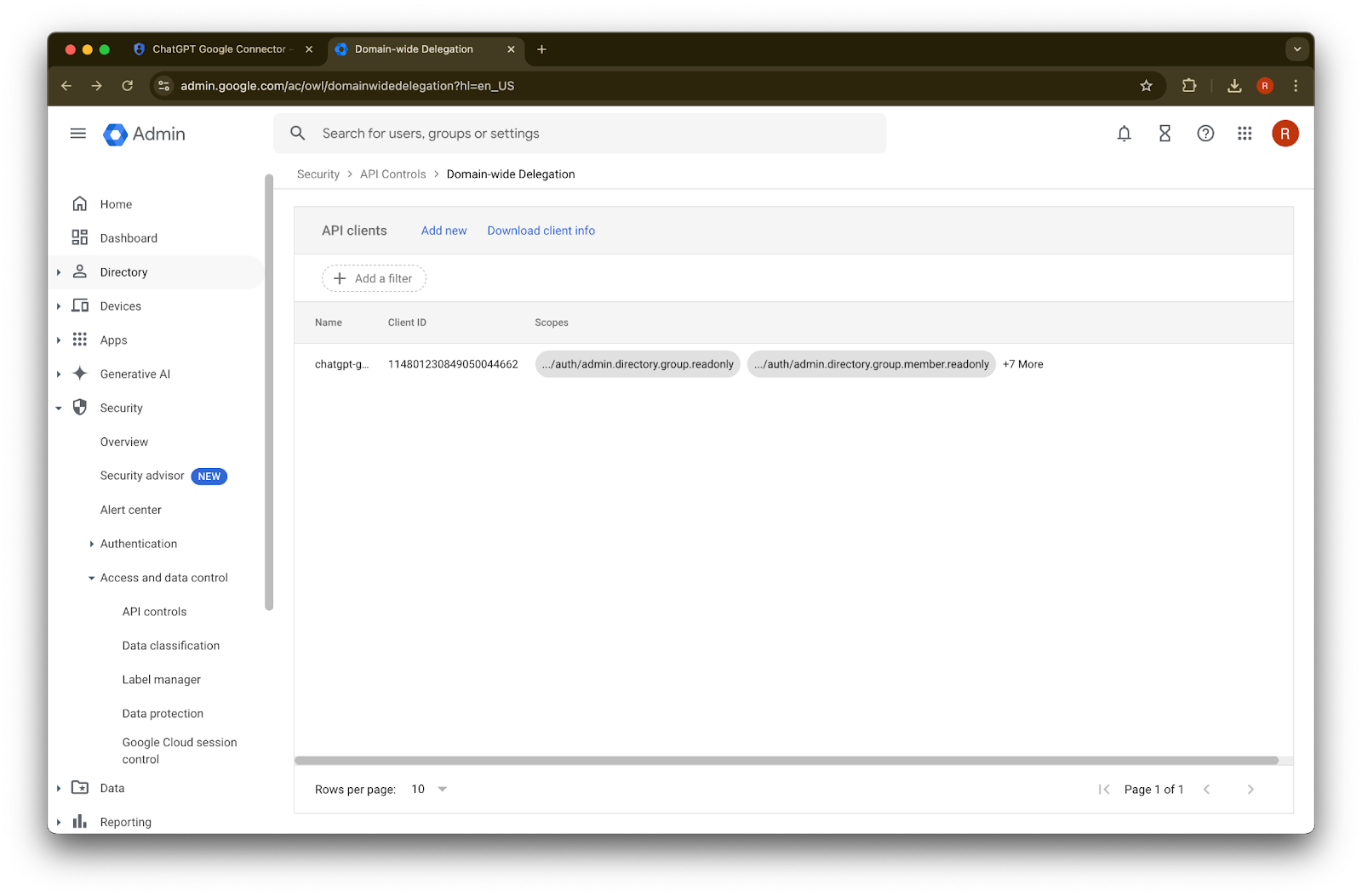
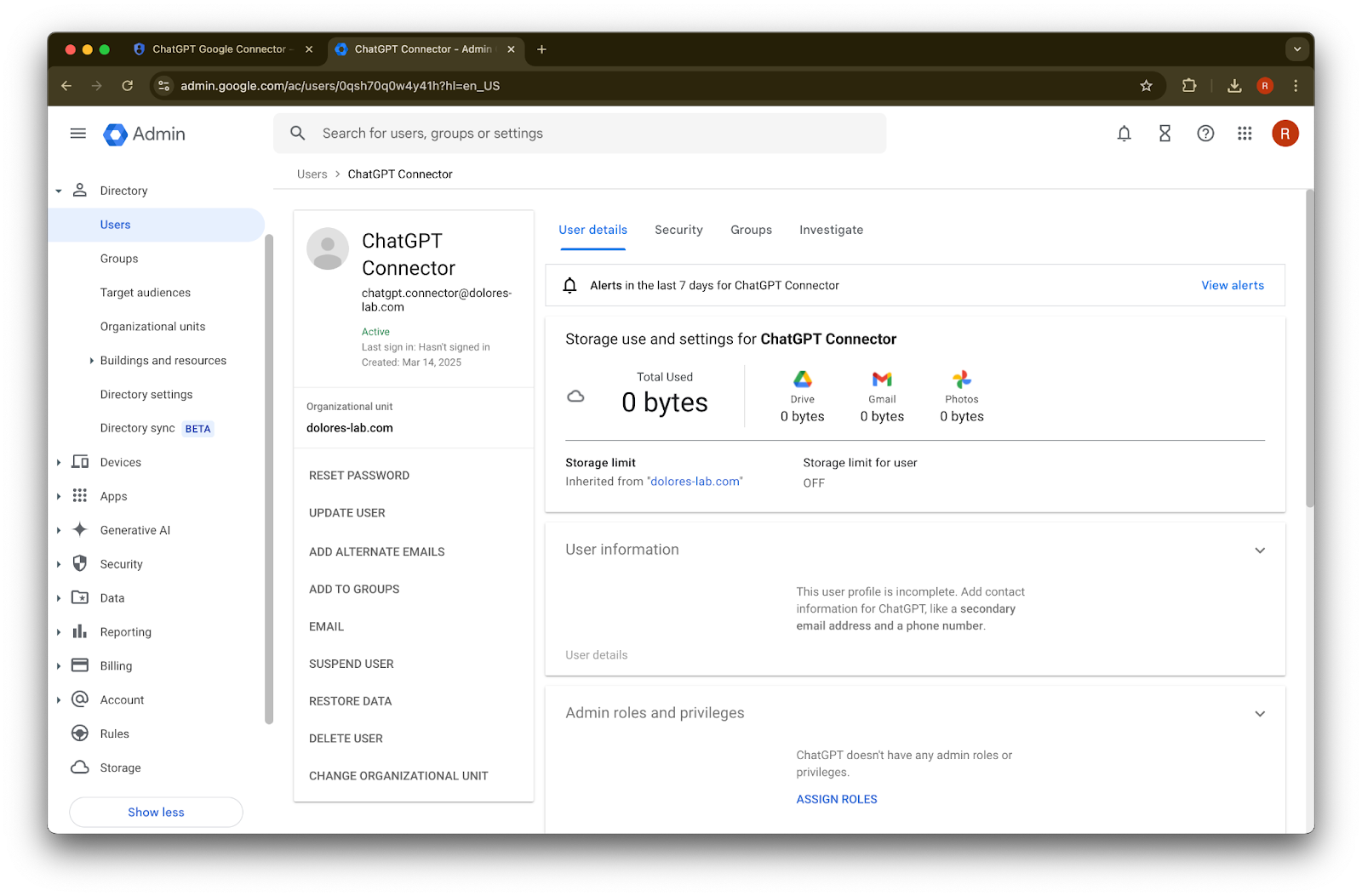
Konfigurimi i llogarisë së administratorit
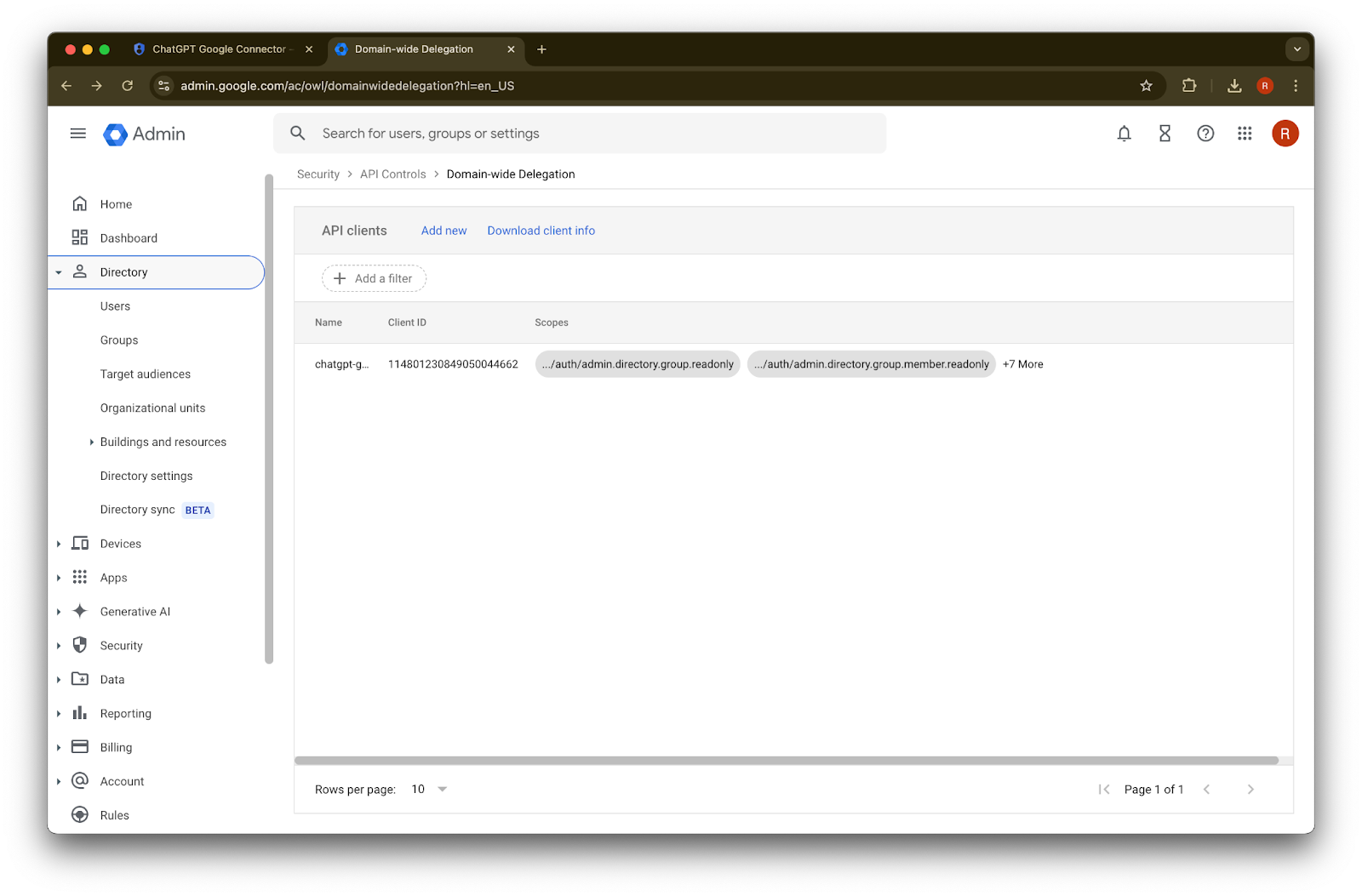
Zgjeroni Directory
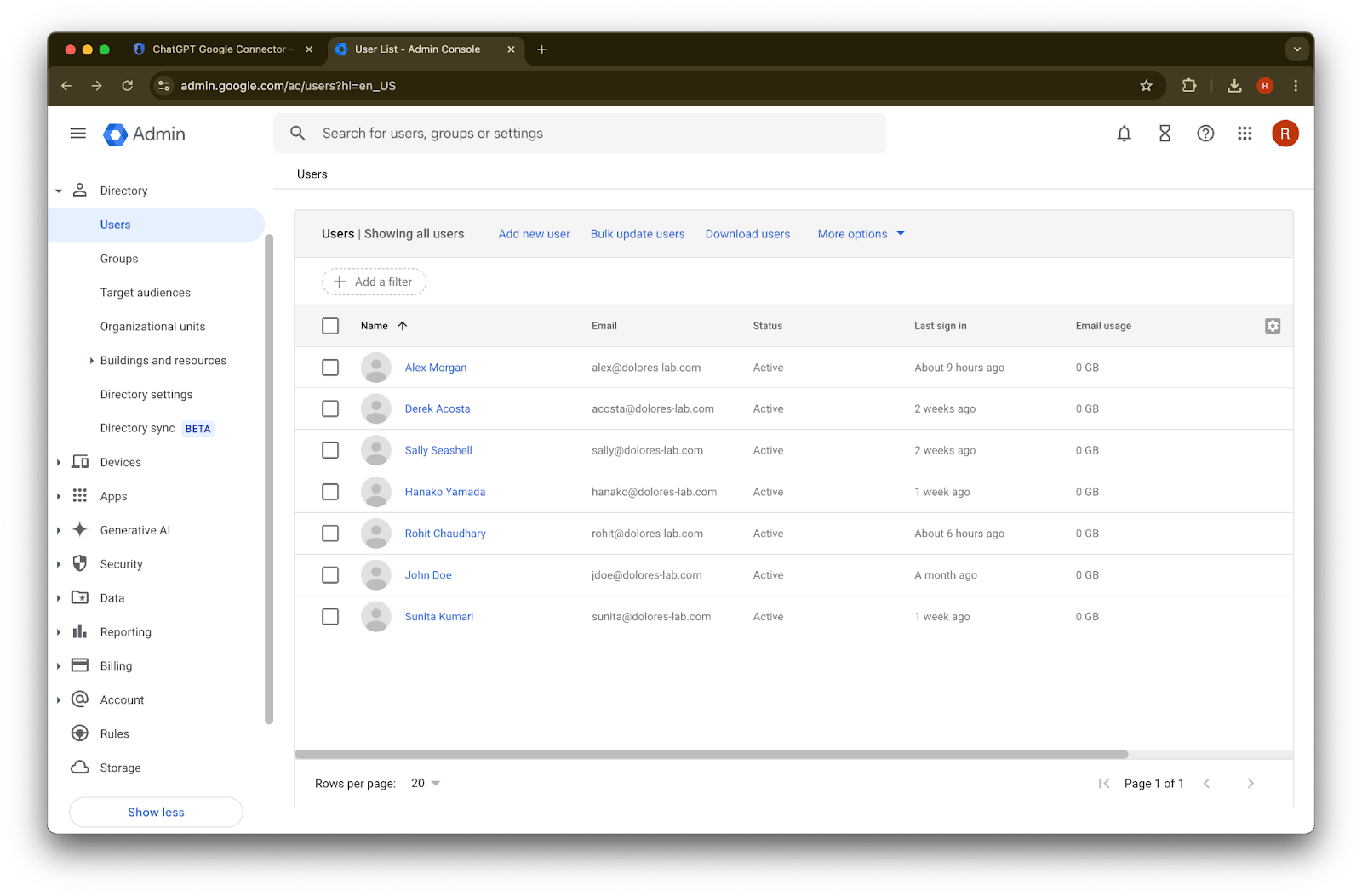
Klikoni te Users
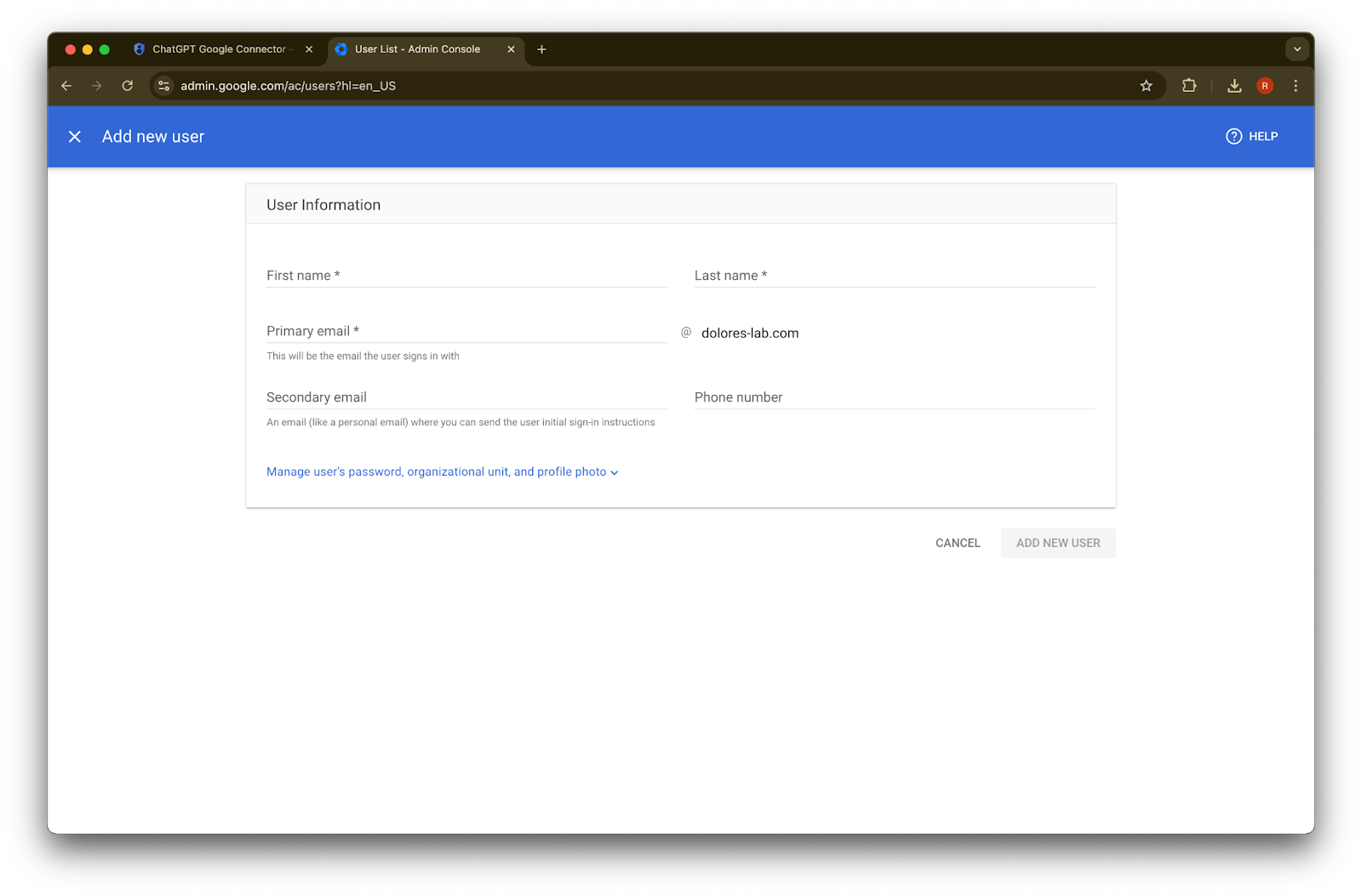
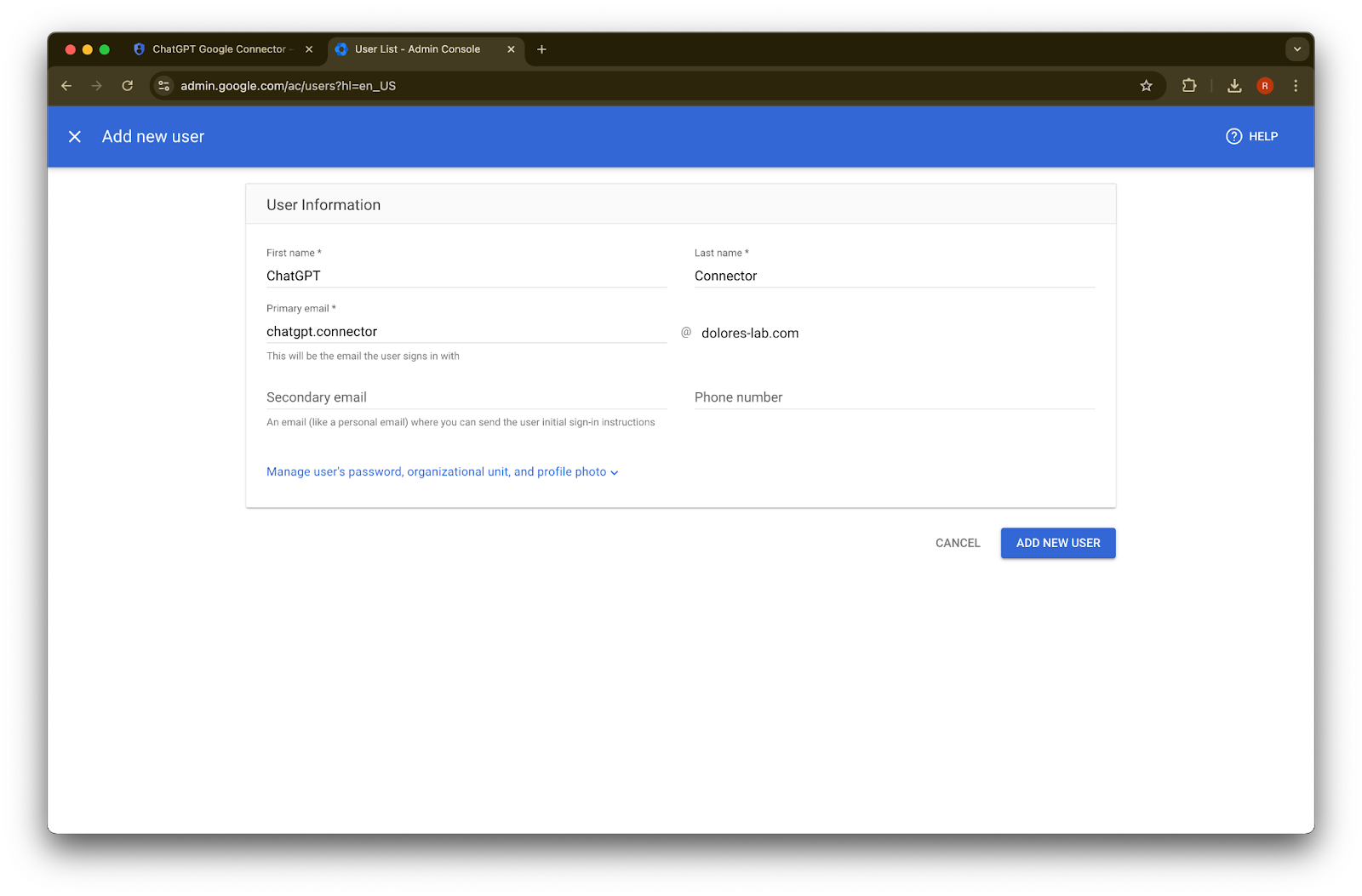
Jepni një emër, mbiemër dhe adresë kryesore email-i sipas zgjedhjes suaj
Klikoni Add new user
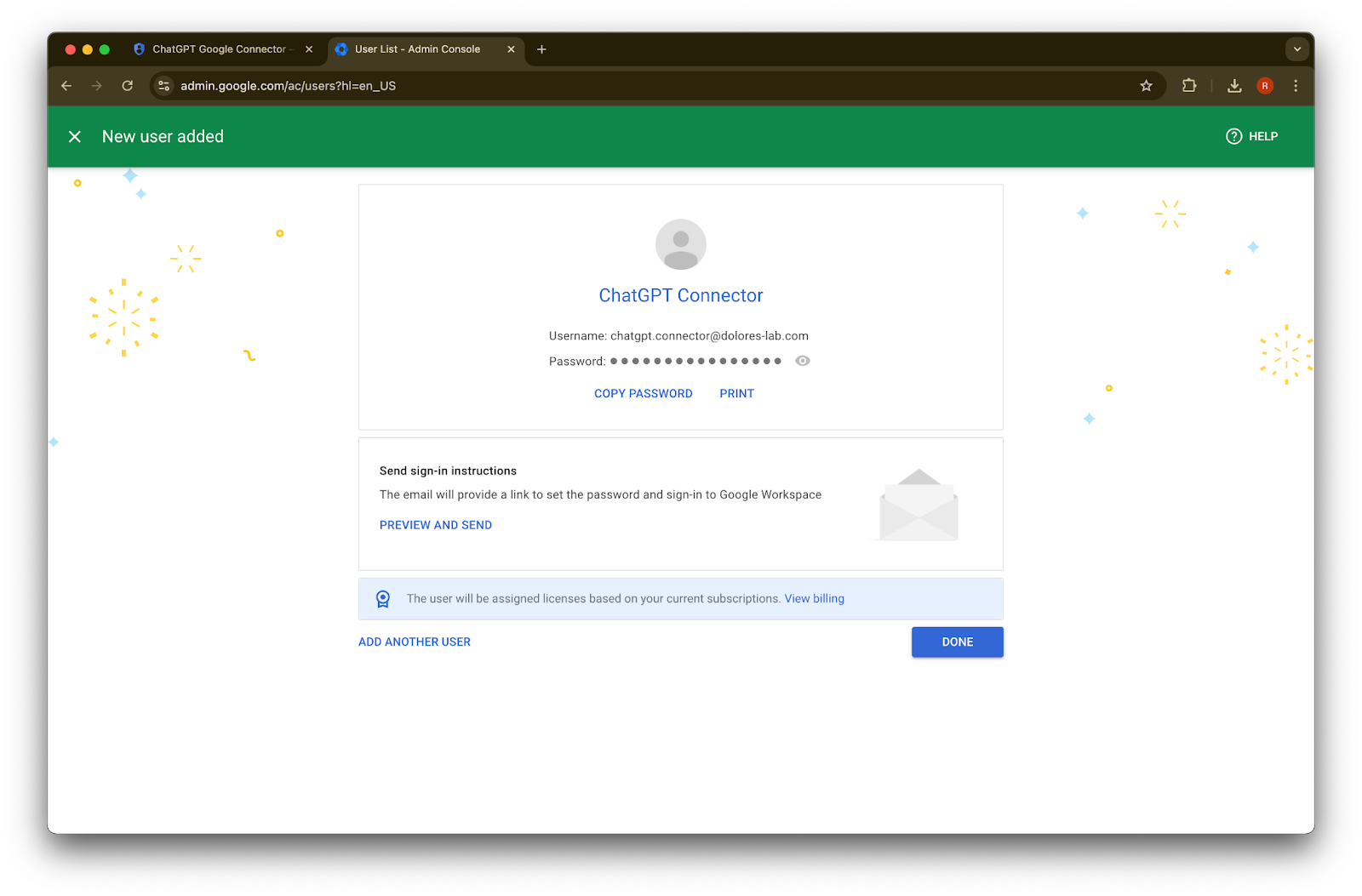
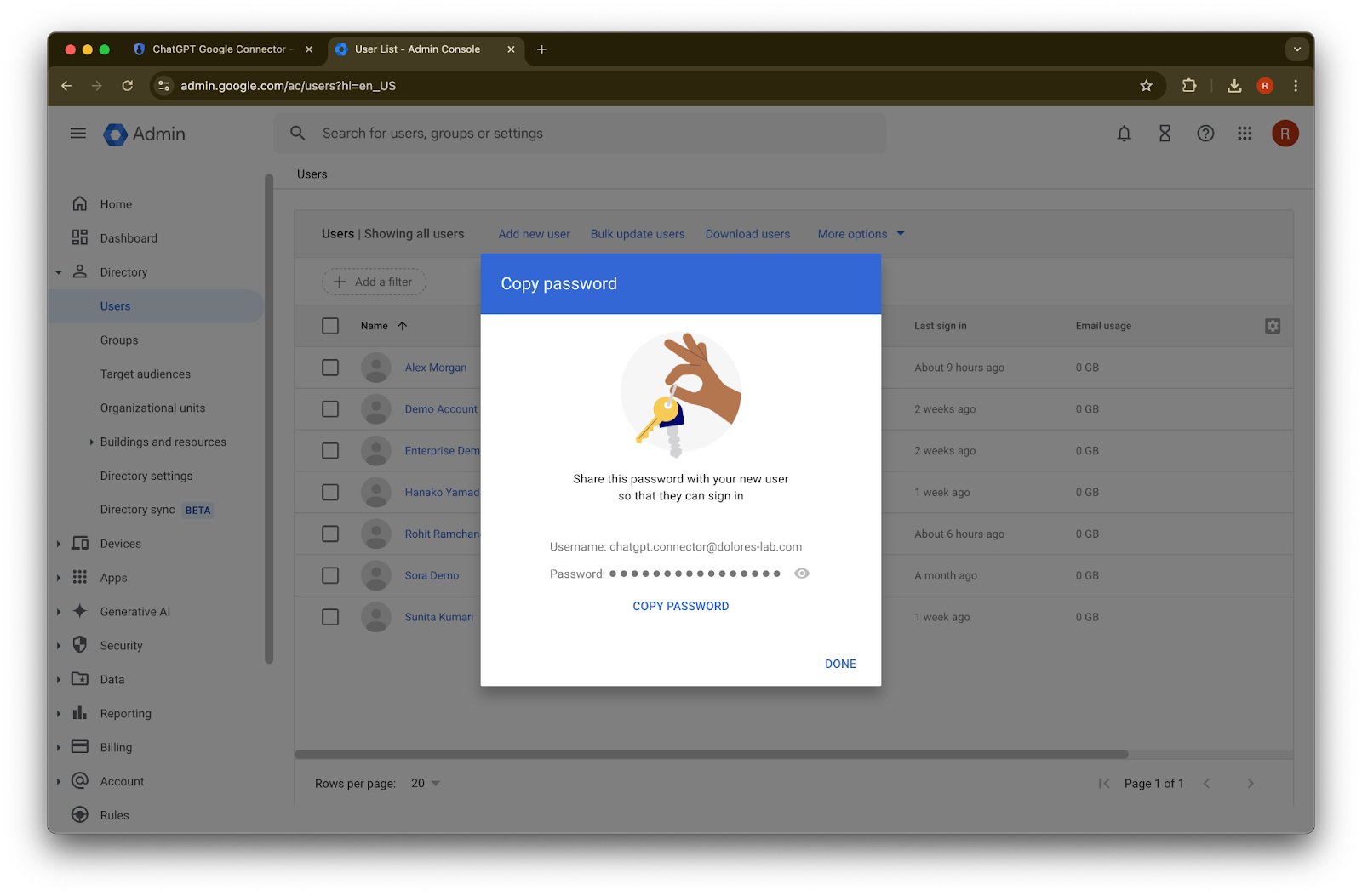
(Opsionale) Regjistrojini këto kredenciale. ChatGPT nuk ka nevojë për këto kredenciale.
Klikoni Done.
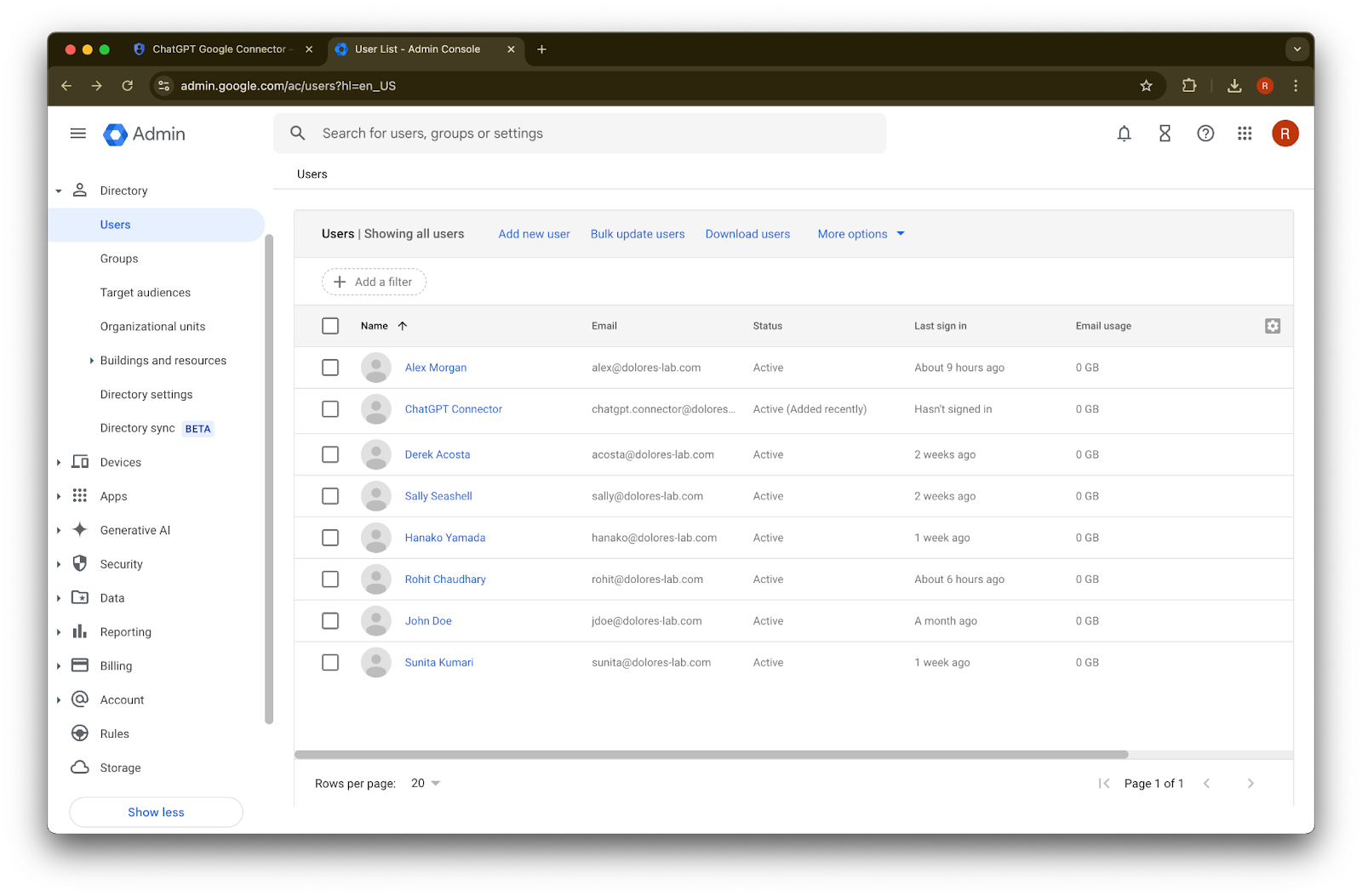
Klikoni te llogaria që sapo krijuat. Nëse nuk shfaqet në listë, rifreskoni faqen ose pastroni cache dhe cookies dhe provoni përsëri.
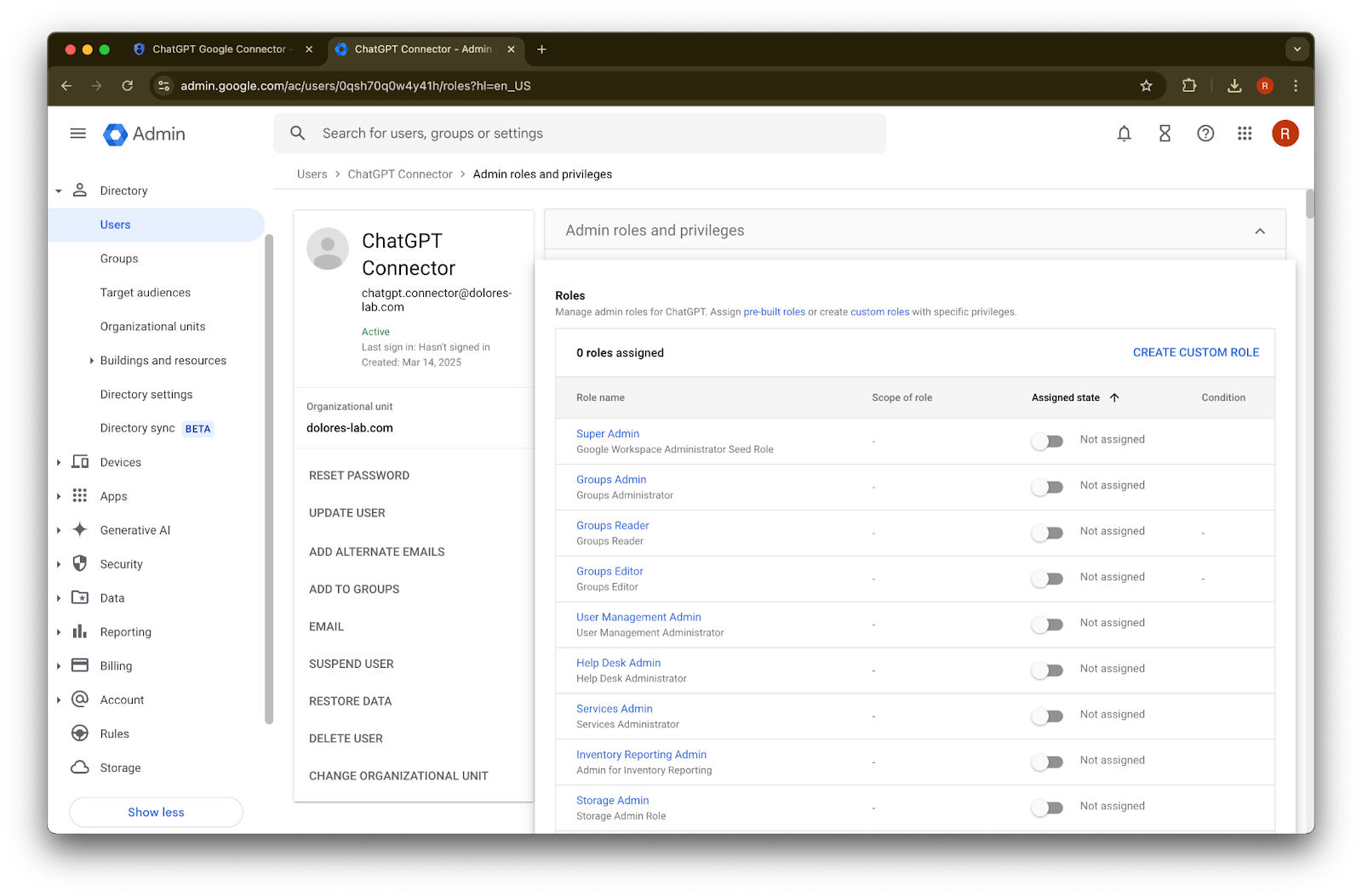
Klikoni te assign roles.
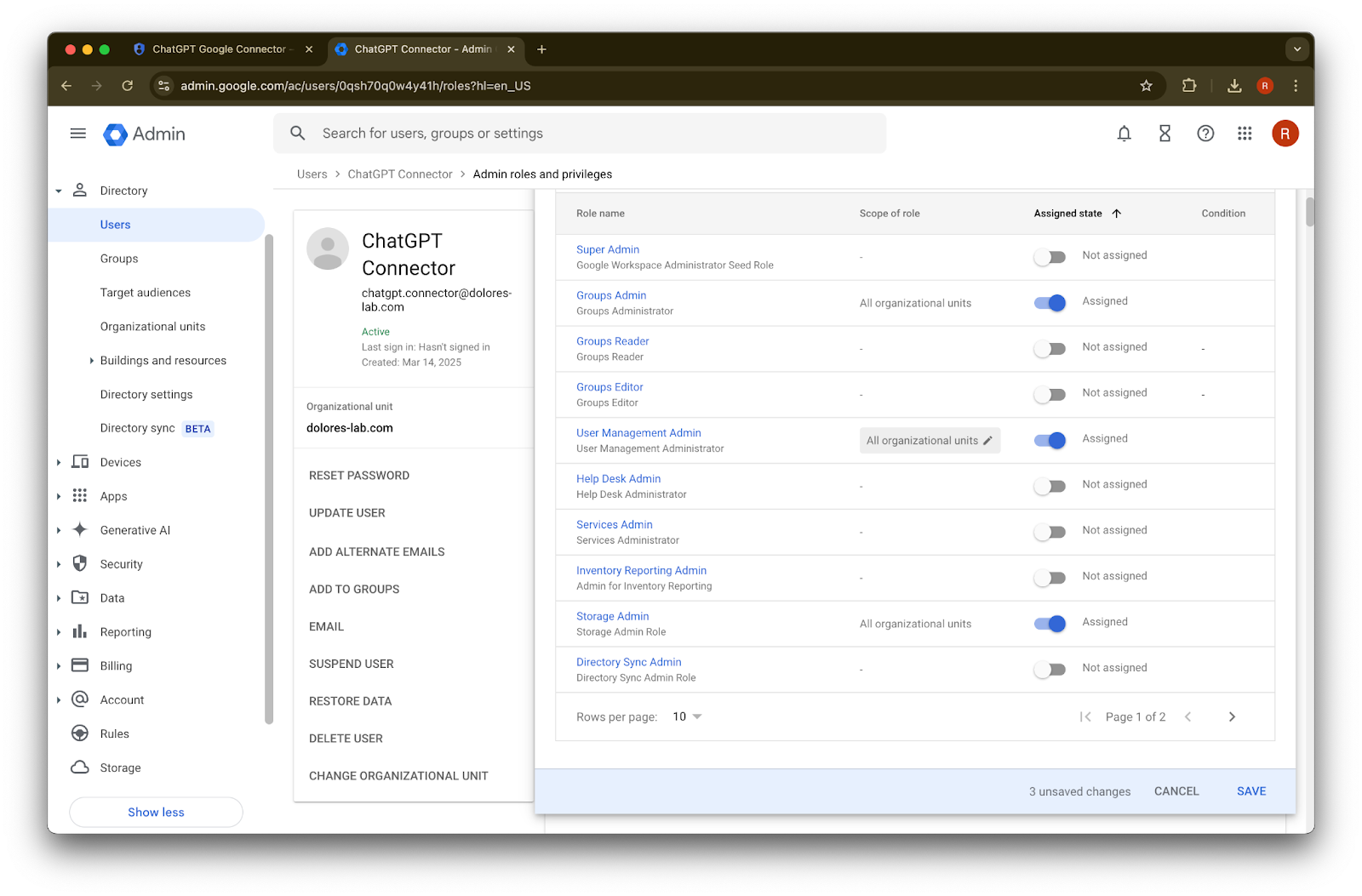
Aktivizoni rolet Groups Reader, User Management Admin, dhe Storage Admin.
Lëvizni poshtë dhe klikoni Save. Llogaria e administratorit tani është krijuar dhe konfiguruar me sukses.
Përfundimi i konfigurimit në Konsolën e administratorit të ChatGPT
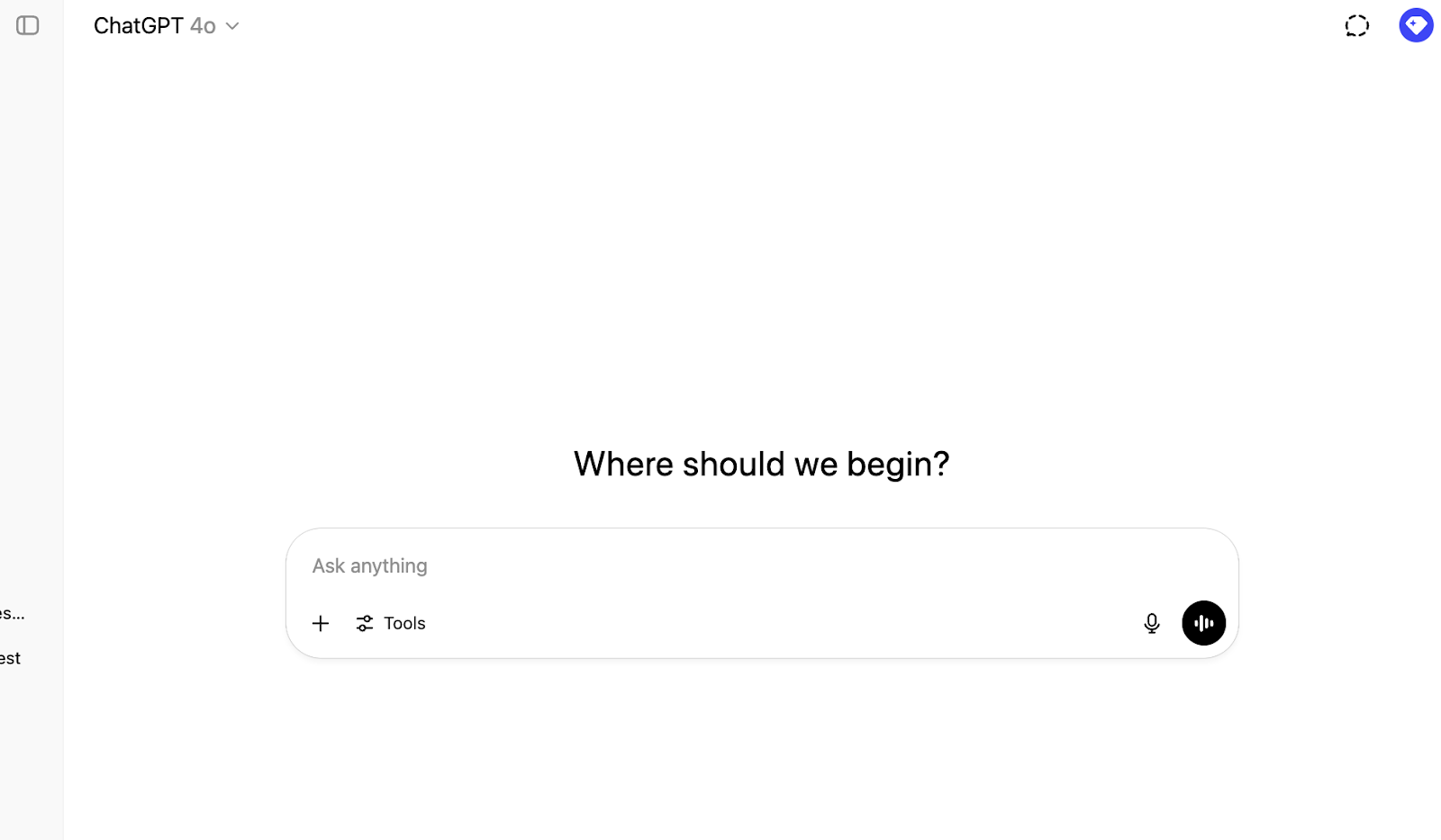
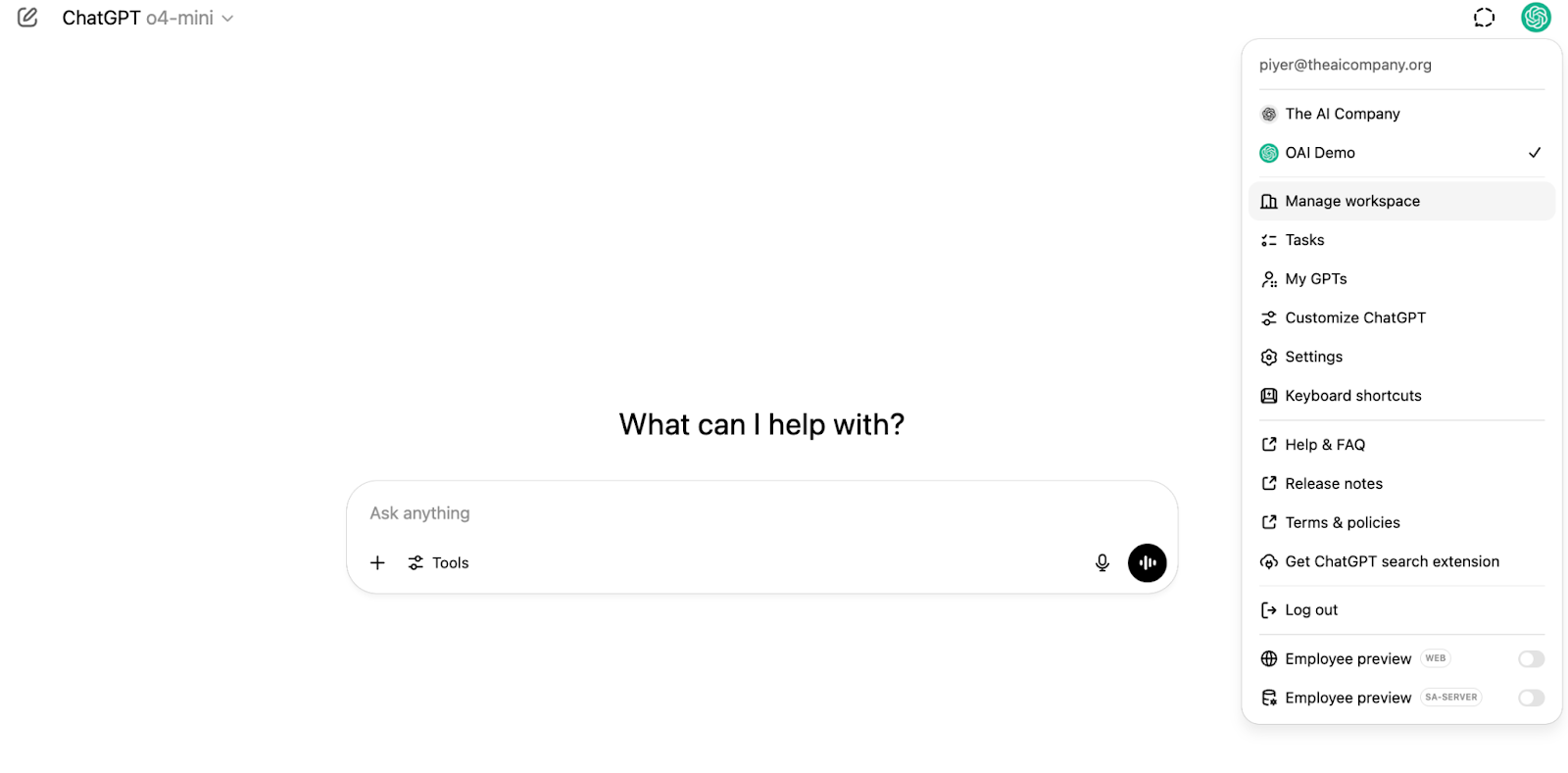
Shkoni te ChatGPT dhe klikoni ikonën e profilit në këndin e sipërm djathtas të faqes.
Klikoni te Menaxho hapësirën e punës
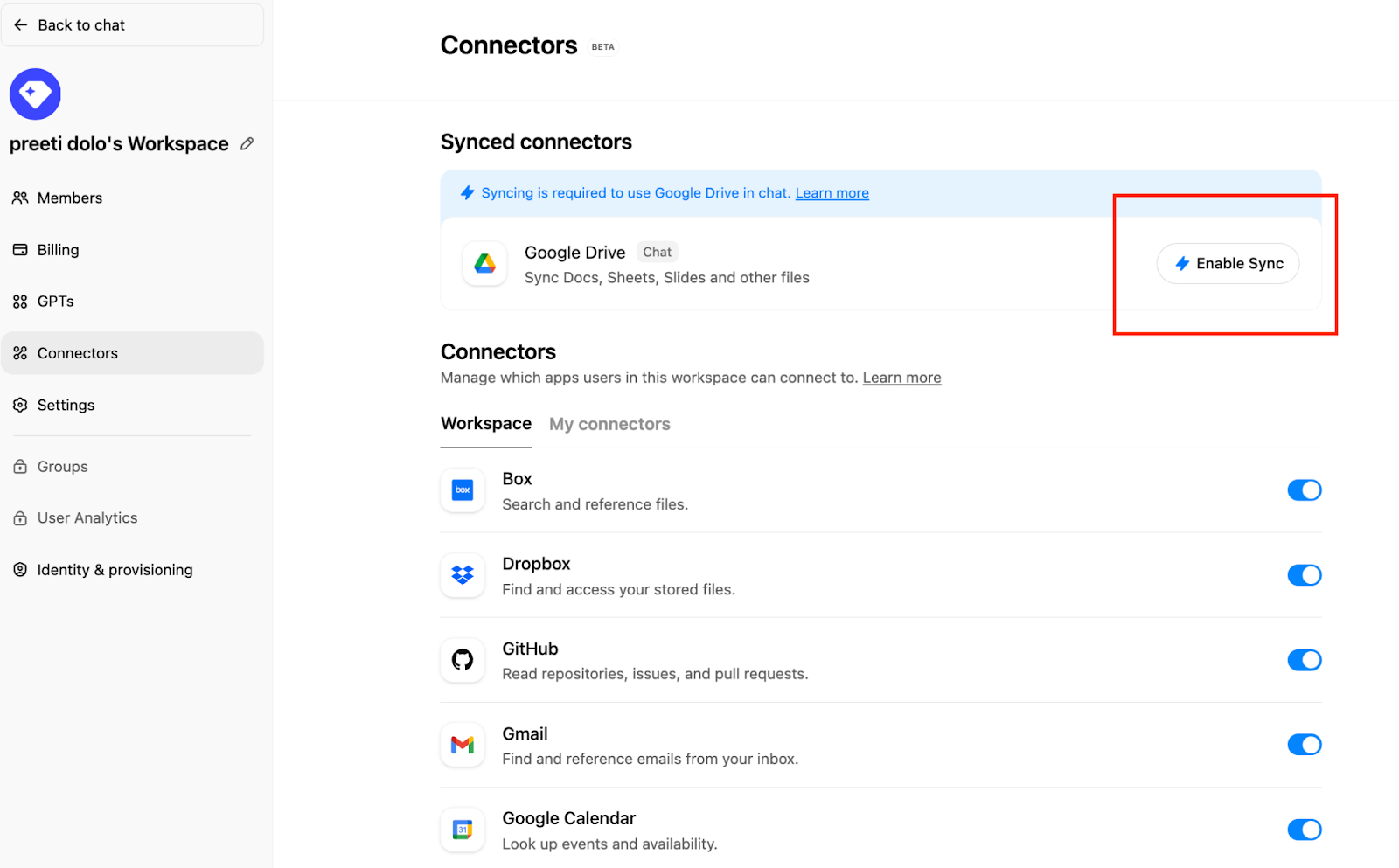
Klikoni te Lidhjet dhe më pas te ‘Lidhës të sinkronizuar’ → Aktivizo Sinkronizimin
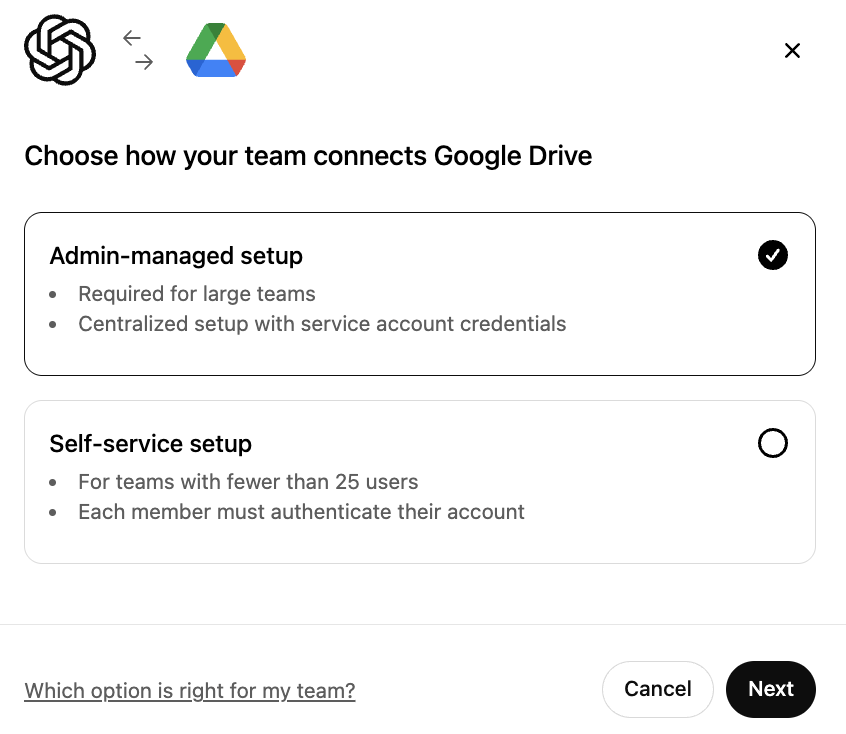
Sigurohuni që të jetë zgjedhur I menaxhuar nga administratori dhe klikoni te Tjetër
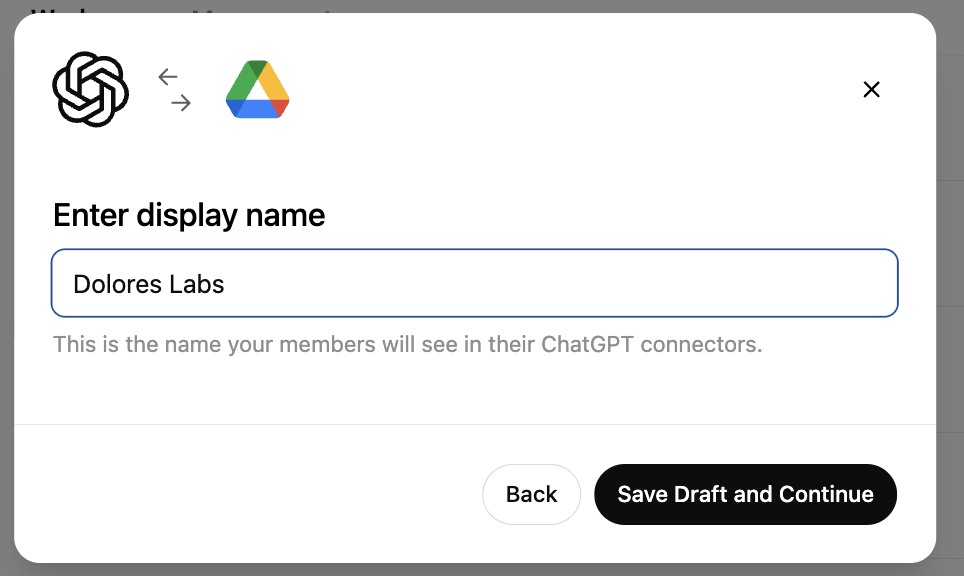
Shkruani një emër shfaqjeje. Ne rekomandojmë të përdorni emrin e Google Workspace tuaj.
Ju lutemi vini re se aktualisht nuk mbështesim ndryshimin e emrit të lidhjes suaj.Klikoni Ruaj draftin dhe vazhdo
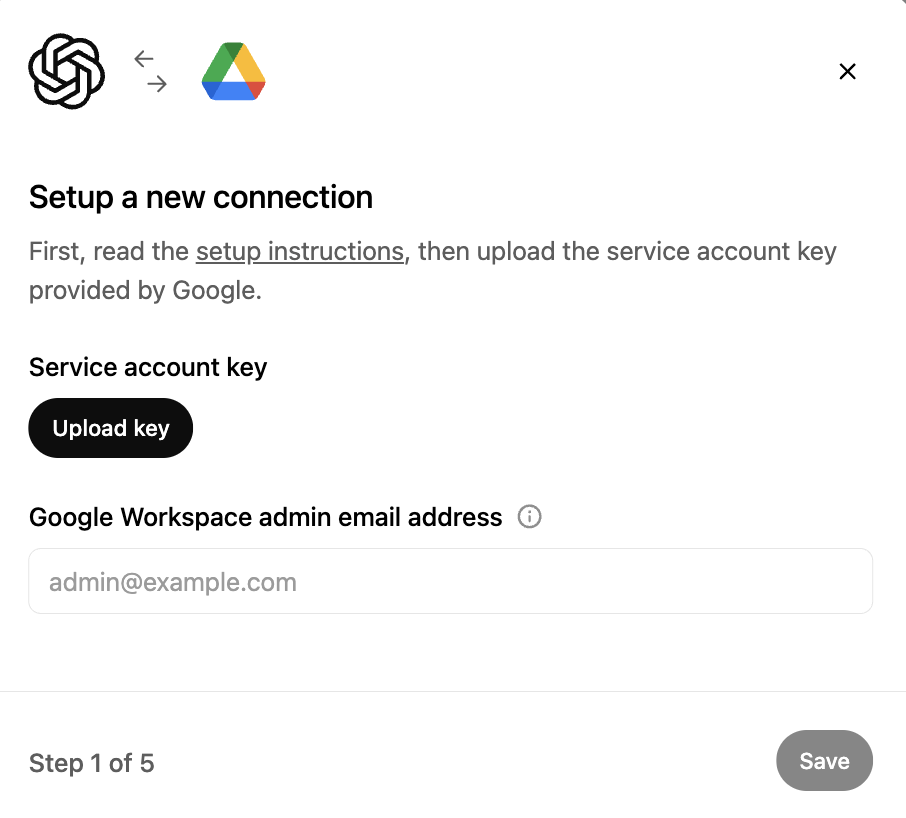
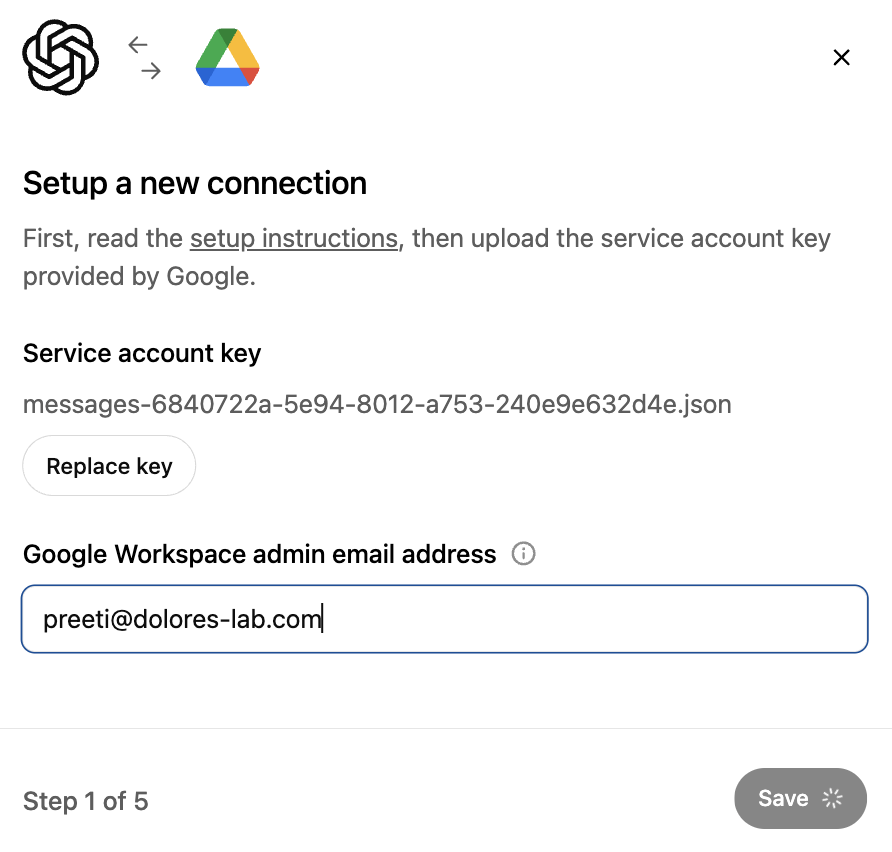
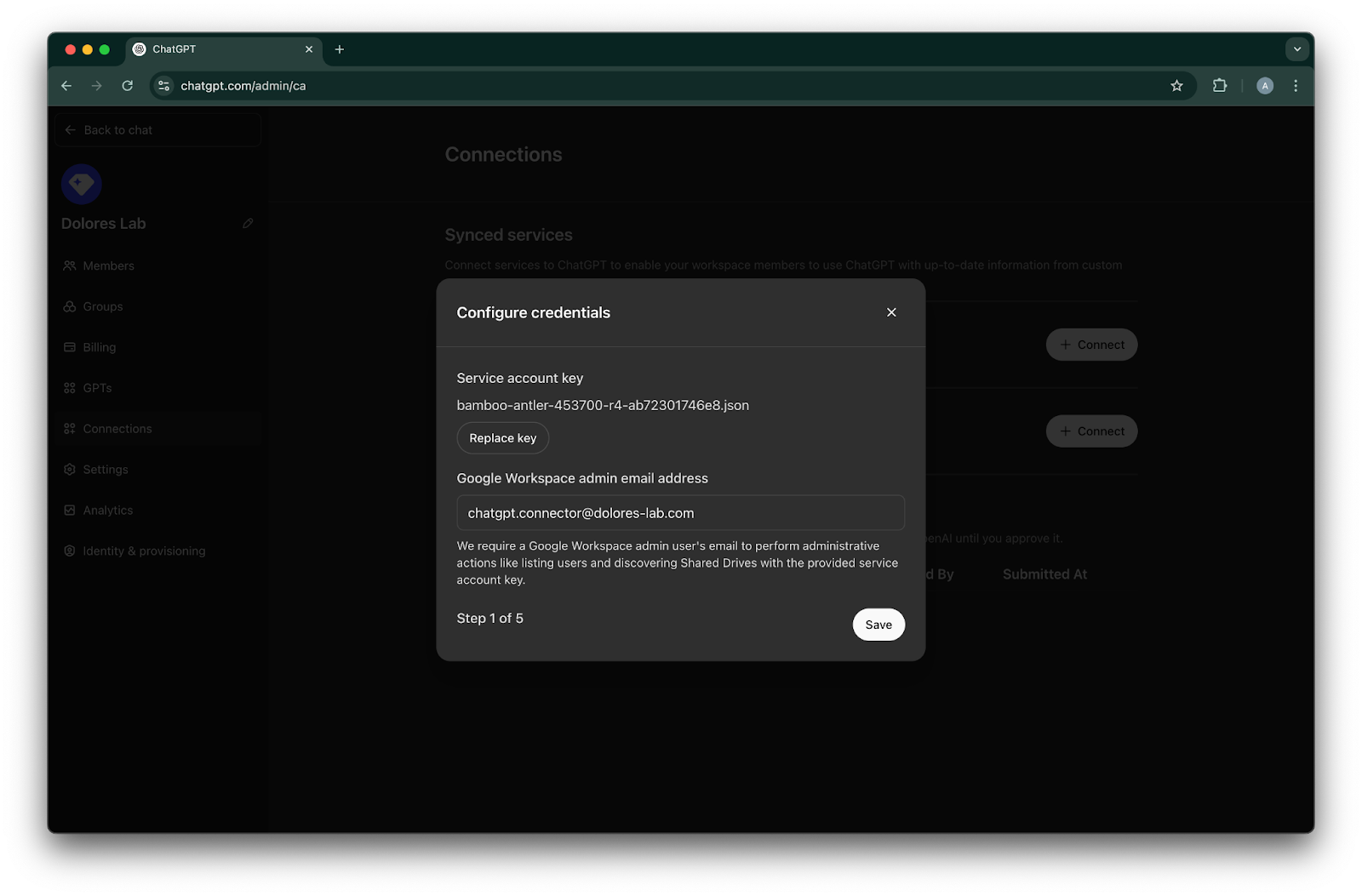
Klikoni Ngarko çelësin. Zgjidhni skedarin JSON, i cili është çelësi që shkarkuat si pjesë e konfigurimit të llogarisë së shërbimit më sipër. Sigurohuni që ky çelës të jetë i saktë
Shkruani adresën e email-it të administratorit. Kjo është llogaria e administratorit që krijuat më parë.
Klikoni Ruaj.
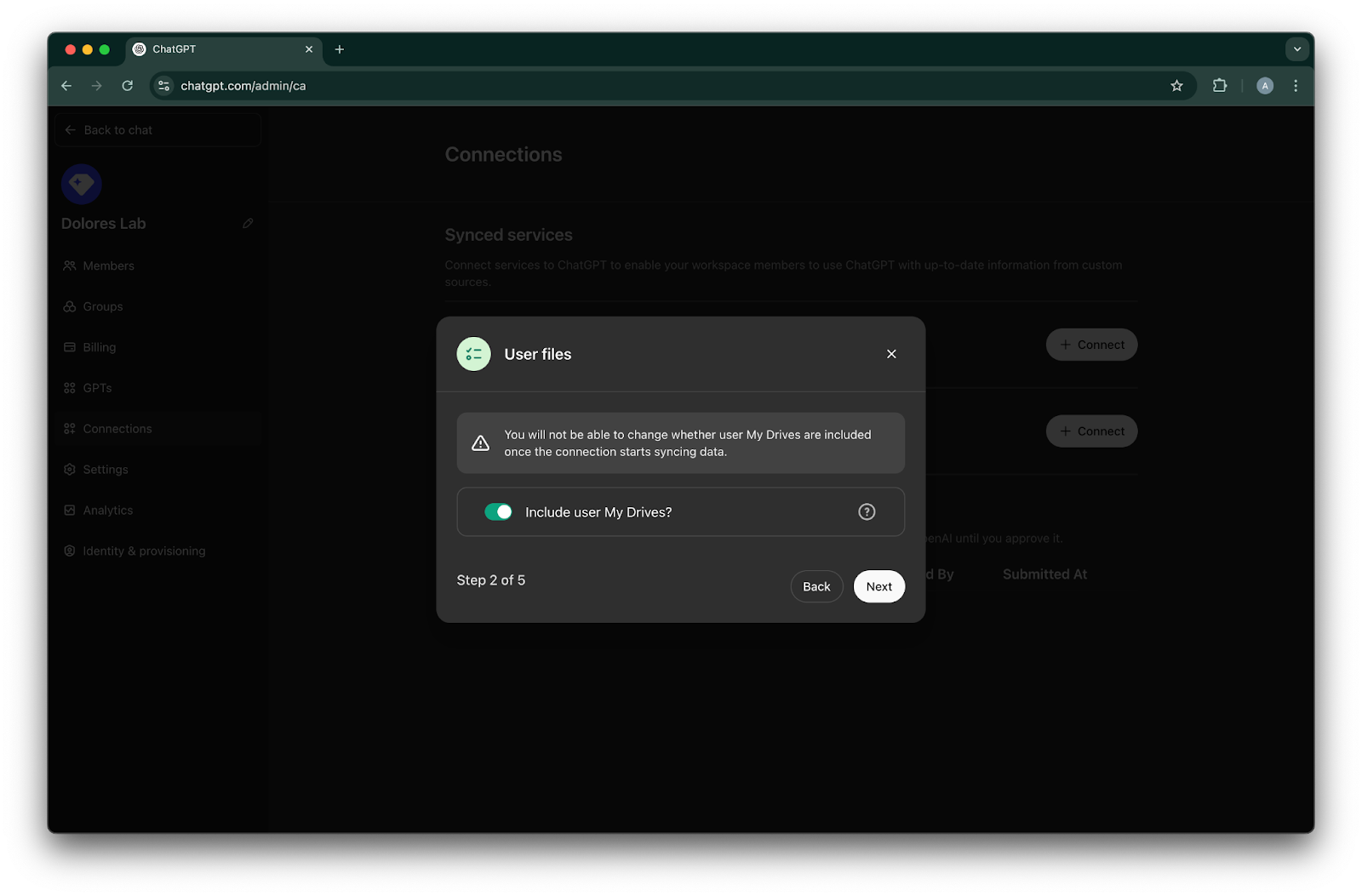
Zgjidhni nëse dëshironi që të përfshihen skedarët në My Drive të të gjithë përdoruesve tuaj.
Klikoni Tjetër
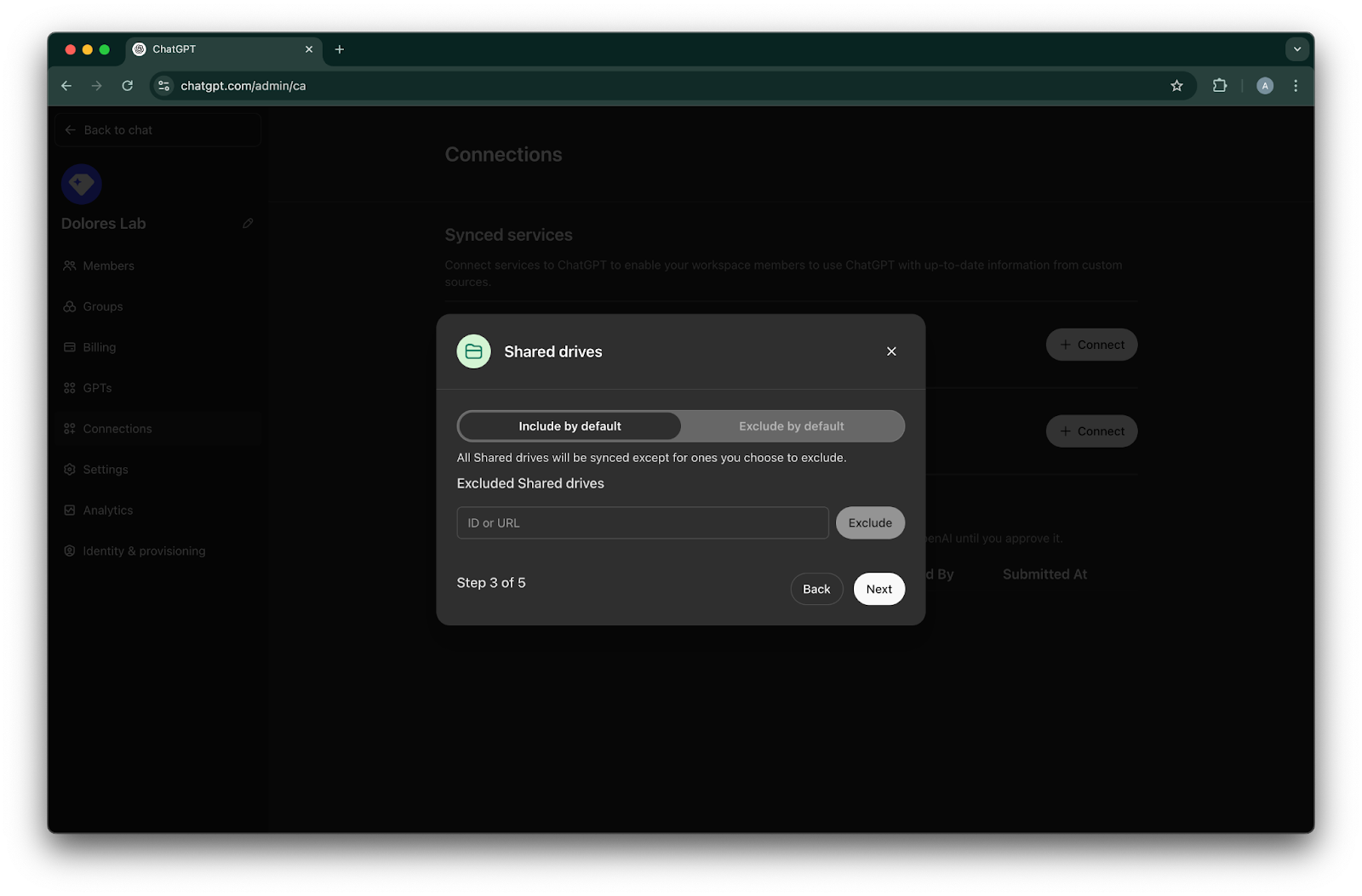
Zgjidhni si të menaxhoni disqet e përbashkëta. Ne mbështesim tre skenarët e mëposhtëm:
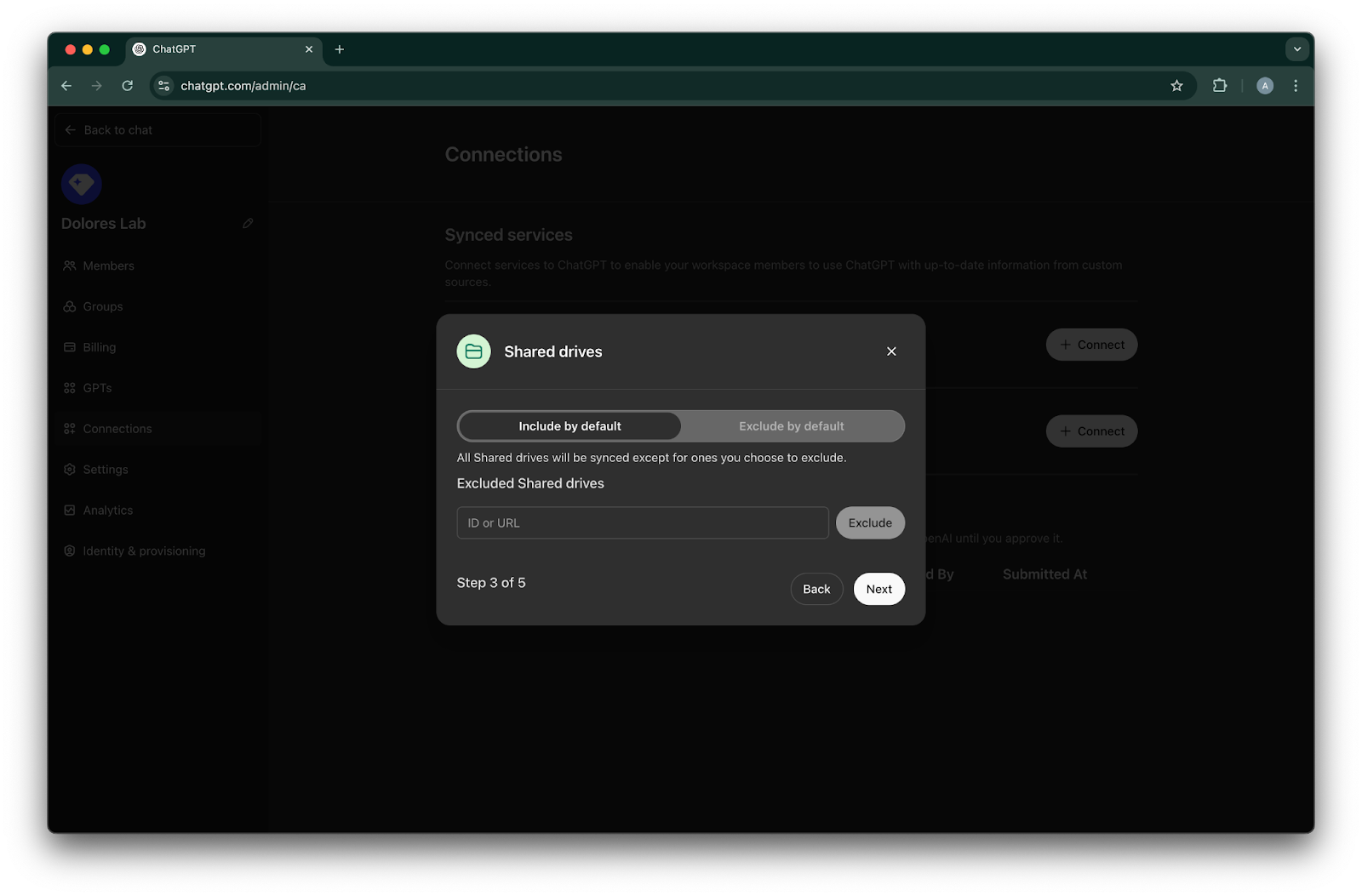
Nëse dëshironi të përfshini të gjitha disqet e përbashkëta, atëherë zgjidhni Përfshi si parazgjedhje dhe mos shtoni ID të disqeve të përbashkëta që duhen përjashtuar
Nëse dëshironi të përfshini shumicën e disqeve të përbashkëta, atëherë zgjidhni Përfshi si parazgjedhje dhe shtoni ID-të e disqeve të përbashkëta që dëshironi të përjashtohen
Nëse dëshironi të përjashtoni shumicën e disqeve të përbashkëta, atëherë zgjidhni Përjashto si parazgjedhje dhe shtoni ID-të e disqeve të përbashkëta që dëshironi të përfshihen
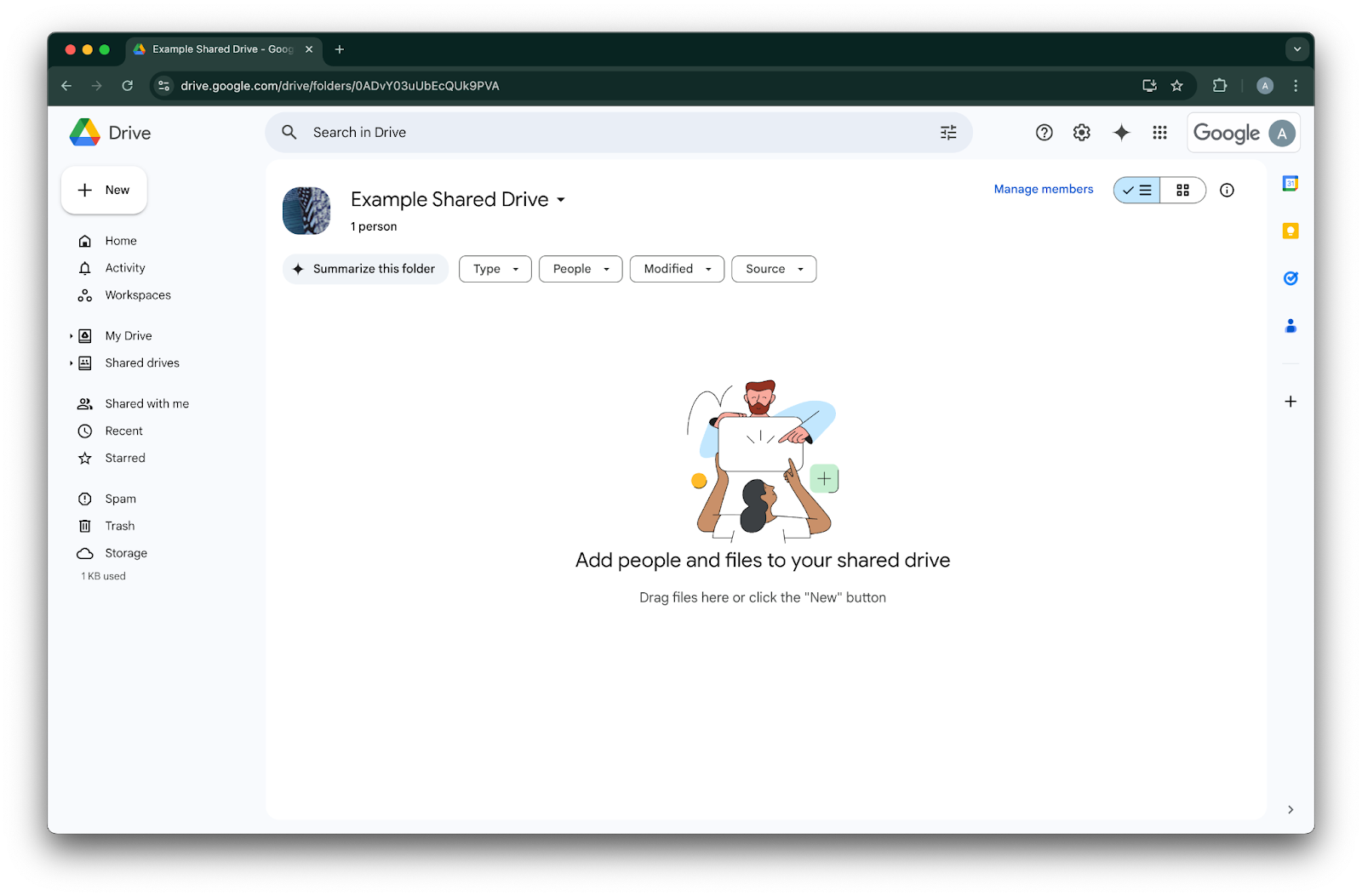
Për të gjetur ID-në e një disku të përbashkët, hapeni atë në një shfletues uebi. Pjesa e fundit e URL-së është ID-ja e diskut të përbashkët.
Në shembullin e mëposhtëm, ajo është `0ADvY03uUbEcQUk9PVA`'Klikoni Tjetër
Zgjidhni kush duhet të ketë qasje në lidhjen me Google Drive. Mund të zgjidhni ose vetëm Administratorët e hapësirës së punës ChatGPT, ose ta aktivizoni për të gjithë. Nëse aktivizohet për të gjithë, përdoruesit e rinj të shtuar në hapësirën e punës do të përfshihen automatikisht.
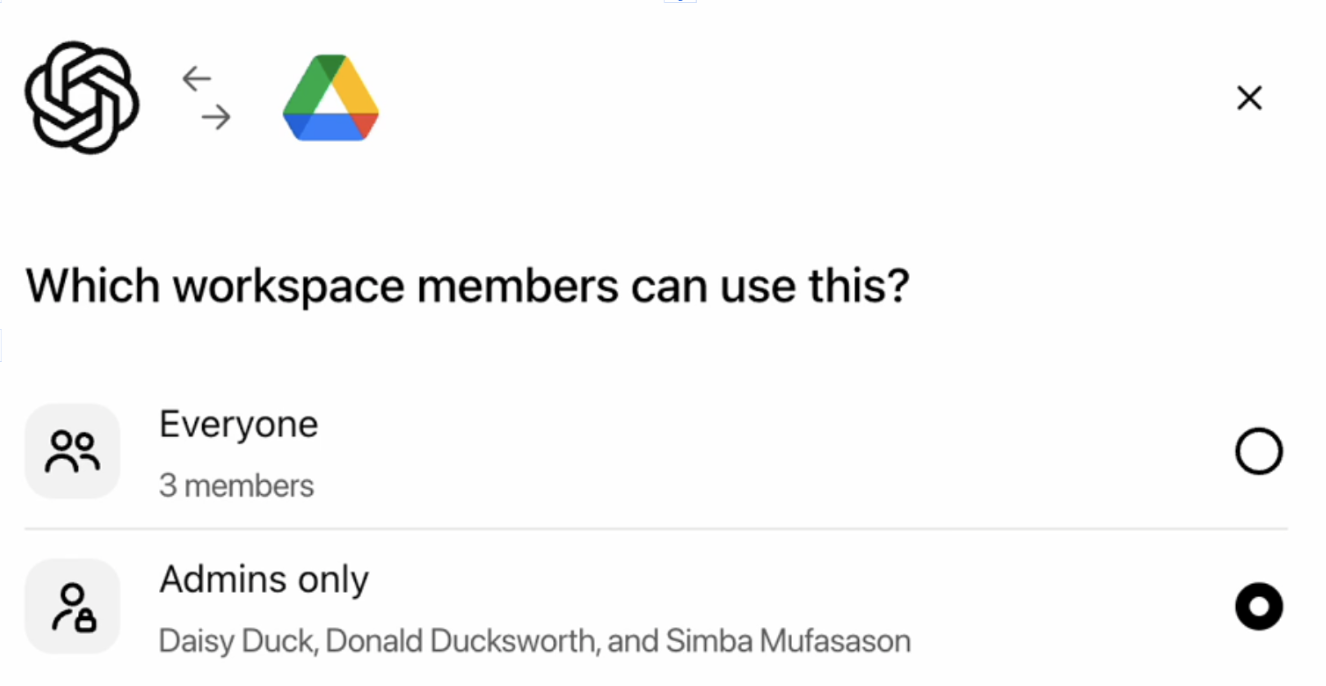
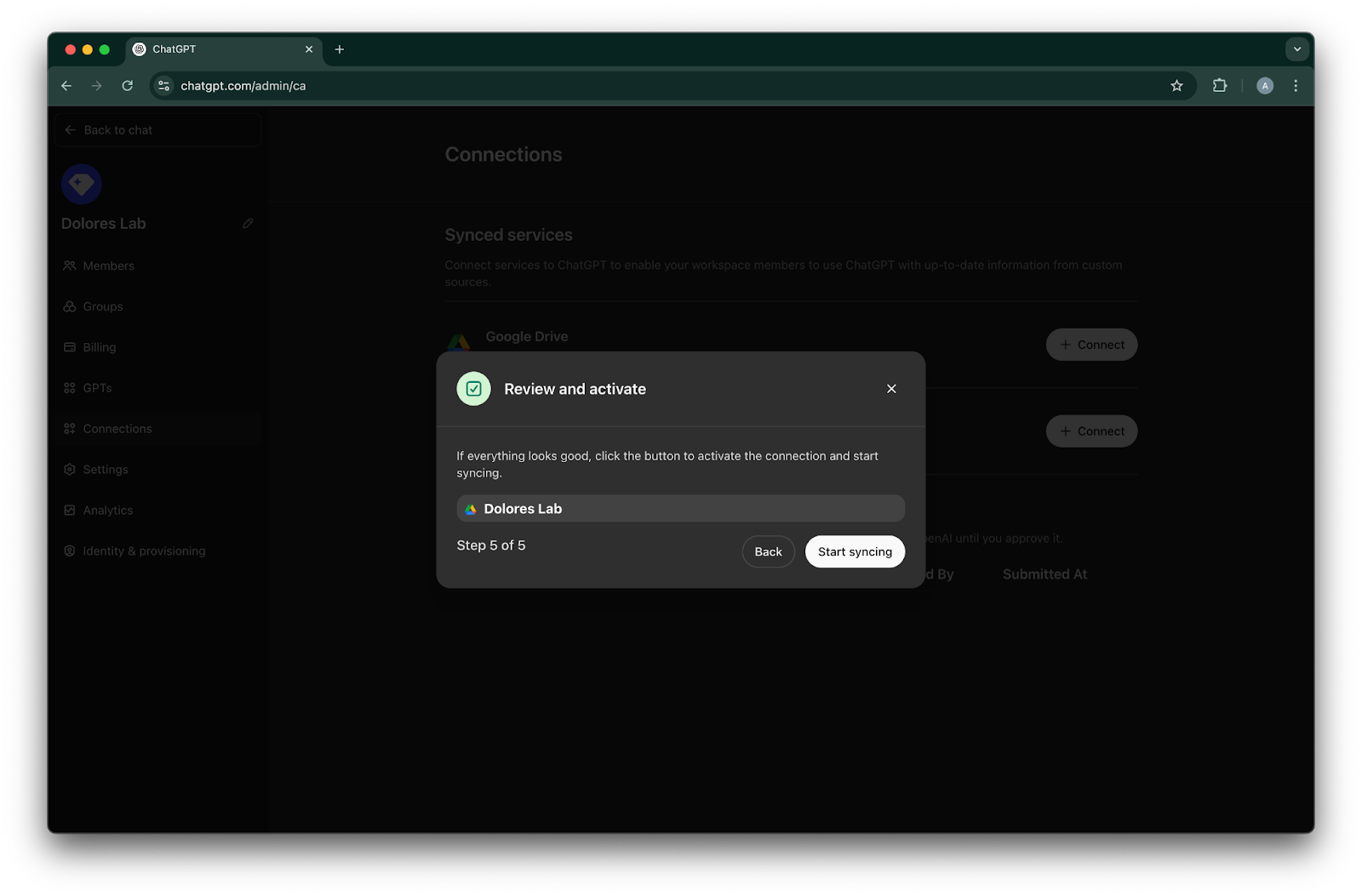
Klikoni Fillo sinkronizimin
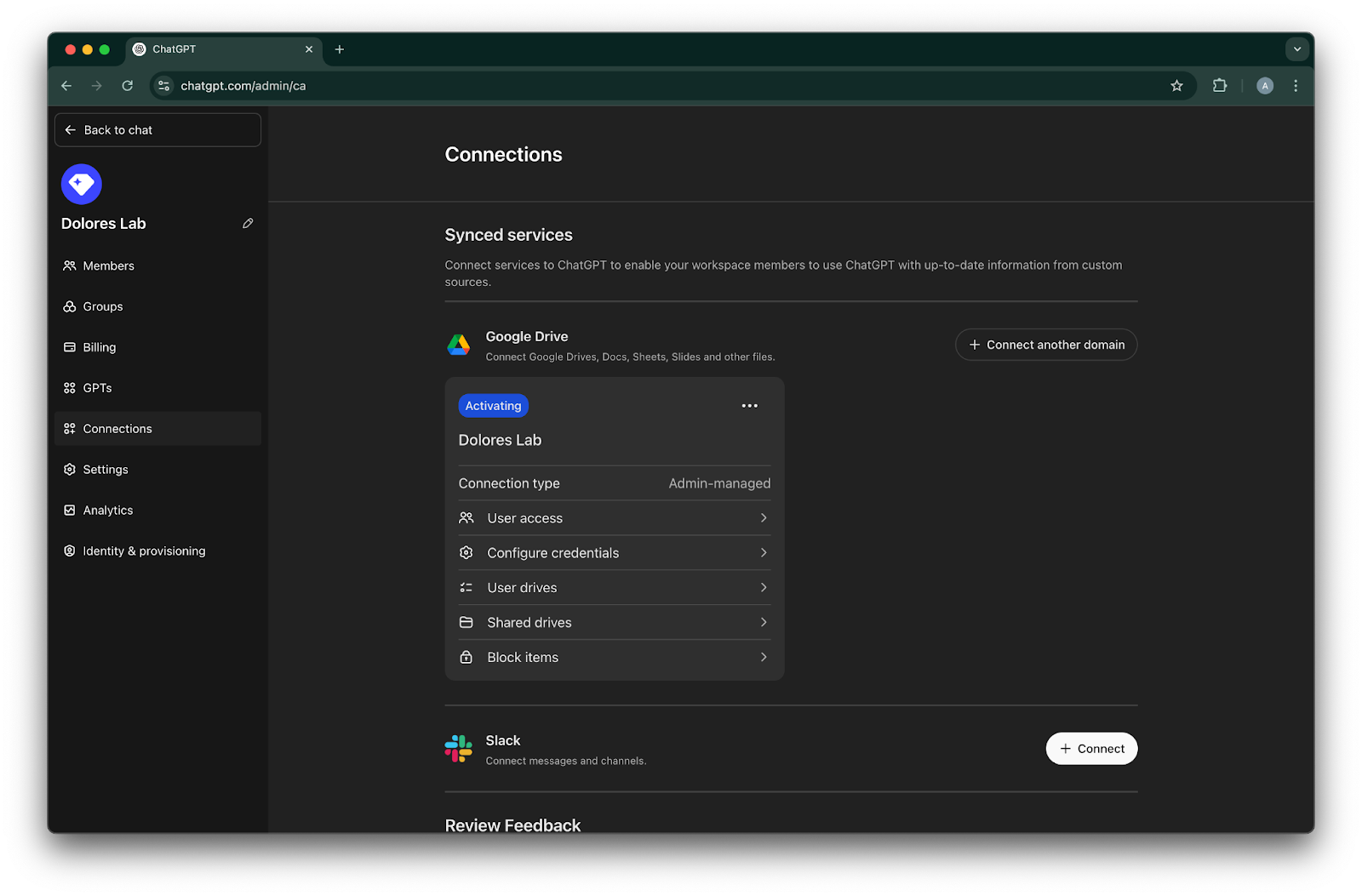
Lidhja juaj me Google Drive tani është krijuar me sukses!
Ju lutemi vini re se, megjithëse do të fillojë sinkronizimin menjëherë, mund të duhen nga disa orë deri në disa ditë për t'u përfunduar, në varësi të numrit të skedarëve të përfshirë sipas cilësimeve tuaja.
Pasi të kenë përfunduar sinkronizimin skedarët e shtuar/redaktuar në 30 ditët e fundit, lidhësi do të bëhet i disponueshëm për përdoruesit për të cilët e keni aktivizuar.
Aktivizimi i krijimit të çelësit të llogarisë së shërbimit
Nëse merrni gabimin e mëposhtëm, do t'ju duhet të aktivizoni krijimin e llogarisë së shërbimit për këtë projekt specifik:
> Kufizimi i politikës së organizatës ‘iam.disableServiceAccountKeyCreation’ zbatohet në organizatën tuaj.
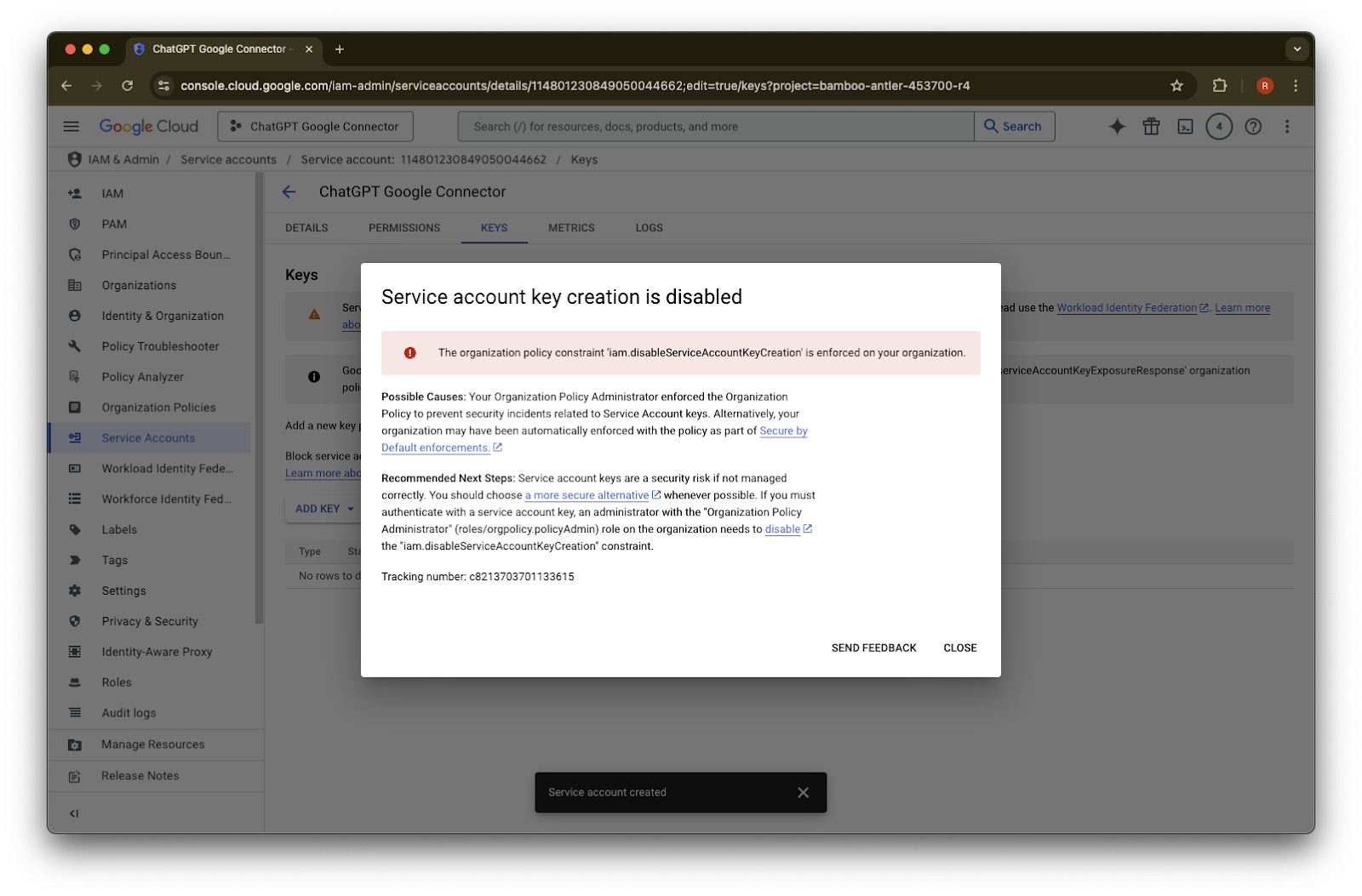
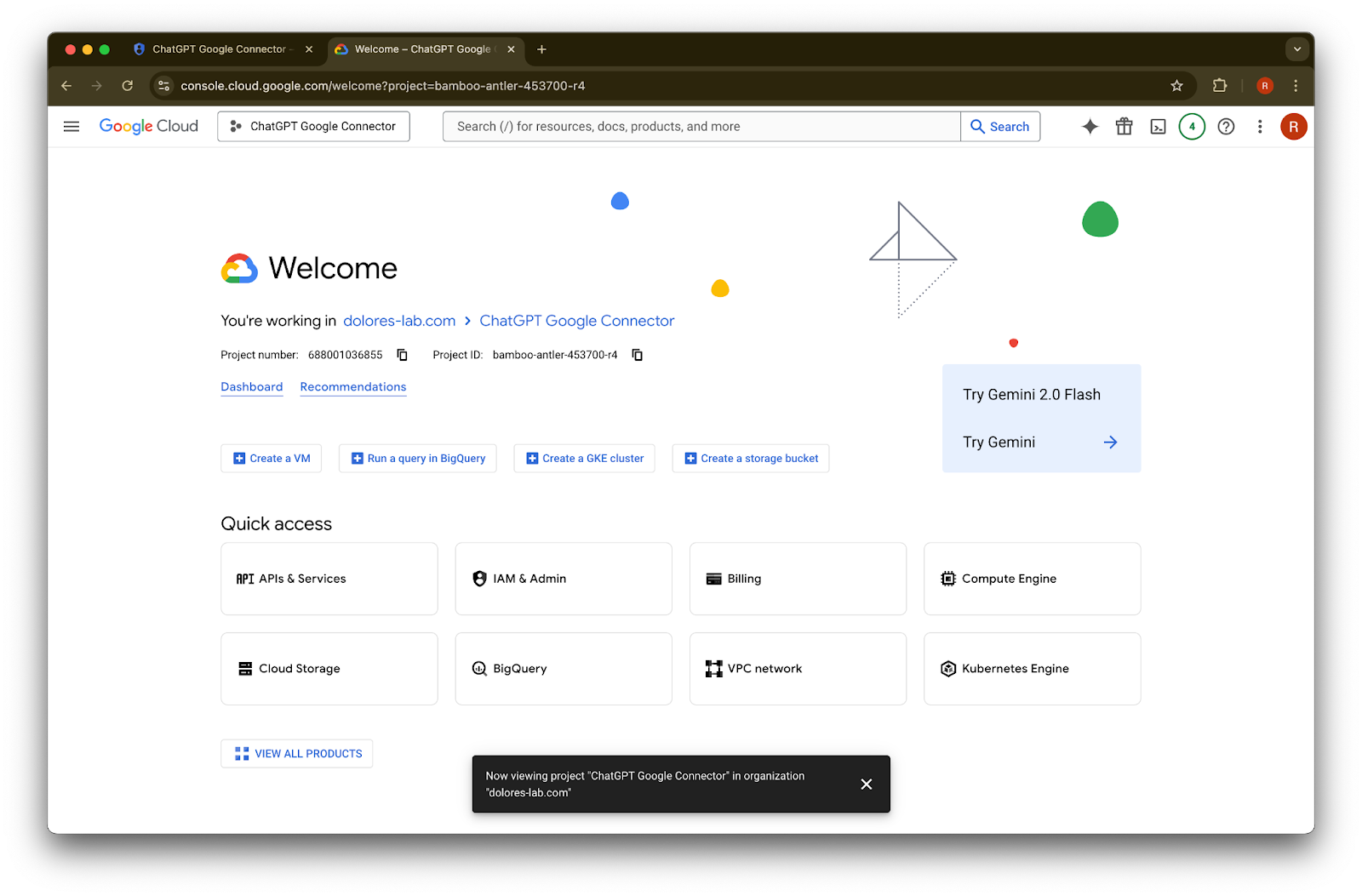
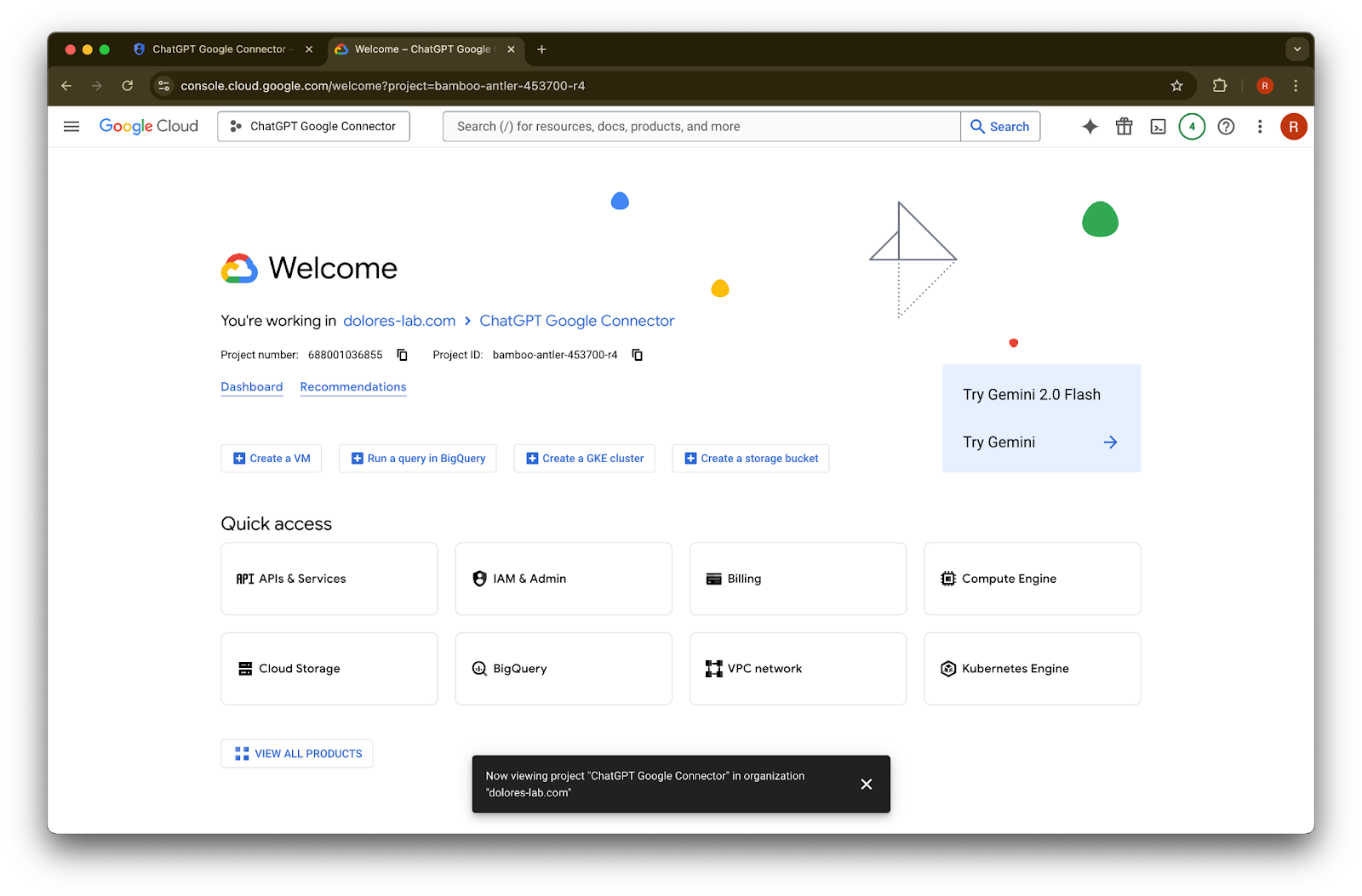
Hapni një skedë të re dhe shkoni te console.cloud.google.com. Sigurohuni që projekti i zgjedhur të jetë ai që keni zgjedhur tashmë.
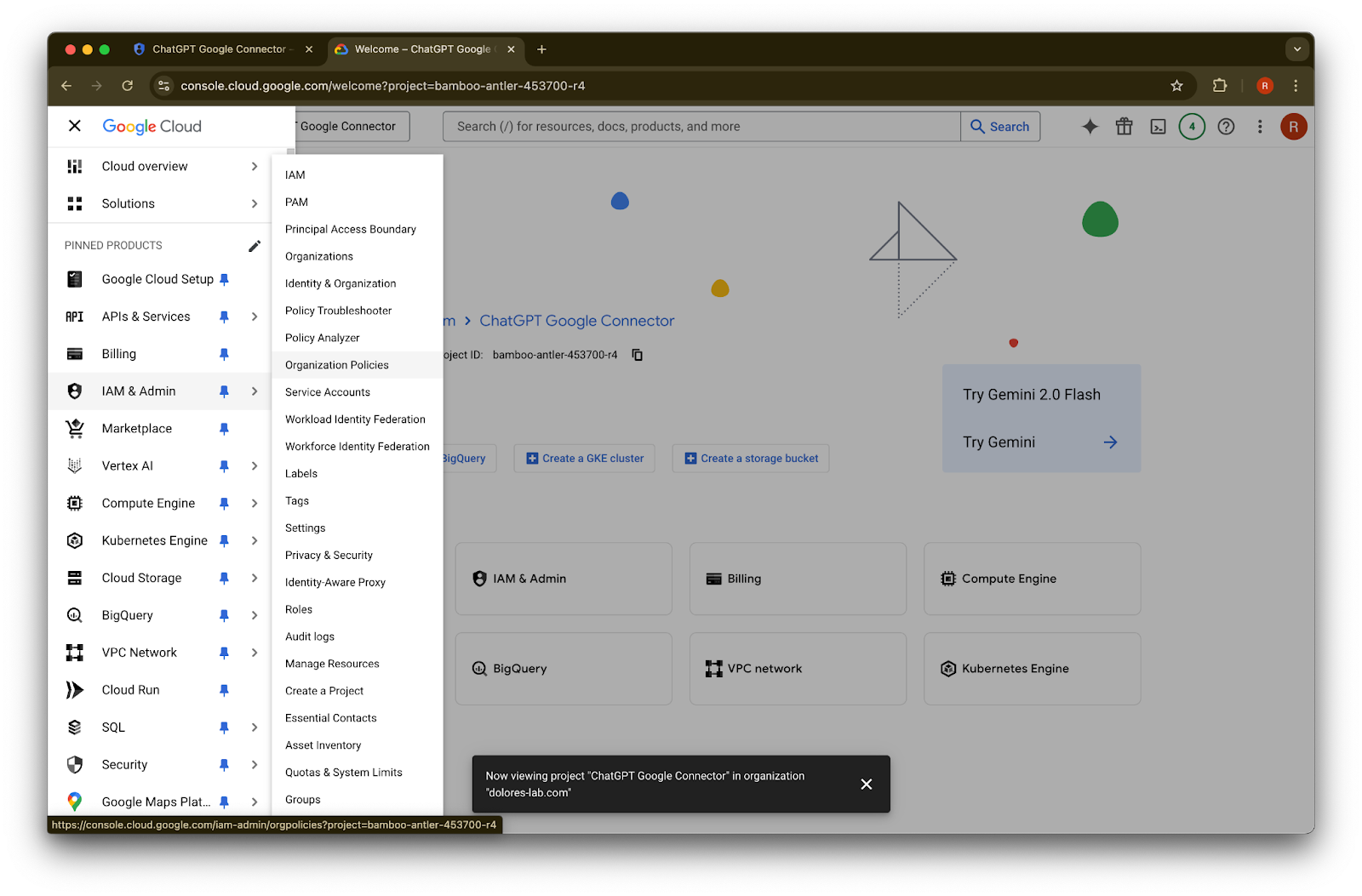
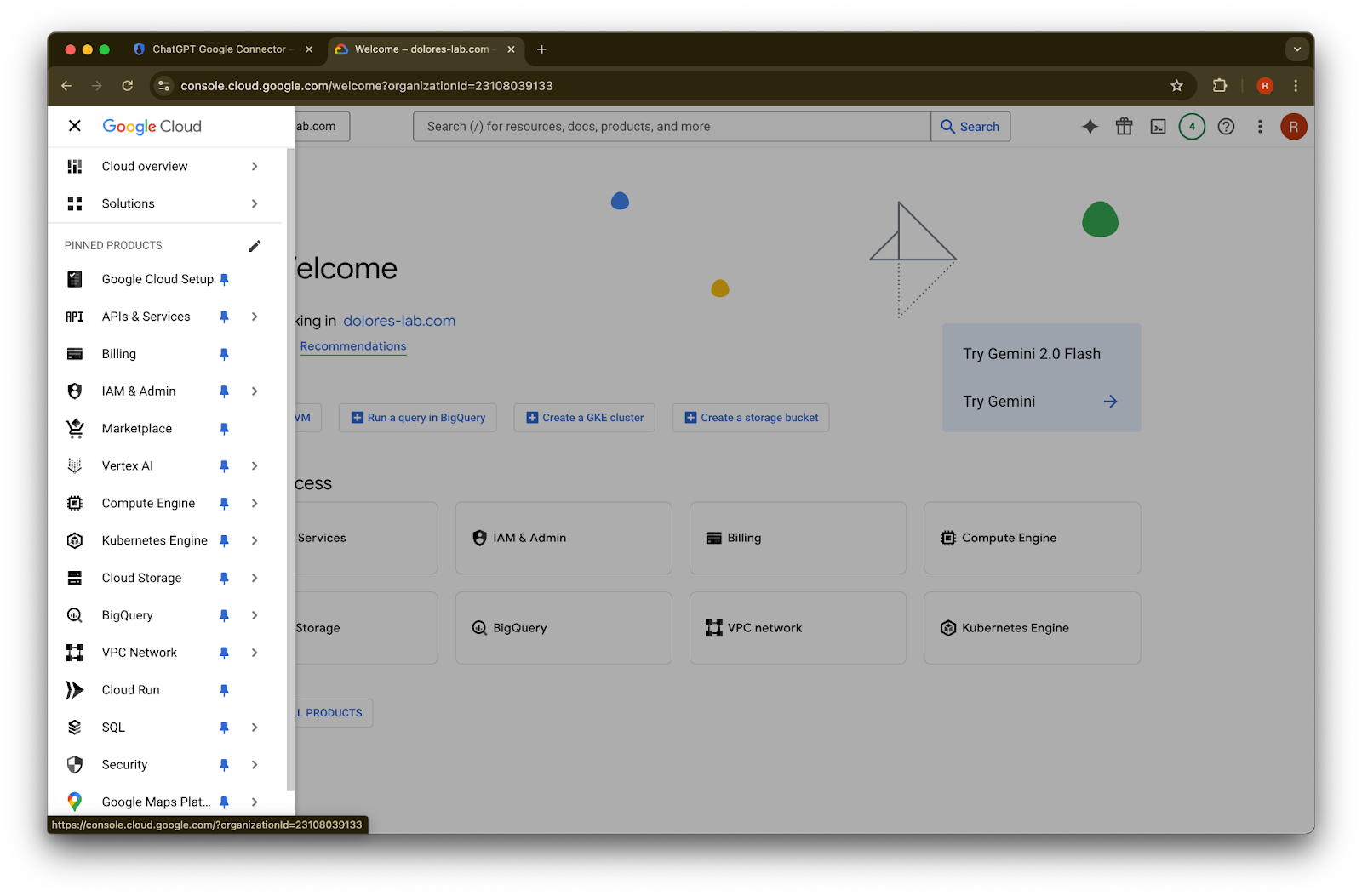
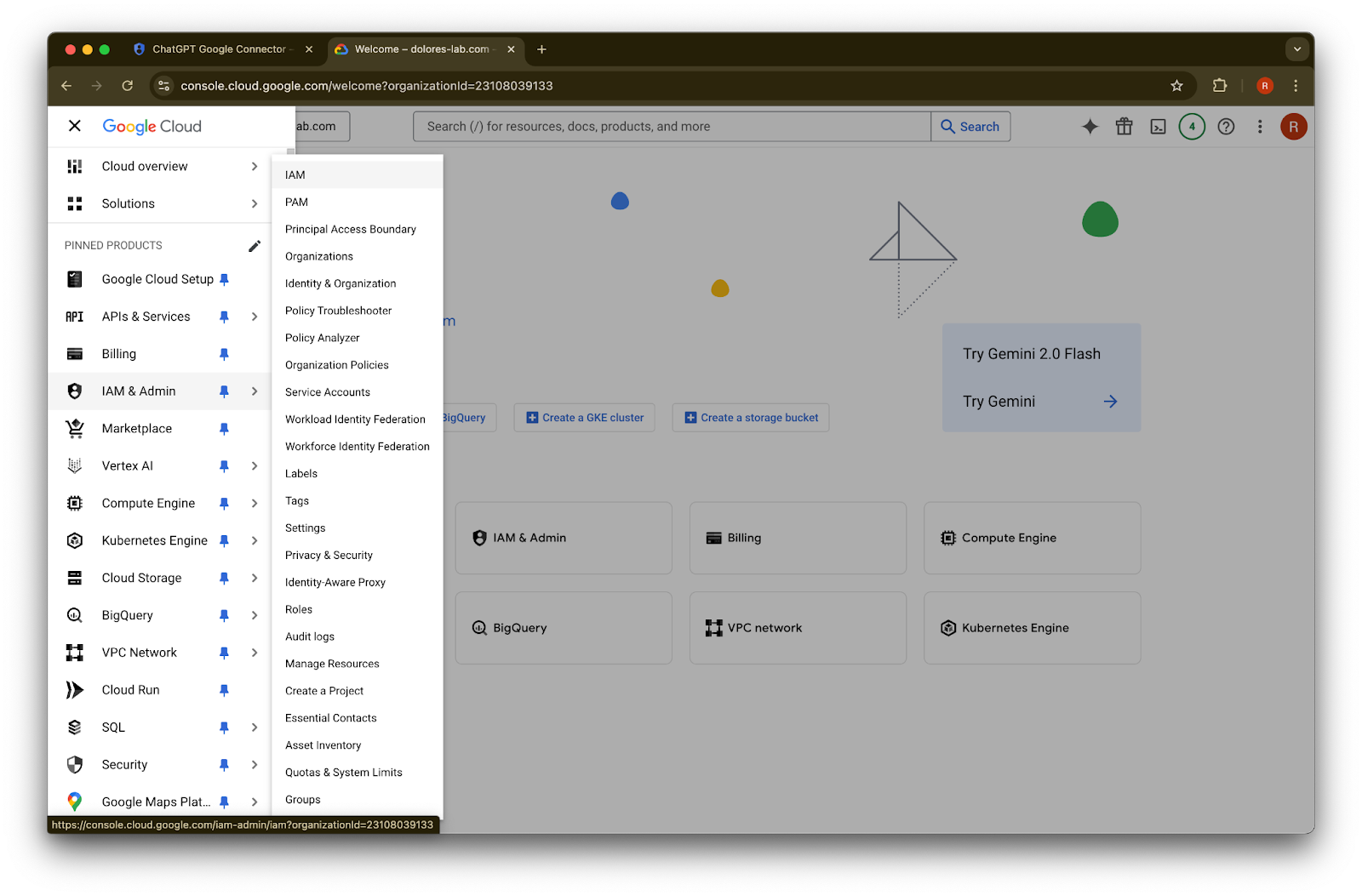
Klikoni ikonën e menusë në këndin e sipërm majtas.Vendosni kursorin mbi IAM & Admin
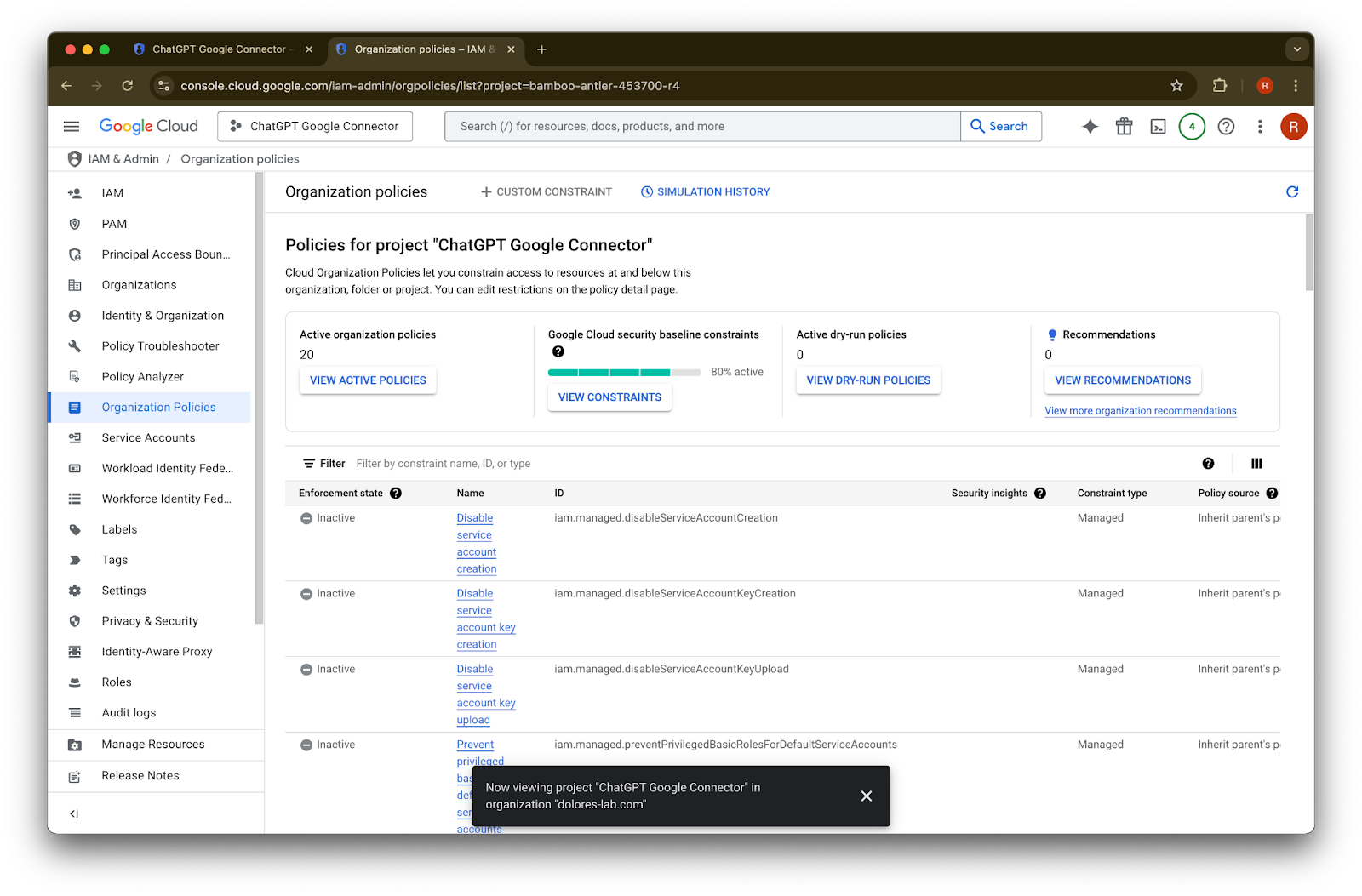
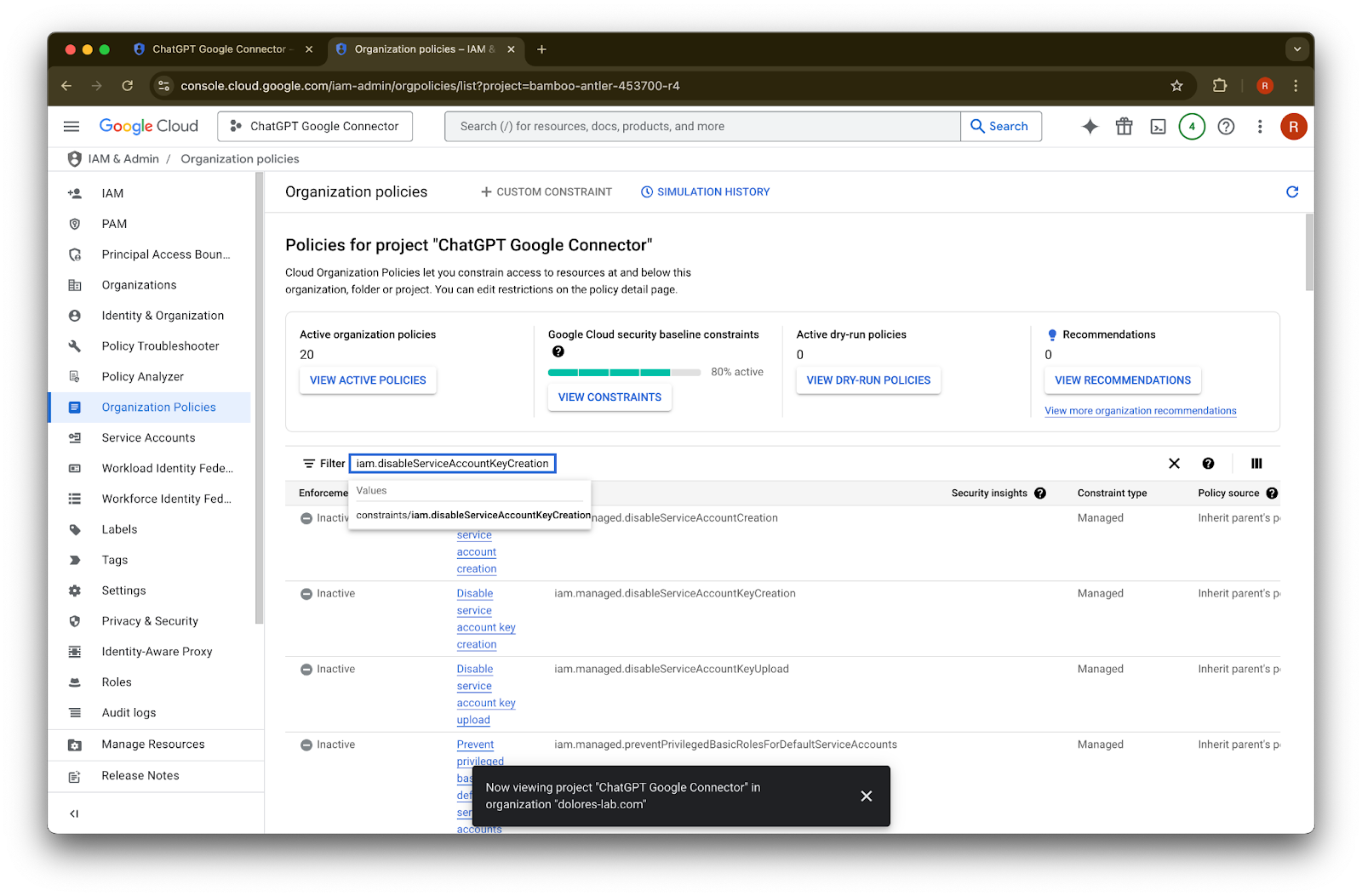
Klikoni te Organizational Policies
Kërkoni për iam.disableServiceAccountKeyCreation
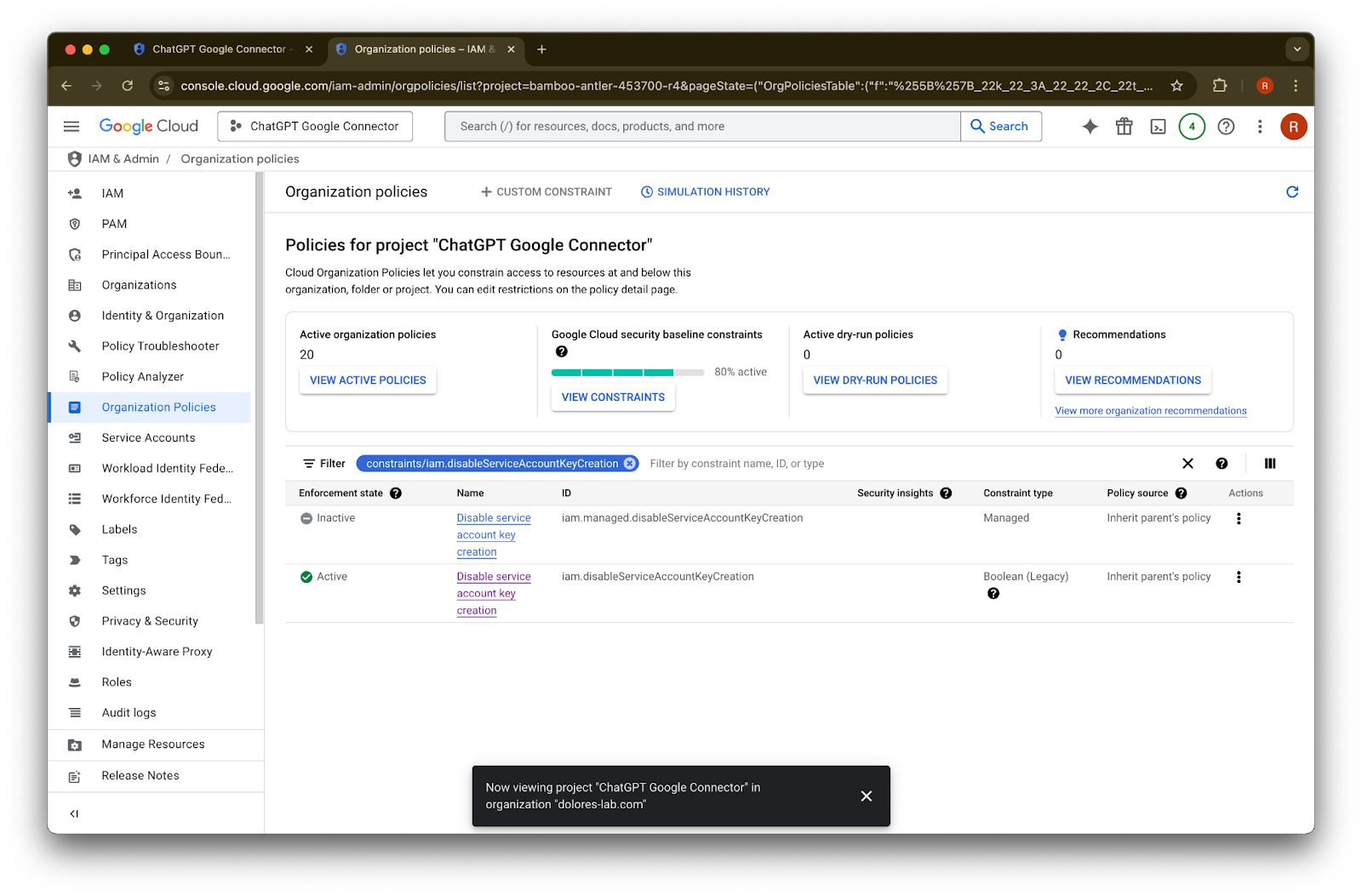
Klikoni te rezultati për constraints/iam.disableServiceAccountKeyCreation
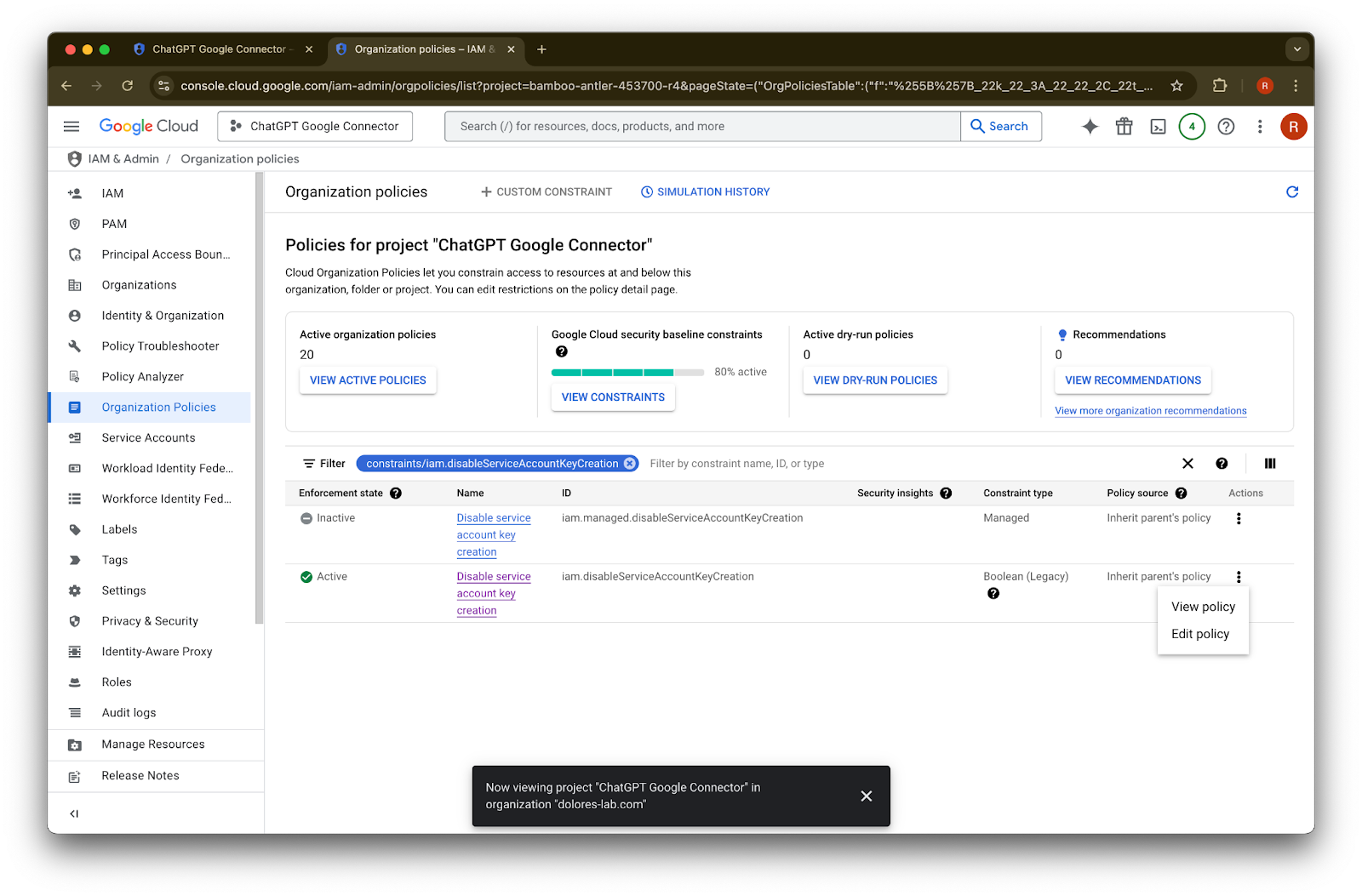
Klikoni te … për rreshtin me ID-në iam.disableServiceAccountKeyCreation
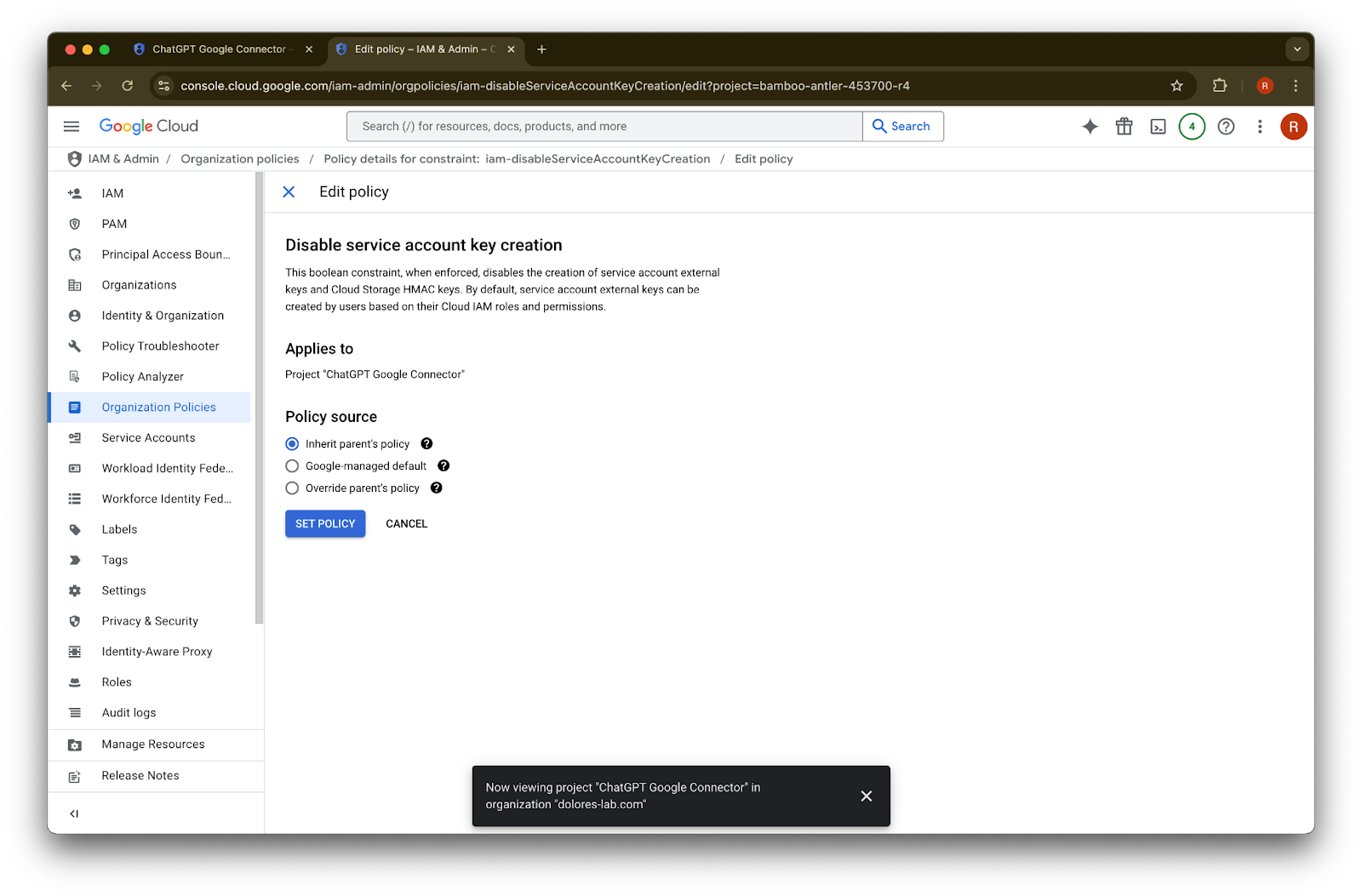
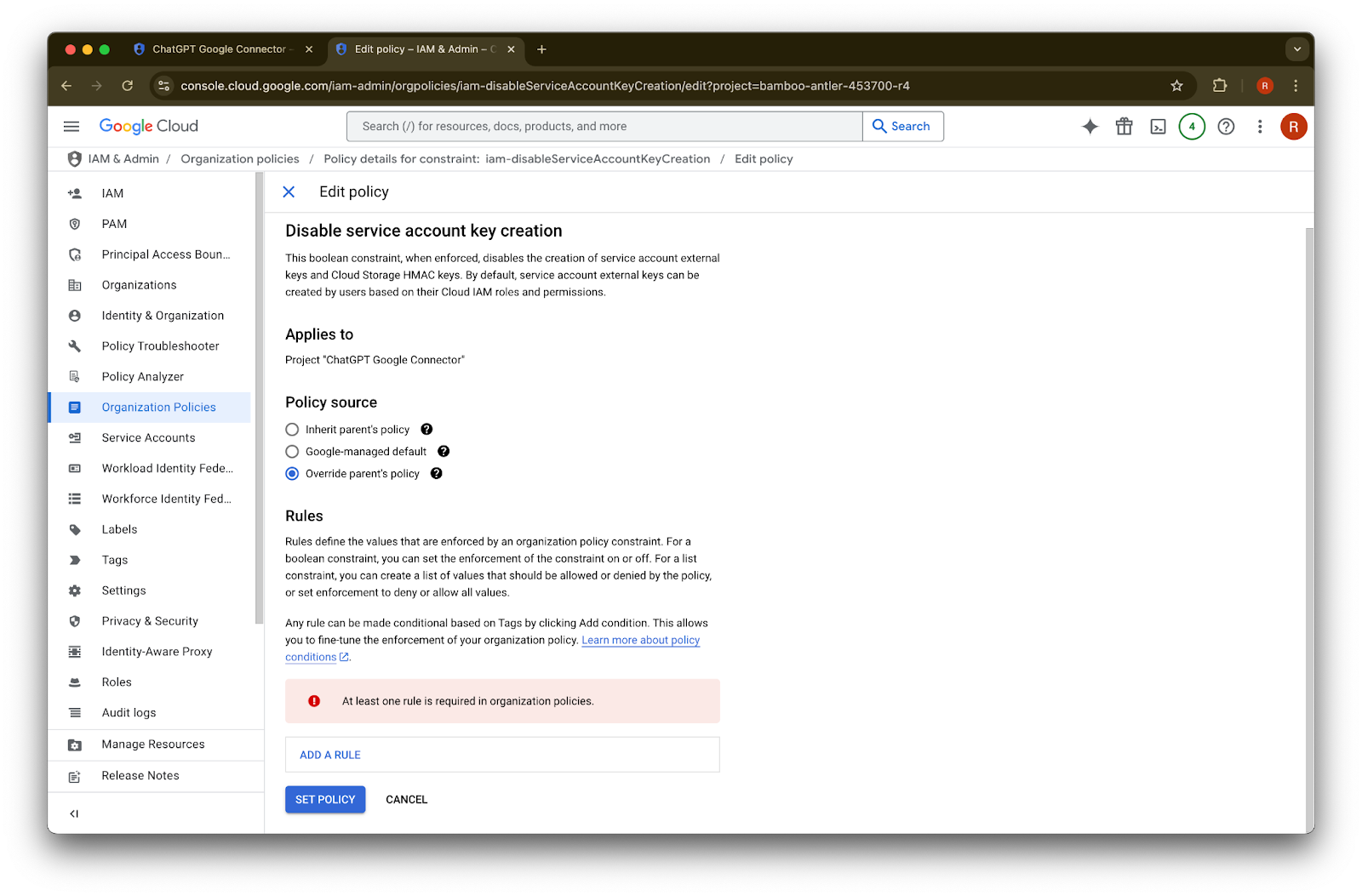
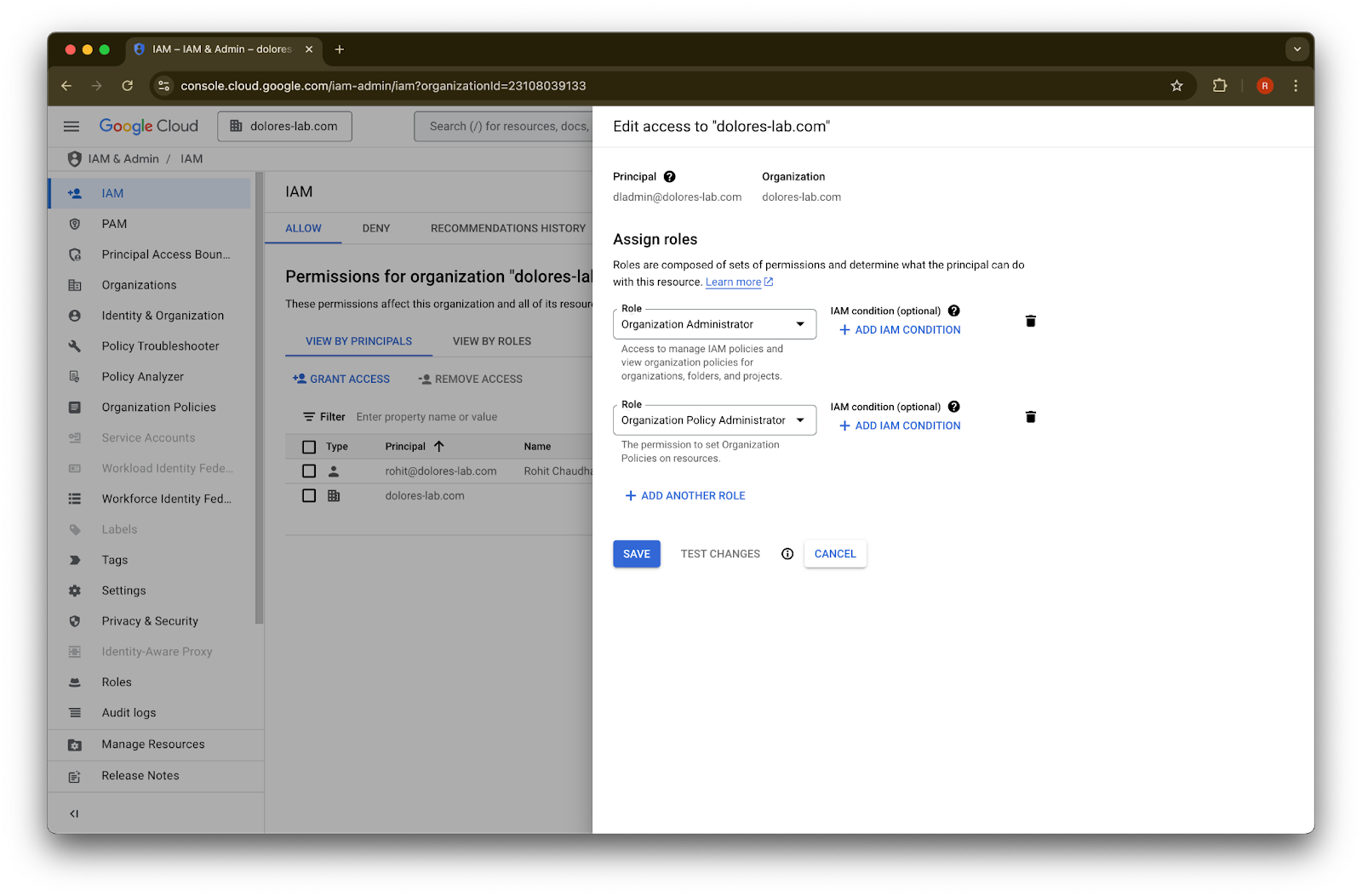
Klikoni te Edit policy. Nëse Edit policy është i çaktivizuar, do t'ju duhet të bëheni Organization Policy Administrator.
Klikoni te Override parent’s policy
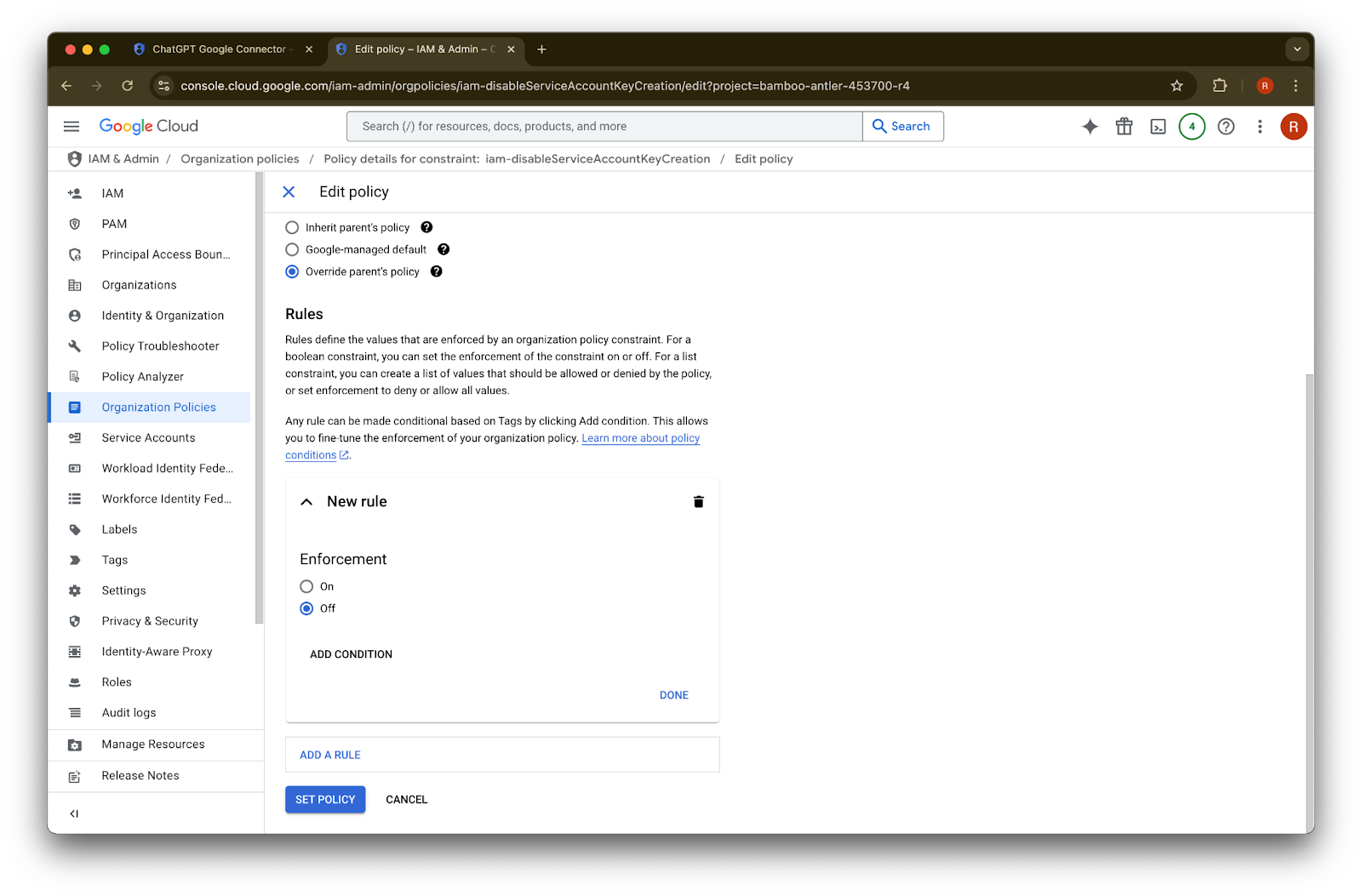
Klikoni te Add a rule
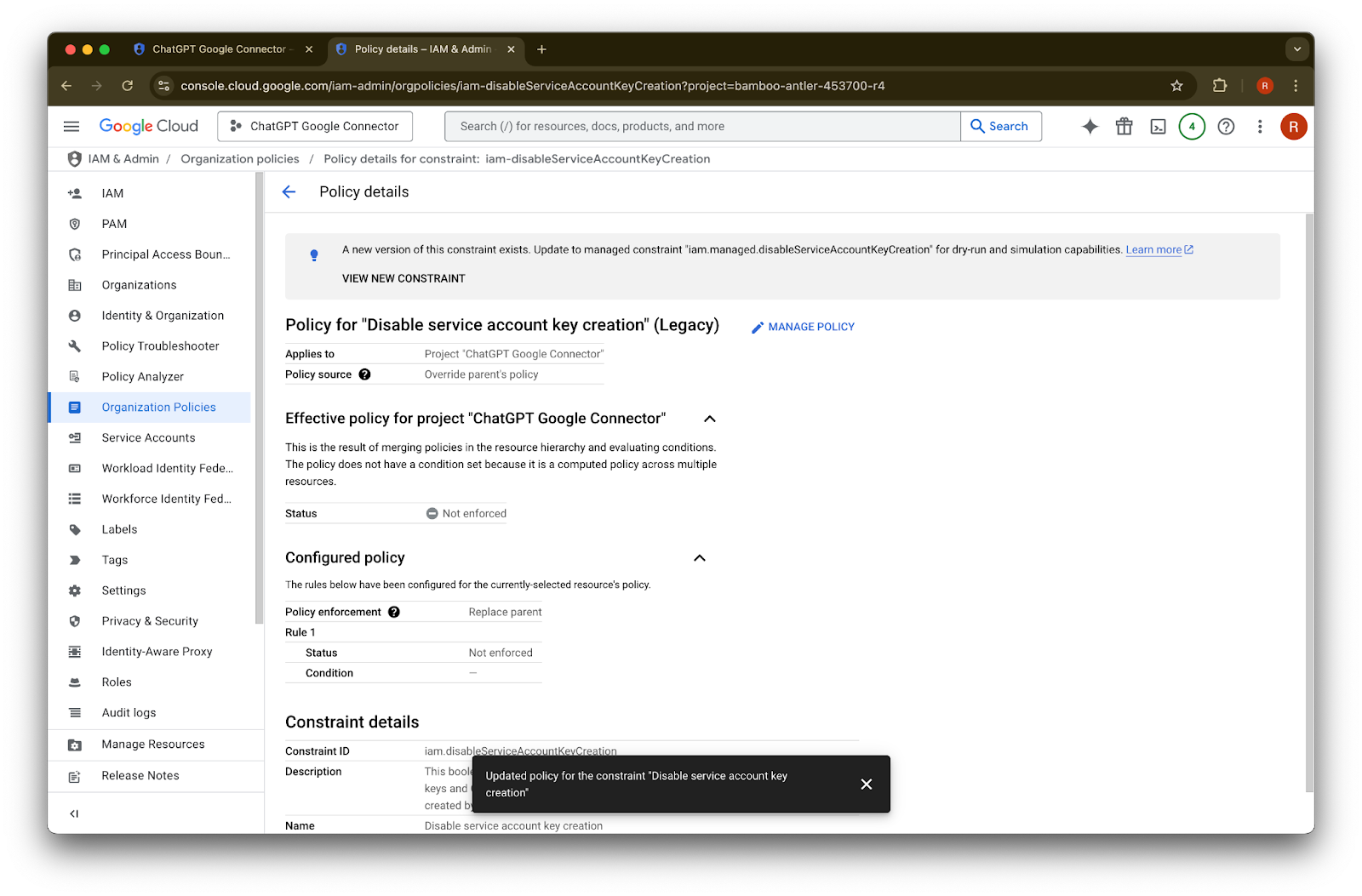
Klikoni te Set Policy
Tani mund të krijoni një çelës të llogarisë së shërbimit. Ky aktivizim mund të duhen disa minuta për të hyrë në fuqi.
Të bëhesh Organization Policy Administrator
Shkoni te console.cloud.google.com dhe klikoni te zgjedhësi i projektit/organizatës
Klikoni te organizata juaj
Klikoni ikonën e menusë në këndin e sipërm majtas
Vendosni kursorin mbi IAM & Admin
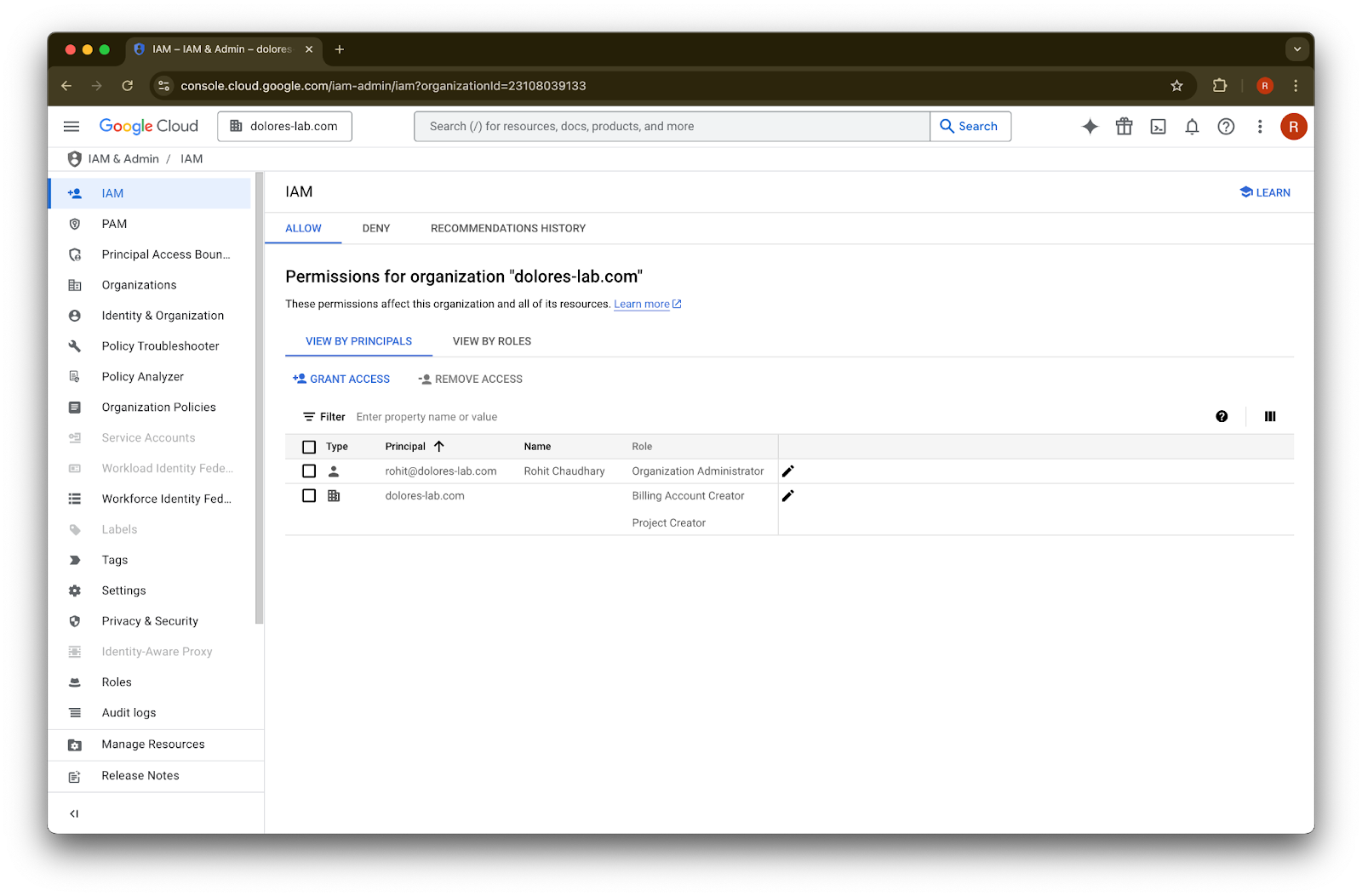
Klikoni te IAM
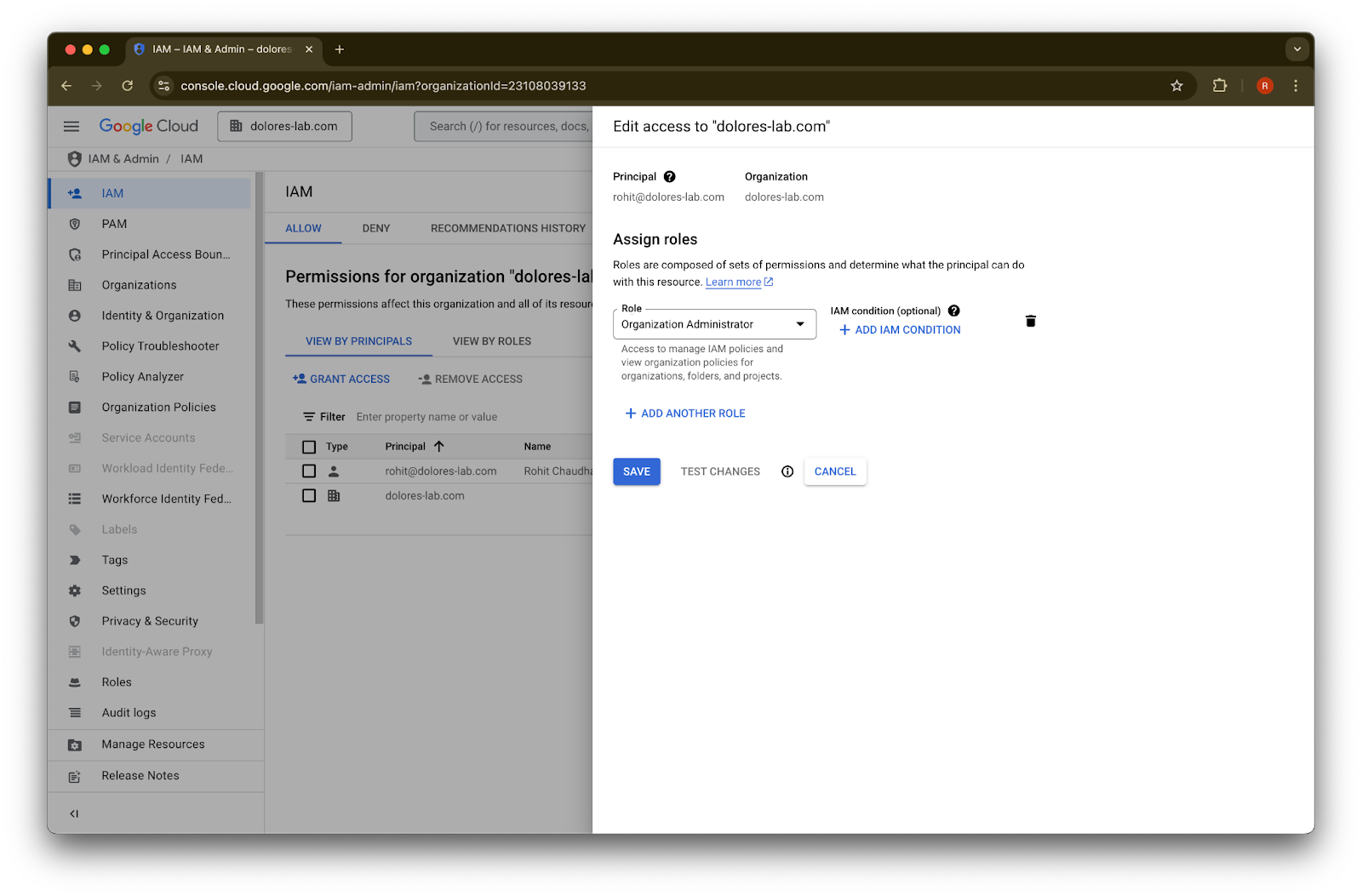
Klikoni te lapsi për llogarinë tuaj
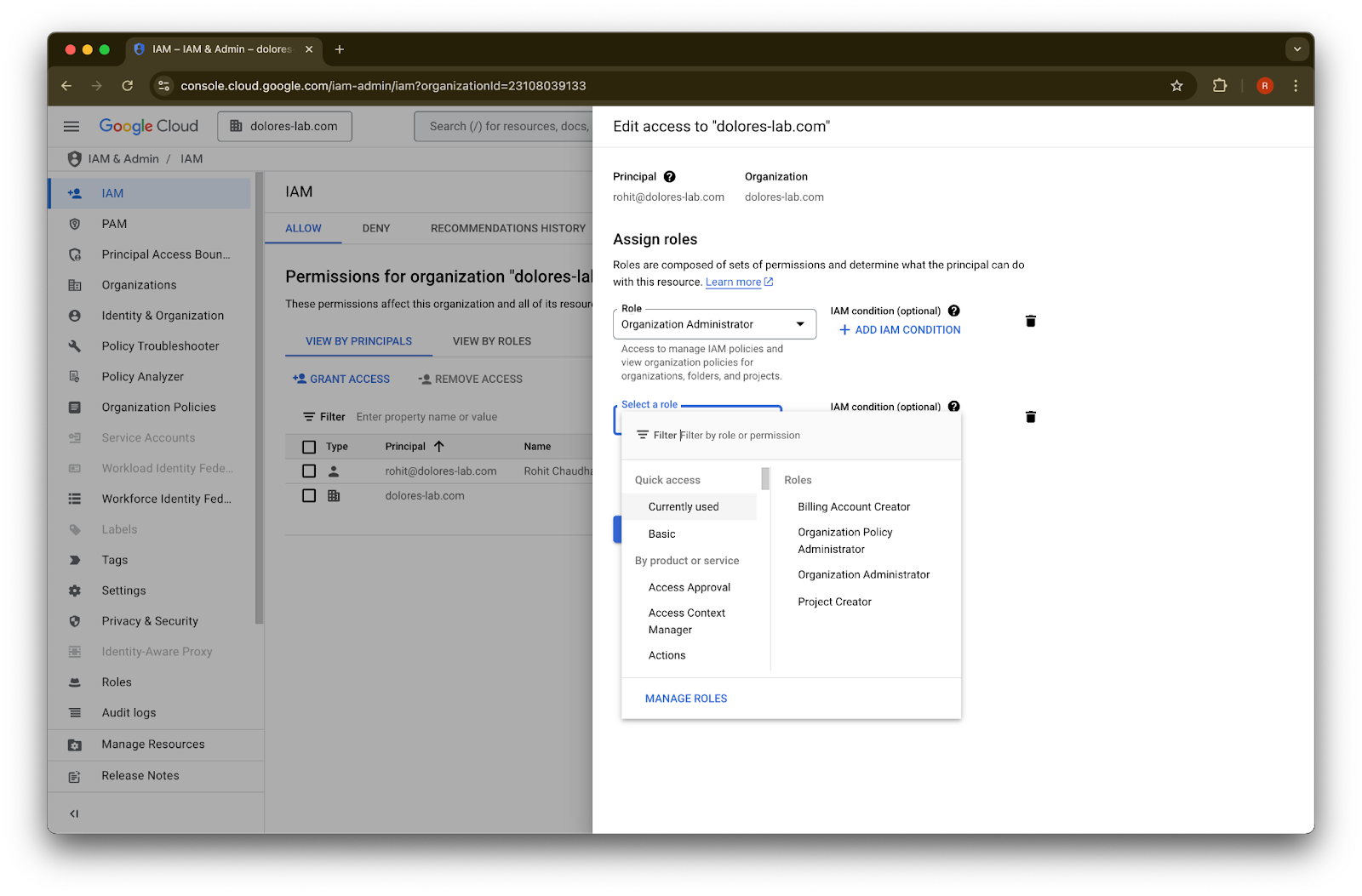
Klikoni te Add Another Role
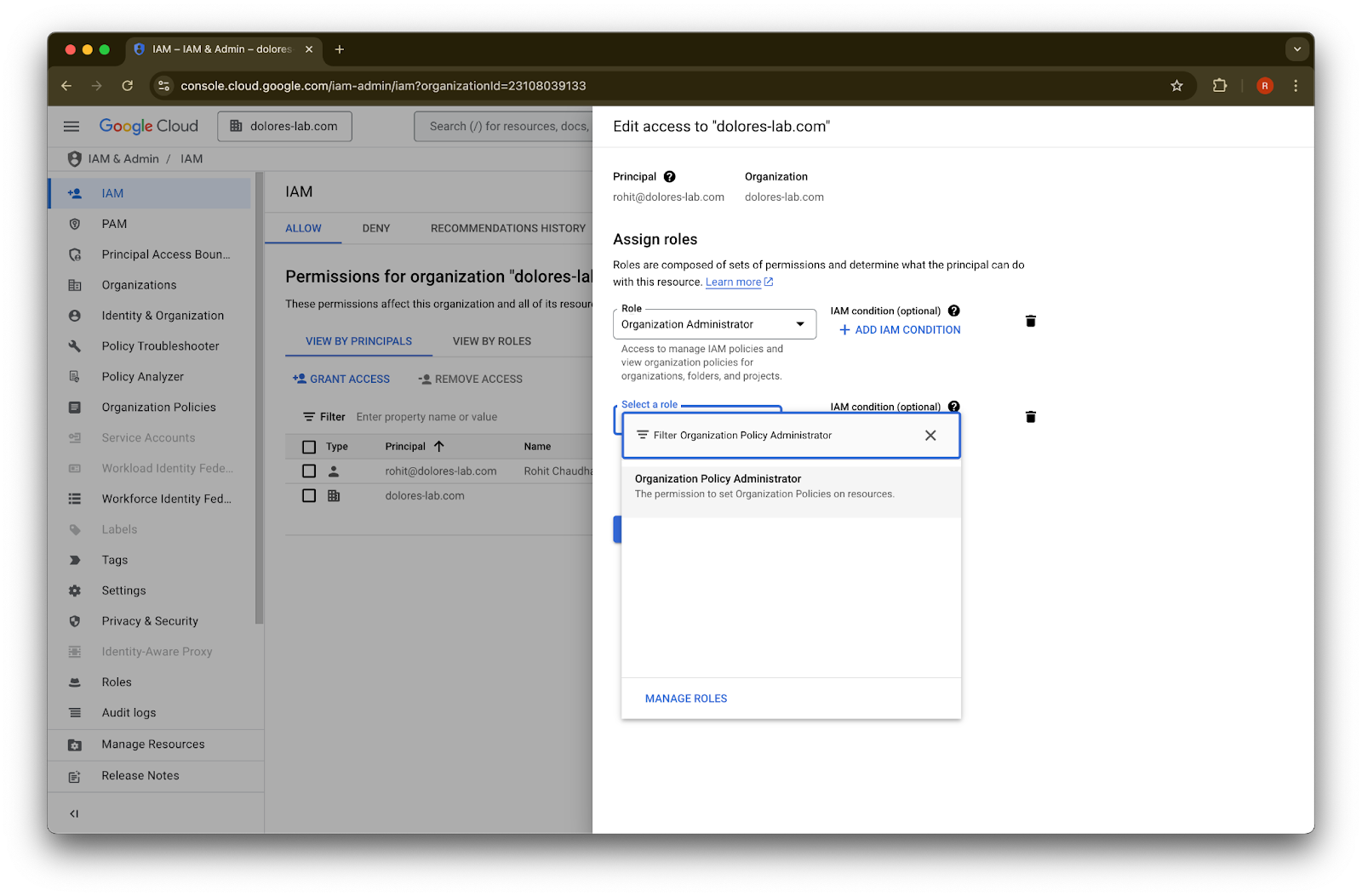
Kërkoni për Organization Policy Administrator
Klikoni te Organization Policy Administrator
Klikoni Save
Llogaria juaj tani ka leje për të aktivizuar krijimin e çelësit të llogarisë së shërbimit. Kjo mund të marrë disa minuta për të hyrë në fuqi.
Përdorimi i një aliasi email-i të Google për të ruajtur llogari të ndryshme email-i për Google Workspace dhe ChatGPT
Nëse jeni administrator që po lidh Google Workspace me hapësirën tuaj të punës ChatGPT duke përdorur konfigurimin e menaxhuar nga administratori për lidhësit e sinkronizuar të Google Drive dhe organizata juaj përdor domeine të ndryshme email-i për ChatGPT dhe Google Workspace, do t'ju duhet të ndërmerrni hapa shtesë për të siguruar që përdoruesit të mund të kenë qasje me sukses në lidhësit e sinkronizuar të Google Drive.
Rekomandim: Kurdo që është e mundur, përdorni të njëjtat adresa kryesore emaili si për llogaritë Google Workspace ashtu edhe për llogaritë ChatGPT.
Nëse kjo nuk është e realizueshme, ndiqni udhëzimet më poshtë për të konfiguruar një alias email-i të Google Workspace që përputhet me email-in e hyrjes në ChatGPT.
Hapat për të shtuar një alias të Google Workspace
Ndiqni këta hapa në Google Admin Console për të siguruar që email-i ChatGPT i secilit përdorues të mund të lidhet me llogarinë e tyre Google Workspace:
Shkoni te Admin Console. Navigoni te: Directory > Users
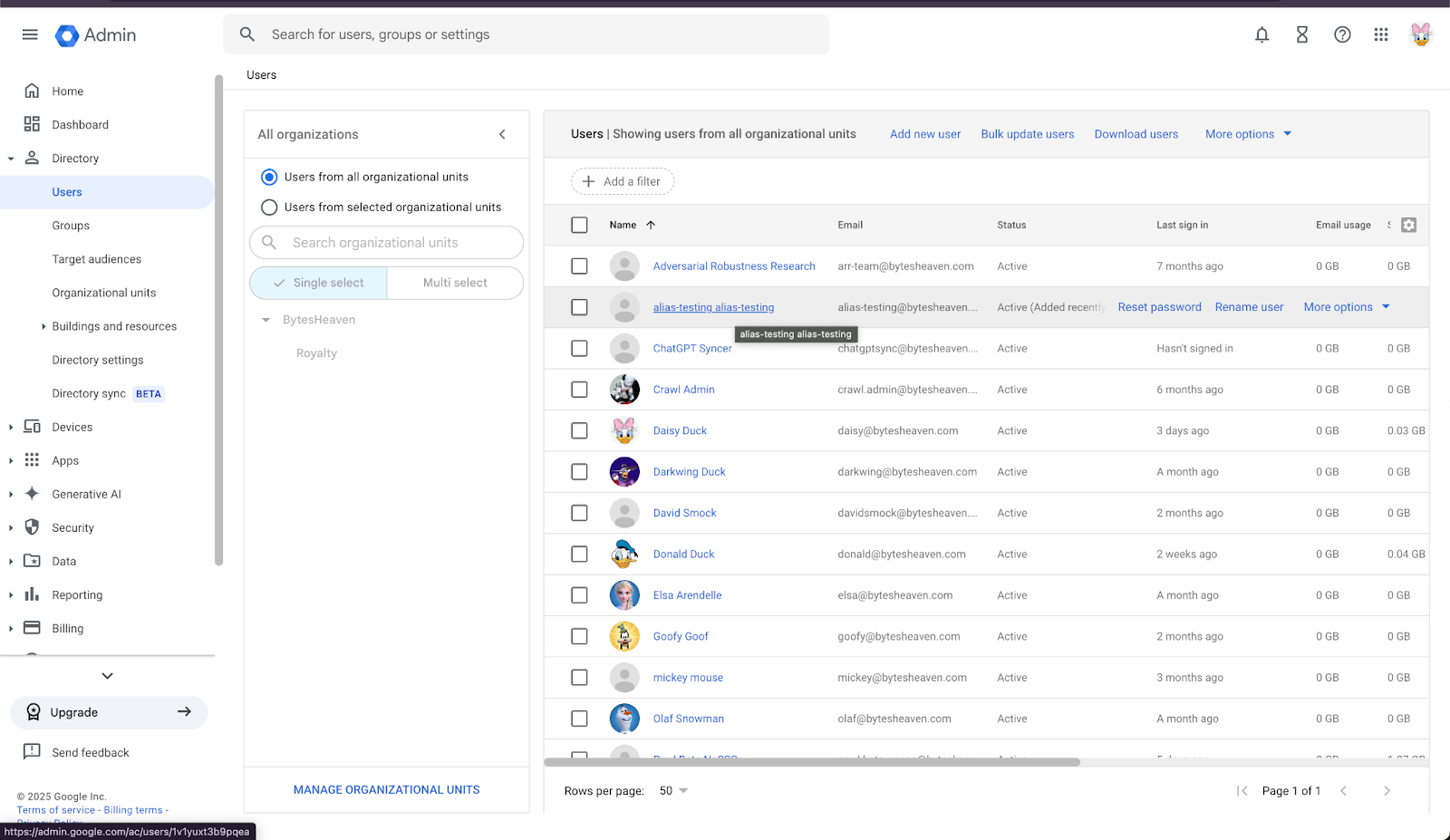
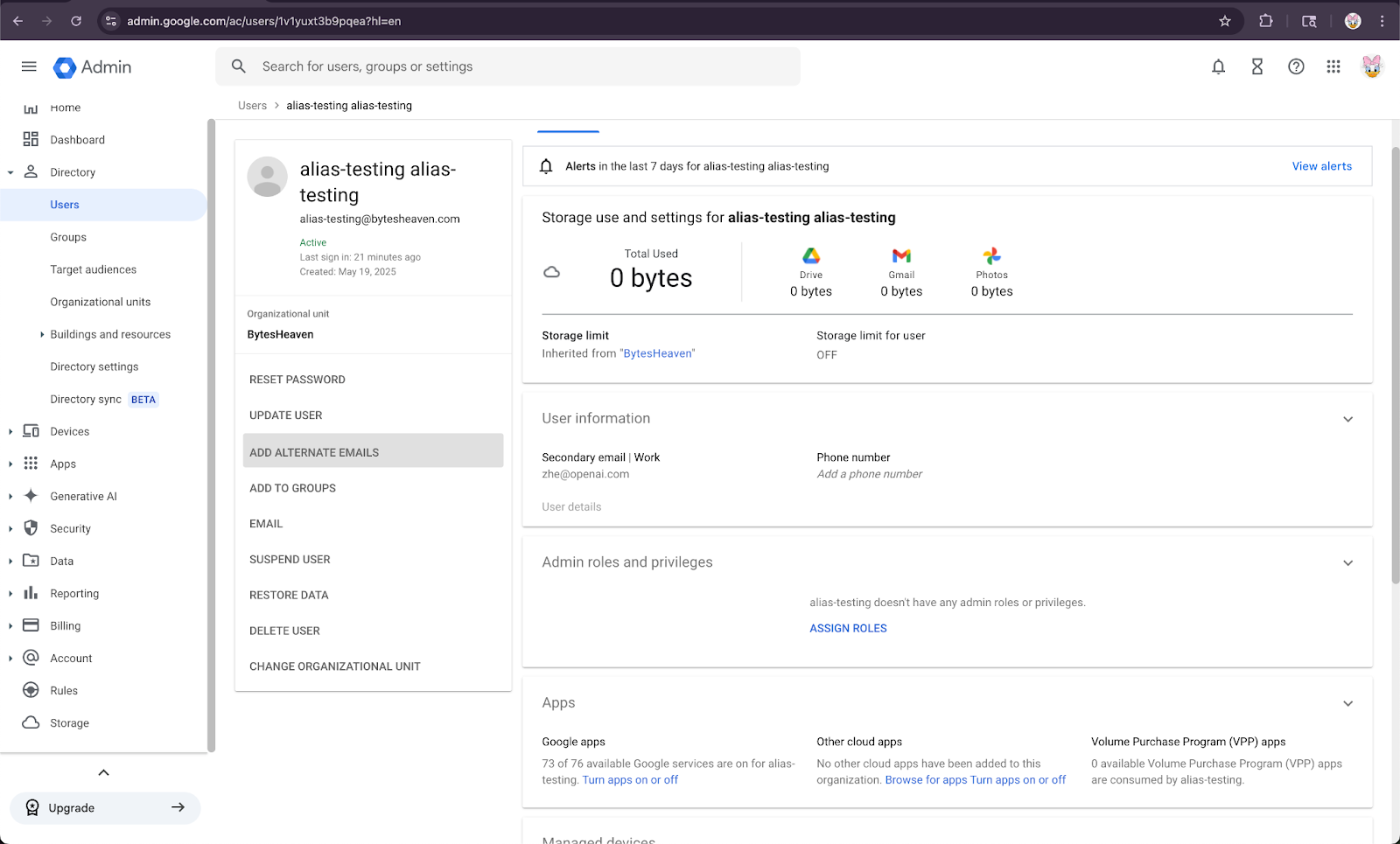
2. Zgjidhni një përdorues, më pas “ADD ALTERNATIVE EMAILS”.
3. Shtoni një email alternativ. Sigurohuni që ai të përputhet me llogarinë ChatGPT të përdoruesit.
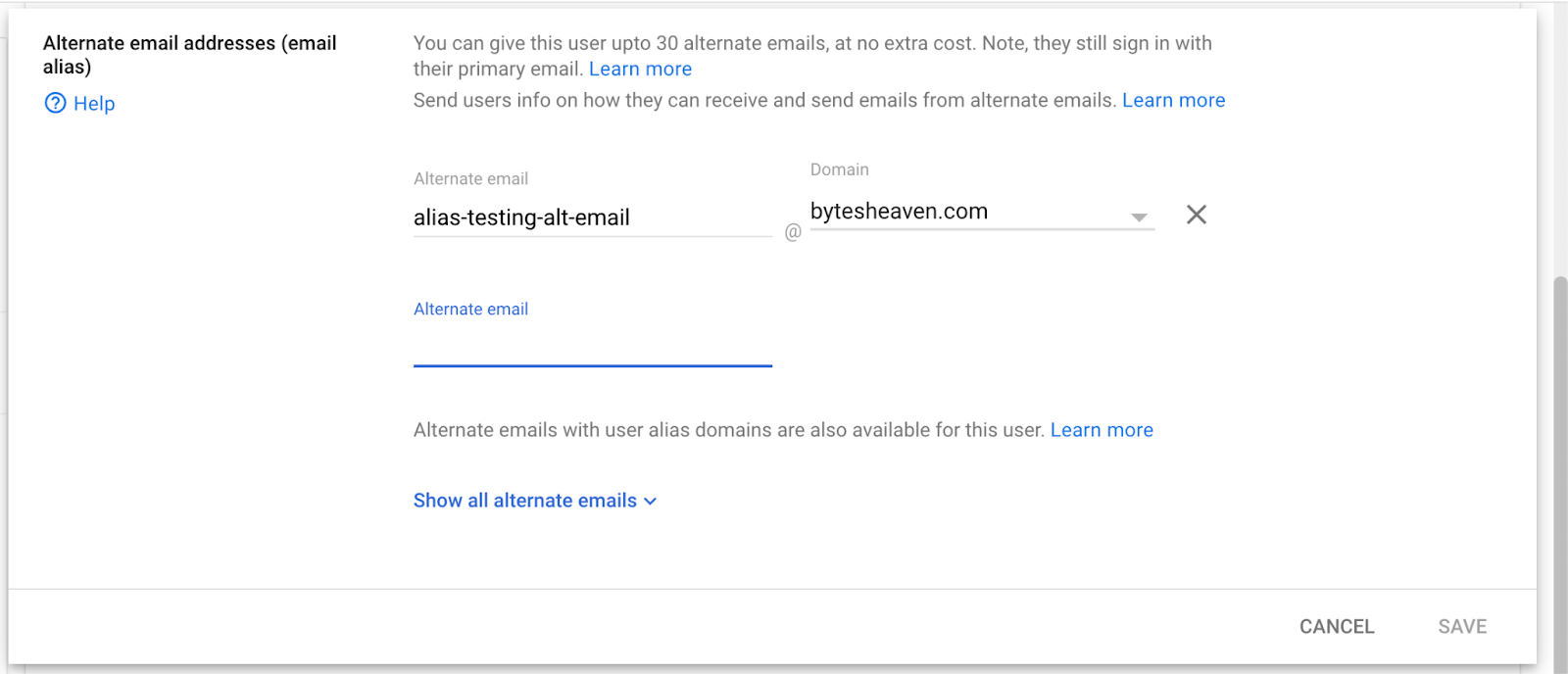
4. Zgjidhni Ruaj
Kufizime të njohura
Adresat personale të email-it nuk mbështeten
Përdoruesit që regjistrohen në ChatGPT duke përdorur adresa personale (p.sh., example@gmail.com) nuk mund të lidhen me Google Workspace. Ky konfigurim nuk mbështetet dhe paraqet rrezik sigurie, pasi mundëson qasje në të dhëna të brendshme nga jashtë organizatës.
Aliaset Gmail me "+" nuk mbështeten
Gmail u lejon përdoruesve të krijojnë aliase duke shtuar një "+" në adresën e tyre (p.sh., user+alias@gmail.com). Ky lloj aliasimi nuk funksionon me lidhësit e sinkronizuar të Google Drive. Aliasi duhet të konfigurohet shprehimisht në Google Workspace.
Mesazh i zakonshëm gabimi
Nëse adresat e email-it nuk janë lidhur siç duhet, përdoruesit mund të hasin këtë mesazh: "Nuk arritëm ta lidhim llogarinë tuaj me Google Drive. Klikoni për të mësuar më shumë."
Nëse përdoruesit marrin këtë mesazh, rishikoni hapat në këtë dokument dhe sigurohuni që ato të ndiqen me saktësi. Nëse nevojitet ndihmë shtesë, ju lutemi kontaktoni ekipin tonë të mbështetjes.