
Mund të përdorësh Shiritin e bisedës për t’i kërkuar menjëherë ChatGPT çdo gjë, për të ngarkuar skedarë, për të bërë një pamje ekrani ose për të bërë një foto. Si parazgjedhje, për të hapur Shiritin e bisedës duke përdorur tastierën, shtyp ⌥+Space:
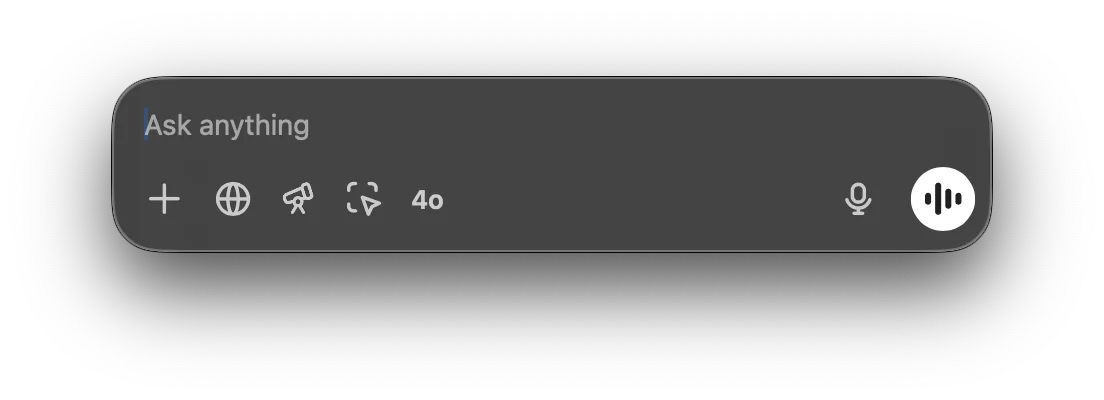
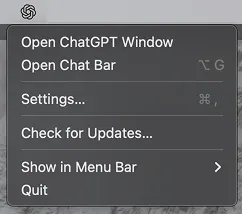
Mund të klikosh dhe ta tërheqësh dritaren e Shiritit të bisedës kudo në desktop dhe mund ta hapësh Shiritin e bisedës edhe nga ikona e shiritit të menusë:
Mund të nisësh një bisedë të re me ChatGPT drejtpërdrejt në Shiritin e bisedës. Për të dërguar kërkesën, kliko shigjetën ose shtyp butonin Return.

Mund të bashkëngjitësh një skedar ose foto, të bësh një pamje ekrani ose të bësh një foto kur nis një bisedë të re duke klikuar shenjën plus:

Mund të nisësh një bisedë duke kërkuar analizë të të dhënave në një skedar CSV, ose të bësh një pyetje për një imazh të bashkëngjitur drejtpërdrejt nga nisësi.

Mund ta ndryshosh shkurtoren e Shiritit të bisedës në menynë e Cilësimeve:
