Översikt
Använd sökfunktionen i sidofältet för att hitta innehåll i ditt ChatGPT-konto eller din aktuella Arbetsyta, till exempel chattar, projekt, bilder och filer. När funktionen är tillgänglig kan resultaten även innehålla mappar och filer från ett anslutet Google Drive-konto.
Sökfunktionen i sidofältet hittar ditt befintliga innehåll. Den söker inte på webben. Information om aktuella uppgifter och onlinekällor finns i Söka på webben med ChatGPT.
Tillgänglighet
Sökfunktionen i sidofältet är tillgänglig för inloggade användare med alla ChatGPT-abonnemang på webben, iOS och Android. Tillgängliga resultattyper, anslutna källor och filter kan variera beroende på konto, Arbetsyta och enhet.
Sök bland dina chattar, projekt och filer
Om du ser fliken Hem på iOS eller Android öppnar du den först för att komma åt sidofältet.
Öppna Sök från sidofältet i ChatGPT.
Ange ord eller fraser som har med det du letar efter att göra.
Välj ett innehållsfilter om det finns tillgängligt.
Välj en sökträff för att öppna chatten, projektet, bilden, dokumentet eller mappen.
På webben kan du också trycka på Ctrl+K i Windows eller Cmd+K i macOS för att öppna Sök.
Filtrera sökresultat
Tillgängliga filter kan omfatta:
Alla visar resultat från alla tillgängliga innehållstyper.
Chattar visar matchande konversationer.
Bilder visar matchande bildfiler.
Dokument visar matchande dokumentfiler.
Projekt visar matchande projekt.
Om du inte hittar ett objekt väljer du Alla för att söka bland alla tillgängliga innehållstyper.
Hitta chattar och arkiverade konversationer
Sökfunktionen kan hitta ord i en chatts titel eller meddelanden. Vanliga och arkiverade chattar kan visas i sökresultaten, men inte raderade chattar.
Låsta chattar visas inte i den vanliga konversationssökningen. Om du ser Utforska på mobilen går du till Utforska > Projekt. Annars öppnar du Projekt från sidofältet. Välj sedan Låsta chattar och ange kontots PIN-kod eller använd en autentiseringsmetod som stöds på enheten. Att öppna en låst chatt gör inte att den åter visas i den vanliga historiken eller sökningen.
En äldre chatt som inte längre syns i sidofältet har inte nödvändigtvis raderats. Om konversationen fortfarande är tillgänglig i ditt konto kan du söka efter ett ord eller en fras från den för att hitta och öppna den igen.
Arkiverade chattar är fortfarande sökbara även om de inte visas i din vanliga chatthistorik. Du hittar dem också i Inställningar under Datakontroller.
Hitta saknade svar efter att du har redigerat ett meddelande
När du har redigerat ett meddelande som du har skickat kan svaren som följde efter det sluta visas. Om du fortfarande kan öppna chatten kan du kontrollera om svaren finns i en tidigare version.
Öppna chatten i en webbläsare på datorn med samma konto och arbetsyta.
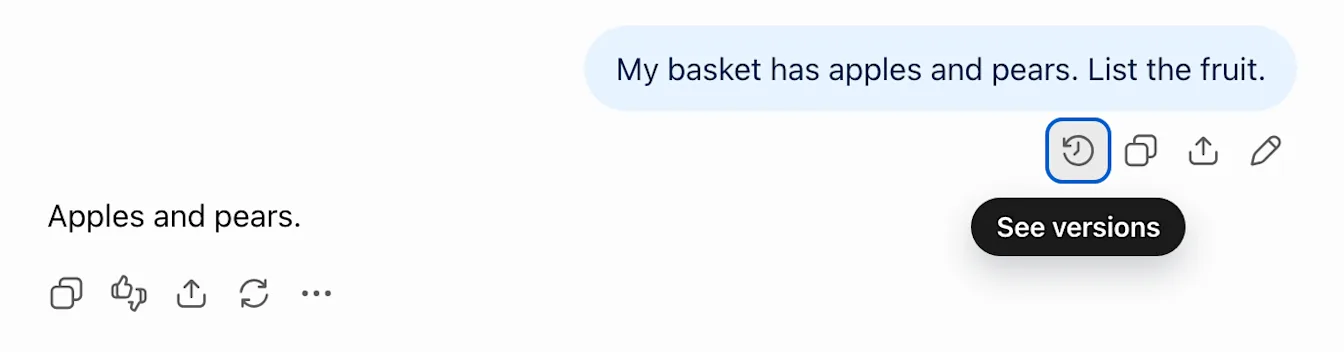
Håll muspekaren över meddelandet du redigerade.
Om klockikonen visas väljer du Visa versioner för att öppna förhandsvisningen.
Använd pilarna bredvid versionsnumret för att bläddra bland tidigare versioner. Bläddra igenom förhandsvisningen för att hitta de saknade svaren. Markera och kopiera den text du vill behålla.
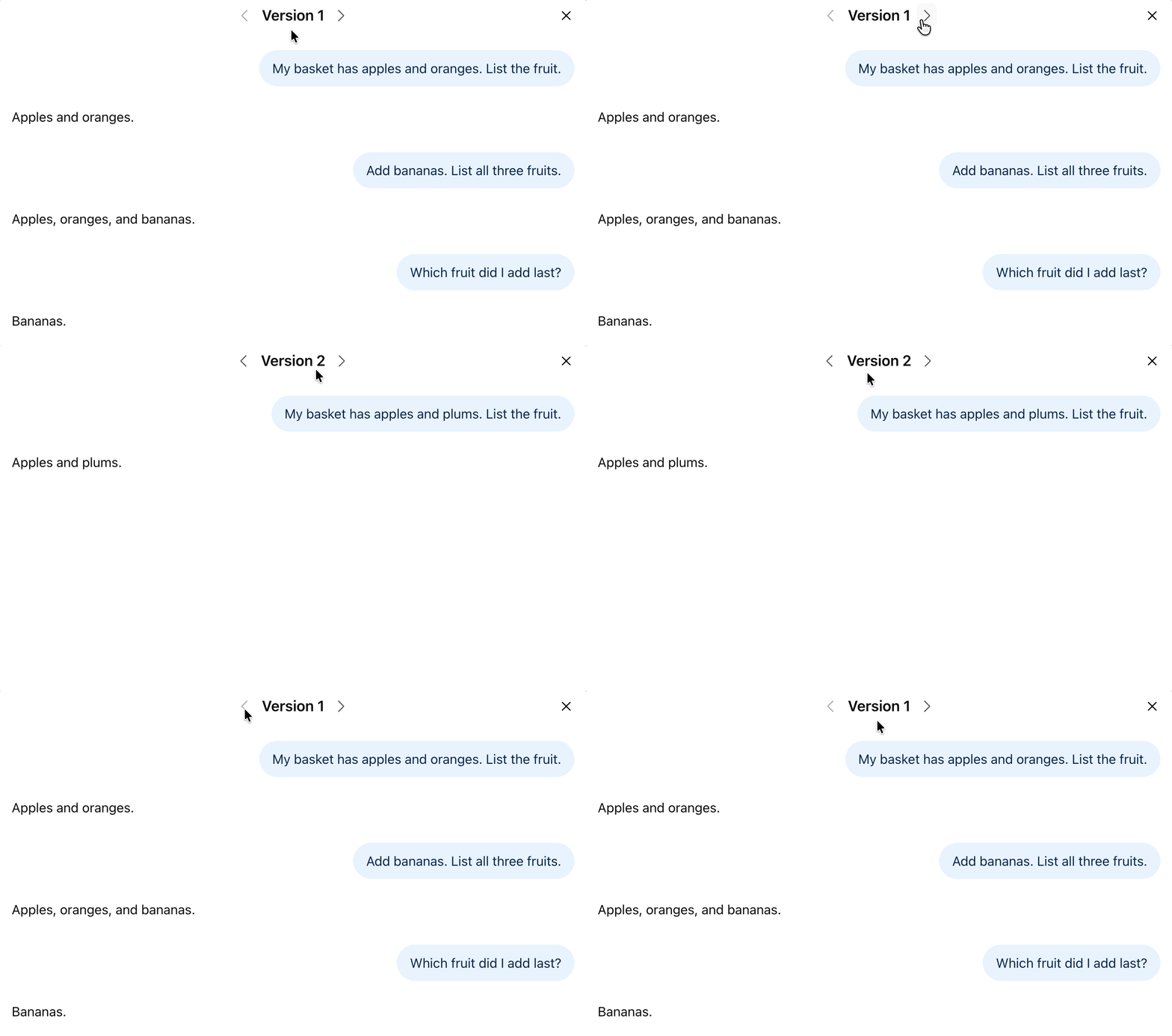
När du stänger förhandsvisningen visar chatten fortfarande den redigerade versionen. Om Förgrena till en ny chatt är tillgängligt i förhandsvisningen väljer du det för att fortsätta från versionen du tittar på i en separat chatt.
Om du ser pilar bredvid en versionsangivelse som 2/2 vid det redigerade meddelandet kan du använda dem för att byta version direkt i chatten.
Om inget av alternativen visas uppdaterar du sidan och kontrollerar igen.
Konversationer som avslutats av säkerhetsskäl
Om ChatGPT avslutar en konversation på grund av allvarlig oro för våld eller att andra kan skadas visas konversationen inte längre i din chatthistorik eller i sökresultaten, även om du inte har raderat den.
Mer information finns i: Varför ChatGPT avslutade din konversation eller tillfälligt stängde av ditt konto på grund av oro för våld.
Hitta projekt, filer och mappar
Sökresultaten kan innehålla projekt, bilder, dokument och andra sökbara sparade filer som är tillgängliga via Biblioteket eller ChatGPT-utrymme. Om ett Google Drive-konto som stöds är anslutet kan även filer och mappar som du har åtkomst till visas.
Vilket innehåll som är sökbart beror på ditt konto, din Arbetsyta, dina anslutna källor och dina behörigheter.
Så länge en chatt är låst kan filer som laddats upp eller skapats i den bara öppnas i den chatten. De är inte tillgängliga i andra chattar, inte heller i andra låsta chattar, eller i Biblioteket eller ChatGPT-utrymme. Filer som läggs till från andra platser i Biblioteket eller ChatGPT-utrymme, eller från en ansluten tjänst, behåller sina befintliga åtkomstregler.
Sökningen i sidofältet hjälper dig att hitta filer, men du hanterar, återanvänder, laddar ned och tar bort dem i Biblioteket eller ChatGPT-utrymme, beroende på vad som visas i ditt konto. Läs mer i Använd Biblioteket för att hantera filer i ChatGPT. Om du behöver hjälp med att hitta sparade filer i ChatGPT-utrymme, se Kom igång med ChatGPT-utrymme i ChatGPT.
Så fungerar borttagna chattar i sökningen
När du tar bort en chatt försvinner den från kontovyn och sökningen i sidofältet. Om ett inaktuellt sökresultat visas en kort stund återställs inte den borttagna chatten när du öppnar det.
Borttagna chattar kan inte återställas genom sökningen.
Felsök saknade sökresultat
Om ett förväntat resultat inte visas:
Kontrollera att du är inloggad på rätt konto och i rätt Arbetsyta.
Titta under Projekt > Låsta chattar om konversationen var låst.
Prova andra ord från chatten, projektnamnet eller filnamnet.
Välj Alla eller ändra sökfiltret.
Titta under Arkiverade chattar om du letar efter en konversation.
Om du letar efter en fil kan du titta i Bibliotek eller ChatGPT-utrymme, beroende på vad som visas i ditt konto, och kontrollera att eventuella anslutna källor fortfarande är tillgängliga.
Vänta en stund så att sökresultaten hinner uppdateras med sådant som nyligen skapats eller raderats.
Kontrollera om det finns en pågående driftstörning på OpenAI:s statussida.
För att bläddra bland alla dina projekt på mobilen kan du öppna projektlistan. Om listan försvinner eller ett projekt inte går att öppna i appen följer du felsökningsstegen för projekt på mobilen.