
Arbeta med tabeller i ChatGPT
När du laddar upp en fil skapar ChatGPT automatiskt en interaktiv tabellvy där du kan bläddra igenom dina data och se alla rader och kolumner.
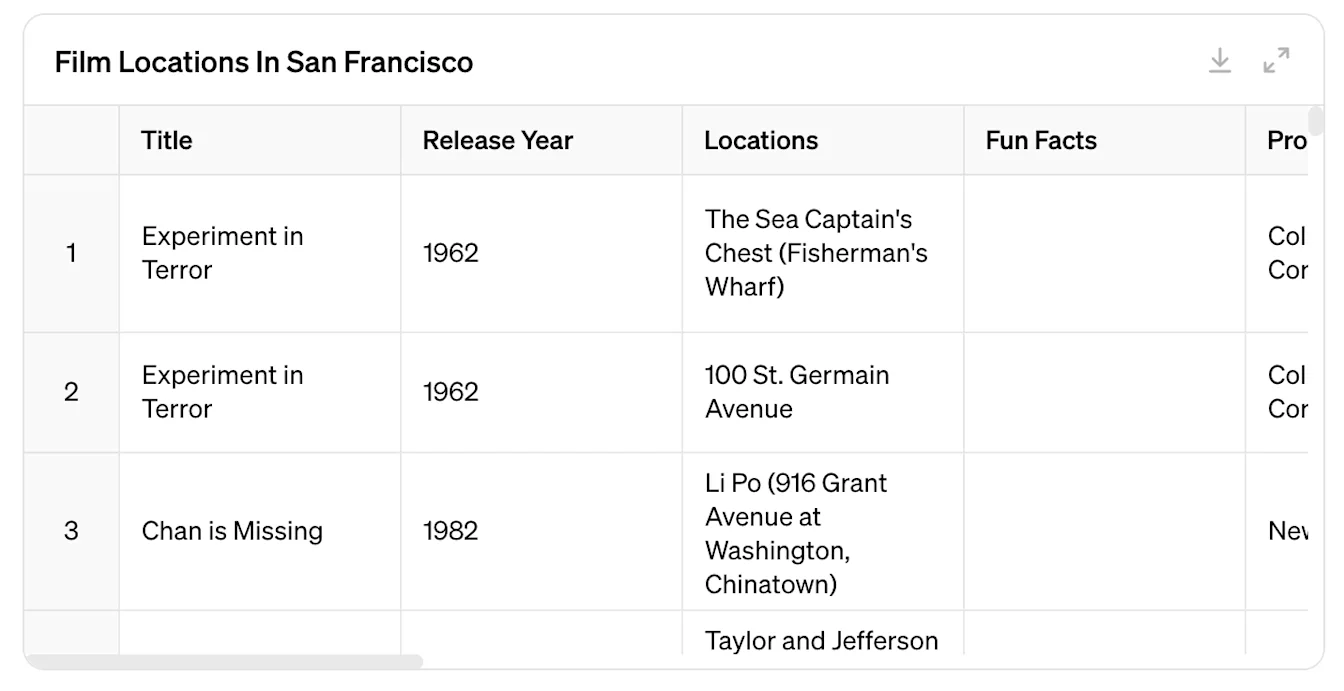
När filen har laddats upp kan du ställa följdfrågor om datauppsättningen. En Prompt behöver inte ange specifika åtgärder – kommandon på naturligt språk, som ”analysera” eller ”jämför”, räcker för att ChatGPT ska kunna ta fram resultat.
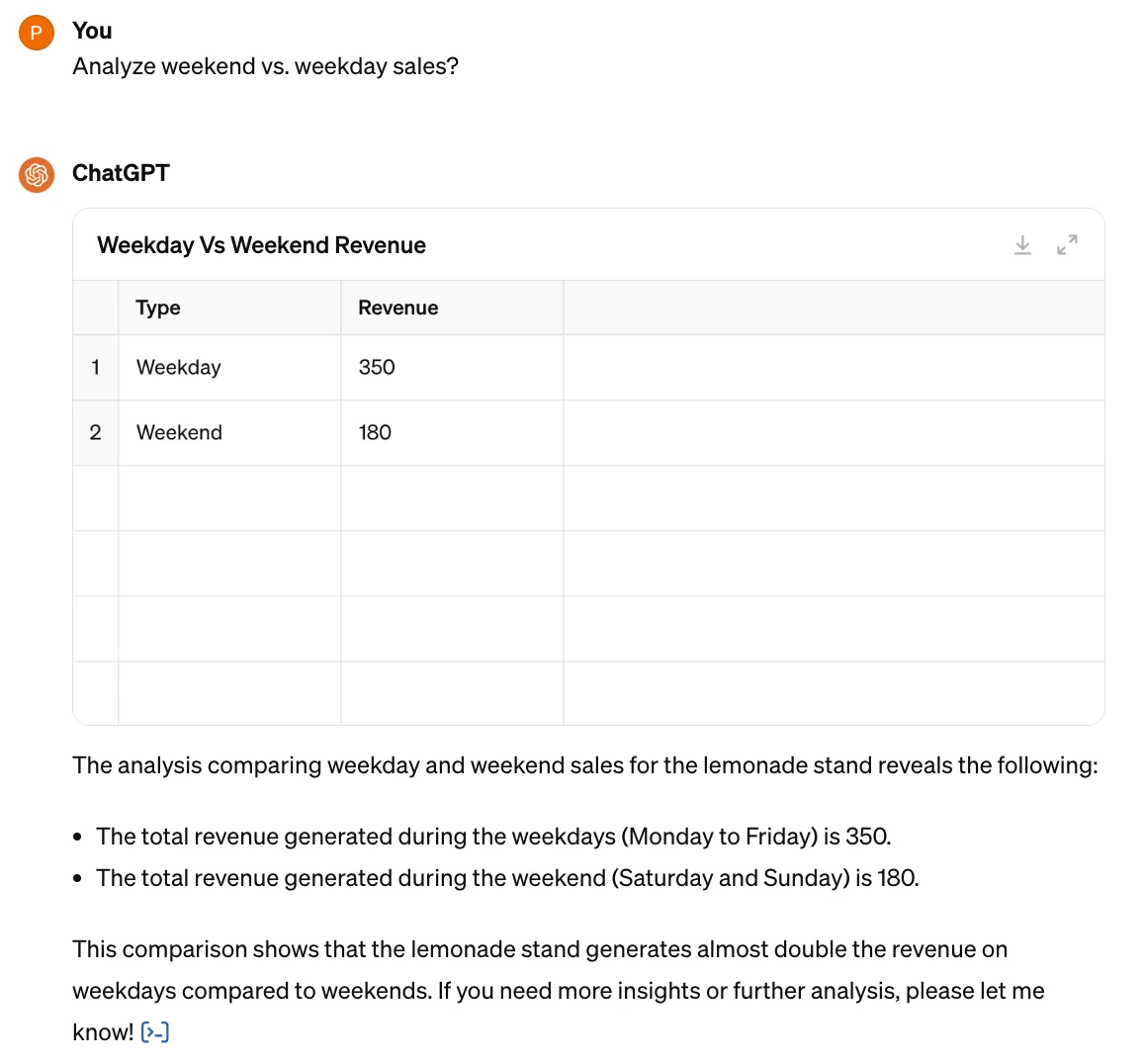
Du kan också skapa tabeller direkt i ChatGPT genom att be om att få resultatet som en tabell.

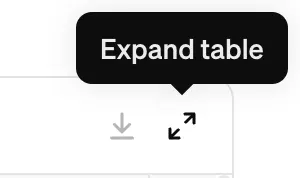
Om du vill granska dina data närmare kan du expandera tabellen genom att klicka på de två pilarna uppe till höger i tabellen:
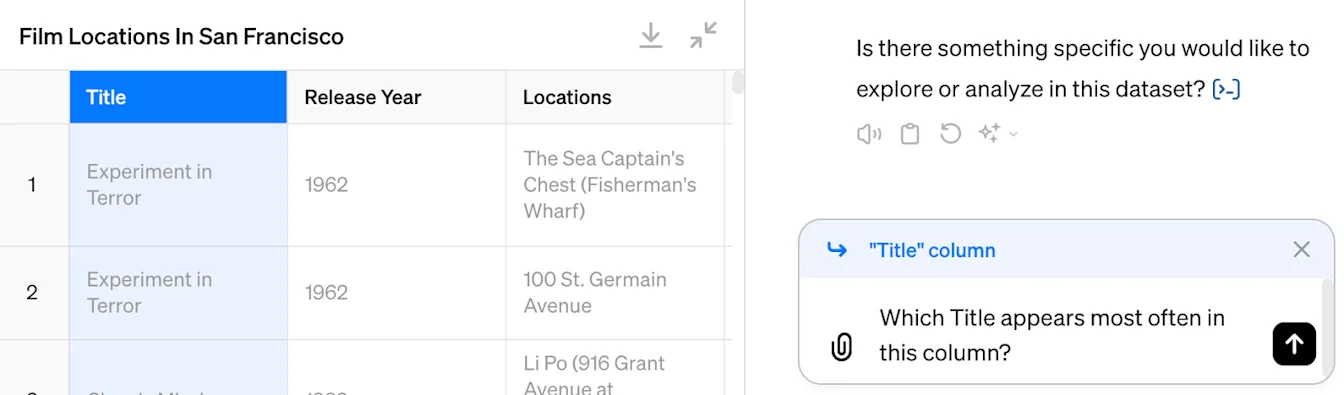
I tabellvyn kan du markera en viss rad eller kolumn och skriva en Prompt för att få insikter om markerade data. Här har vi till exempel markerat en kolumn och frågat vilket objekt som förekommer oftast.
Du kan markera flera rader eller kolumner genom att hålla ned Command-tangenten på Mac eller Ctrl-tangenten i Windows och klicka på raderna eller kolumnerna. Du kan också markera flera celler genom att klicka på en cell och dra muspekaren över det önskade området.
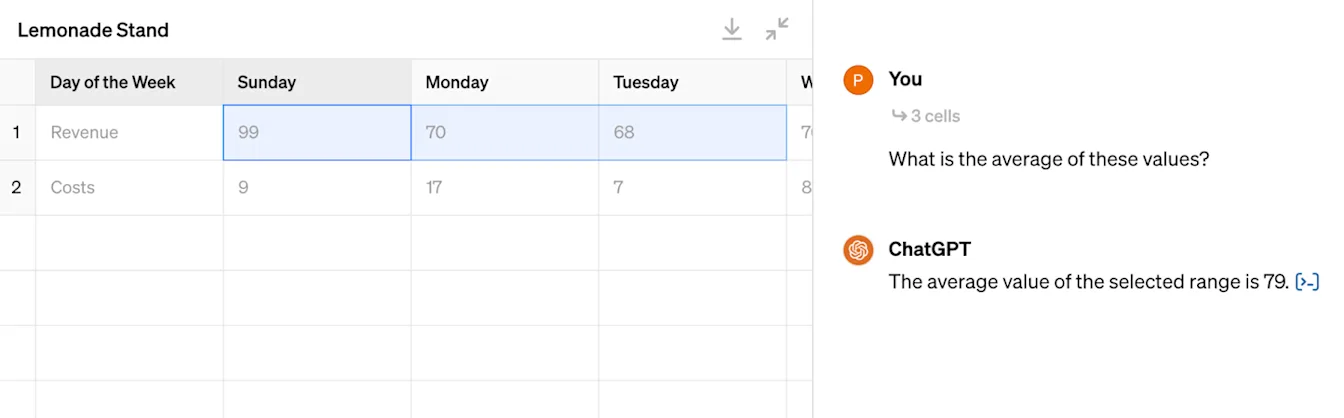
När du har markerat flera objekt kan du be ChatGPT att beräkna ett värde eller utföra en åtgärd på de markerade värdena. Du kan till exempel markera flera celler och be ChatGPT att beräkna genomsnittsvärdet.
Redigera och skapa tabeller med ChatGPT
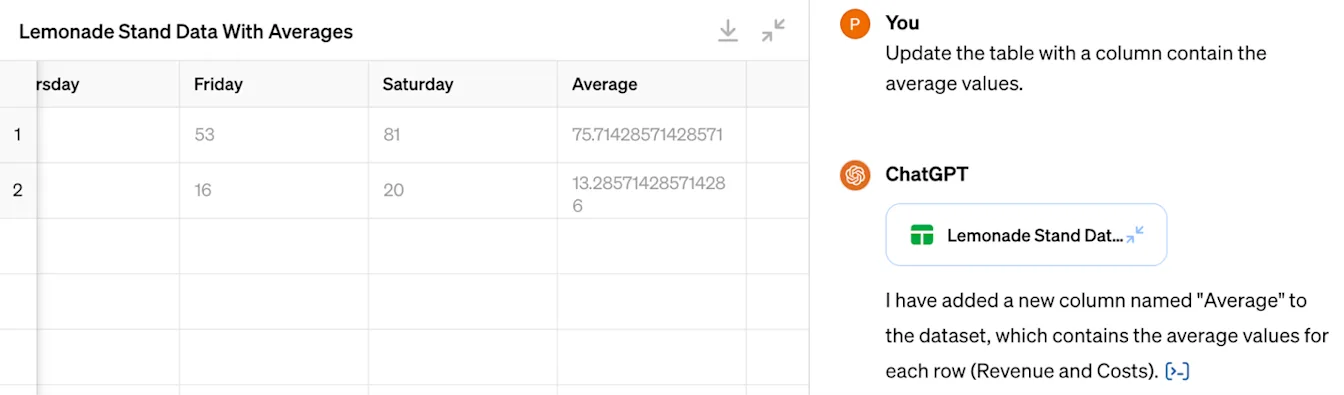
Du kan ladda upp och redigera befintliga tabeller genom att be ChatGPT att uppdatera dem. Du kan till exempel be ChatGPT att lägga till en kolumn med genomsnittsvärden i en tabell.
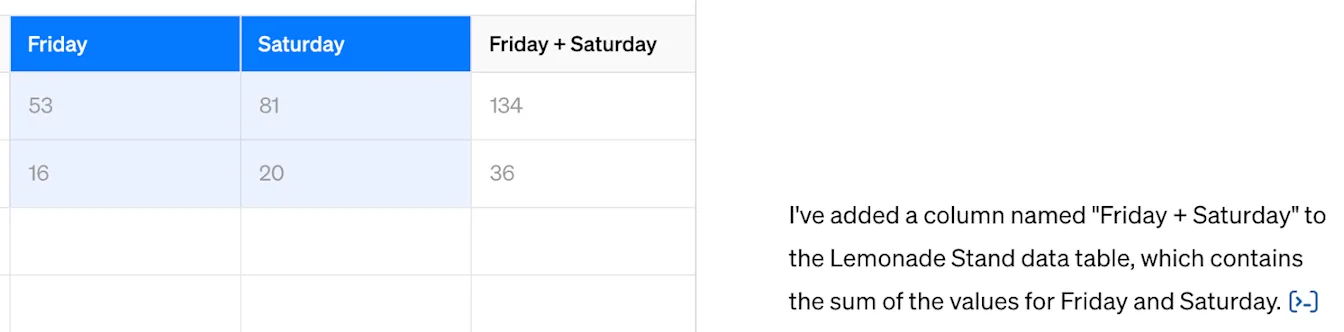
Du kan be ChatGPT att göra specifika ändringar genom att markera de kolumner, rader eller celler som uppdateringarna ska baseras på. Här har vi markerat två kolumner och bett om en ny kolumn i tabellen som innehåller deras summor.
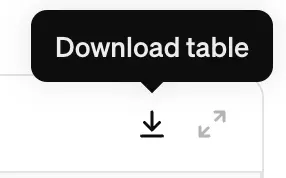
Du kan ladda ned tabellen som ChatGPT har genererat genom att klicka på nedladdningsknappen uppe till höger i tabellen. Observera att den nedladdade filen är i CSV-format.
Visualisera dina data med ChatGPT
När du har laddat upp en fil kan du ge ChatGPT en prompt om att skapa ett statiskt diagram. Du kan låta ChatGPT avgöra den idealiska diagramtypen för datauppsättningen, eller ange en av våra diagramtyper som stöds i din prompt: linjediagram, stapeldiagram, cirkeldiagram, histogram, punktdiagram, lådagram (Box-and-Whisker Plots), värmekartor, ytdiagram, radardiagram, trädkartor, bubbeldiagram och vattenfallsdiagram.
Observera att endast stapel-, cirkel-, punkt- och linjediagram för närvarande är interaktiva i de flesta fall.
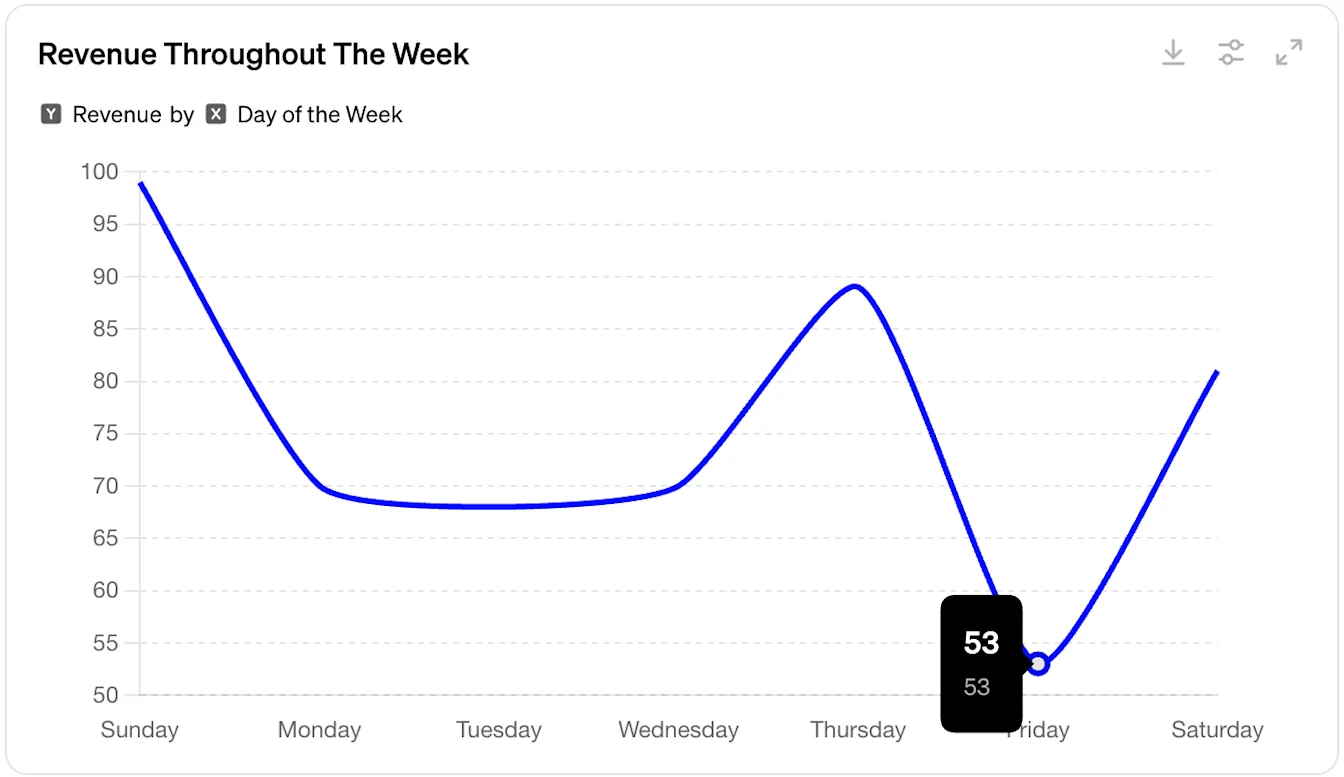
Om ingen diagramtyp anges avgör ChatGPT vilken diagramtyp som är idealisk att generera.
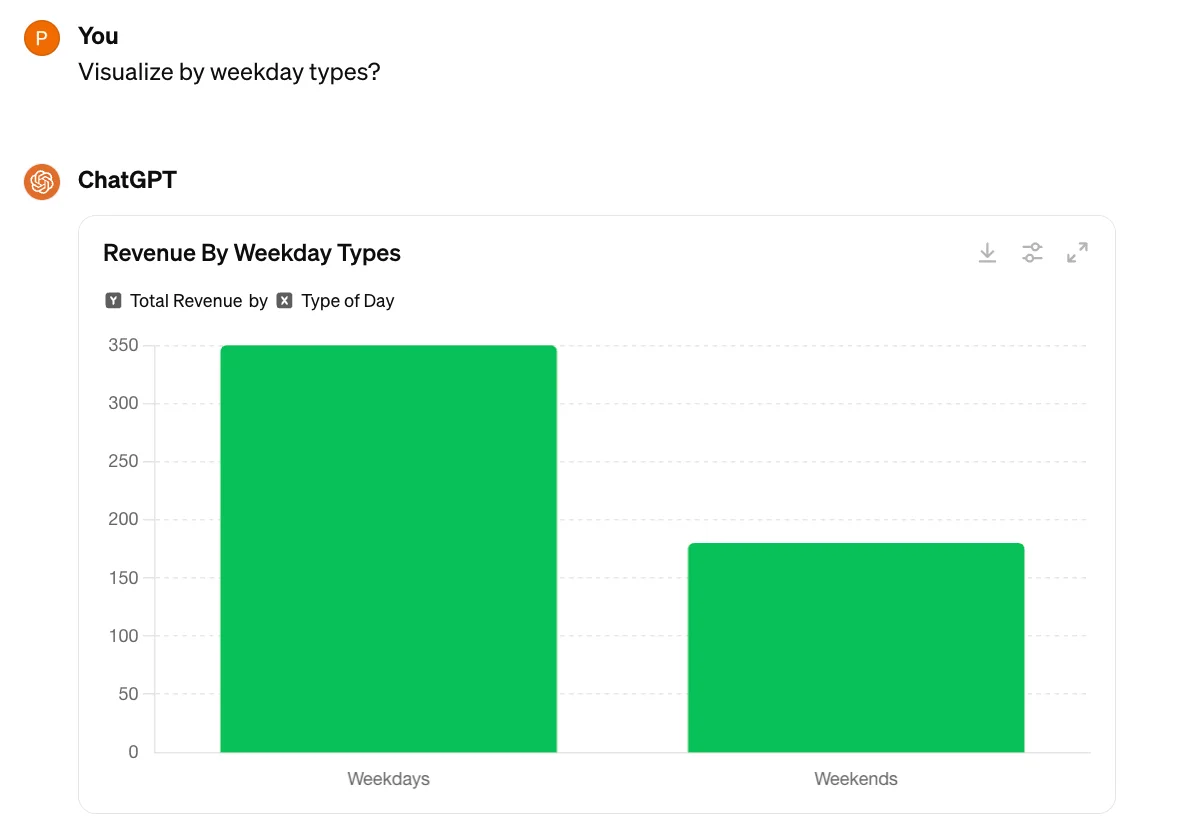
I diagrammets övre högra hörn kan du ladda ned eller expandera diagrammets storlek. Som standard är nedladdade diagram i PNG-format.
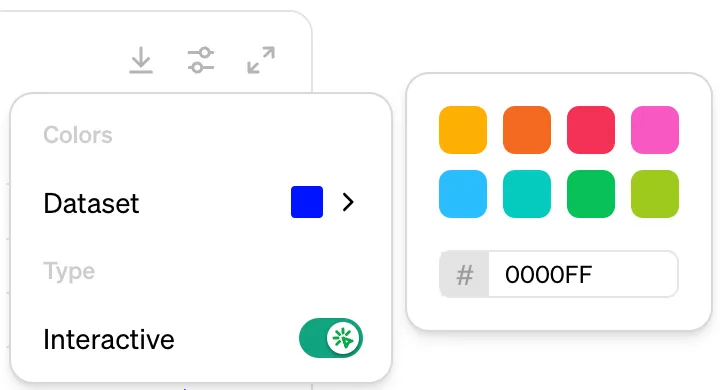
Du kan också ändra diagramfärger eller slå på eller av dess interaktivitet. När du ändrar färger kan du välja en av våra standardfärger eller ange hexkoden för en färg.
Vanliga typer av analys
ChatGPT är tränat för att utföra en mängd olika dataanalysuppgifter. Några vanliga uppgifter är:
Avvikelsedetektering och åtgärder
När du fattar beslut med data är det viktigt att säkerställa att dina källdata är så korrekta som möjligt. ChatGPT vet hur man identifierar data som kan saknas eller vara felaktiga. Vanliga problem som ChatGPT kan identifiera och åtgärda är:
Saknade värden
Avvikande värden
Dubblettrader
Felaktiga datatyper
Börja din analys med en prompt som denna: Kontrollera dessa data efter vanliga problem.
När ChatGPT har identifierat vanliga problem kan du be den att åtgärda dem. Beroende på vilka problem som uppstår kan ChatGPT erbjuda flera alternativ att välja mellan. Om du är osäker på konsekvenserna av dessa val kan du prova att be ChatGPT om mer information.
Aggregering och integrering
ChatGPT kan aggregera stora mängder strukturerade data för att hjälpa dig att förstå informationen. Några aggregeringar som ChatGPT kan utföra är:
Summor
Medelvärden (median, medelvärde, typvärde)
Minimi- och maximivärden
Antal unika värden
Standardavvikelse
Du kan expandera en tabell och välja en eller flera numeriska kolumner och sedan använda en prompt som denna: Beräkna medianen och standardavvikelsen för dessa data.
ChatGPT kan också slå samman flera datauppsättningar baserat på gemensamma identifierare.
Anta att du laddar upp två kalkylblad, ett som innehåller kunder och ett som innehåller köp. Köpposter är kopplade till kundposter via en customer_id egenskap. ChatGPT vet hur båda filerna ska integreras i en enda datauppsättning så att den kan svara på frågor som ”Vad är totalsumman för alla köp som gjorts av kunder med ett guldabonnemang?”
ChatGPT slår automatiskt samman datauppsättningar åt dig när du ställer en fråga där det krävs.
Avancerad statistisk analys
ChatGPT förstår hur man utför en mängd olika statistiska analyser och kan välja lämpliga tekniker baserat på dina krav. Några typer av analyser som ChatGPT kan utföra är:
Jämförande statistik: Detta innebär att jämföra olika grupper eller variabler för att förstå deras skillnader eller likheter. Tekniker omfattar t-test, ANOVA (variansanalys) och MANOVA (multivariat variansanalys).
Korrelations- och regressionsanalys: Dessa metoder bedömer sambandet mellan variabler. Korrelationsanalys mäter sambandets styrka och riktning, medan regressionsanalys modellerar sambandet för att förutsäga utfall.
Tidsserieanalys: Denna typ av analys undersöker datapunkter som samlats in över tid för att identifiera trender, cykler och säsongseffekter. Metoder omfattar ARIMA (Autoregressive Integrated Moving Average) och säsongsdekomposition.
Du behöver inte vara dataforskare för att använda dessa tekniker! Om du inte är säker på vilken teknik som passar bäst för dina data kan du prova att berätta för ChatGPT vad du vill förstå och be den rekommendera den bästa analystekniken. Om du inte är säker på hur du ska tolka analysens resultat kan du be ChatGPT att förklara det för dig. En effektiv prompt kan vara: Finns det något anmärkningsvärt eller ovanligt med denna analys?