
Observera att canvas är tillgängligt på webben, Windows och MacOS. Kommer snart till mobila plattformar (iOS, Android, mobilwebb).
Canvas är ett nytt gränssnitt för att arbeta med ChatGPT i skriv- och kodningsprojekt som kräver redigering och revideringar.
Med Canvas kan ChatGPT bättre förstå sammanhanget för det du försöker åstadkomma. Du kan markera specifika avsnitt för att ange exakt vad du vill att ChatGPT ska fokusera på. Det kan också ge feedback och förslag direkt i texten med hela projektet i åtanke.
Du styr projektet i Canvas. Du kan redigera text eller kod direkt. Du kan använda genvägarna för att låta ChatGPT justera textlängden, felsöka din kod och snabbt utföra andra användbara åtgärder. Du kan också återställa tidigare versioner av ditt arbete med hjälp av bakåtknappen i Canvas.
Observera att Canvas inte är tillgängligt med modeller i pro-serien.
Hur fungerar React/HTML-rendering?
React/HTML-kod renderas i en sandlådemiljö, så att du kan visa kodens utdata. Många npm-paket och JavaScript-bibliotek fungerar, men förhandsvisningar som behöver läsa in externa paket eller webbresurser kan bero på inställningarna för Canvas-nätverksåtkomst i din arbetsyta.
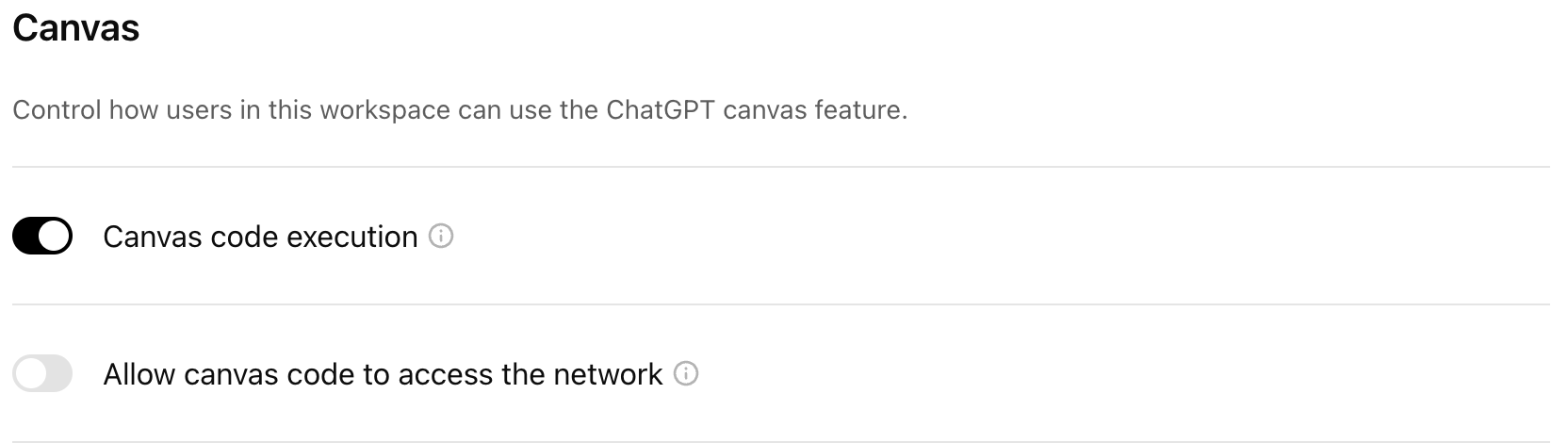
Reglage för kodkörning och nätverksåtkomst i Canvas
Observera att kodkörning och React/HTML-rendering kan leda till att externa nätverksbegäranden görs. Administratörer för Enterprise-arbetsytor kan styra om kodkörning i Canvas är tillgänglig för användare i arbetsytan, tillsammans med standardbeteenden för nätverksåtkomst. Som standard är kodkörning i Canvas på medan Tillåt att Canvas-kod får åtkomst till nätverket är av för Enterprise-arbetsytor, men dessa reglage kan konfigureras i administratörsinställningarna för din arbetsyta.
Komma åt Canvas i ChatGPT
ChatGPT kan öppna en Canvas när det förstår vad du försöker åstadkomma. Du kan till exempel be ChatGPT att skapa en text (t.ex. ”låt oss skriva en lång uppsats om varför en jordgubbe är en skenfrukt”) eller skriva kod åt dig (t.ex. ”skriv en webbserver i Python”), så svarar det med en Canvas. Du kan vanligtvis förvänta dig att ChatGPT öppnar en Canvas automatiskt när ChatGPT genererar innehåll på mer än 10 rader eller upptäcker ett scenario där det vore hjälpsamt med ett gränssnitt för skrivande eller kod. Dessutom kan du inkludera ”använd Canvas …” i din prompt för att be ChatGPT att öppna Canvas.
Svar med Canvas öppnar automatiskt ett fönster på höger sida som innehåller det innehåll du har begärt.
Du kan också komma igång med en tom Canvas med ChatGPT på webben genom att säga saker som ”öppna en Canvas” eller ”öppna en kod-Canvas”. Med en tom Canvas kan du arbeta med ett befintligt projekt genom att klistra in det i den tomma Canvasen eller genom att bara skriva i Canvas.
Du kan också klistra in innehåll i ChatGPT och direkt öppna det i Canvas via en genväg i det övre högra hörnet av redigeringsrutan.
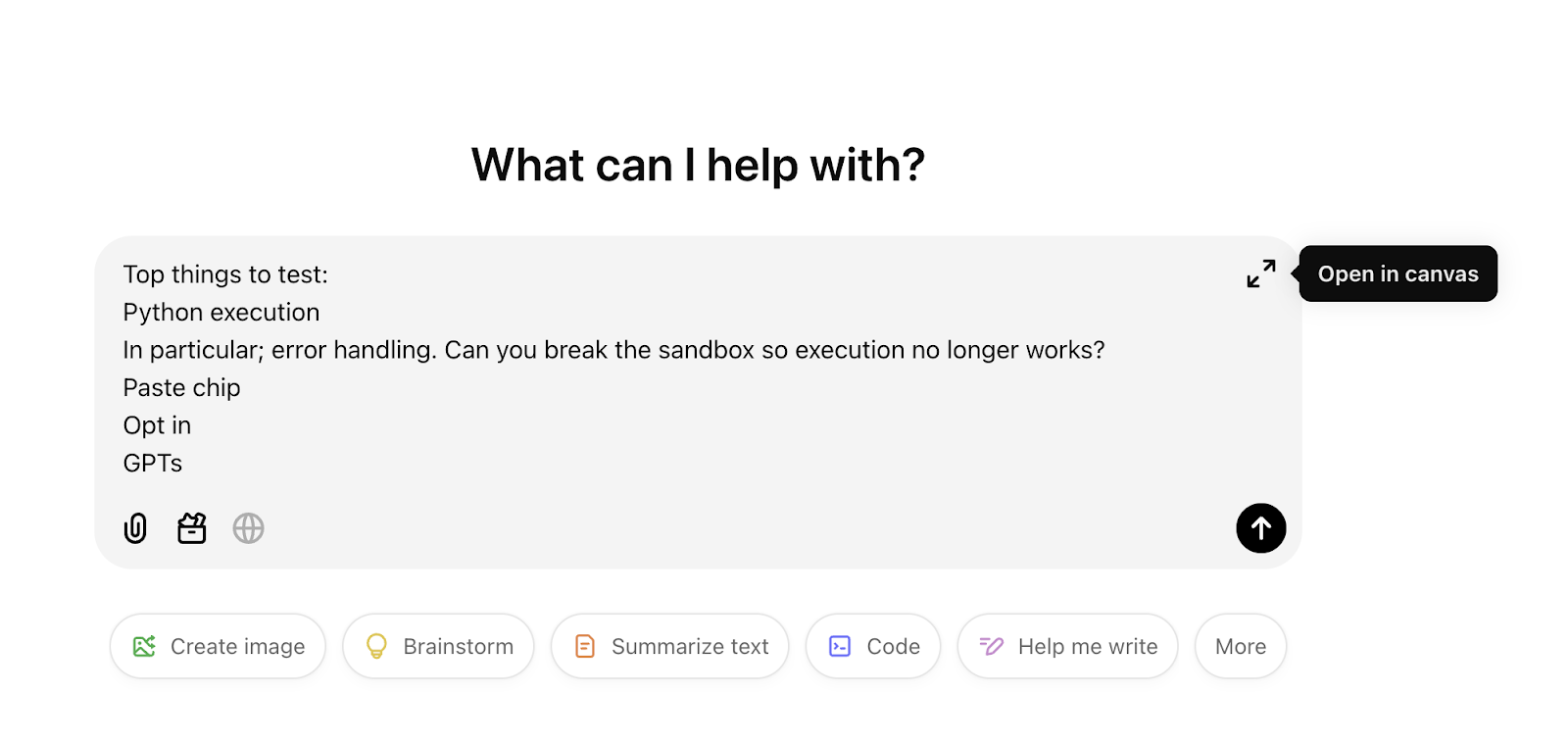
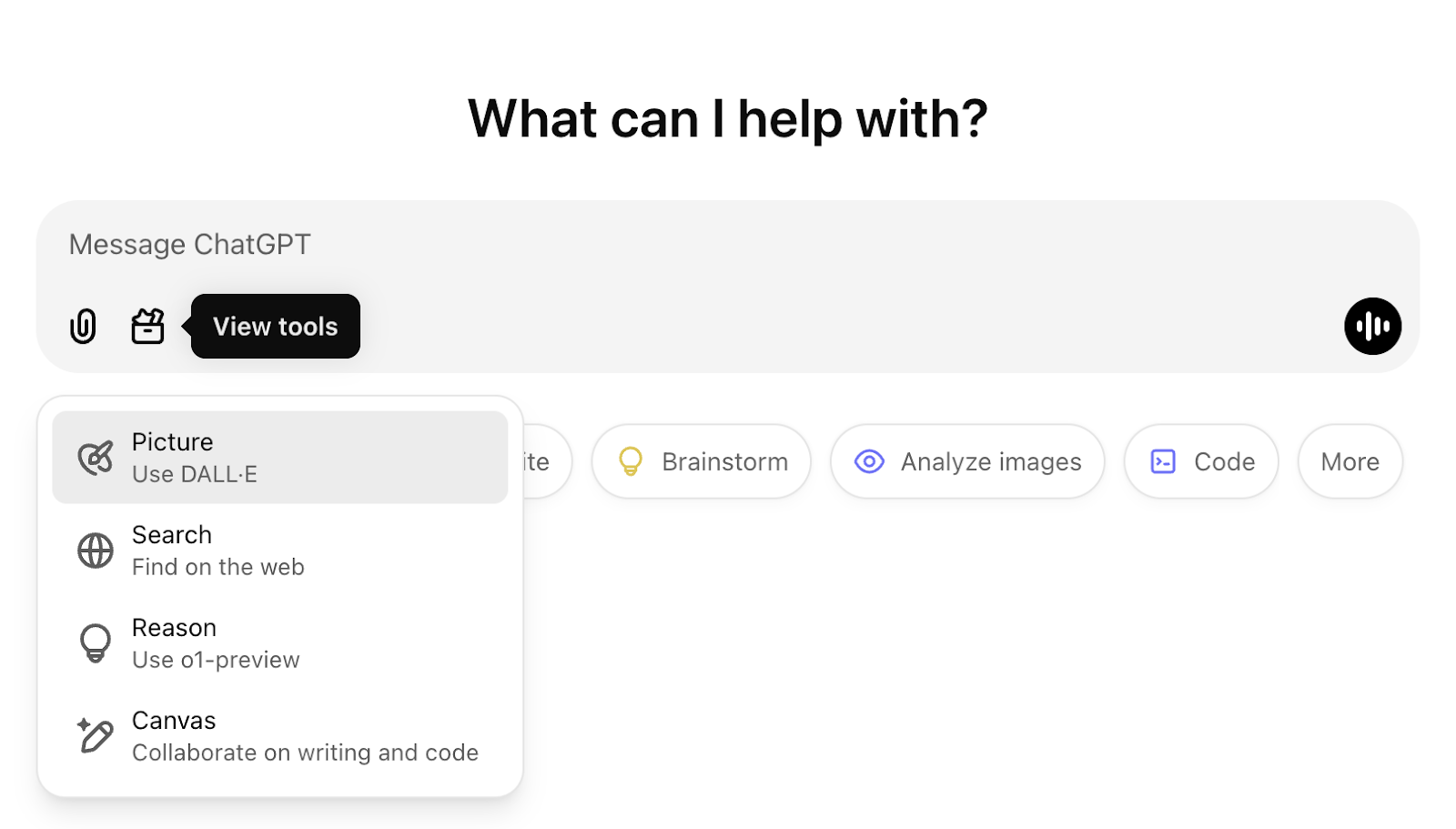
Dessutom gör verktygslådan i promptredigeraren att du kan be ChatGPT skapa en ny Canvas i din prompt. Detta kan också utlösas genom att skriva ett snedstreck (”/”) och sedan använda kommandot ”canvas”.
Redigera ditt projekt med Canvas
Du kan göra redigeringar med Canvas genom att helt enkelt be om dem i chatten. Dessutom kan du välja en del av innehållet genom att markera texten eller använda ikonen för blockkommentar för att välja ett helt styckesblock. Detta öppnar ett inmatningsfält där du kan ge vägledning om vad som ska förklaras eller redigeras i det valda avsnittet.
Du kan också redigera Canvas-innehållet direkt genom att klicka i Canvas och skriva. Observera att endast grundläggande markdown-formateringsalternativ stöds, inklusive fetstil, kursiv stil, rubriker, punktlistor och numrerade listor. Vi erbjuder för närvarande inte mer avancerade formateringsalternativ i Canvas.
Du kan få riktade kommentarsförslag från ChatGPT genom att helt enkelt välja genvägarna Föreslå redigeringar eller Granska kod. Genom att klicka på kommentarsbubblan kan du se det specifika förslag som ChatGPT har gett. Du kan antingen redigera det markerade objektet direkt och stänga kommentaren, eller välja Använd för att låta ChatGPT automatiskt generera innehåll som åtgärdar kommentaren.
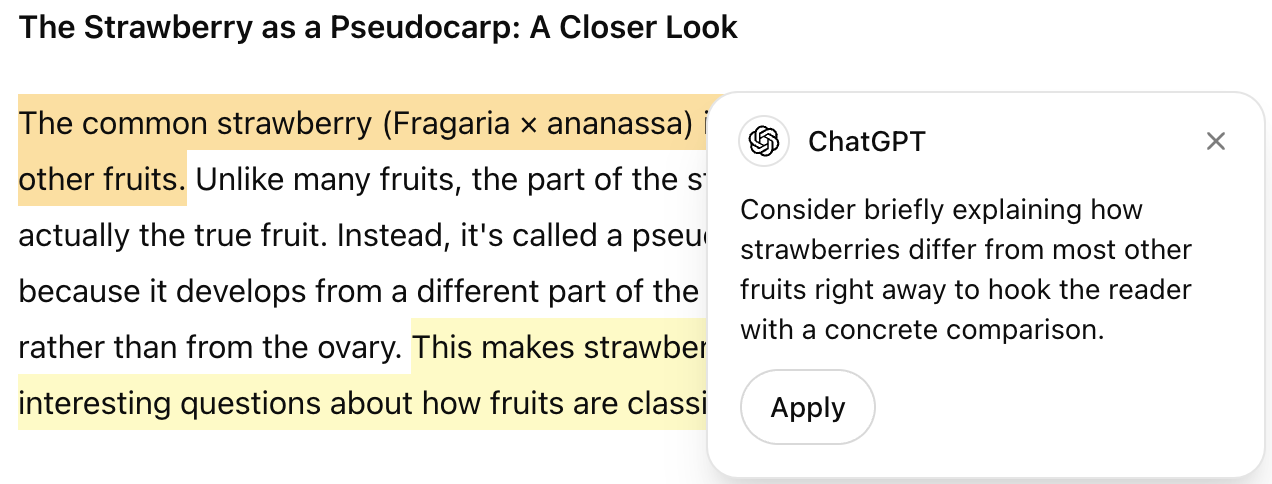
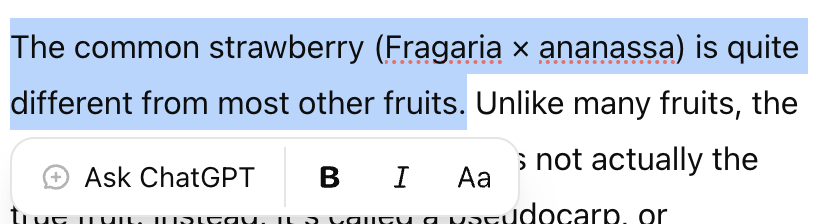
När du arbetar med en skrivuppgift kan du också markera specifika delar av din text eller kod och be ChatGPT att antingen begära redigeringar av det avsnittet eller ställa en fråga om det. Du kan också komma åt formateringsalternativ genom att markera en bit text. Grundläggande markdown-formatering stöds, inklusive fetstil, kursiv stil, rubriker, punktlistor och numrerade listor. Vi erbjuder för närvarande inte mer avancerade formateringsalternativ i Canvas.
Genvägar i Canvas för skrivande och kodning
Canvas med ChatGPT ger tillgång till en uppsättning skrivgenvägar som låter dig be om föreslagna redigeringar, justera utdatalängden, uppdatera den avsedda läsnivån och lägga till emojis eller en sista finputsning av din text. För att hitta dessa genvägar håller du pekaren över genvägsmenyn längst ned till höger på sidan.
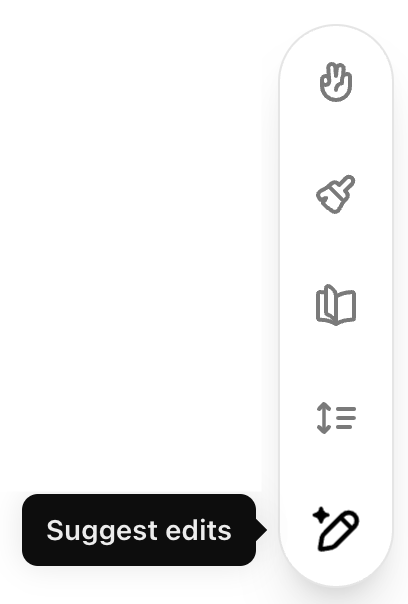
För skrivdokument kan du använda följande genvägar:
Föreslå redigeringar: ChatGPT lägger till förslag direkt i texten för att förbättra ditt skrivande.
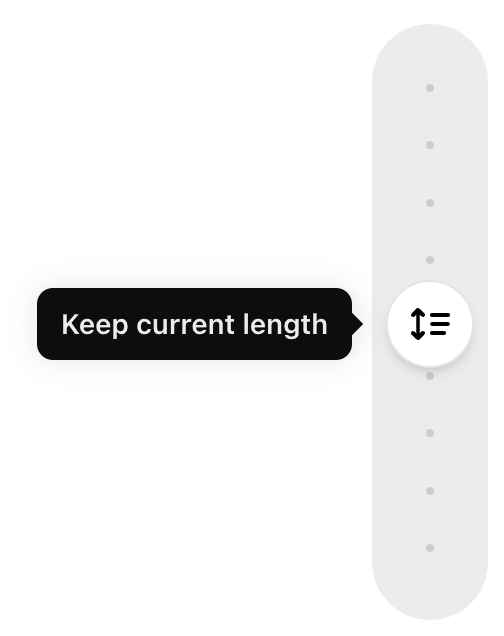
Justera längden: förkortar eller utökar längden på ditt dokument.
Ändra läsnivå: justerar läsnivån från förskola till avancerad universitetsnivå.
Lägg till sista finputsning: kontrollerar grammatik, tydlighet och konsekvens.
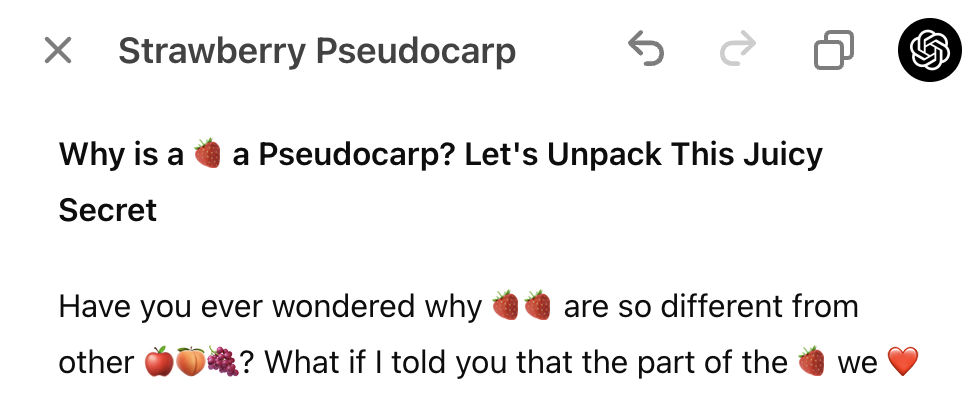
Lägg till emojis: ersätter ord med emojis eller lägger till dem för extra betoning och färg.
För kodning kan du använda följande genvägar:
Lägg till loggar: infogar utskriftssatser för att hjälpa till med felsökning och spårning av körning.
Lägg till kommentarer: lägger till kommentarer som förklarar koden och förbättrar läsbarheten.
Åtgärda buggar: upptäcker och skriver om problematisk kod för att lösa fel.
Portera till ett språk: översätter din kod till språk som JavaScript, Python, Java, TypeScript, C++ eller PHP.
Kodgranskning: ger förslag direkt i koden för att optimera och förbättra den.
Vissa genvägar uppdaterar omedelbart innehållet i ditt projekt, till exempel Lägg till emojis, Lägg till sista finputsning, Åtgärda buggar och Portera till ett språk.
Andra genvägar kan justeras med ett reglage. Genvägen Justera längden ger dig till exempel flexibilitet att välja alternativ från kortast till längst längd. Genvägen Läsnivå gör att du kan justera läsnivån från förskola till avancerad universitetsnivå.
Versionshistorik och visa ändringar
Du kan navigera mellan versioner av ditt Canvas-dokument eller din kod genom att använda versionshistoriken via pilarna i det övre verktygsfältet. Det gör att du kan se tidigare versioner och återställa dem om du vill. Du kan också kopiera innehållet i ditt projekt genom att välja kopieringsknappen.
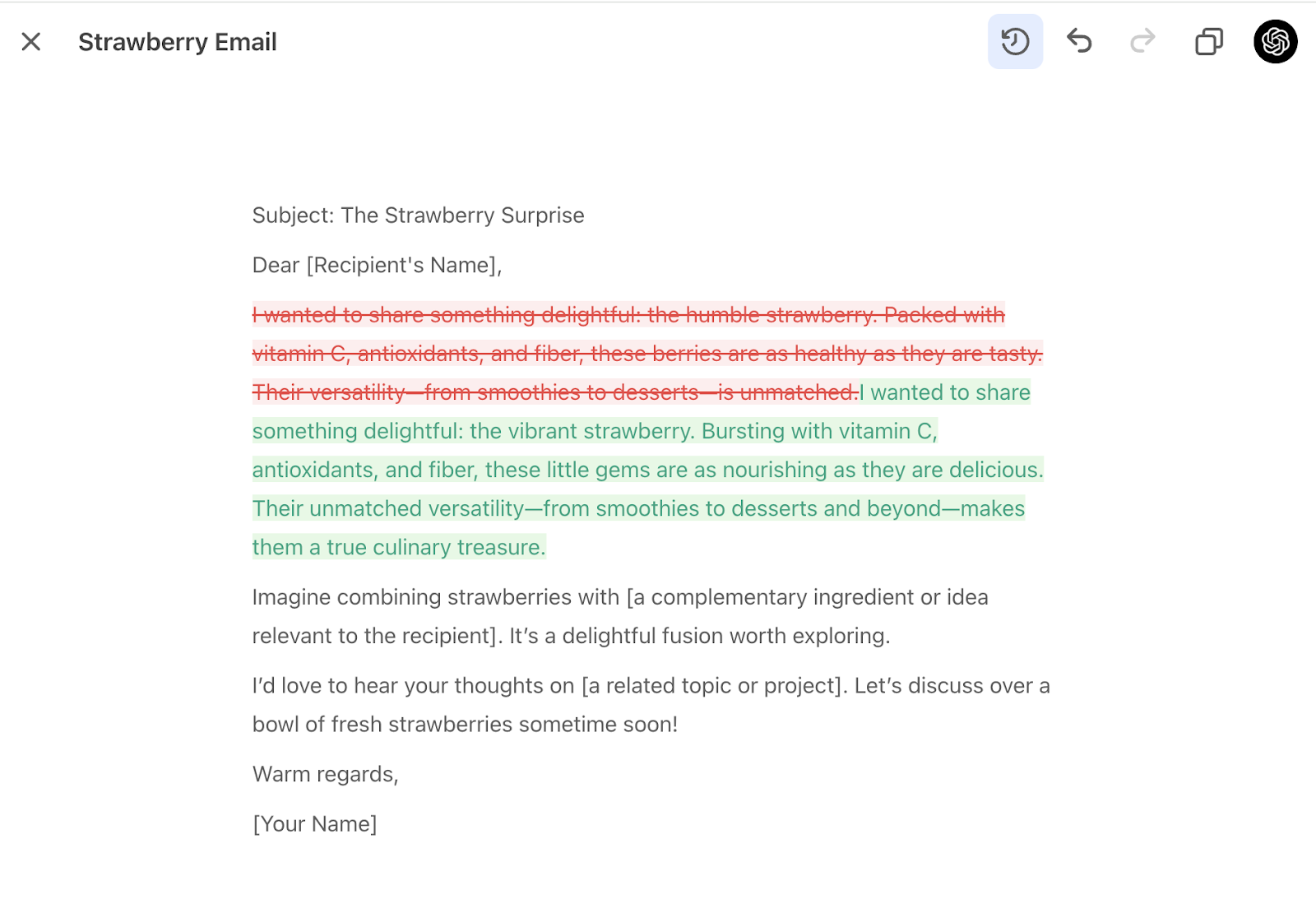
Dessutom kan du se ändringar mellan Canvas-versioner med knappen Visa ändringar i det övre verktygsfältet. Detta visar tillägg och borttagningar för både dokument och kod.
Köra Python-kod med Canvas
Du kan köra Canvas-kodfiler för Python direkt i webbläsaren när du använder Canvas genom att välja knappen Kör i din Canvas. När du kör Python-kod visas utdata i konsolen längst ned på skärmen. När fel visas i konsolen ger ChatGPT ett förslag om felet – klicka på knappen Åtgärda bugg så försöker ChatGPT fixa det åt dig!
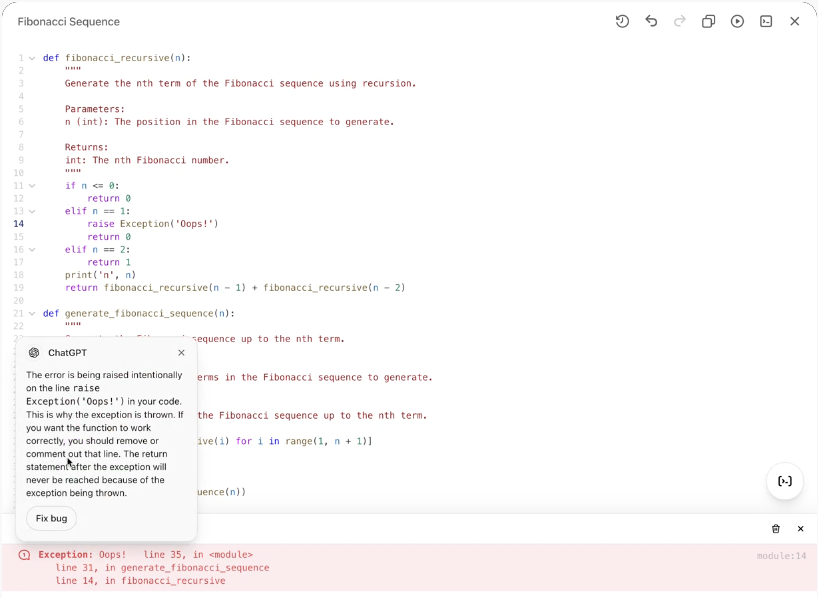
Den här funktionen är för närvarande endast tillgänglig för Python-kod, men vi planerar att utöka åtkomsten till andra programmeringsspråk framöver.
Aktivera Canvas för din GPT
Canvas fungerar nu med GPT:er. Du kan ge GPT:er åtkomst till Canvas genom att aktivera Canvas-funktionen i GPT Builder. Det gör att slutanvändarna av din GPT kan öppna en Canvas-yta medan de chattar med din GPT.
Modellkompatibilitet: Canvas stöds inte av GPT-5.5 eller senare modeller. När Canvas är aktiverat för en Custom GPT väljer du en rekommenderad modell som stöder Canvas. Modeller som inte stöder Canvas är inte tillgängliga medan funktionen är aktiverad.
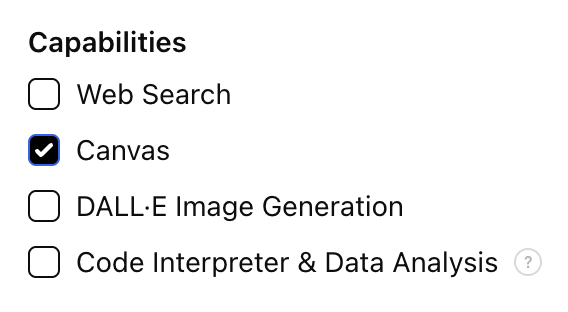
Observera att den här funktionen är avstängd för alla befintliga GPT:er och aktiverad som standard för alla nyskapade GPT:er. Du kan ändra detta när som helst i GPT Builder.
Läs mer om GPT Builder.
Dela en Canvas med andra
Att dela en canvas är tillgängligt för alla abonnemang, inklusive Free, Plus, Pro, Team, Enterprise och Edu.
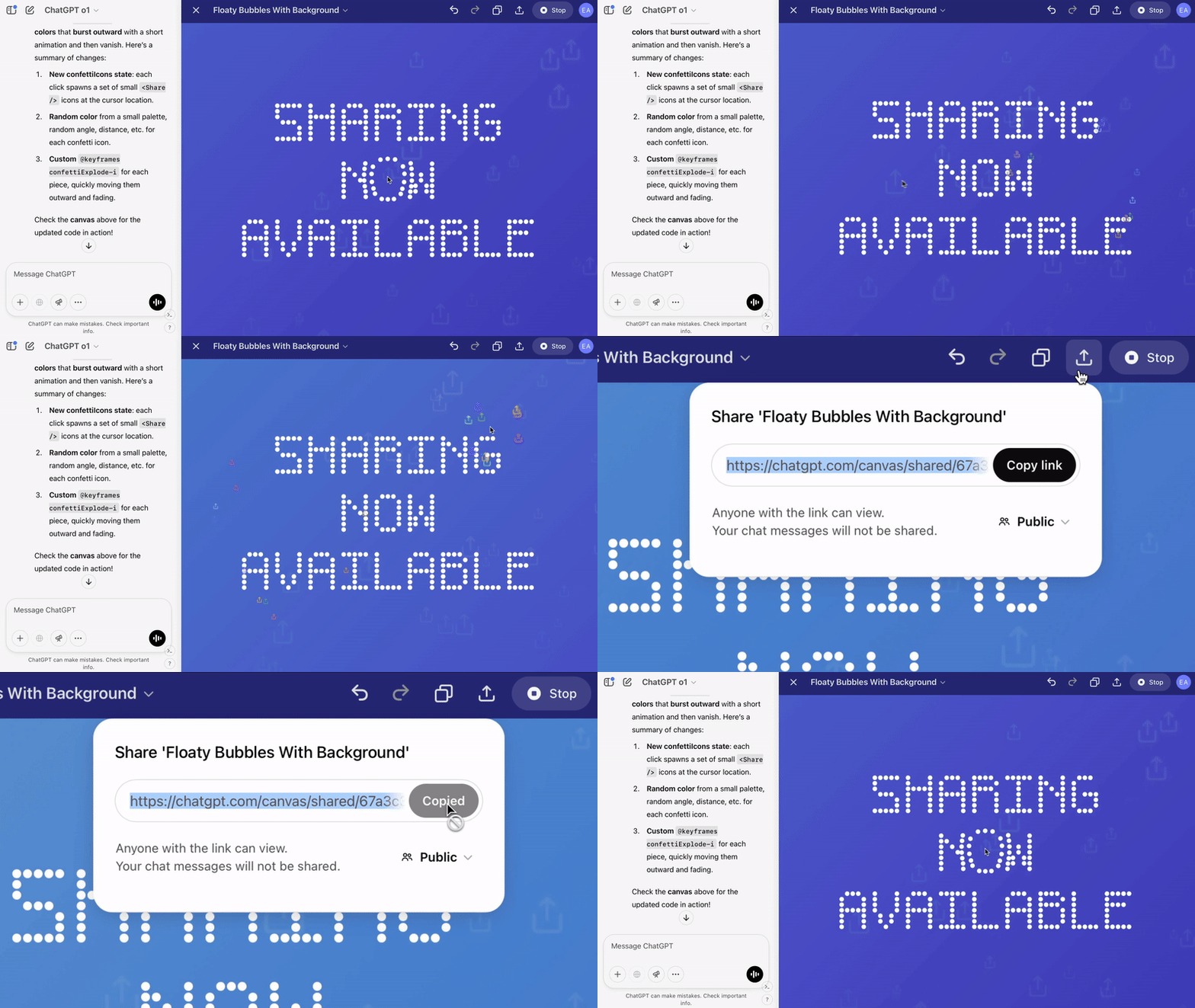
Användare kan nu dela en Canvas-resurs, till exempel renderad React/HTML-kod, ett dokument eller kod, med en annan användare, ungefär som när du delar en konversation. Du kan göra detta från Canvas-verktygsfältet när Canvas är öppet.
Ladda ned din Canvas-fil
Du kan nu exportera dina Canvas-dokument i flera format beroende på innehållstypen. Leta efter knappen Ladda ned i det övre högra hörnet av din Canvas för att prova.
För allmänna dokument (som uppsatser eller blogginlägg) stöder Canvas export till formaten PDF, Markdown (.md) och Word (.docx).
För kodbaserade Canvas-ytor identifierar Canvas språket intelligent och exporterar det med rätt filändelse (t.ex. .py, .js, .sql osv.), samtidigt som formatering och syntax bevaras.
Den här funktionen gör det enkelt att arkivera ditt arbete, dela utkast eller fortsätta redigera i externa verktyg.
Laddas inte Canvas-förhandsvisningen klart under ”Installerar paket”?
Vissa JS/HTML Canvas-förhandsvisningar behöver användarens webbläsare för att läsa in externa paket eller andra webbresurser innan de kan renderas. Om Tillåt att Canvas-kod får åtkomst till nätverket är av, eller om webbläsarens eller organisationens nätverkskontroller blockerar en nödvändig extern domän, kanske förhandsvisningen inte laddas klart.
Kontrollera om webbläsarkonsolen visar fel som Failed to fetch, Refused to connect eller Content Security Policy-fel. Om nätverksåtkomst för Canvas-kod redan är aktiverad kontrollerar du om webbläsare, proxy, brandvägg eller slutpunktskontroller blockerar den nödvändiga domänen.
Canvas och webbsäkerhet
Canvas kan förhandsvisa webbplatser och annat webbinnehåll. Webbinnehåll är nödvändigtvis online och kan kommunicera med tredje parter som inte är OpenAI.
Kommunikation som webbförhandsvisningen utför kan vara så enkel som att använda internet för att komma åt en bild – men den kan också vara så farlig som att skicka information du har angett eller delat med ChatGPT till en tredje part.
ChatGPT tar den information du tillhandahåller medan du pratar och använder den för att ge välgrundade svar. I vissa fall, till exempel om du klistrar in information från internet, eller när nyhets- eller sökresultat hämtas, använder ChatGPT annan information i sina svar, inklusive vid kodgenerering med Canvas.
När du interagerar med Canvas webbförhandsvisning ber ChatGPT dig att bekräfta kommunikation med tredje parter som OpenAI inte känner till. Om du bekräftar denna kommunikation tillåter vi förhandsvisningen att kommunicera med den tredje parten.