
Systemkrav: Windows 10 (x64 och arm64) version 17763.0 eller senare
Vi är glada att kunna presentera en tidig version av ChatGPT-appen för Windows för ChatGPT-användare med betalda abonnemang (Plus, Team, Edu och Enterprise). Du kan ladda ned Windows-appen från Microsoft Store. ChatGPT-användare som är bekanta med vår upplevelse på webben kan smidigt integrera Windows-appen i allt de gör på sin dator.
Observera att en del av funktionerna som finns i macOS- och webbversionen kanske inte är tillgängliga i denna tidiga version. Vi planerar att göra dessa funktioner tillgängliga i vår fullständiga lansering.
Använd ChatGPT direkt med ett kompanjonfönster
Du kan använda kompanjonfönstret för att direkt fråga ChatGPT vad som helst, ladda upp filer, skapa en ny bild eller starta en ny konversation.
Öppna kompanjonchatten genom att trycka på Alt + mellanslag när ChatGPT-appen är öppen. Kompanjonfönstret kommer ihåg den senaste positionen det hade och återställs till nedre mitten av skärmen när appen återställs.
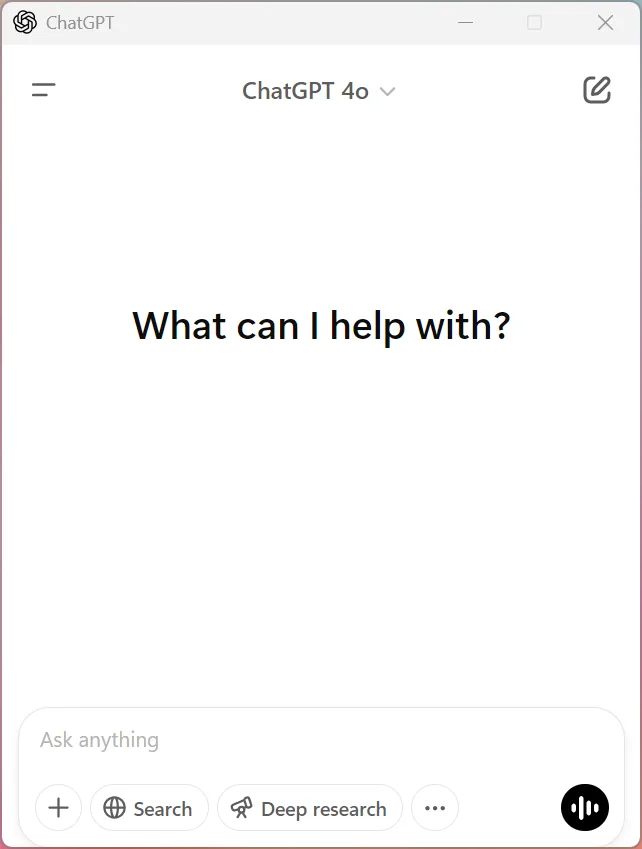
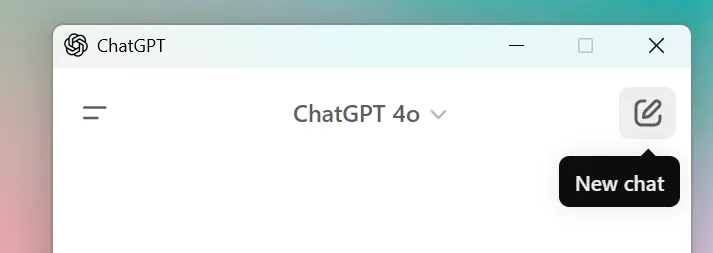
Du kan rensa innehållet i kompanjonfönstret genom att välja Ny chatt högst upp i fönstret.
Om du råkar stänga kompanjonfönstret kan du öppna det igen med kortkommandot eller fortsätta konversationen i huvudfönstret för ChatGPT genom att öppna den från chatthistoriken i sidofältet.

Observera att kortkommandot för kompanjonfönstret inte fungerar om det redan är registrerat i ett annat Windows-program. Om du behöver uppdatera kortkommandot för kompanjonfönstret finns det under Inställningar > App > Snabbtangent för kompanjonfönster.
Distribuera åtkomst till din organisation (ChatGPT Enterprise och Edu)
Eftersom ChatGPT distribueras via Microsoft Store följer åtkomsten till Windows-appen de policyer som din IT-administratör har angett för alla appar i Store. Om medarbetare till exempel inte kan ladda ned appar direkt från Store kan IT-administratörer välja att distribuera appen till deras enheter med MDM-/MAM-verktyg som Microsoft Intune.
Vår lagringspolicy för Enterprise och Edu
Observera att vi som standard inte använder innehåll som kunder skickar in till våra företagserbjudanden, såsom vårt API och ChatGPT Enterprise, för att förbättra modellernas prestanda. Om du uttryckligen har valt att dela dina data med oss (till exempel genom feedback) för att förbättra våra tjänster, kan vi använda delade data för att träna våra modeller.
Se vår sida om Enterprise Privacy för information om hur vi använder företagsdata.
Andra installationsmetoder
IT-avdelningar som hanterar ChatGPT Enterprise-arbetsytor kanske föredrar att installera ChatGPT-appen för Windows med winget.
winget.exe install --id=9NT1R1C2HH7J --source=msstore --accept-package-agreements --accept-source-agreements –silentÅterställ Windows-appen
Följ de här stegen om du behöver återställa Windows-appen:
Öppna appen Inställningar
Gå till Appar > Installerade appar
Leta reda på ChatGPT
Klicka på menyn med tre punkter bredvid appen
Välj Avancerade alternativ
Klicka på Återställ