
Unaweza kuunganisha ChatGPT na vipengele vya Apple Intelligence kama vile Zana za Kuandika na Siri kwa kusanidi kiendelezi cha ChatGPT kwenye iPhone, iPad au Mac yako.
Unaweza kutumia muunganisho huu bila akaunti ya ChatGPT au kuunganisha akaunti ya bure au ya kulipia. Kuunganisha akaunti hukuwezesha kuhifadhi maombi kwenye historia yako ya ChatGPT na kutumia uwezo unaopatikana katika mpango wako.
Maombi yako, viambatisho unavyochagua kushiriki na taarifa chache zinazohitajika kushughulikia ombi hutumwa kwa ChatGPT. Mipangilio ya akaunti yako na sera za faragha ya data za OpenAI hutumika unapoingia. Kwa tofauti kati ya kutumia muunganisho huu ukiwa na akaunti na bila akaunti, angalia: Jinsi data yako inavyoshughulikiwa kupitia miunganisho ya Apple.
Jinsi ya kusanidi ChatGPT ili itumike na Apple Intelligence
Hatua zilizo hapa chini zinahusu matoleo ya 27 na 26 ya iOS, iPadOS na macOS. Vidhibiti pia hutegemea ikiwa unatumia Siri AI (Beta). Kwa toleo jingine linalotumika, chagua toleo hilo katika mwongozo wa Apple uliounganishwa.
iPhone na iPad
Fungua Mipangilio.
Chagua Siri. Kwenye iOS 26 au iPadOS 26, chagua Apple Intelligence na Siri.
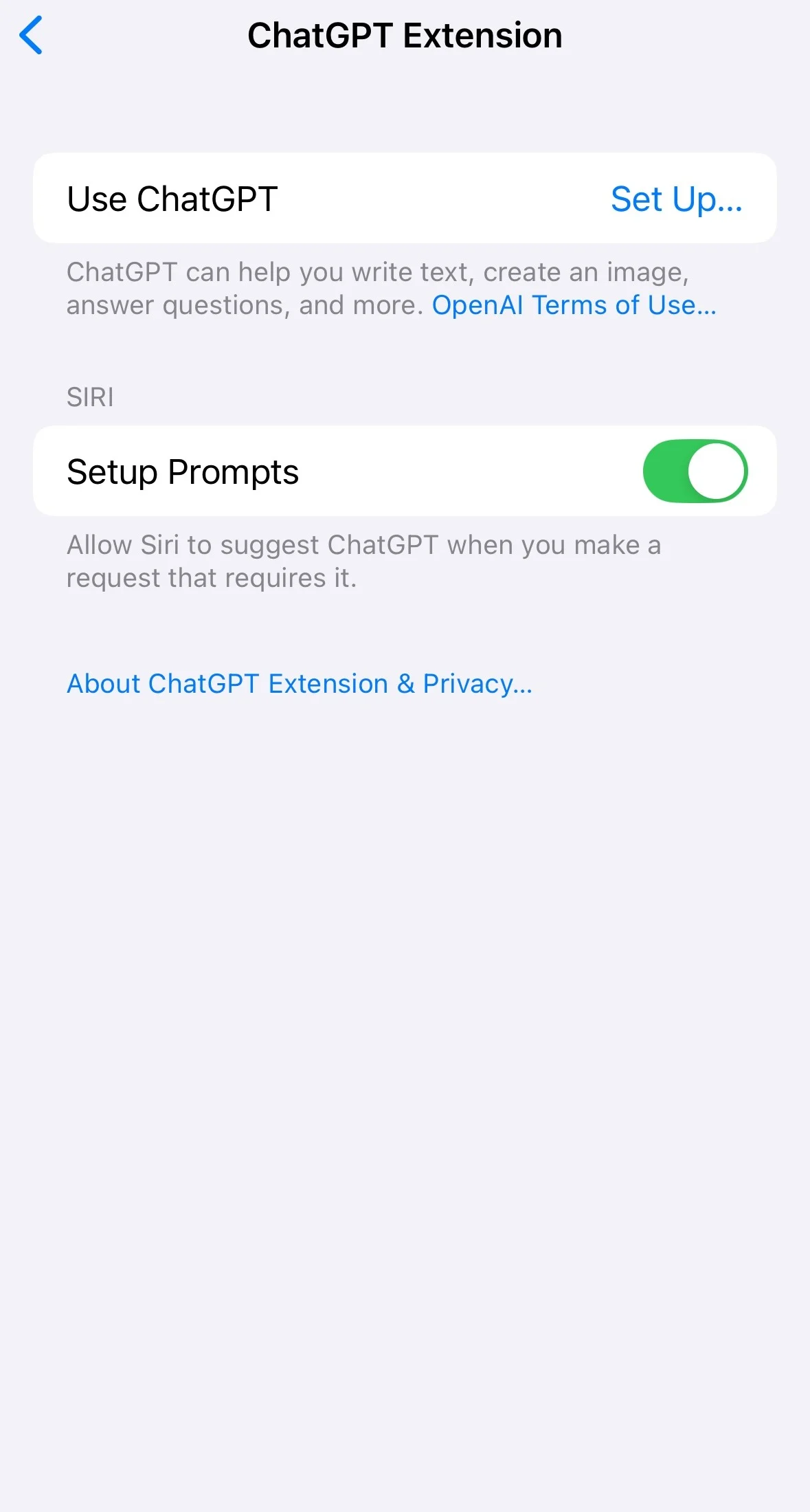
Chagua ChatGPT, kisha Sanidi. Ikiwa unatumia Siri AI, chagua Sanidi Viendelezi, chagua ChatGPT, kisha uwashe Tumia Kiendelezi.
Fuata maagizo yaliyo kwenye skrini na uchague ikiwa utaingia katika akaunti ya ChatGPT.
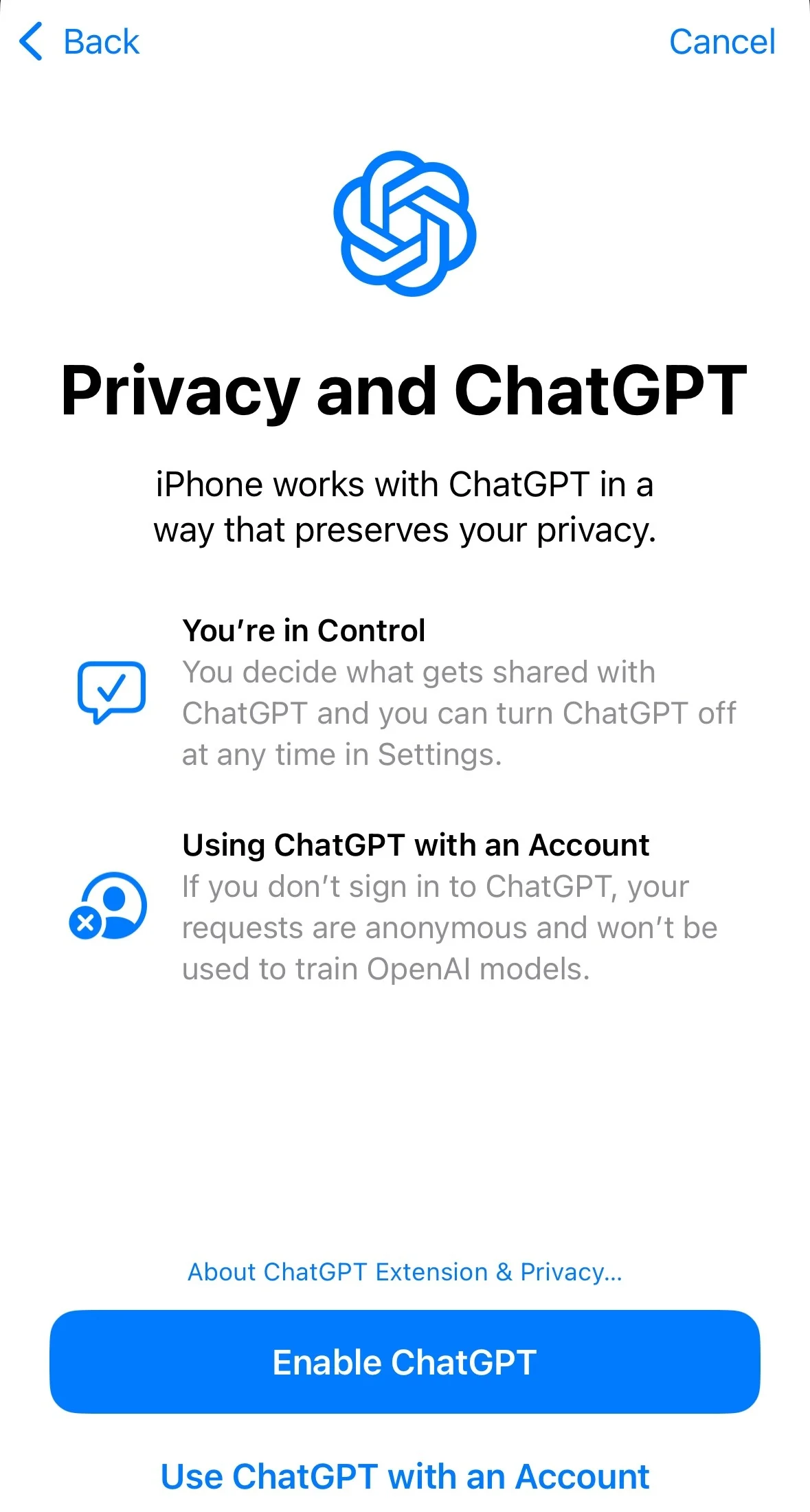
Kwenye iOS 26 au iPadOS 26, chagua Washa ChatGPT ili kuendelea bila akaunti, au Tumia ChatGPT na Akaunti ili kuingia. Ili kuhifadhi maombi kwenye historia yako ya ChatGPT, lazima uwe umeingia katika akaunti.
Mfano wa vidhibiti vya usanidi katika mpangilio wa Apple Intelligence na Siri:
Mfano wa kuchagua ikiwa utatumia akaunti ya ChatGPT katika mpangilio huo:
Ukiamua kuunganisha akaunti baadaye, rudi kwenye mipangilio ya kiendelezi cha ChatGPT na uchague Ingia.
Kwa maelezo mahususi kuhusu kifaa chako, angalia miongozo ya Apple ya iPhone na iPad.
Mac
Fungua Mipangilio ya Mfumo.
Chagua Siri. Kwenye macOS 26, chagua Apple Intelligence na Siri.
Chagua ChatGPT, kisha Sanidi. Ikiwa unatumia Siri AI, chagua Sanidi Viendelezi, chagua ChatGPT, kisha uwashe Tumia Kiendelezi.
Fuata maagizo yaliyo kwenye skrini na uchague ikiwa utaingia katika akaunti ya ChatGPT.
Kwa maelezo, angalia mwongozo wa Apple wa kuwasha ChatGPT kwenye Mac.
Angalia muunganisho wa akaunti yako
Ingia katika ChatGPT.
Fungua Mipangilio.
Chagua Usalama na kuingia.
Chini ya Miunganisho ya kuingia, chagua Ingia kwa kutumia ChatGPT.
Angalia ikiwa Apple Intelligence ipo kwenye programu zako zilizounganishwa.
Ikiwa skrini yako ya Mipangilio inatumia mpangilio wa zamani, chagua Usalama > Kuingia kwa usalama kwa kutumia ChatGPT ili kuangalia muunganisho.
Ikiwa huoni chaguo la ChatGPT
Hakikisha lugha ya Siri na lugha ya kifaa chako zimewekwa kuwa lugha moja inayotumika. Angalia mahitaji ya kifaa, programu, lugha na eneo ya sasa ya Apple. Kiendelezi kinapatikana katika maeneo ambako Apple Intelligence na ChatGPT zote zinatumika.
Ikiwa huwezi kuunganisha eneokazi la ChatGPT Business, Enterprise au Edu, wasiliana na msimamizi wa eneokazi lako. Muunganisho wa Apple Intelligence haupatikani kwa maeneo ya kazi ya Enterprise au Edu ambayo hifadhi ya data imewashwa.
Kuingia katika programu ya ChatGPT na kuunganisha Apple Intelligence ni hatua mbili tofauti. Ikiwa programu inafanya kazi lakini muunganisho unashindikana, hakikisha unaweza kuingia katika akaunti unayotaka kwenye wavuti, kisha ujaribu tena katika mipangilio ya kiendelezi cha ChatGPT kwenye kifaa. Ikiwa bado inashindikana, wasiliana na Usaidizi na utoe ujumbe kamili wa hitilafu, kifaa chako na toleo la mfumo wa uendeshaji, pamoja na sehemu ambazo unaweza kuingia.
Kutuma maombi kwa ChatGPT bila kuthibitisha
Ikiwa unatumia Siri AI, huwezi kuzima uthibitishaji wa maombi. Omba Siri waziwazi itumie ChatGPT kabla ya kutuma dokeza, picha au faili.
Ikiwa hutumii Siri AI:
Fungua Mipangilio kwenye iPhone au iPad, au Mipangilio ya Mfumo kwenye Mac.
Chagua Siri. Kwenye toleo la 26, chagua Apple Intelligence na Siri.
Chagua ChatGPT.
Zima Thibitisha Maombi. Kwenye toleo la 26, mpangilio huo ni Thibitisha Maombi ya ChatGPT.
Kwenye toleo la 26, kuanza ombi kwa kusema “Uliza ChatGPT” pia huruhusu ombi kutumwa bila uthibitisho. Bado utaombwa uthibitishe kabla ya picha au faili kutumwa.
Kuzima ufikiaji wa ChatGPT
Fungua Mipangilio kwenye iPhone au iPad, au Mipangilio ya Mfumo kwenye Mac.
Chagua Siri. Kwenye toleo la 26, chagua Apple Intelligence na Siri.
Chagua ChatGPT, kisha uzime Tumia ChatGPT. Ikiwa unatumia Siri AI, chagua Viendelezi, chagua ChatGPT, kisha uzime Tumia Kiendelezi.
Ikiwa pia unataka kuzuia Siri kupendekeza ChatGPT, zima Vikumbusho vya Usanidi baada ya kuzima ChatGPT. Chaguo hili halipatikani unapotumia Siri AI.
Tumia ChatGPT pamoja na Siri
Washa Siri na uiombe itumie ChatGPT. Kwa mfano, unaweza kusema, “Omba ChatGPT ipendekeze kichwa cha wasilisho langu.” Unaweza pia kuuliza kuhusu picha au hati iliyofunguliwa.
Kwa maelezo, angalia mwongozo wa Apple wa kutumia Siri pamoja na ChatGPT.
Tumia ChatGPT pamoja na Zana za Kuandika
Baada ya kusanidi kiendelezi, unaweza kutumia ChatGPT kutunga, kuboresha na kuandika upya maandishi katika programu zinazotumia Zana za Kuandika.
Katika sehemu ya maandishi, fungua Zana za Kuandika.
Chagua Tunga.
Eleza unachotaka ChatGPT iandike, kisha utume ombi lako.
Kagua matokeo na ufanye mabadiliko yoyote unayohitaji.
Kwa vidhibiti mahususi vya kila jukwaa, angalia mwongozo wa Zana za Kuandika wa Apple. Ikiwa unatumia Siri AI, fuata maagizo ya kuandika yanayopatikana kupitia kiungo katika mwongozo huo.
Ili kuunda picha kwa kutumia ChatGPT katika Image Playground, angalia mwongozo wa Image Playground wa Apple.
Tumia ChatGPT pamoja na Visual Intelligence
Kwenye iPhone inayoweza kutumia kipengele hiki bila Siri AI:
Fungua Visual Intelligence. Kwenye aina ya iPhone yenye Kidhibiti cha Kamera, bonyeza na ushikilie Kidhibiti cha Kamera. Unaweza pia kutumia kitufe cha Kitendo kilichosanidiwa, kidhibiti cha Skrini Iliyofungwa au kidhibiti cha Kituo cha Udhibiti.
Elekeza kamera yako kwenye kitu unachotaka kuulizia.
Chagua Uliza ili kukituma kwa ChatGPT.
Andika au tamka swali la kufuatilia ikiwa inahitajika.
Kwa vidhibiti vinavyotumika, angalia mwongozo wa Visual Intelligence wa Apple. Ikiwa unatumia Siri AI, fuata maagizo ya Apple kuhusu hali ya Siri katika Kamera.